TeknoDestek Müşteri Hizmetleri
  • Haberler
    HaberlerDaha Fazla Göster
    Google Asistan kapanıyor sürecini ve akıllı telefon ekranında klasik logodan yeni nesil yapay zeka Gemini'ye geçişi temsil eden görsel.
    Google Asistan Kapanıyor: 4 Eylül’de Gemini Dönemi Başlıyor
    7 dk. okuma
    Motorola akıllı telefonlar tarihine damga vuran efsanevi modellerin bir arada sergilendiği bir koleksiyon görseli.
    Geçmişten Günümüze Efsanevi Motorola Akıllı Telefonlar
    8 dk. okuma
    Alternatif arama motorları logolarının yer aldığı, gizlilik odaklı arama sonuçlarını gösteren bilgisayar ekranı.
    Google’a Alternatif Arama Motorları: Brave, Startpage ve Mojeek
    7 dk. okuma
    KolibriOS: 1.4 MB’lık Dünyanın En Küçük İşletim Sistemi
    KolibriOS: 1.4 MB’lık Dünyanın En Küçük İşletim Sistemi
    8 dk. okuma
    Windows 11 Copilot PC insights özelliği ile bilgisayar donanım bilgilerinin sorgulandığı bir ekran görünümü.
    Windows 11 Copilot PC Insights Özelliği: Bilgisayar Arıza Tespiti
    7 dk. okuma
  • Bilgisayar
    BilgisayarDaha Fazla Göster
    Yeni Alınan Bilgisayar İnternetsiz Nasıl Kurulur
    Yeni Alınan Bilgisayar İnternetsiz Nasıl Kurulur
    5 dk. okuma
    Geçiş anahtarı hack saldırısına karşı Windows bilgisayarında donanım anahtarı kullanan bir kişi.
    Geçiş Anahtarı Hack Riski: Pass-ta-key Saldırısı
    8 dk. okuma
    Windows 11 ekran parlaklığı değişmiyor sorununa çözümü simgeleyen, aydınlık bir ortamda ekranı parlak ve net görünen modern bir dizüstü bilgisayar.
    Windows 11 Ekran Parlaklığı Değişmiyor: 5 Adımda Çözüm
    5 dk. okuma
    Chrome ve Edge’de HDR Video Sorunu
    Chrome ve Edge’de HDR Video Sorunu
    4 dk. okuma
    Yoğun CPU Kullanımında Fare Yoklama Hızı Düşüyor
    Yoğun CPU Kullanımında Fare Yoklama Hızı Düşüyor
    5 dk. okuma
  • Mobil
    MobilDaha Fazla Göster
    iPhone Pil Sağlığını Koruyan Yeni Ayarlar Neler
    iPhone Pil Sağlığını Koruyan Yeni Ayarlar
    6 dk. okuma
    Xiaomi Bağlantı Hız Durumunu Öğrenme
    Xiaomi Bağlantı Hız Durumunu Öğrenme
    3 dk. okuma
    iPhone 17 İngilizce Klavye Ekleme
    iPhone 17 İngilizce Klavye Ekleme
    4 dk. okuma
    Xiaomi Telefonda 5G Fatura Ayarı
    Xiaomi Telefonda 5G Fatura Ayarı Nasıl Yapılır
    3 dk. okuma
    Android Auto araba dışında kullanımını gösteren, atölye tezgahına sabitlenmiş eski bir telefon ekranı.
    Android Auto Araba Dışında Kullanmanın 4 Yolu
    7 dk. okuma
  • Sosyal Medya
    Sosyal MedyaDaha Fazla Göster
    WhatsApp Meta AI Gizli Sohbet Nasıl Kullanılır Yolları Neler
    WhatsApp Meta AI Gizli Sohbet Nasıl Kullanılır
    6 dk. okuma
    Snapchat Anlık İçerik Tüketimi Nedir Nasıl Kontrol Edilir
    Snapchat Anlık İçerik Tüketimi Nedir
    6 dk. okuma
    Tiktok Ve Instagram Aynı Video Yükleyememe Sorunu Nasıl Çözülür
    Tiktok Ve Instagram Aynı Video Yükleyememe Sorunu
    6 dk. okuma
    Vefat Eden Kişinin LinkedIn Hesabı Nasıl Kapatılır Yolları Neler
    Vefat Eden Kişinin LinkedIn Hesabı Nasıl Kapatılır
    5 dk. okuma
    Instagram Gece Kullanımı Nasıl Sınırlandırılır Yolları Neler
    Instagram Gece Kullanımı Nasıl Sınırlandırılır
    6 dk. okuma
  • İnceleme
    İncelemeDaha Fazla Göster
    Elektrik Kesintisinde İnternete Bağlı Kalmak
    Elektrik Kesintisinde İnternete Bağlı Kalmak
    11 dk. okuma
    Uçak kabinindeki yolcu masasında duran modern bir powerbank ve arka planda görünen bulanık gökyüzü manzaralı uçak penceresi.
    Uçakta Powerbank: 2026 Uçuş Kuralları ve mAh Sınırları
    7 dk. okuma
    Huawei FreeClip 2 S açık kulak kablosuz kulaklık ve şarj kutusu
    Huawei FreeClip 2 S: Açık Kulaklık Deneyiminde Yeni Nesil Tasarım
    15 dk. okuma
    Lenovo Lecoo Bellatoor GM103 oyuncu mouse modeli, ultra hafif tasarımı ve yüksek performanslı oyun özellikleriyle siyah arka plan üzerinde tanıtılıyor.
    Lenovo Oyuncu Mouse’u Lecoo Bellatoor GM103 Tanıtıldı
    7 dk. okuma
    2026 yılının en iyi akıllı saat modelleri arasında öne çıkan premium ve bütçe seçenekleri
    2026 Yılının En İyi Akıllı Saat Modelleri ve Karşılaştırması
    11 dk. okuma
  • İletişim
YouTube
Takip Et
  • Müşteri Hizmetleri
  • Modem Kurulumu
  • Windows 11
  • Yapay Zeka
  • Akıllı Telefon
  • Robot Süpürge
  • Uzak Bağlantı
10 Eyl 2026, Perşembe
TeknoDestek Müşteri HizmetleriTeknoDestek Müşteri Hizmetleri
Yazı BoyutuAa
  • Haberler
  • Mobil
  • Sosyal Medya
  • Bilgisayar
  • İnceleme
  • İnternet ve Ağ
  • Ev Elektroniği
  • Uzak Bağlantı Programları
  • İletişim
Site içi Arama
  • Haberler
    • Cihaz Duyuruları
    • Teknoloji
    • Uygulama Gelişmeleri
  • Bilgisayar
    • Linux
    • macOS
    • Windows
  • İnceleme
    • Bilgisayar
    • Ev Elektroniği
    • Tablet
    • Tavsiyeler & Karşılaştırmalar
    • Telefon
  • Mobil
    • Android
    • Giyilebilir Cihazlar
    • HarmonyOS
    • iPhone / iOS
  • Sosyal Medya
    • Facebook
    • Instagram
    • TikTok
    • Snapchat
    • Teams
    • Telegram
    • WhatsApp
    • X
  • Uzak Bağlantı Programları
  • İletişim
Bizi Takip Edin
Arama Çubuğundaki Web Sonuçlarını Kapatma
Windows

Windows 11 Arama Çubuğundaki Web Sonuçlarını Kapatma

Fatih ATEŞ
Son güncelleme: 27 Kasım 2025 22:22
Fatih ATEŞ - Teknik Destek Uzmanı
1.6K Görüntüleme
Paylaş
6 dk. okuma
Paylaş

Arama çubuğundaki web sonuçlarını kapatma işlemi Kayıt Defteri veya Grup İlkesi ile yapılabilir. Bing önerilerini ve AI butonunu devre dışı bırakma adımlarını öğrenin.

Windows 11’de, Başlat menüsünde veya Görev Çubuğu’ndaki arama çubuğundaki web sonuçlarını kapatma seçeneği bulunmaktadır. Bu rehberde, bu süreci tamamlamanın adımlarını açıklayacağım.

İçindekiler
  • Arama Çubuğundaki Web Sonuçlarını Kapatma
    • Kayıt Defteri’nden Windows 11’de Web Arama Sonuçlarını Kapatma
    • Grup İlkesi’nden Windows 11’de Web Arama Sonuçlarını Kapatma
- 11858 Teknoloji Destek Hattı -
11858 Teknoloji Destek Hattı ile 7/24 telefonla teknik destek ve uzaktan destek alın 11858 Teknoloji Destek Hattı ile 7/24 telefonla teknik destek ve uzaktan destek alma

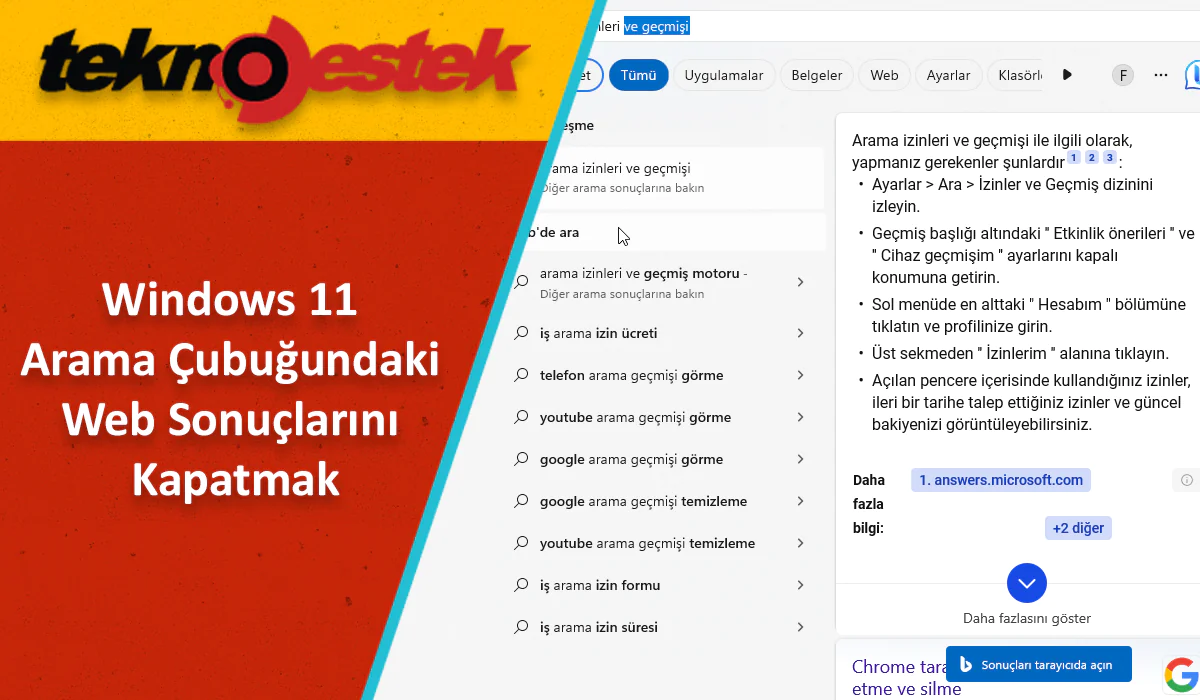
Windows 11’de, Arama kutusu veya Başlat menüsü aracılığıyla herhangi bir arama yapıldığında, sistem bir belge, resim, video, ayar veya uygulama için eşleşme bulamazsa, Bing’den web sonuçları önerileri alırsınız. Bu önerilerden birine tıklarsanız, sayfa Microsoft Edge’de açılır. Ayrıca, Bing AI butonunu tıklarsanız, sorgu tarayıcıda web üzerinde Copilot ile açılır.

Bu özellik bazıları için faydalı olabilir ancak herkes için uygun olmayabilir ve sorun şudur ki sistem, web sonuçlarını veya Bing AI butonunu arayüzden devre dışı bırakma seçeneği sunmaz. Ancak, Grup İlkesi Düzenleyicisi veya Kayıt Defteri kullanarak bu web önerilerini, arama vurgularını ve Bing AI butonunu kapatmanız mümkündür.

Windows 11’de Başlat menüsünden veya görev çubuğundan arama yaptığınızda, sistem yerel sonuçların yanı sıra Bing web önerileri de sunuyor. Bir belge veya uygulama ararken karşınıza çıkan bu web sonuçları dikkat dağıtıcı olabiliyor. Üstelik Windows bu özelliği devre dışı bırakmak için doğrudan bir ayar sunmuyor.

Bu içerikte Windows 11’de arama çubuğundaki web sonuçlarını kapatmanın iki farklı yöntemini öğreneceksiniz. Kayıt Defteri ile tüm Windows sürümlerinde, Grup İlkesi Düzenleyicisi ile Pro ve Enterprise sürümlerinde bu özelliği nasıl devre dışı bırakacağınızı adım adım ele alacağız.

Arama Çubuğundaki Web Sonuçlarını Kapatma

Eğer cihaz Windows 11 Pro, Enterprise veya Education sürümünü çalıştırıyorsa, arama önerilerini kapatmanın en kolay yolu, bu özelliği devre dışı bırakan politikayı etkinleştirmektir. Aksi takdirde, Windows 11 Home kullanıyorsanız, Grup İlkesi Düzenleyici mevcut olmayabilir, ancak Kayıt Defteri Düzenleyici’yi kullanabilirsiniz.

Bu rehberde, Windows 11’deki Arama Çubuğundaki Web Sonuçlarını Kapatma adımlarını öğreteceğim.

Kayıt Defteri’nden Windows 11’de Web Arama Sonuçlarını Kapatma

Windows 11 (Home veya Pro) için Kayıt Defteri’nden web arama sonuçlarını devre dışı bırakmak için şu adımları kullanabilirsiniz:

- 11858 Teknoloji Destek Hattı -
11858 Teknoloji Destek Hattı ile 7/24 telefonla teknik destek ve uzaktan destek alın 11858 Teknoloji Destek Hattı ile 7/24 telefonla teknik destek ve uzaktan destek alma
  • Windows 11’de Başlat‘ı açın.
  • regedit‘i arayın ve açmak için en üstteki sonuca tıklayın.
  • Şu yola gidin: HKEY_CURRENT_USERSOFTWAREPoliciesMicrosoftWindows
  • Windows anahtarına sağ tıklayın, Yeni menüsünü seçin ve Anahtar seçeneğini seçin. Web Arama Sonuçlarını Kapatma
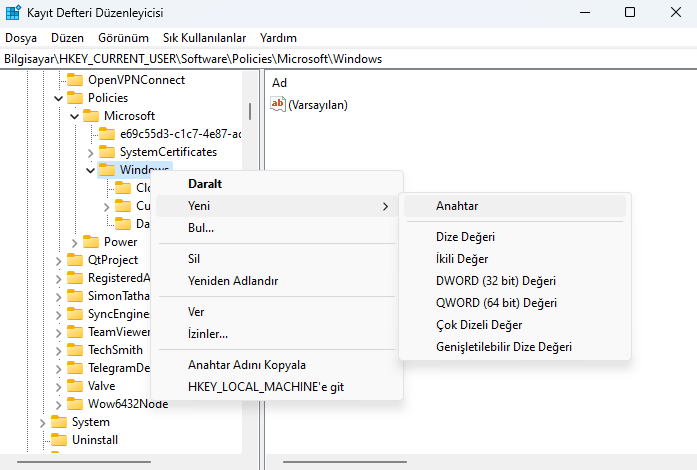
  • Yeni oluşturulan anahtarın adı olarak Explorer ismini verin ve Enter tuşuna basın. Web Arama Sonuçlarını Kapatma
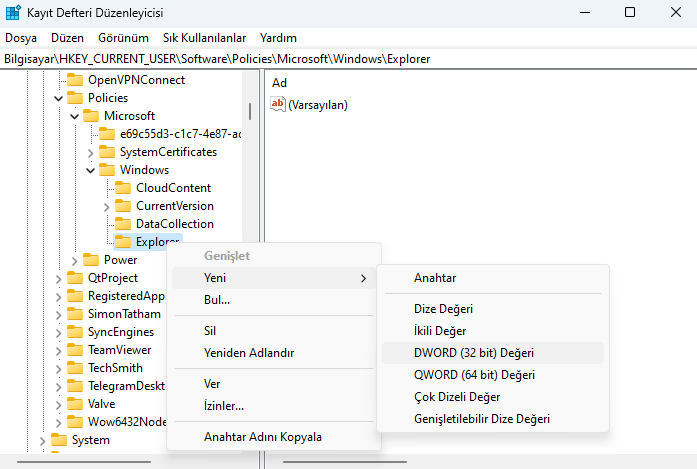
  • Yeni oluşturulan anahtara sağ tıklayın, Yeni menüsünü seçin ve DWORD (32 bit) Değeri seçeneğini seçin.
  • DisableSearchBoxSuggestions adında bir DWORD oluşturun ve Enter tuşuna basın.
  • Yeni oluşturulan anahtarı çift tıklayın ve değerini 0’dan 1’e değiştirin. Tamam’a tıklayın.
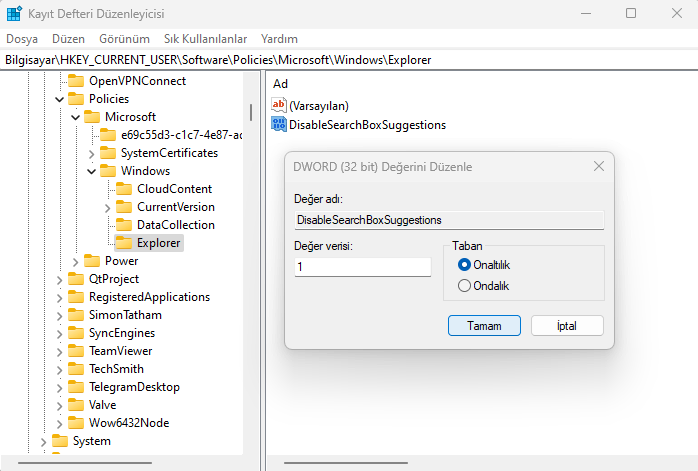
    Web Arama Sonuçlarını Kapatma
  • Bilgisayarı yeniden başlatın.

Bu adımları tamamladıktan sonra, Windows Arama artık web sonuçları sunmayacak ve Bing AI butonunu arayüzden kaldırılacaktır. Ancak, arama deneyimi dosyalar, uygulamalar ve ayarlar için hala sonuçlar sunmaya devam edecektir.

Değişiklikleri geri almak isterseniz, Kayıt Defteri’ni açın ve HKEY_CURRENT_USERSOFTWAREPoliciesMicrosoftWindowsExplorer yolunda DisableSearchBoxSuggestions DWORD’una sağ tıklayın ve Sil seçeneğini seçin.

Grup İlkesi’nden Windows 11’de Web Arama Sonuçlarını Kapatma

Windows 11 (Pro) için Grup İlkesi’nden web arama sonuçlarını devre dışı bırakmak için şu adımları kullanabilirsiniz:

  1. Başlat’ı açın Çalıştır araın ve açın.
  2. gpedit.msc yazın ve Enter tuşuna basın.
  3. Grup İlkesi Düzenleyicisi‘ni açılacaktır.
  4. Şu yola gidin: Kullanıcı Yapılandırması > Yönetim Şablonları > Windows Bileşenleri > Dosya Gezgini
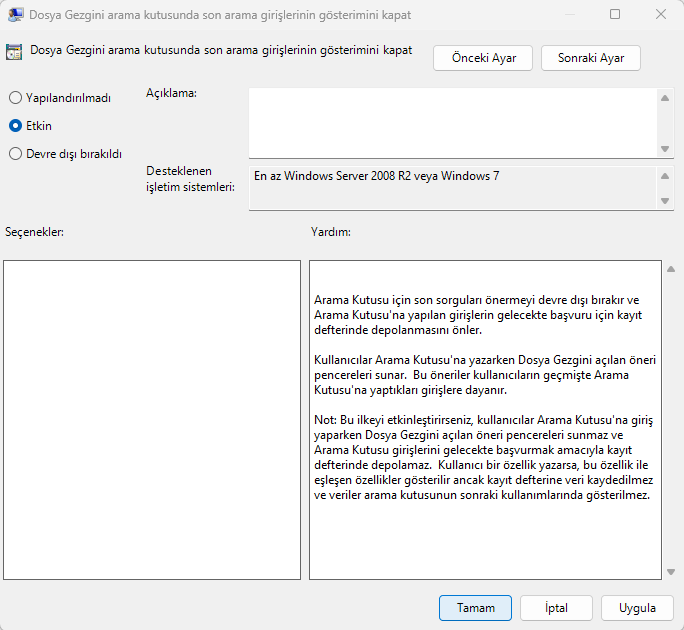
  5. Dosya Gezginini arama kutunda son arama girişlerinin gösterimini kapat politikasını çift tıklayın.
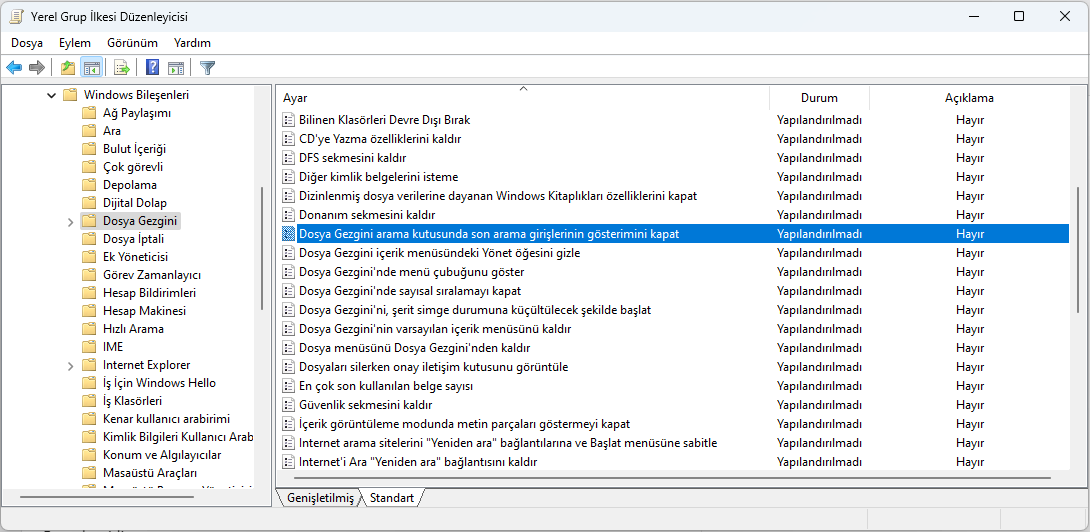
  6. Web Arama Sonuçlarını Kapatma
  7. Etkinleştir seçeneğini seçin
    Web Arama Sonuçlarını Kapatma
  8. Uygula‘ya tıklayın.
  9. Tamam’a tıklayın.
  10. Bilgisayarı yeniden başlatın.

Bu adımları tamamladıktan sonra, Görev Çubuğu veya Başlat menüsünden Windows Arama kullanırken artık web sonuçları görmeyeceksiniz. Ayrıca, bu yöntem aynı zamanda Bing AI butonunu arayüzden kaldıracaktır.

Değişiklikleri geri almak isterseniz, yine yukarıda anlatılan adımları kullanabilir ve 5. adımda Yapılandırılmamış seçeneğini seçebilirsiniz.

Bu adımları izledikten sonra, Windows 11’de arama çubuğundaki web sonuçlarını kapatma işlemi tamamlanır ve artık arama sonuçları yalnızca dosyalar, uygulamalar ve ayarlarla sınırlı kalır. Bu değişiklikler, kullanıcıların tercihlerine göre yapılabilecek ve gerektiğinde geri alınabilecek esnek değişikliklerdir.

- 11858 Teknoloji Destek Hattı -
11858 Teknoloji Destek Hattı ile 7/24 telefonla teknik destek ve uzaktan destek alın 11858 Teknoloji Destek Hattı ile 7/24 telefonla teknik destek ve uzaktan destek alma

Kayıt Defteri düzenlemesi yaparken hata mı yaptınız? Ya da değişiklikleri geri almak istediğiniz halde sistem eski haline dönmüyor mu? 11858 Teknoloji Destek Hattı, Windows Kayıt Defteri sorunları, Grup İlkesi yapılandırması ve sistem ayarları konularında uzaktan destek sağlıyor. Uzman ekip, AnyDesk veya TeamViewer gibi güvenli yazılımlarla cihazınıza bağlanarak sorunu tespit eder ve çözüm sürecini sizinle birlikte yürütür. Dakika bazlı ücretlendirme sistemiyle çalışır ve görüşme başlamadan önce ücret bilgisi net şekilde aktarılır.

Web sonuçlarını kapattıktan sonra Windows 11 sisteminizde başka ayarları da incelemek isteyebilirsiniz. Özellikle ağ bağlantı sorunları yaşıyorsanız veya IP adresinizi öğrenmek istiyorsanız ağ bağdaştırıcısı bilgilerinize erişmeniz gerekecek ve bu konuda hazırladığımız Windows Ağ Bağdaştırıcısı Nasıl Görüntülenir başlıklı içeriğimizde altı farklı yöntemi bulabilirsiniz.

Arama çubuğundaki web sonuçlarını kapatmak, Windows 11 arama deneyimini daha odaklı hale getiriyor. Kayıt Defteri yöntemi tüm Windows sürümlerinde çalışırken, Grup İlkesi Düzenleyicisi yalnızca Pro, Enterprise ve Education sürümlerinde kullanılabiliyor. Her iki yöntem de Bing AI düğmesini arayüzden kaldırıyor ve arama sonuçlarını dosyalar, uygulamalar ve ayarlarla sınırlıyor. Değişiklikleri istediğiniz zaman geri alabilirsiniz, bu yüzden denemekten çekinmeyin. Ancak Kayıt Defteri işlemlerinde dikkatli olun ve mümkünse öncesinde sistem yedeği alın. Siz bu özelliği devre dışı bıraktınız mı? Arama deneyiminizde fark yarattı mı? Deneyimlerinizi ve sorularınızı yorumlarda paylaşarak diğer okuyuculara da yardımcı olabilirsiniz.


ETİKETLER:arama çubuğugrup ilkesikayıt defterinasıl yapılırweb sonuçlarıwindows 11
Bu Makaleyi Paylaş
Facebook WhatsApp WhatsApp Threads Bağlantıyı Kopyala Yazdır
Paylaş
YazarFatih ATEŞ
Teknik Destek Uzmanı
Takip Et
İster iPhone'undaki, ister Android cihazındaki veya Windows'taki ayarlar arasında geziniyor olsun, Fatih ATEŞ her zaman teknolojiye düşkün olmuştur. Teknolojiye, Windows'a ve güç düğmesi olan her şeye tutkuyla bağlı olarak, zamanının çoğunu yeni beceriler geliştirmek ve teknoloji dünyası hakkında daha fazla şey öğrenmek için harcadı. Öğrendiklerini de sizlerle paylaşıyor.
Yorum yapılmamış

Bir yanıt yazın Yanıtı iptal et

E-posta adresiniz yayınlanmayacak. Gerekli alanlar * ile işaretlenmişlerdir


Bağlantı Kuralım

21KBeğen
19.6KTakip Et
7.3KAbone Ol
192Takip Et

Popüler Gönderiler

HTTP/2 web sitelerinde eşzamanlı veri aktarımıyla daha hızlı bağlantı ve yükleme sağlar.

HTTP/2 Nedir Nasıl Kullanılır

Hatice TATLISU
Hatice TATLISU
6 dk. okuma
1 Görüntüleme
Outlook şifre unuttum sorunu yaşayanlar için e-posta güvenliğini ve hesap kurtarmayı simgeleyen, üzerinde parlak bir kilit bulunan mavi dijital zarf.

Outlook Şifre Unuttum: 5 Adımda Hesap Kurtarma

Fatih ATEŞ
Fatih ATEŞ
4 dk. okuma
1 Görüntüleme
XAMPP HTTP 404 Hatası yanlış dosya yolu veya localhost ayarlarından kaynaklanabilir.

XAMPP HTTP 404 Hatası Çözümü

Hatice TATLISU
Hatice TATLISU
7 dk. okuma
1 Görüntüleme
WhatsApp Meta AI Gizli Sohbet Nasıl Kullanılır Yolları Neler

WhatsApp Meta AI Gizli Sohbet Nasıl Kullanılır

İsmail YILDIZ
İsmail YILDIZ
6 dk. okuma
1 Görüntüleme
//

We influence 20 million users and is the number one business and technology news network on the planet

You Might Also Like

iOS 14’te Uygulama Arşivi Nasıl Kullanılır?
iPhone / iOS

iOS 14’te Uygulama Arşivi Nasıl Kullanılır?

2 dk. okuma
Paint 3D’nin İçindeki Görünüm Nasıl Döndürülür
Windows

Paint 3D’nin İçindeki Görünüm Nasıl Döndürülür

2 dk. okuma
Telefonunuzu şarj ederken yaptığınız 7 hata nelerdir?
Android

Telefonumuzu Nasıl Sarj Etmeliyiz?

3 dk. okuma
Herhangi Bir Cihazda Word Belgesini Kopyalamanın 6 Yolu
Ofis Uygulamaları

Herhangi Bir Cihazda Word Belgesini Kopyalama

7 dk. okuma

Size her gün en son haberleri ve sorun çözümlerini getiriyoruz!

TeknoDestek Müşteri Hizmetleri
Facebook-f Instagram Tiktok Twitter Youtube Linkedin Whatsapp Rss

İş Ortaklarımız

TeknoDestek Müşteri Hizmetleri
© 2013 - 2026 TeknoDestek Müşteri Hizmetleri • Tüm hakları saklıdır • Bu sitedeki tüm içerikler (metin, görsel, video, logo, tasarım vb.) 5846 sayılı Fikir ve Sanat Eserleri Kanunu (FSEK) kapsamında korunmaktadır • İzinsiz kopyalanması, çoğaltılması, yayınlanması veya herhangi bir şekilde kullanılması yasaktır • İhlal tespitinde; FSEK Madde 71-73 uyarınca yasal süreç başlatma, maddi/manevi tazminat talep etme ve cezai işlem için başvurma hakkımız saklıdır • TeknoDestek, TeknoS@R'un bir kuruluşudur • Tema Düzenleyen: Fatih ATEŞ
Sorun Hala Çözülmedi mi?
Aradığın çözümü bulamadıysan, 11858 Teknoloji Destek Hattımız sana yardımcı olabilir. 2011’den beri Türkiye’nin en tecrübeli teknoloji destek ekiplerinden biri olarak, bilgisayar, telefon, tablet, modem, akıllı TV ve sosyal medya sorunlarında 7/24 profesyonel destek veriyoruz. Uzman ekibimizle hemen görüşmek ister misin?
📞 11858’i Şimdi Ara
Görüşme öncesi dakika ücreti sesli olarak bilgilendirilir
Welcome Back!

Sign in to your account

Kullanıcı Adı veya E-posta Adresi
Şifre

Şifrenizi mi unuttunuz?