
TeknoDestek Müşteri Hizmetleri
  • Haberler
    HaberlerDaha Fazla Göster
    Sessiz İçerik Nedir Nasıl Yapılır
    Sessiz İçerik Nedir
    6 dk. okuma
    Spotify SongDNA Nedir
    4 dk. okuma
    Apple Creator Studio Nasıl Kullanılır
    6 dk. okuma
    Mikro İçerik Nedir Nasıl Yapılır
    Mikro İçerik Nedir
    6 dk. okuma
    Türkiye’de Araçlarda Multimedya Ekranı Kullanımı Yasakları
    6 dk. okuma
  • Bilgisayar
    BilgisayarDaha Fazla Göster
    WordPress bakım modunda takılı kalması için FTP istemcisinde .maintenance dosyasının kök dizindeki görüntüsü
    WordPress Bakım Modunda Takılı Kalması Sorunu ve Çözümü
    7 dk. okuma
    WordPress Site Teknik Sorunlar Yaşıyor
    WordPress Site Teknik Sorunlar Yaşıyor Hatası Çözümü
    5 dk. okuma
    SSH Bağlantı Reddedildi Hatası Çözümü
    6 dk. okuma
    WordPress Planlı Bakım
    WordPress Planlı Bakım Nedeniyle Kısa Süreliğine Kullanılamayacak Hatası ve Çözümü
    7 dk. okuma
    Windows 11 Başlat Menüsünden Web Aramaları Kapatma
    5 dk. okuma
  • Mobil
    MobilDaha Fazla Göster
    Navigasyon Yönlendirici Değiştirme
    Google Haritalarda Navigasyon Yönlendirici Değiştirme
    3 dk. okuma
    Apple CarPlay'da uygulamaların yerini değiştirme
    Apple CarPlay’da Uygulamaların Yerini Değiştirme
    4 dk. okuma
    Android Auto Nedir, Nasıl Kullanılır
    4 dk. okuma
    Android 5G Ayarı Nasıl Yapılır
    4 dk. okuma
    iPhone 5G Ayarı Nasıl Yapılır
    4 dk. okuma
  • Sosyal Medya
    Sosyal MedyaDaha Fazla Göster
    YouTube Video Başlığı Nasıl Yazılmalı Yolları Neler
    YouTube Video Başlığı Nasıl Yazılmalı
    6 dk. okuma
    Tiktok Sorun Bildirme Ekranı Nerede
    5 dk. okuma
    X uygulamasında gündeme girme için hashtag ve etkileşim ekranı
    X Uygulamasında Gündeme Nasıl Girilir
    5 dk. okuma
    TikTok İçerik Yorgunluğu Nedir
    6 dk. okuma
    Sosyal Medyada Marka Dili Nasıl Oluşturulur Yolları Neler
    Sosyal Medyada Marka Dili Nasıl Oluşturulur
    6 dk. okuma
  • İnceleme
    İncelemeDaha Fazla Göster
    MacBook Neo Piyasayı Sarsmaya Geliyor
    5 dk. okuma
    Instax Mini Evo Cinema
    4 dk. okuma
    Samsung Galaxy Book 6 Ultra
    Samsung Galaxy Book 6 Ultra İnceleme
    8 dk. okuma
    Bütçe Dostu Mac Seçenekleri
    Bütçe Dostu Mac MacBook Neo vs Mac Mini
    7 dk. okuma
    Xiaomi Mi Taşınabilir Şarjlı Kompresör İnceleme
    10 dk. okuma
  • İletişim
YouTube
  • Facebook
26 Nis 2026, Pazar
TeknoDestek Müşteri HizmetleriTeknoDestek Müşteri Hizmetleri
Yazı BoyutuAa
  • Haberler
  • Mobil
  • Sosyal Medya
  • Bilgisayar
  • İnceleme
  • İnternet ve Ağ
  • Ev Elektroniği
  • İletişim
Search
  • Haberler
    • Cihaz Duyuruları
    • Teknoloji
    • Uygulama Gelişmeleri
  • Bilgisayar
    • Linux
    • macOS
    • Windows
  • İnceleme
    • Bilgisayar
    • Ev Elektroniği
    • Tablet
    • Tavsiyeler & Karşılaştırmalar
    • Telefon
  • Mobil
    • Android
    • Giyilebilir Cihazlar
    • HarmonyOS
    • iPhone / iOS
  • Sosyal Medya
    • Facebook
    • Instagram
    • TikTok
    • Snapchat
    • Teams
    • Telegram
    • WhatsApp
    • X
  • İletişim
Bizi Takip Edin
tp-link td-w9970 access point kurulumu için arayüz ayarlarının yapıldığı modem ekranı
Modem Kurulumu

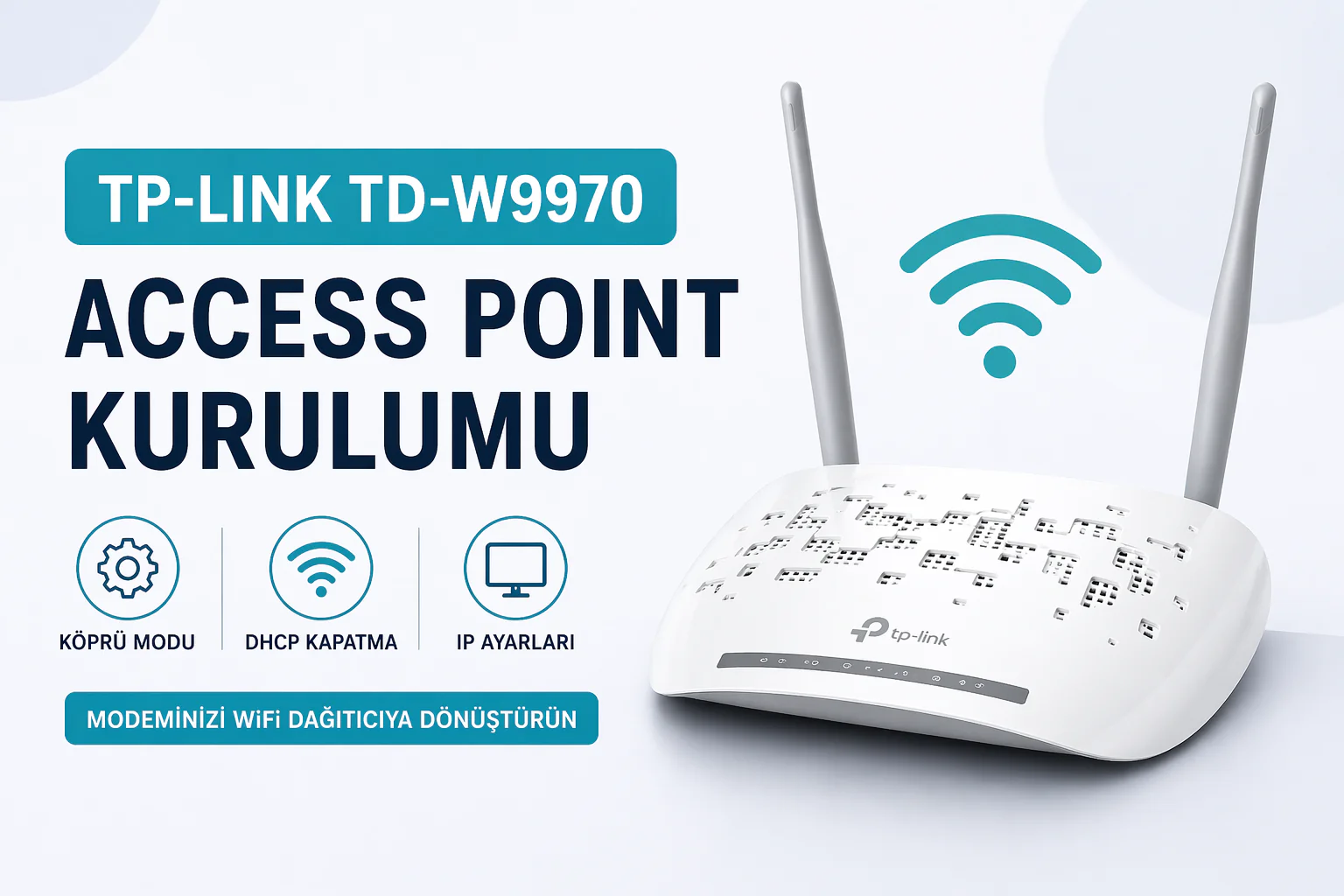
TP-Link TD-W9970 Modemi Acces Point Kurulumu

Son güncelleme: 22 Nisan 2026 18:35
Tekno Destek
Paylaş
Paylaş

Türk Telekom Firmasının geçmişte uygun fiyatlarla ve kolay ödeme koşulları ile satmış oldugu TP-LINK TD-W9970 Cihazını Acces Point olarak nasıl kullanabiliriz Acces Point olarak kullanmak için hangi işlemleri yapmamız gerekir, bu ve bunun gibi adımları sizinle paylaşacagız.

Zamanında Türk Telekomun kullanıcılara çogunlukla sağlamış oldugu bu modem şu anda evinizin bir işe yaramaz bir şekilde duruyorsa bu modemi bir WiFi Dağıtıcı olarak kullanabilirsiniz.

- 11858 Teknoloji Destek Hattı -

Öncelikle Acces Point Nedir

Acces Point’in Türkçe anlamı Erişim Noktasıdır. Halk tabiri ile WiFi Dağıtıcı, WiFi Güçlendirici veyahut Sinyal Çoğaltıcı denilebilir.

Şimdi ise gelelim Tp-Link TD-W9970 modemimizin Acces Point Ayarlarına.

Öncelikle Tp-Link TD-W9970 Modemimize Kablosuz veya Kablolu şekilde baglantı gerçekleştiriyoruz.

Telefondan bağlandıysak bir uyarı geliyor karşımıza; Bu Ağda internet yok yine de baglanılsın mı? Bu seçeneğe Evet veyahut İnternet olmadan devam et diyoruz. Bilgisayarda ise sağ tarafta çıkan Ağ Bağlantısına Evet Diyoruz.

Ardından bir tarayıcı sayfası açıp adres çubuguna 192.168.1.1 yazıyoruz. Karşımıza kullanıcı adı ve şifre ekranı geliyor
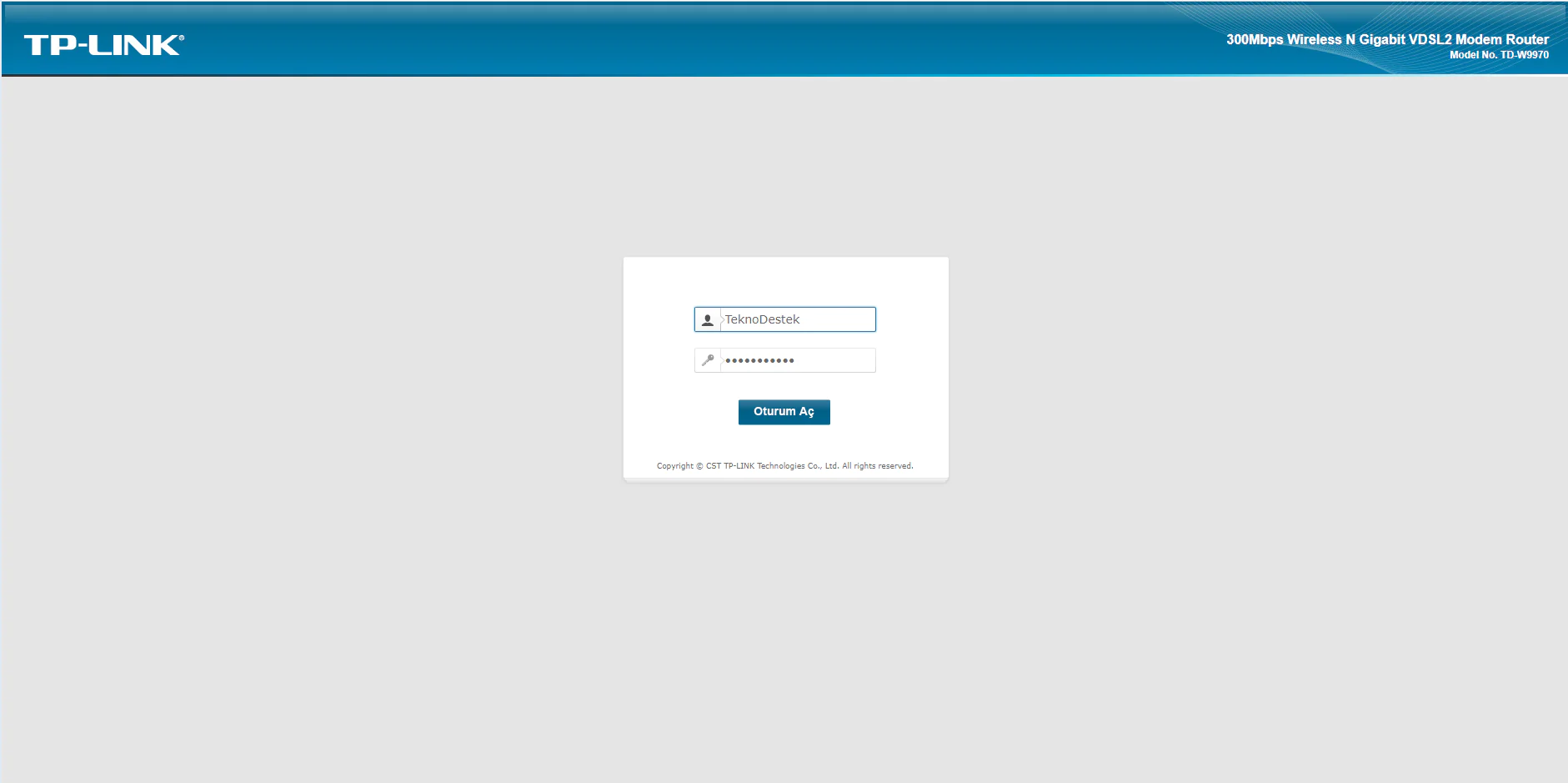
Tp-link TD-W 9970 Giriş ekranı

- 11858 Teknoloji Destek Hattı -

Kullanıcı adımız: admin
Şifremiz: turktelekom

Giriş yap dedikten sonra bir uyarı çıkıyor karşımıza. Şifrenizi lütfen değiştirin diye, bu adımı geç diyip geçebiliyorsunuz.
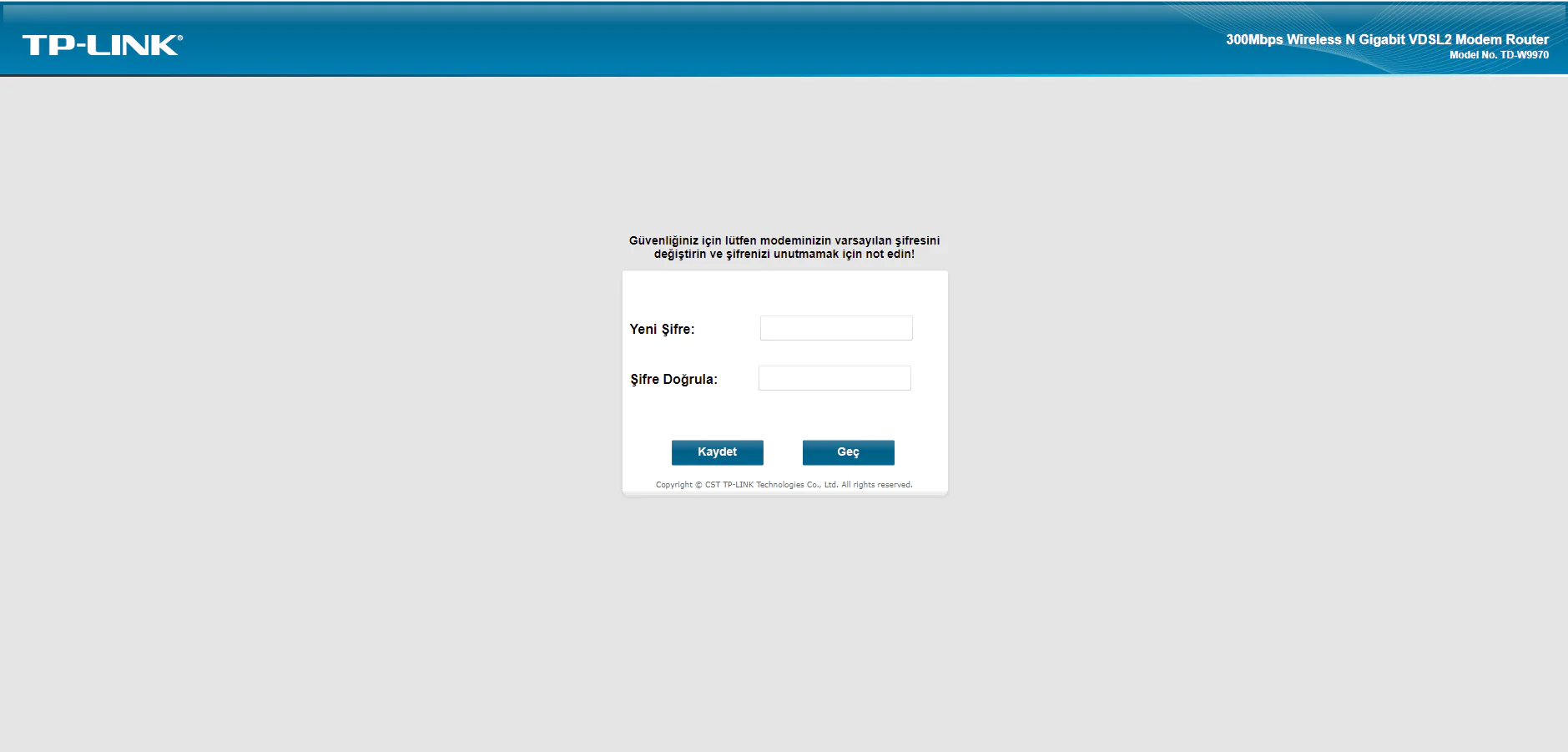
Tp-Link TD-W9970 Şifre ekranı

Şifre ekranını geçtikten sonra Modemimizin anayüz ekranı bizleri karşılıyor. Ekranın ortasında modemimizin parametresel değerlerini görüntüleyebiliyoruz.
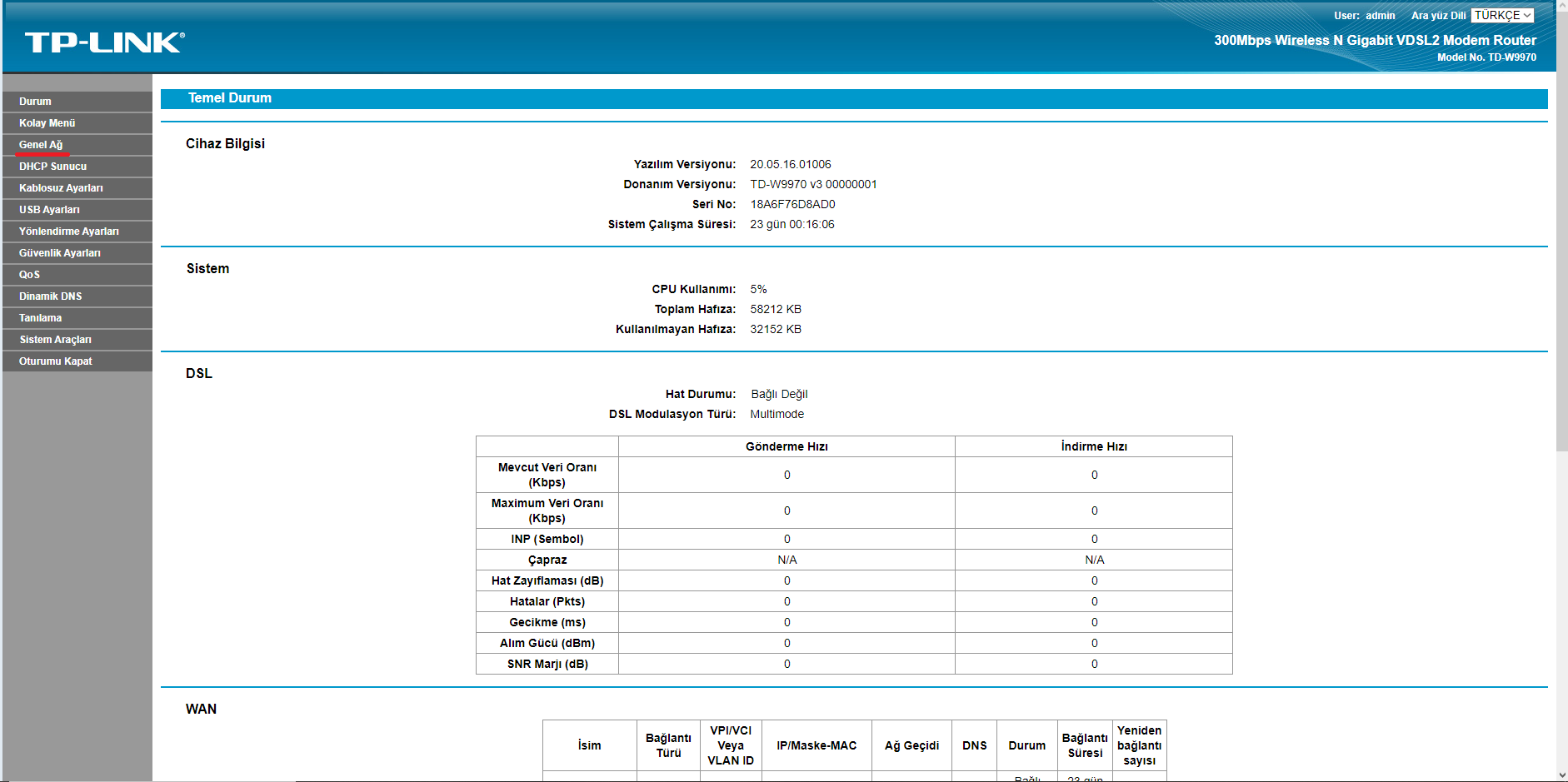
Tp-link td-w 9970 ana ekran

Sol tarafta bulunan Genel Ağ yazısına tıklayıp Wan ekranına giriş saglıyoruz.

- 11858 Teknoloji Destek Hattı -

Ardından karşımıza çıkan dsl_internet yazısının sagındaki Mavi renk ile yazılmış düzenle yazısına tıklıyoruz.
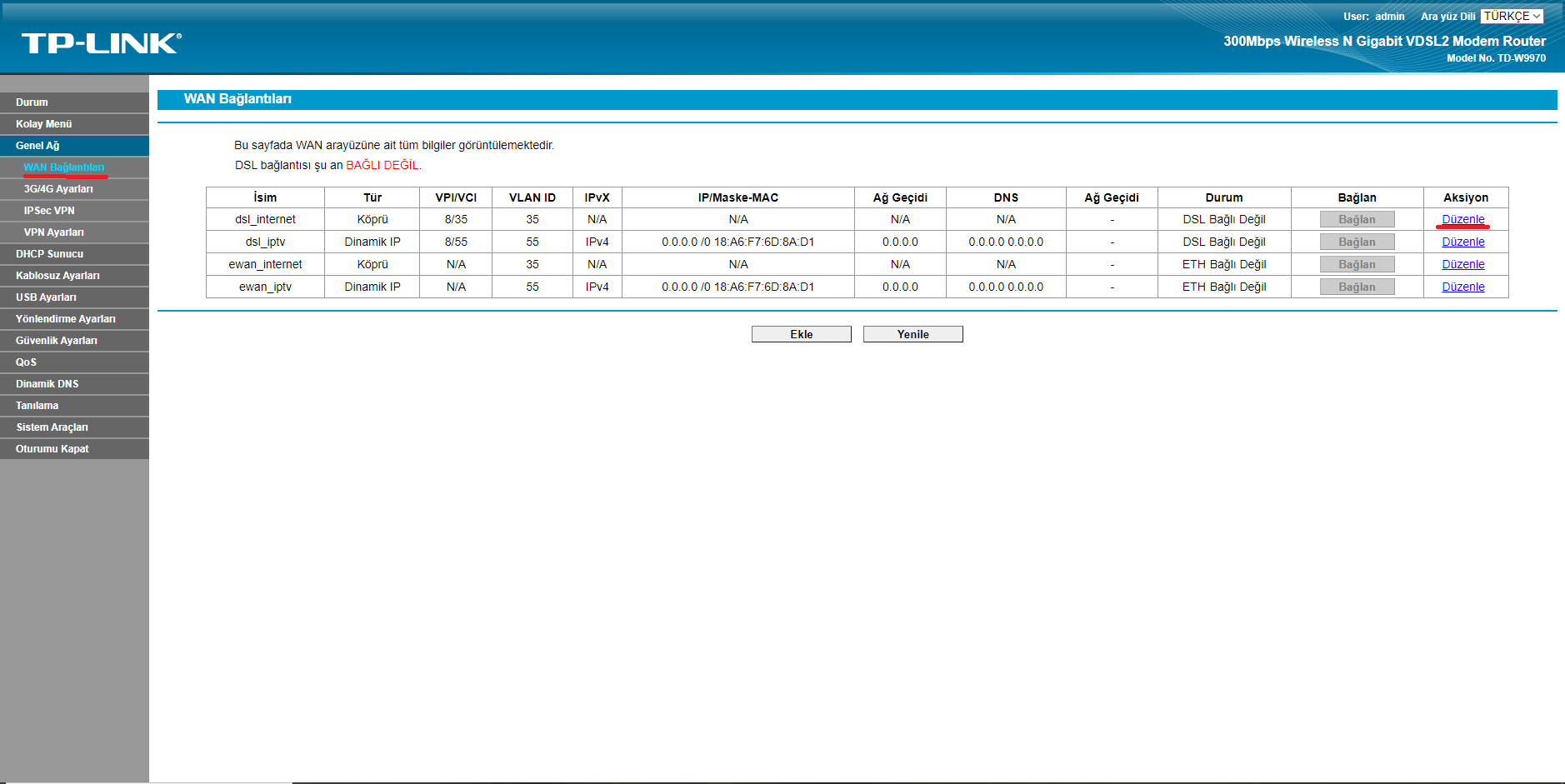
tp-link td-w9970 internet ayarı

Açılan sayfada bağlantı türünü Köprü Modu’nu seçerek kaydet butonuna basıyoruz.
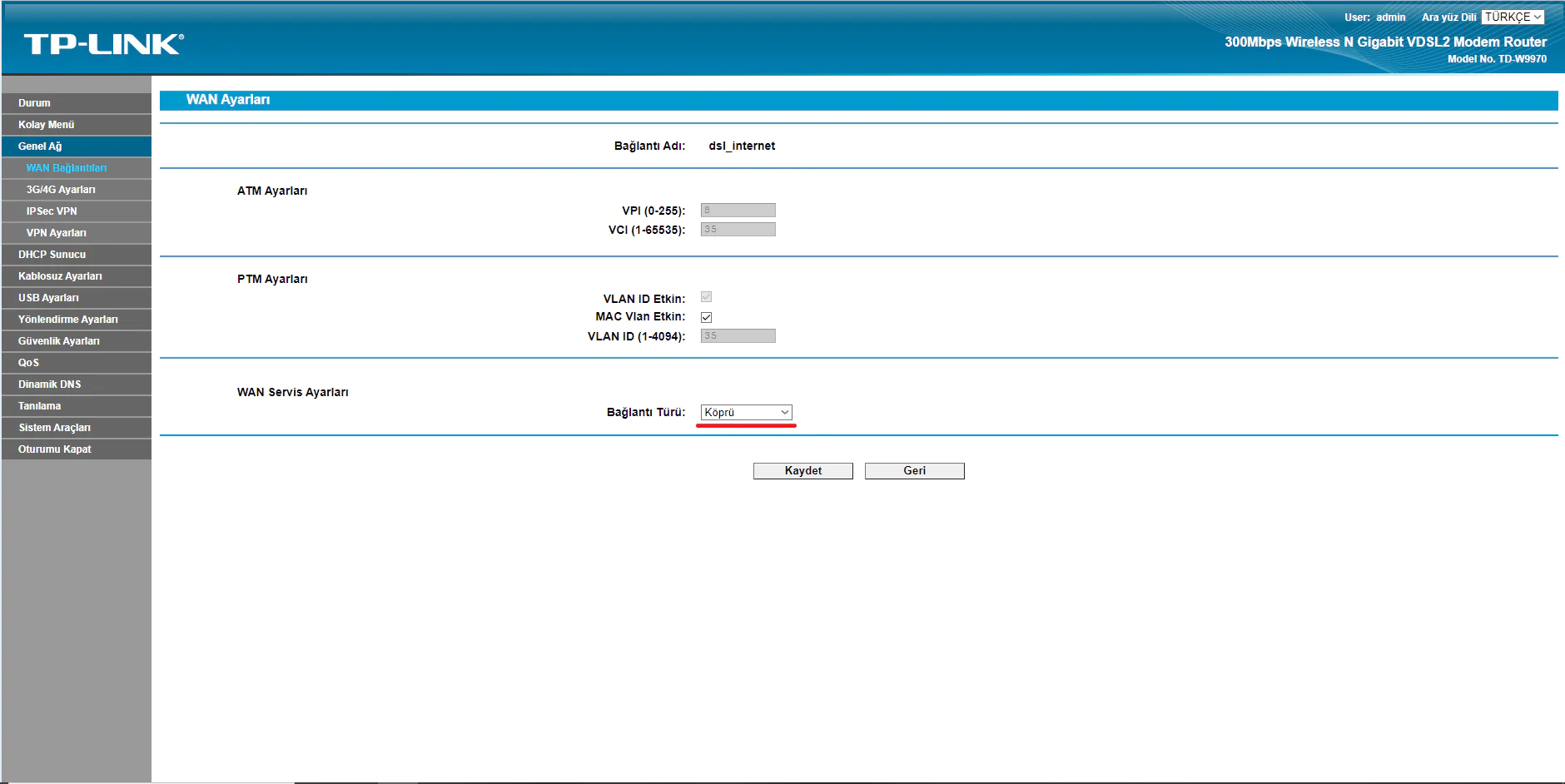
tp-link td-w9970 köprü ayarı

Artık modemimize Lan girişinden bir internet bağlantısı olan Ethernet Kablosu takılırsa bunu görüntüleyebilecek ve Acces Point işlemine başlıyabilecek.

Ama bu işlemi gerçekleştirebilmesi için birkaç ayar daha yapmamız gerekmekte. Öncelikle bu işlemler biraz kafa karıştırıcı olabilir, bu konu ile alakalı olarak dikkatlice takip etmenizi tavsiye etmekteyim.

Şimdi öncelikle Ana modemimizin arayüzünün sağlamış oldugu ip kanalını bulmamız gerekmekte. Örnek vermek gerekirse;
192.168.0.1 , 192.168.1.1 ve 192.168.2.1

Kendimden örnek veriyorum NetMaster marka bir modem kullanmaktayım, modemimin arayüz ip adresi 192.168.0.1

Şimdi Tp-Link cihazımızı router olarak kullanmak için yapmamız gereken işlem DHCP Sunucusuna tıklayıp Lan ayarlarına giriş yapıp DHCP Sunucuyu Devre dışı haline getirip, ardından IP Adresine Modemimizin ip kanalını bozmadan son haneyi degiştirmek.
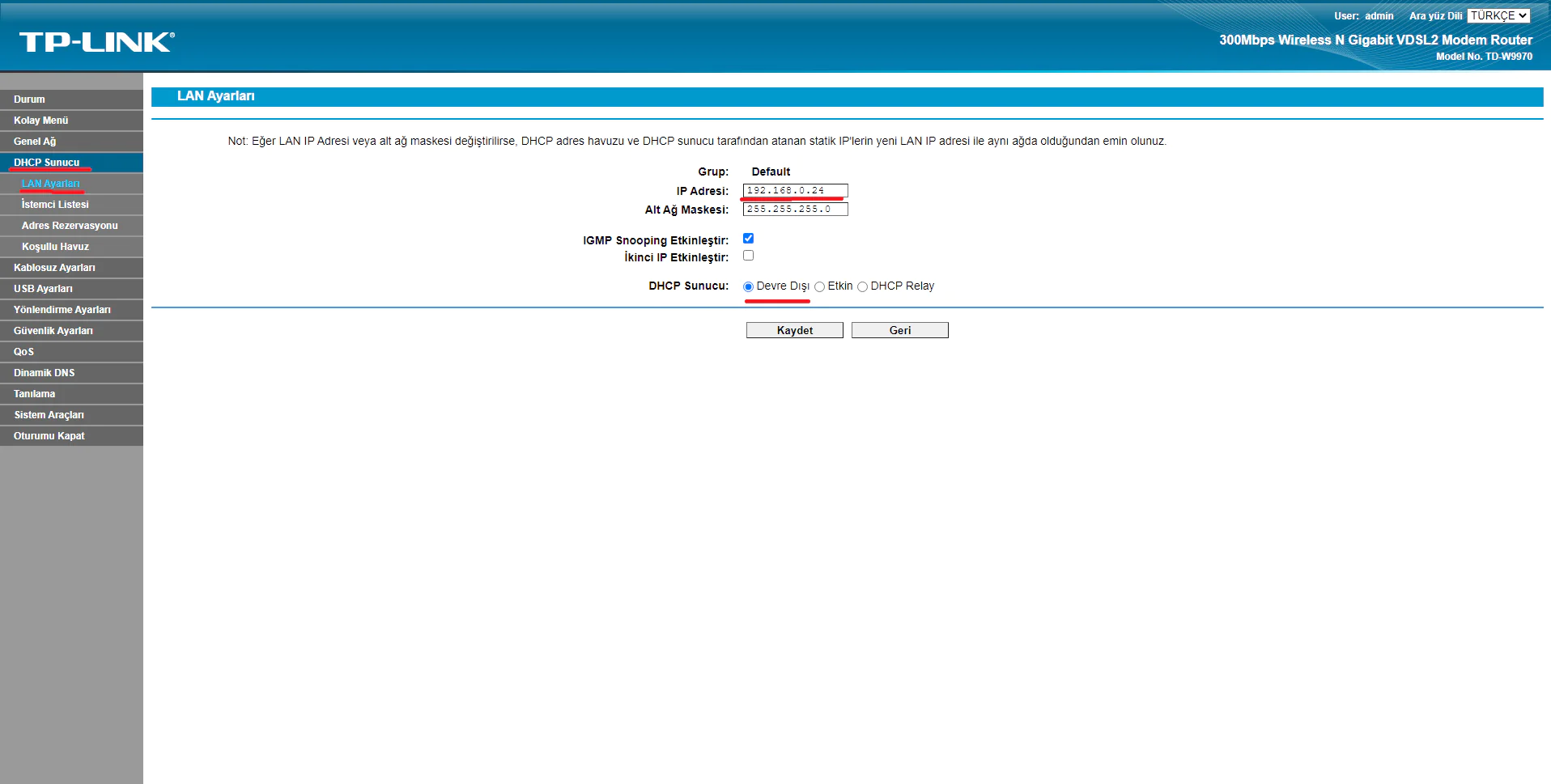
tp-link td-w9970 lan ip ayarı

Örnek veriyorum ben kendi Acces Point Cihazımda 192.168.0.24 yaptım. Bu işlemleri yaptıktan sonra uygula diyoruz ve modemimizin kendini yeniden başlatmasını bekliyecegiz.
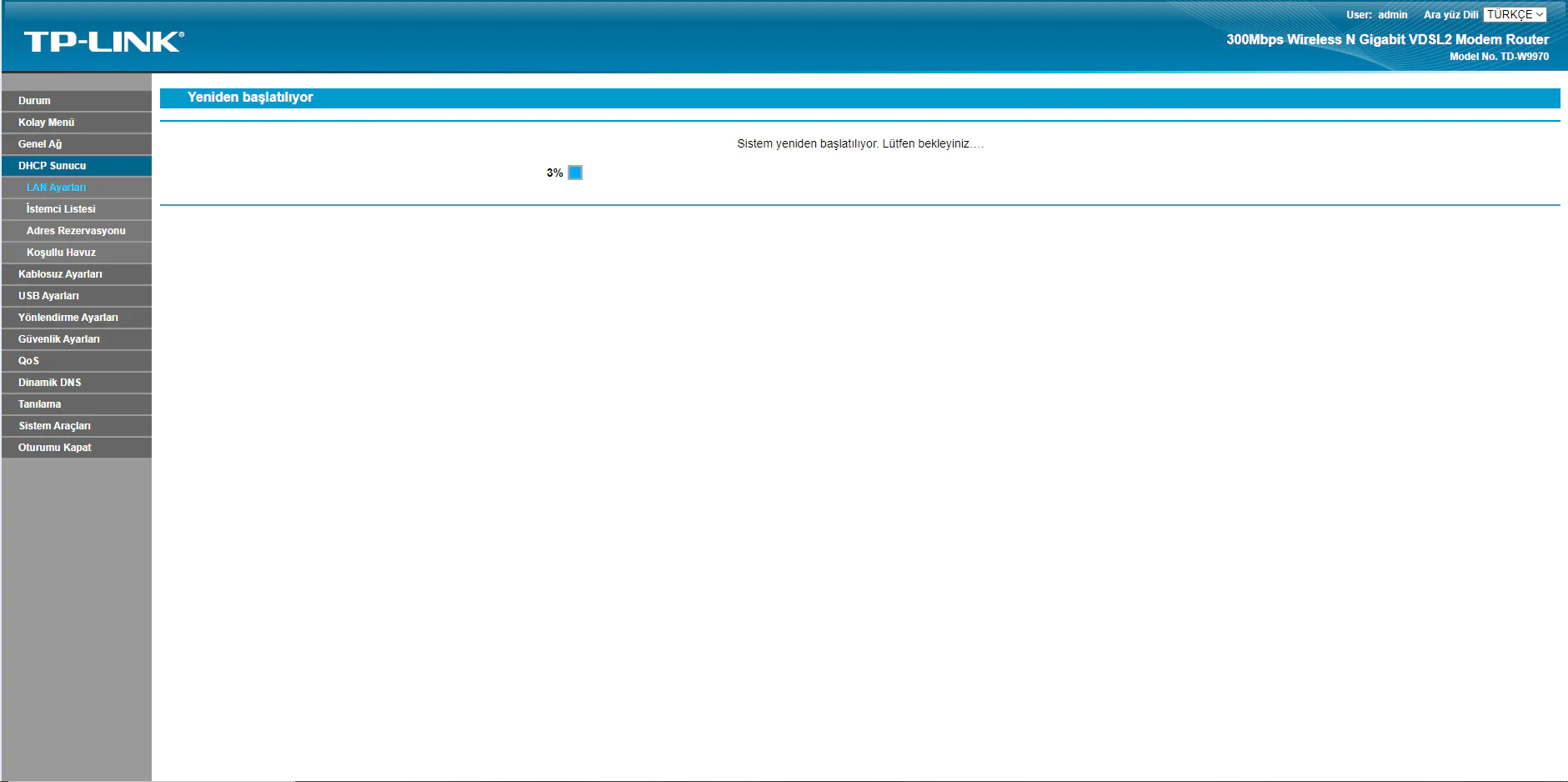
tp-link td-w9970 reset ekranı

Modemimiz kendini yeniden başlattıktan sonra anamodemden gelen kabloyu cihazımızın lan girişine takıp keyifle internete bağlanabilecegiz.

ETİKETLER:access point kurulumumodemnasıl yapılırtp-link td w9970
Bu Makaleyi Paylaş
Facebook WhatsApp WhatsApp Threads Bağlantıyı Kopyala Yazdır
Paylaş
Yorum yapılmamış

Bir yanıt yazın Yanıtı iptal et

E-posta adresiniz yayınlanmayacak. Gerekli alanlar * ile işaretlenmişlerdir

Bağlantı Kuralım

21KBeğen
19.6KTakip Et
7.3KAbone Ol
192Takip Et

Popüler Gönderiler

AirTies Air 4960 Modem Kurulum

Uğurcan ÜN
Uğurcan ÜN
3 dk. okuma
14 Görüntüleme
Sessiz İçerik Nedir Nasıl Yapılır

Sessiz İçerik Nedir

İsmail YILDIZ
İsmail YILDIZ
6 dk. okuma
15 Görüntüleme
YouTube Video Başlığı Nasıl Yazılmalı Yolları Neler

YouTube Video Başlığı Nasıl Yazılmalı

İsmail YILDIZ
İsmail YILDIZ
6 dk. okuma
13 Görüntüleme

Lyra 3 Pro ile Şarkı Nasıl Oluşturulur

Uğurcan ÜN
Uğurcan ÜN
4 dk. okuma
26 Görüntüleme

You Might Also Like

Instagram

Instagram’da Kişi Engelleme

2 dk. okuma
General Mobile eTab 5 tabletinde ADB hatasını gösteren bir ekran görüntüsü.
Tablet

General Mobile eTab 5 ADB Hatası

8 dk. okuma
LinkedIn Mesaj Göndermemesi Sorunu
LinkedIn

LinkedIn Mesaj Göndermemesi Sorunu

5 dk. okuma
Bilgisayarda Ekran Fotoğrafı Nasıl Çekilir
Windows

Bilgisayarda Ekran Fotoğrafı Nasıl Çekilir

3 dk. okuma

Size her gün en son haberleri ve sorun çözümlerini getiriyoruz!

TeknoDestek Müşteri Hizmetleri
Facebook-f Instagram Tiktok Twitter Youtube Linkedin Whatsapp Phone-alt Rss

İş Ortaklarımız

TeknoDestek Müşteri Hizmetleri
© 2013 - 2026 TeknoDestek Müşteri Hizmetleri • Tüm hakları saklıdır • Bu sitedeki tüm içerikler (metin, görsel, video, logo, tasarım vb.) 5846 sayılı Fikir ve Sanat Eserleri Kanunu (FSEK) kapsamında korunmaktadır • İzinsiz kopyalanması, çoğaltılması, yayınlanması veya herhangi bir şekilde kullanılması yasaktır • İhlal tespitinde; FSEK Madde 71-73 uyarınca yasal süreç başlatma, maddi/manevi tazminat talep etme ve cezai işlem için başvurma hakkımız saklıdır • TeknoDestek, TeknoS@R'un bir kuruluşudur • Tema Düzenleyen: Fatih ATEŞ
Sorun Hala Çözülmedi mi?
Aradığın çözümü bulamadıysan, 11858 Teknoloji Destek Hattımız sana yardımcı olabilir. 2011’den beri Türkiye’nin en tecrübeli teknoloji destek ekiplerinden biri olarak, bilgisayar, telefon, tablet, modem, akıllı TV ve sosyal medya sorunlarında 7/24 profesyonel destek veriyoruz. Uzman ekibimizle hemen görüşmek ister misin?

    📞 11858’i Şimdi Ara

    Görüşme öncesi dakika ücreti sesli olarak bilgilendirilir
    Welcome Back!

    Sign in to your account

    Kullanıcı Adı veya E-posta Adresi
    Şifre

    Şifrenizi mi unuttunuz?