
Roblox siyah ekran sorunu için 5 düzeltme adımı, oyun sırasında ekranın kararması veya donma sorunlarını kolayca çözmenize yardımcı olur.
Roblox, milyonlarca oyuncunun bir araya geldiği devasa bir oyun platformu. Ancak bazen eğlenceyi yarıda kesen can sıkıcı hatalarla karşılaşmak mümkün. Özellikle siyah ekran sorunu birçok kullanıcının oyun keyfini sekteye uğratıyor. Ekran bir anda kararabiliyor, oyun donabiliyor ve bu durum sizi oyundan tamamen koparabiliyor.


Peki bu sorun neden yaşanıyor ve nasıl giderilebilir? Endişelenmeyin, çözüm sandığınızdan çok daha basit. Bu içerikte, Roblox siyah ekran sorununu ortadan kaldırmak için uygulayabileceğiniz beş farklı çözüm adımını adım adım anlatıyoruz. Grafik ayarlarından önbellek temizliğine kadar her detayı öğrenerek, siz de kısa sürede oyuna kaldığınız yerden devam edebilirsiniz.
Roblox Siyah Ekran Sorunu İçin 5 Düzeltme
Roblox siyah ekran sorununu düzeltebilmeniz için yapmanız gerekenleri sizin için anlatmak istedik.
Hareketi Azalt Seçeneğini Açın
Roblox’ta bir deneyime katılmaya çalışırken siyah ekranla karşılaşıyor musunuz? Bazı Reddit kullanıcıları, Hareketi Azalt (Reduce Motion) seçeneğini etkinleştirmenin bu sorunu hızlıca çözdüğünü belirtiyor. Bu ayar, grafik hareketini azaltarak performansı iyileştirir ve oyun sırasında siyah ekran sorunlarını gidermeye yardımcı olabilir.
Roblox uygulamasını açın ve herhangi bir oyuna girin. Sol üst köşedeki Roblox simgesine tıklayın; bu, oyun içi ayar menüsünü açacaktır.
Roblox Oyun İçi Seçenekleri
Ayarlar sekmesine geçin ve Hareketi Azalt seçeneğini Açık olarak ayarlayın. Bu ayarın etkinleştirilmesinden sonra oyuna geri dönün ve düzgün bir şekilde yüklenip yüklenmediğini kontrol edin.
Bu yöntem, cihazınızın performansını artırarak siyah ekran problemlerini azaltmada oldukça etkili olabilir.
Grafik Ayarlarını Düşürün
Roblox’ta bir oyuna giriş yaptığınızda ekranın siyaha dönmesinin sebeplerinden biri, oyun içi grafik kalitesinin bilgisayarınızın donanımı için fazla yüksek olması olabilir. Grafik ayarlarını düşürerek bu sorunu giderebilir ve aynı zamanda Roblox’un daha akıcı çalışmasını sağlayabilirsiniz.
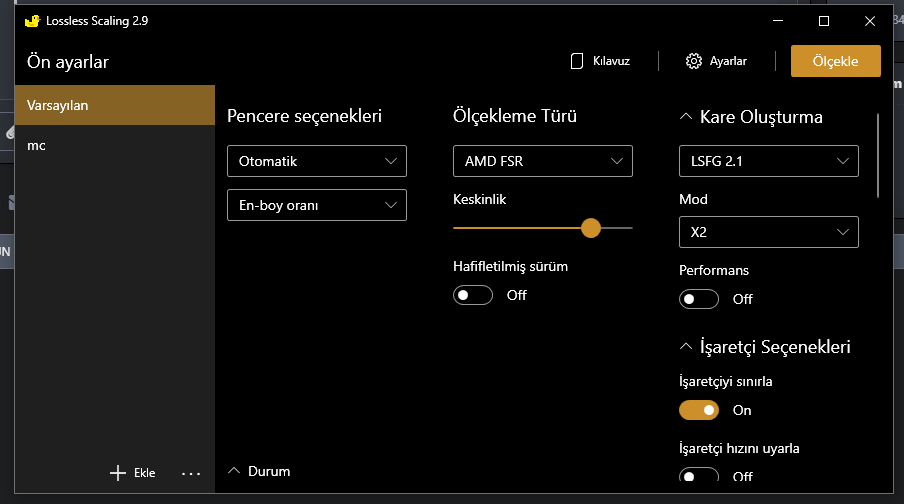
Roblox’u açın ve oynamak istediğiniz oyunu başlatın. Sol üst köşedeki Roblox simgesine tıklayarak oyun içi menüyü açın.
Ayarlar sekmesine gidin ve Grafik Modunu Manuel olarak değiştirin. Grafik kalitesini düşürmek için Grafik Kalitesinin yanında bulunan eksi (-) simgesine tıklayın.
Bu adımlar, oyunun bilgisayarınıza daha az yük bindirmesini sağlayarak siyah ekran sorununu azaltabilir ve oyun deneyimini daha sorunsuz hale getirebilir.
Grafik Sürücüsünü Güncelleyin (Windows)
Eğer Roblox dışında diğer uygulama veya oyunlarda da siyah ekran sorunu yaşıyorsanız, grafik sürücünüz güncel olmayabilir. Bu durumda, grafik sürücünüzü güncelleyerek sorunu Windows tuşu + S’ye basarak arama menüsünü açın. Aygıt Yöneticisi yazarak ilk çıkan seçeneğe tıklayın.
Aygıt Yöneticisi’ni Açın
Aygıt Yöneticisi penceresinde Ekran bağdaştırıcıları sekmesini genişletin. Grafik sürücünüze sağ tıklayın ve Sürücüyü güncelle seçeneğini seçin.
Windows’ta Grafik Sürücüsünü Güncelleyin
Buradan itibaren, sürücüyü güncellemek için ekrandaki talimatları takip edin. Sürücünüz güncellendiğinde, Roblox ve diğer uygulamalarda siyah ekran sorunlarının azaldığını görebilirsiniz.
Roblox Önbelleğini Temizleyin
Telefonunuzdaki veya bilgisayarınızdaki eski veya bozuk Roblox önbellek verileri, siyah ekran gibi sorunlara yol açabilir. Roblox’un düzgün çalışıp çalışmadığını görmek için önbellek verilerini temizleyebilirsiniz.
Windows
- Çalıştır iletişim kutusunu açmak için
Windows tuşu + Rkombinasyonuna basın. Ardından, Aç alanına%localappdata%Tempyazıp Enter tuşuna basın. - Dosya Gezgini penceresinde Roblox klasörünü bulun, seçin ve silmek için üst kısımdaki çöp kutusu simgesine tıklayın.
Windows’ta Roblox Önbelleğini Temizle
Mac
Shift + Command + Gkısayolunu kullanarak Git penceresini açın, ardından~/Library/Cachesyazıp Enter tuşuna basın.- com.Roblox.Roblox klasörünü bulun, seçin ve silmek için Delete tuşuna basın.
Mac’te Roblox Önbelleğini Temizle
Android
- Roblox uygulama simgesine uzun basarak menüyü açın ve Bilgi simgesine dokunun.
- Depolama bölümüne gidin ve Önbelleği temizle seçeneğine dokunun.
Android’de Roblox Önbelleğini Temizle
iPhone
iPhone’da Roblox önbelleğini temizlemenin doğrudan bir yolu yoktur. Bu nedenle, uygulamayı kaldırıp yeniden yüklemeniz gerekecektir.
Roblox önbelleğini temizledikten sonra, uygulamayı yeniden başlatıp sorunun çözülüp çözülmediğini kontrol edebilirsiniz.
Roblox’u Yeniden Yükleyin
Eğer yukarıdaki çözümler işe yaramadıysa, Roblox’u cihazınızdan kaldırıp yeniden yüklemek sorunu çözebilir. Bu işlem, bozuk dosyalardan kurtulmanızı ve uygulamanın en güncel sürümüne geçmenizi sağlar.
Masaüstü
- Windows: Windows + S kısayoluna basarak arama menüsüne erişin. Roblox yazın ve ardından Kaldır seçeneğini seçin.
Windows’ta Roblox’u Kaldırın
- Mac: Finder uygulamasını açın, yan panelden Uygulamalar klasörüne gidin. Roblox uygulamasına sağ tıklayıp Çöp Kutusuna Taşı seçeneğini seçin.
Mac’te Roblox’u Kaldırın
Mobil
- Android: Roblox simgesine uzun basarak açılan menüden Kaldır seçeneğine dokunun. Ardından işlemi onaylamak için Tamam‘a basın.
Android’de Roblox’u Kaldırın
- iPhone: Roblox simgesine uzun basın ve Uygulamayı Kaldır‘ı seçin. Onaylamak için Uygulamayı Sil‘e dokunun.
iPhone’da Roblox’u Kaldırın
Roblox’u yeniden indirin, kurun ve siyah ekran sorununun çözülüp çözülmediğini kontrol edin.
Yukarıdaki adımları takip ederek Roblox’ta karşılaştığınız siyah ekran sorununu çözebilirsiniz. Ayar değişikliklerinden grafik sürücüsünü güncellemeye, önbellek temizliğinden uygulamanın yeniden yüklenmesine kadar çeşitli çözümlerle bu sorunu gidermeyi deneyebilirsiniz. Eğer bu yöntemler sorununuzu çözmezse, Roblox Destek ile iletişime geçmek de etkili bir adım olabilir. Oyun keyfinize sorunsuz bir şekilde devam edebilmenizi dileriz.
Profesyonel Destek Almanın Zamanı
Eğer bu adımları uygulamanıza rağmen siyah ekran sorunu devam ediyorsa, daha derin teknik bir problemle karşı karşıya olabilirsiniz. İşte bu noktada 11858 Teknoloji Destek Hattı devreye giriyor. 7/24 hizmet veren uzman ekip, bilgisayarınızdaki veya oyunla ilgili yazılım hatalarını uzaktan bağlantı ile hızlıca tespit eder ve çözüm sürecini sizinle birlikte yönetir. Üstelik bağlantılar, uluslararası güvenlik standartlarına uygun yazılımlar aracılığıyla kurulur. Siz de saniyeler içinde profesyonel destek alarak oyun keyfinize kaldığınız yerden devam edebilirsiniz.
Eğer Roblox siyah ekran hatasının ardından oyunun hiç açılmadığını fark ettiyseniz, sorun uygulama güncelleme süreciyle de ilişkili olabilir. Bazı kullanıcılar, özellikle macOS sistemlerinde Roblox’un indirilememesi veya güncellenememesi gibi hatalarla karşılaşıyor. Bu durumun nasıl çözülebileceğini adım adım öğrenmek için Mac’inizde Roblox Güncellenme ve İndirilme Hatası başlıklı içeriğimize göz atabilir, benzer hatalarda neler yapmanız gerektiğini ayrıntılı biçimde inceleyebilirsiniz.
Roblox siyah ekran sorunu çoğu zaman basit ayar değişiklikleriyle çözülebilen bir problem. Grafik sürücüsünü güncellemek, önbelleği temizlemek veya uygulamayı yeniden yüklemek gibi yöntemlerle oyun deneyiminizi eski haline getirebilirsiniz. Elbette her cihaz farklıdır; bazen çözüm biraz sabır gerektirebilir. Siz de kendi deneyimlerinizi aşağıda paylaşarak diğer oyunculara yardımcı olabilirsiniz. Hangi yöntemin işe yaradığını veya hangi adımda zorlandığınızı belirtin – birlikte daha sağlam çözümler üretelim.