TeknoDestek Müşteri Hizmetleri
  • Haberler
    HaberlerDaha Fazla Göster
    Sessiz İçerik Nedir Nasıl Yapılır
    Sessiz İçerik Nedir
    6 dk. okuma
    Spotify SongDNA Nedir
    4 dk. okuma
    Apple Creator Studio Nasıl Kullanılır
    6 dk. okuma
    Mikro İçerik Nedir Nasıl Yapılır
    Mikro İçerik Nedir
    6 dk. okuma
    Türkiye’de Araçlarda Multimedya Ekranı Kullanımı Yasakları
    6 dk. okuma
  • Bilgisayar
    BilgisayarDaha Fazla Göster
    WordPress bakım modunda takılı kalması için FTP istemcisinde .maintenance dosyasının kök dizindeki görüntüsü
    WordPress Bakım Modunda Takılı Kalması Sorunu ve Çözümü
    7 dk. okuma
    WordPress Site Teknik Sorunlar Yaşıyor
    WordPress Site Teknik Sorunlar Yaşıyor Hatası Çözümü
    5 dk. okuma
    SSH Bağlantı Reddedildi Hatası Çözümü
    6 dk. okuma
    WordPress Planlı Bakım
    WordPress Planlı Bakım Nedeniyle Kısa Süreliğine Kullanılamayacak Hatası ve Çözümü
    7 dk. okuma
    Windows 11 Başlat Menüsünden Web Aramaları Kapatma
    5 dk. okuma
  • Mobil
    MobilDaha Fazla Göster
    Navigasyon Yönlendirici Değiştirme
    Google Haritalarda Navigasyon Yönlendirici Değiştirme
    3 dk. okuma
    Apple CarPlay'da uygulamaların yerini değiştirme
    Apple CarPlay’da Uygulamaların Yerini Değiştirme
    4 dk. okuma
    Android Auto Nedir, Nasıl Kullanılır
    4 dk. okuma
    Android 5G Ayarı Nasıl Yapılır
    4 dk. okuma
    iPhone 5G Ayarı Nasıl Yapılır
    4 dk. okuma
  • Sosyal Medya
    Sosyal MedyaDaha Fazla Göster
    YouTube Video Başlığı Nasıl Yazılmalı Yolları Neler
    YouTube Video Başlığı Nasıl Yazılmalı
    6 dk. okuma
    Tiktok Sorun Bildirme Ekranı Nerede
    5 dk. okuma
    X uygulamasında gündeme girme için hashtag ve etkileşim ekranı
    X Uygulamasında Gündeme Nasıl Girilir
    5 dk. okuma
    TikTok İçerik Yorgunluğu Nedir
    6 dk. okuma
    Sosyal Medyada Marka Dili Nasıl Oluşturulur Yolları Neler
    Sosyal Medyada Marka Dili Nasıl Oluşturulur
    6 dk. okuma
  • İnceleme
    İncelemeDaha Fazla Göster
    MacBook Neo Piyasayı Sarsmaya Geliyor
    5 dk. okuma
    Instax Mini Evo Cinema
    4 dk. okuma
    Samsung Galaxy Book 6 Ultra
    Samsung Galaxy Book 6 Ultra İnceleme
    8 dk. okuma
    Bütçe Dostu Mac Seçenekleri
    Bütçe Dostu Mac MacBook Neo vs Mac Mini
    7 dk. okuma
    Xiaomi Mi Taşınabilir Şarjlı Kompresör İnceleme
    10 dk. okuma
  • İletişim
YouTube
  • Facebook
26 Nis 2026, Pazar
TeknoDestek Müşteri HizmetleriTeknoDestek Müşteri Hizmetleri
Yazı BoyutuAa
  • Haberler
  • Mobil
  • Sosyal Medya
  • Bilgisayar
  • İnceleme
  • İnternet ve Ağ
  • Ev Elektroniği
  • İletişim
Search
  • Haberler
    • Cihaz Duyuruları
    • Teknoloji
    • Uygulama Gelişmeleri
  • Bilgisayar
    • Linux
    • macOS
    • Windows
  • İnceleme
    • Bilgisayar
    • Ev Elektroniği
    • Tablet
    • Tavsiyeler & Karşılaştırmalar
    • Telefon
  • Mobil
    • Android
    • Giyilebilir Cihazlar
    • HarmonyOS
    • iPhone / iOS
  • Sosyal Medya
    • Facebook
    • Instagram
    • TikTok
    • Snapchat
    • Teams
    • Telegram
    • WhatsApp
    • X
  • İletişim
Bizi Takip Edin
Mac'inizde Roblox Güncellenme Ve İndirilme Hatası
macOS

Mac’inizde Roblox Güncellenme Ve İndirilme Hatası

Alperen Burak GÜLDÖKMEZ
Son güncelleme: 10 Mart 2024 04:54
Alperen Burak GÜLDÖKMEZ
Paylaş
Paylaş

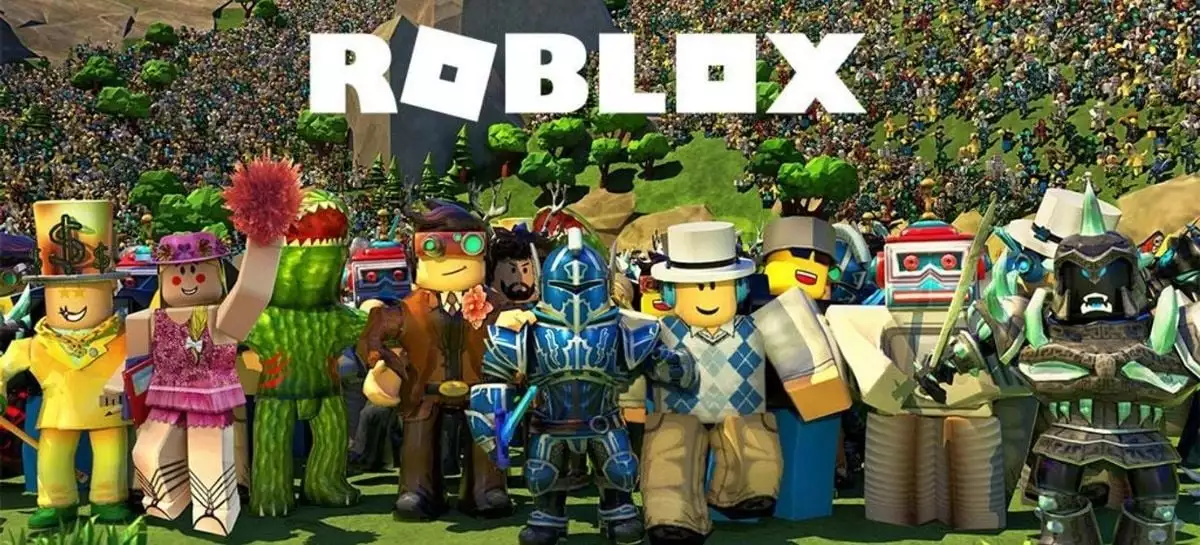
Roblox güncellenme ve indirilme hatası; Roblox dünyadaki en popüler oyunlardan biridir ve güçlü yönlerinden biri de Mac’ler dahil hemen hemen her şeyde çalışabilmesidir! Ancak oyunu güncellemede ve hatta indirmede zorluk yaşayan Mac Roblox oyuncuları için işler her zaman sorunsuz olmuyor. Eğer bu sizseniz, bu düzeltmelerden biri büyük ihtimalle sizi oyuna geri döndürecektir.

Roblox Güncellenme Hatasını Çözme

Mac’inizde Roblox güncellenme hatasının giderilmesi için aşağıdaki adımları izleyin.

İçindekiler
  • Roblox Güncellenme Hatasını Çözme
    •  Mac’inizi yeniden başlatın
    • MacOS’u güncelleyin
    • Oyunu Yönetici Olarak Güncelleyin
    • Oyunu Tarayıcıdan Başlatın
    • Oyunu Dock’tan Başlatın
    • Farklı Bir Tarayıcı Kullanın
    • Tarayıcı Güncellemelerini Kontrol Edin
    • Oyunu Kaldırıp Yeniden Yükleyin
    • Roblox Ayarlarını Manuel Olarak Temizle
    • Proxy’nizi veya VPN’inizi devre dışı bırakın
    • Roblox Sunucu Durumunu Kontrol Edin
    • Kullanılabilir Depolama Alanını Kontrol Edin
    • Roblox Desteğiyle İletişime Geçin
- 11858 Teknoloji Destek Hattı -

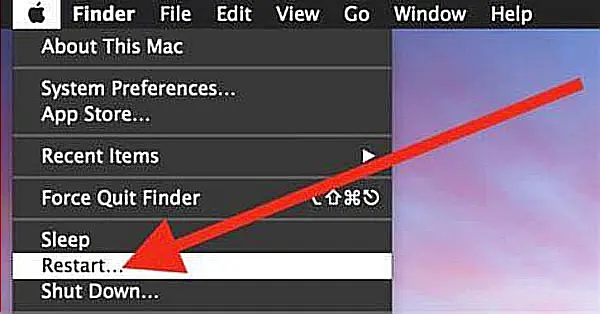
 Mac’inizi yeniden başlatın

Bir şeyi değiştirmeden önce yapmanız gereken ilk şey, yüklemeniz ve güncellemenizle ilgili sorunların yeniden başlatmanın çözebileceği geçici bir hatadan kaynaklanması durumunda Mac’inizi yeniden başlatmaktır. Bu basit bir adımdır ancak liderlik etmek her zaman iyidir!

MacOS’u güncelleyin

Roblox’un en son sürümü, şu anda yüklü olandan daha yeni bir macOS sürümüne sahip olmanıza bağlı olabilir. Bekleyen bir güncelleme olup olmadığını kontrol edin ve Roblox’u tekrar güncellemeyi denemeden önce macOS sisteminizi güncelleyin .

Yazma sırasında, Roblox en azından macOS Yosemite’yi gerektirir ve Roblox Studio, macOS El Capitan’ı gerektirir. Mac’iniz bu işletim sistemi sürümlerini desteklemiyorsa ne yazık ki Roblox oynama şansınız olmayacak.

Oyunu Yönetici Olarak Güncelleyin

Yönetici ayrıcalıkları olmayan bir kullanıcı olarak giriş yaptıysanız (bir çocuğun hesabı için ortaktır), Roblox’u güncellemeyi denemeden önce Mac’in yöneticisi olarak giriş yapın. Bazı durumlarda, eğer Roblox ilk kez yönetici ayrıcalıklarına sahip bir kullanıcı tarafından yüklendiyse, oyunun güncellenmesi için aynı ayrıcalıklara ihtiyacı olduğu görülüyor. Yönetici hesabına erişiminiz yoksa bilgisayarın yöneticisinden yardım istemeniz gerekir.

Oyunu Tarayıcıdan Başlatın

Roblox’u Uygulamalar klasörünüzden (veya kaydetmeyi seçtiğiniz yerden) çalıştırarak başlatabilir ve güncelleyebilirsiniz, ancak bazen bu yöntem bir hatayla sonuçlanır.

Roblox güncellenme ve indirilme hatasının en hızlı çözümü bunun yerine oyunu web sitesinden başlatmaktır. Roblox web sitesine gidin, hesabınızda oturum açın ve seçtiğiniz herhangi bir dünyada yeşil oynat düğmesine tıklayın. Oyun başlamalı ve gerekirse güncellenmelidir.

- 11858 Teknoloji Destek Hattı -

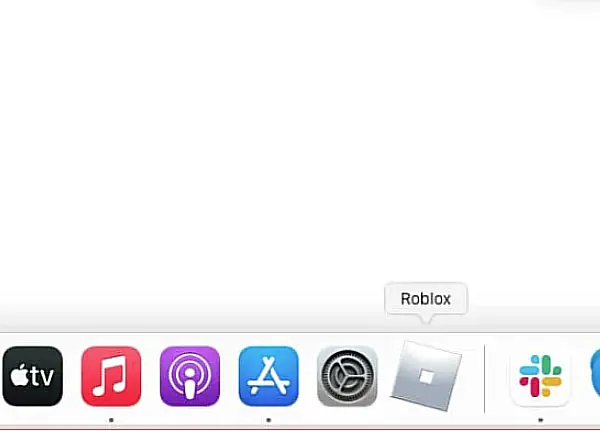
Oyunu Dock’tan Başlatın

Öte yandan, tarayıcıdan başlatma düzgün çalışmıyor gibi görünüyorsa oyunu Dock’tan, Launchpad’den veya Finder’daki Uygulamalar klasöründen başlatmayı deneyin.

Farklı Bir Tarayıcı Kullanın

Roblox tarayıcınız üzerinden çalıştığı için Roblox güncellenme ve indirilme hatasını tarayıcı sorunu nedeniyle yaşıyor olabilirsiniz. Örneğin Safari kullanıyorsanız Google Chrome’a ​​​​geçmeyi deneyin.

Tarayıcıları değiştirdiğinizde Roblox doğru şekilde indirilir veya güncellenirse sorun, sorunlu tarayıcıdaki, tarayıcıya veya Roblox’a yapılacak bir güncellemeyle çözülebilecek bir hatadan kaynaklanıyor olabilir.

Tarayıcı Güncellemelerini Kontrol Edin

Tarayıcınız Roblox ile çalışamayacak kadar güncel olmayabilir, bu nedenle herhangi bir güncelleme olup olmadığını kontrol edin ve bunları yükleyin, ardından indirme veya güncellemenizin başarılı olup olmadığını görmek için Roblox’u tekrar çalıştırmayı deneyin.

Oyunu Kaldırıp Yeniden Yükleyin

Oyunu Mac’inizden kaldırıp yeniden yüklemek, güncellemelerle ilgili sorunlar da dahil olmak üzere birçok sorunu çözebilir.

- 11858 Teknoloji Destek Hattı -
  • Mac’inizde Command+Option+Esc tuşlarına birlikte basın.
  • Açılan pencerede Roblox veya Roblox Studio’nun listelendiğini görürseniz onu seçin ve ardından “Çıkmaya Zorla”yı tıklayın.
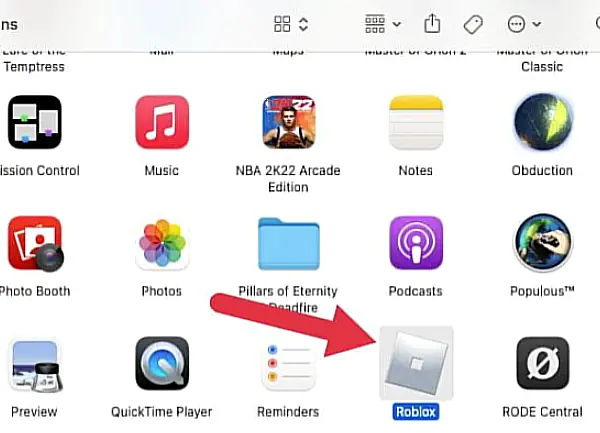
  • “Finder -> Uygulamalar”ı açın.

  • Roblox’u arayın ve ardından Çöp Kutusu’na sürükleyin. Çöp Kutusu’nu bir sonraki boşaltışınızda uygulama kalıcı olarak silinecektir.
  • Roblox’u yeniden yüklemek için Roblox web sitesine gidin, bir dünya seçin ve yeşil oynat düğmesine tıklayın.
  • Site, Roblox’un kurulu olmadığını tespit edecek ve uygulamayı indirmeyi teklif edecektir.
  • İşlemi tamamlamak için ekrandaki talimatları izleyin.

Roblox Ayarlarını Manuel Olarak Temizle

Yerel sürücünüzdeki bazı Roblox dosyaları bozulmuş olabilir.

  • “Kütüphane -> Tercih”e gidin ve orada bulduğunuz tüm “Roblox.com” dosyalarını silin.

Roblox’u bir sonraki başlatışınızda bu dosyalar sıfırdan yeniden oluşturulacak.

Proxy’nizi veya VPN’inizi devre dışı bırakın

Proxy sunucusu, akıllı DNS veya VPN hizmeti kullanıyorsanız güncelleme denemeden önce bunları devre dışı bırakmak isteyebilirsiniz. Bu tür hizmetler İnternet trafiğinizi yönlendirir. Bu, Roblox’un sunucusuyla doğru şekilde iletişim kuramadığı bir durum ortaya çıkarabilir.
Roblox Sunucu Durumunu Kontrol Edin

Bazen Roblox güncelleme yapmayacaktır çünkü sorun aslında oyunun sunucularındadır. Herhangi bir Roblox hizmetinin çevrimdışı olup olmadığını veya herhangi bir hatanın bildirilip bildirilmediğini görmek için Roblox durum web sitesini kolayca kontrol edebilirsiniz.

Güncellemeleri etkileyebilecek bir hata varsa panonun sitedeki tamamen yeşil görünmesini bekleyin ve tekrar deneyin.

Kullanılabilir Depolama Alanını Kontrol Edin

Mac’inizde güncelleme paketini geçici olarak açmak veya Roblox’ta yeni yükleme yapmak için yeterli boş depolama alanı yoksa işlem başarısız olur. İhtiyacınız olmayan dosyaları ve uygulamaları silin veya depolama alanınızı optimize edip tekrar deneyin.

Roblox Desteğiyle İletişime Geçin

Bu düzeltmelerin hiçbiri Roblox’u Mac’inizde çalıştırmanıza yardımcı olmazsa Roblox Destek ile iletişime geçin ve sorunu çözmenize yardımcı olup olamayacaklarını görmek için bir sorgu kaydedin.

ETİKETLER:güncelleme sorunuhatayı düzeltmemac uygulamasıroblox hatası
Bu Makaleyi Paylaş
Facebook WhatsApp WhatsApp Threads Bağlantıyı Kopyala Yazdır
Paylaş
Yorum yapılmamış

Bir yanıt yazın Yanıtı iptal et

E-posta adresiniz yayınlanmayacak. Gerekli alanlar * ile işaretlenmişlerdir

Bağlantı Kuralım

21KBeğen
19.6KTakip Et
7.3KAbone Ol
192Takip Et

Popüler Gönderiler

AirTies Air 4960 Modem Kurulum

Uğurcan ÜN
Uğurcan ÜN
3 dk. okuma
11 Görüntüleme
Sessiz İçerik Nedir Nasıl Yapılır

Sessiz İçerik Nedir

İsmail YILDIZ
İsmail YILDIZ
6 dk. okuma
13 Görüntüleme
YouTube Video Başlığı Nasıl Yazılmalı Yolları Neler

YouTube Video Başlığı Nasıl Yazılmalı

İsmail YILDIZ
İsmail YILDIZ
6 dk. okuma
10 Görüntüleme

Lyra 3 Pro ile Şarkı Nasıl Oluşturulur

Uğurcan ÜN
Uğurcan ÜN
4 dk. okuma
24 Görüntüleme

You Might Also Like

macOS

Macbook M1 İşlemci Şifre Sıfırlama

1 dk. okuma
macOS Kullanıcı Hesaplarını Gizleme
macOS

macOS Kullanıcı Hesaplarını Gizleme

5 dk. okuma
Mac'te Mail Uygulaması Nasıl Kaldırılır
macOS

Mac’te Mail Uygulaması Nasıl Kaldırılır

4 dk. okuma
macOS'ta Uygulama İzinleri Nasıl Verilir
macOS

macOS’ta Uygulama İzinleri Nasıl Verilir

4 dk. okuma

Size her gün en son haberleri ve sorun çözümlerini getiriyoruz!

TeknoDestek Müşteri Hizmetleri
Facebook-f Instagram Tiktok Twitter Youtube Linkedin Whatsapp Phone-alt Rss

İş Ortaklarımız

TeknoDestek Müşteri Hizmetleri
© 2013 - 2026 TeknoDestek Müşteri Hizmetleri • Tüm hakları saklıdır • Bu sitedeki tüm içerikler (metin, görsel, video, logo, tasarım vb.) 5846 sayılı Fikir ve Sanat Eserleri Kanunu (FSEK) kapsamında korunmaktadır • İzinsiz kopyalanması, çoğaltılması, yayınlanması veya herhangi bir şekilde kullanılması yasaktır • İhlal tespitinde; FSEK Madde 71-73 uyarınca yasal süreç başlatma, maddi/manevi tazminat talep etme ve cezai işlem için başvurma hakkımız saklıdır • TeknoDestek, TeknoS@R'un bir kuruluşudur • Tema Düzenleyen: Fatih ATEŞ
Sorun Hala Çözülmedi mi?
Aradığın çözümü bulamadıysan, 11858 Teknoloji Destek Hattımız sana yardımcı olabilir. 2011’den beri Türkiye’nin en tecrübeli teknoloji destek ekiplerinden biri olarak, bilgisayar, telefon, tablet, modem, akıllı TV ve sosyal medya sorunlarında 7/24 profesyonel destek veriyoruz. Uzman ekibimizle hemen görüşmek ister misin?

    📞 11858’i Şimdi Ara

    Görüşme öncesi dakika ücreti sesli olarak bilgilendirilir
    Welcome Back!

    Sign in to your account

    Kullanıcı Adı veya E-posta Adresi
    Şifre

    Şifrenizi mi unuttunuz?