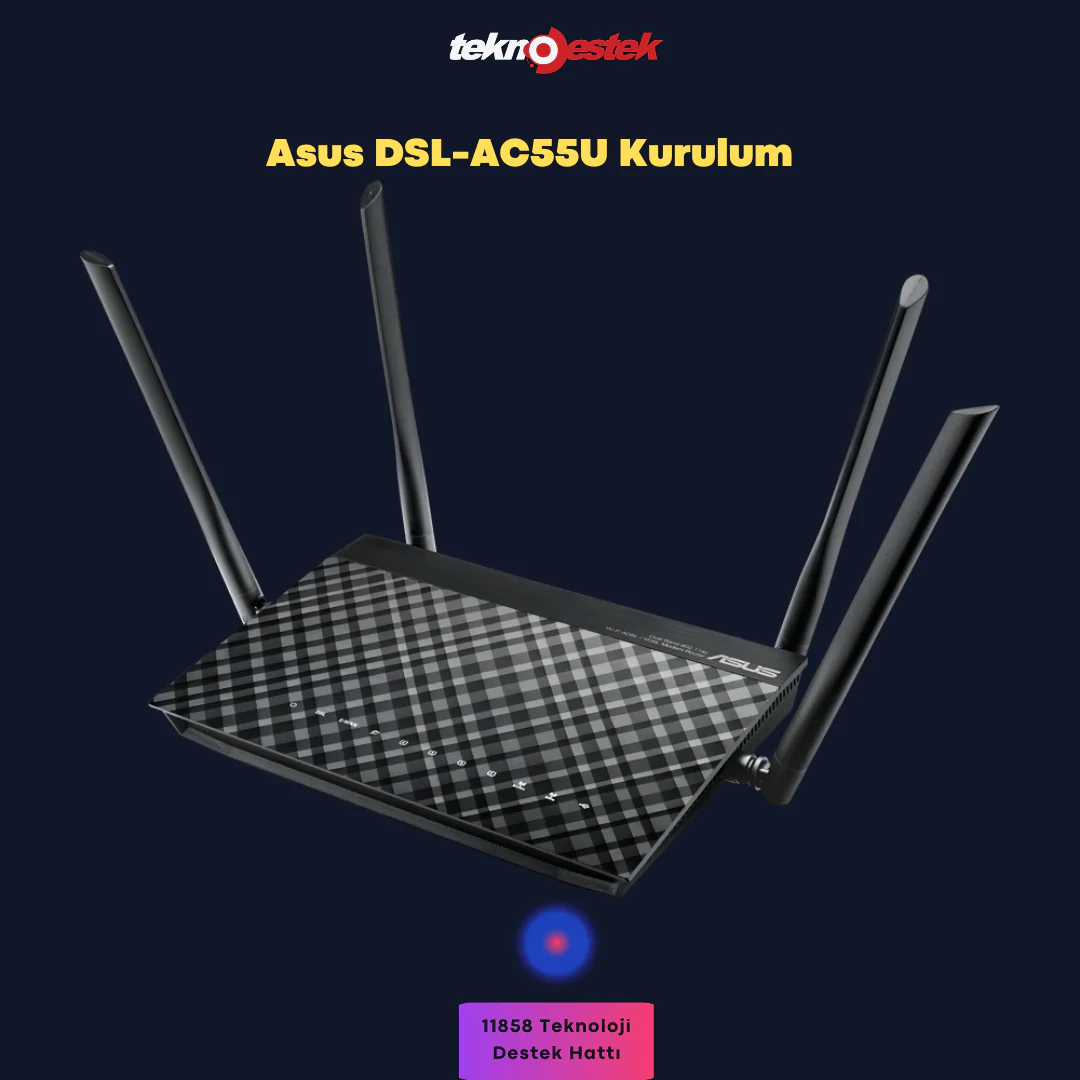

Asus DSL-AC55U kurulum, hızlı internet bağlantısı için adım adım modem ayarlarını yapılandırır. DSL bağlantı ve kablosuz ağ kurulumunu tamamlayarak ev ağınızı optimize edin.
Günümüzde hızlı ve güvenilir internet bağlantısı vazgeçilmez Asus DSL-AC55U gibi modemler, ev ağınızı kurmak için ideal. Siz de yeni bir modem kuruyorsanız veya ayarları yenilemek istiyorsanız, endişelenmeyin; süreç oldukça basit ve adım adım uygulanabilir. Bu içerikte, modem hazırlığından kablosuz ağ ayarlarına kadar hangi adımları izleyeceğinizi öğreneceksiniz. Böylece, internet bağlantınızı sorunsuz hale getirebilir, tüm cihazlarınızı bağlayabilirsiniz.


Aslında, modem kurulumları başlangıçta karmaşık gelebilir deneyimlerime göre, bir kez yaptıktan sonra her şey yolunda gidiyor. Bu makalede, hangi ayarların hangi menülerde olduğunu, karşılaşabileceğiniz ek seçenekleri ve pratik ipuçlarını da kısaca ele alacağız. Siz de bu adımları uyguladığınızda, “Neden daha önce denemedim?” diye düşünebilirsiniz. Hazırsanız, başlayalım ve Asus DSL-AC55U’nuzu kurmaya koyulalım.
Modemin Hazırlanması
Modeminizin kurulumuna başlamadan önce, Asus DSL-AC55U’nun sağlam bir şekilde bağlandığından emin olun. Ayrıca, modem kutusundan çıkan aşağıdaki öğeleri hazırlayın:
Asus DSL-AC55U Modem
Güç Adaptörü
Telefon Kablosu
Ethernet Kablosu
ADSL Filtresi (eğer gerekliyse)
Modemin Bağlanması
- Asus DSL-AC55U modeminizi bağlamak için aşağıdaki adımları takip edin:
- Modemin güç adaptörünü prize takın ve modemi açın.
- Telefon kablosunu modemin DSL/Phone portuna takın.
- Ethernet kablosunu modemin LAN1 portuna takın.
- ADSL filtresini, modem ve telefon arasına takın eğer gerekliyse.
Asus DSL-AC55U modem kurulumu
Asus DSL-AC55U modem kurulumu hakkında daha fazla bilgi edinmek isteyen kullanıcılar için hazırladığımız videomuzu izleyerek tüm adımları kolayca takip edebilirsiniz. Videoda, modem hazırlığından internet ayarlarına ve kablosuz ağ yapılandırmasına kadar tüm süreçler ayrıntılı bir şekilde anlatılmaktadır. Görsel anlatım sayesinde, Asus DSL-AC55U kurulum işlemini hızlı ve doğru bir şekilde tamamlayabilir, ağ ayarlarınızı ihtiyaçlarınıza göre özelleştirebilirsiniz. Sorunsuz bir internet bağlantısı için hazırladığımız bu rehber videoyu mutlaka inceleyin.
Modem Ayarlarının Yapılandırılması
Asus DSL-AC55U kurulum yapılandırmak için aşağıdaki adımları takip edin:
İnternet tarayıcınızı açın ve 192.168.1.1 adresini adres çubuğuna girin.

- Kullanıcı adınızı ve şifrenizi girin varsayılan kullanıcı adı: admin, varsayılan şifre: admin.
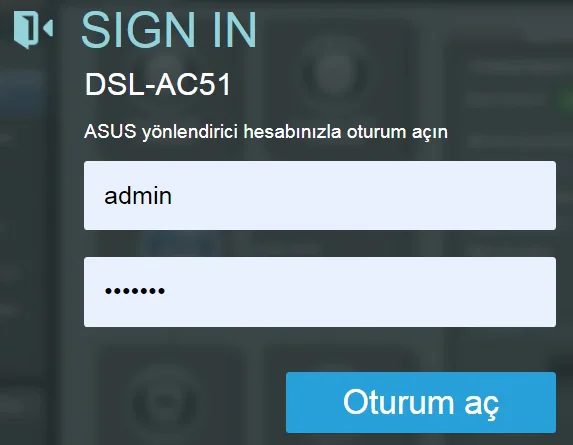
- Modeminizi Türkçe diline ayarlamak istiyorsanız, sol üst köşedeki menüden “Türkçe” seçeneğini seçin.
- İnternet durum sekmesini işaretledikten sonra DSL giriş yapınız.
- Modem kurulumu için WAN giriş seçiniz.
- WAN menüsünde ADSL / VDSL olarak altyapı türünü seçmek gerekir.
- Ekranda kullanıcı adı ve şifre bölümüne ISP tarafından alınan bilgiler yazılmalıdır.
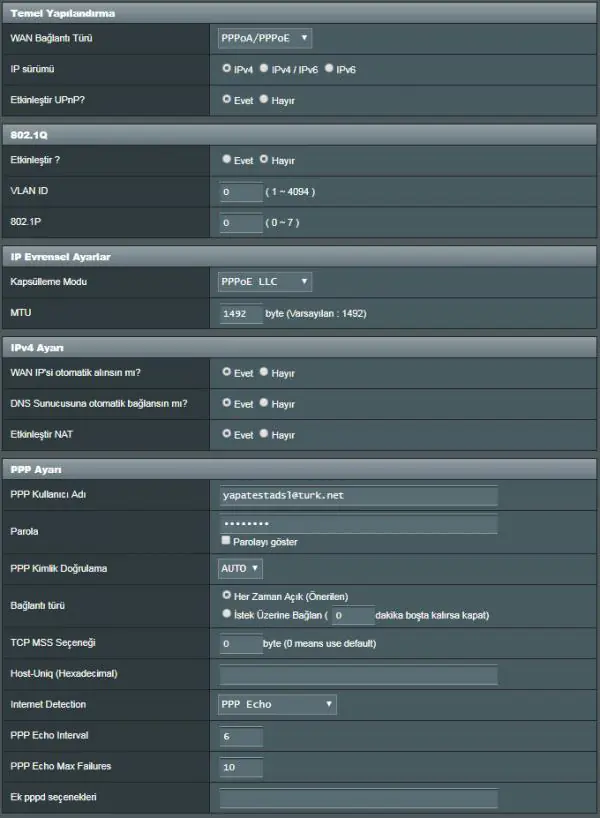
Örnek: @ttnet @dsmart @vodafone uzantı ekleme unutulmamalıdır.
WAN bağlantı türü ise PPPoE olarak seçin.
MTU değer 1492 olması gerekir.
Sonraki adımları takip ederek modem ayarlarınızı tamamlayın.
Kablosuz Ağ Ayarlarının Yapılandırılması
Asus DSL-AC55U modeminizin kablosuz ağ ayarlarını yapmak için aşağıdaki adımları takip edin:
- Sol menüden “Kablosuz” seçeneğini seçin.
- Kablosuz ağ adınızı (SSID) ve şifrenizi ayarlayın.
- Kablosuz ağınızın güvenliğini artırmak için, “WPA2-Personal” seçeneğini seçin.
- Değişikliklerinizi kaydetmek için “Uygula” butonuna tıklayın.
Artık Asus DSL-AC55U kurulum modeminiz hazır ve kullanıma hazır! İnternet bağlantınızın çalıştığından emin olmak için internet tarayıcınızı açın ve web sayfalarını ziyaret edin. Herhangi bir sorun yaşarsanız, Asus‘ tan destek alabilirsiniz.
Asus DSL-AC55U Kurulum Ek Ayarlar
- Sol menüden Yönlendirme seçeneğini seçin. Bu menüde, port yönlendirme, port filtreleme, DMZ ve DDNS ayarlarına erişebilirsiniz. Bu ayarlar, özellikle oyunlar veya cihazlarınız için belirli portların açılması gerektiği durumlarda kullanışlı olabilir.
- Sol menüden LAN veya WAN seçeneğini seçerek ağ ayarlarınızı özelleştirebilirsiniz. Bu menülerde, IP adresi atama, DHCP ayarları, DNS ayarları ve diğer ağ ayarlarına erişebilirsiniz.
- Sol menüden QoS seçeneğini seçerek, öncelikli ağ trafiği ayarlarınızı özelleştirebilirsiniz. Bu ayarlar, belirli cihazlar veya uygulamalar için internet hızını artırabilir veya sınırlayabilir.
- Sol menüden Güvenlik seçeneğini seçerek, ağınızın güvenliğini artırmak için ayarlar yapabilirsiniz. Bu menüde, ağınız için güçlü bir şifre belirleyebilir, ağınıza erişimi sınırlandırabilir ve diğer güvenlik ayarları yapabilirsiniz.
- Sol menüden Sistem Günlüğü veya İstatistikler seçeneklerini seçerek, ağınızın performansını ve kullanımını takip edebilirsiniz.
- Sol menüden Kablosuz seçeneğini seçerek, Wi-Fi ayarlarınızı özelleştirebilirsiniz. Bu menüde, kablosuz ağ adı (SSID), şifre, kanal ve güvenlik ayarlarınızı değiştirebilirsiniz.
- Sol menüden USB Uygulamaları seçeneğini seçerek, USB bağlantı noktanızda bağlı bir depolama aygıtı veya yazıcıyı yapılandırabilirsiniz.
- Sol menüden VPN seçeneğini seçerek, bir VPN bağlantısı oluşturabilir veya var olan bir VPN bağlantısını yapılandırabilirsiniz.
- Sol menüden Ağ Depolama seçeneğini seçerek, ağınızda dosya paylaşımı yapabilirsiniz. Bu menüde, USB aygıtlarınızı, FTP sunucularınızı ve diğer dosya paylaşımı ayarlarınızı yapılandırabilirsiniz.
- Sol menüden İnternet seçeneğini seçerek, DSL bağlantı ayarlarınızı yapılandırabilirsiniz. Bu menüde, bağlantı türünüzü, IP adresi ayarlarınızı ve diğer internet ayarlarınızı özelleştirebilirsiniz.
Bu ayarların tümü, ağınızın performansını ve özelliklerini özelleştirmenize yardımcı olabilir. Ancak, herhangi bir ayarı değiştirirken, sonuçlarına dikkat edin ve değişiklikleri geri almak için her zaman bir yedekleme yapın.
Asus DSL-AC55U kurulum sırasında herhangi bir bağlantı veya ayar sorunu yaşarsanız veya modemlerle ilgili daha derin teknik yardım ihtiyacınız olursa, profesyonel destek almak her zaman avantajlı. İşte bu noktada 11858 Teknoloji Destek Hattı devreye giriyor; 2011’den beri Türkiye genelinde milyonlarca kullanıcıya 7/24 hizmet veren, uzman kadrosuyla modem ve internet sorunlarını hızlıca çözen bir merkez. Onlar, TeamViewer gibi güvenilir yazılımlar kullanarak cihazınıza uzaktan bağlanıyor, gizliliğinizi koruyarak adım adım çözüm sağlıyor. Dakika bazlı ücretlendirme sistemiyle şeffaf bir şekilde çalışıyorlar, böylece sürprizlerle karşılaşmıyorsunuz. Siz de bu hattı arayarak birebir destek alabilir, Asus modem gibi cihazları daha rahat kurabilirsiniz.
Asus DSL-AC55U kurulum sürecinden sonra modem ışıklarını kontrol ederek olası sorunları tespit etmek isterseniz, Modem Işıklarına Göre İnternet Sorunları içeriğimize göz atabilirsiniz. Bu özellik, bağlantı hatalarını ışık renkleri ve yanıp sönme şekilleriyle anlamak için önemli bir araç ve modem modellerinde yaygın olarak kullanılıyor. İçeriğimizde, hangi ışığın ne anlama geldiğini, sorunları nasıl teşhis edeceğinizi ve basit çözümleri detaylıca anlatıyoruz. Böylece, kurulum sonrası ağınızı daha güvenilir hale getirebilirsiniz.
Sonuç olarak, Asus DSL-AC55U kurulum gerçekten de ev internetini optimize etmek için etkili bir yöntem adım adım ayarlarla her şey yoluna giriyor. Deneyimlerime göre, WAN ayarları ISP bilgilerine bağlı olarak değişiyor, ama PPPoE türü çoğu zaman yeterli oluyor. Umarız bu açıklama, sizin için faydalı oldu ve artık rahatça modem kurulumunu tamamlayabilirsiniz. Eğer bu konuda farklı deneyimler yaşadınız veya başka sorularınız varsa, yorumlarınızı paylaşın; belki başkalarına da ilham verirsiniz. Böylece, teknolojiyle ilgili sohbetimizi devam ettirebiliriz.