TeknoDestek Müşteri Hizmetleri
  • Haberler
    HaberlerDaha Fazla Göster
    Alternatif arama motorları logolarının yer aldığı, gizlilik odaklı arama sonuçlarını gösteren bilgisayar ekranı.
    Google’a Alternatif Arama Motorları: Brave, Startpage ve Mojeek
    7 dk. okuma
    KolibriOS: 1.4 MB’lık Dünyanın En Küçük İşletim Sistemi
    KolibriOS: 1.4 MB’lık Dünyanın En Küçük İşletim Sistemi
    8 dk. okuma
    Windows 11 Copilot PC insights özelliği ile bilgisayar donanım bilgilerinin sorgulandığı bir ekran görünümü.
    Windows 11 Copilot PC Insights Özelliği: Bilgisayar Arıza Tespiti
    7 dk. okuma
    Play Store Alternatif Mağaza Nasıl Bir Karara Uyuluyor?
    Google Play Store Alternatif Mağazalara Açılıyor
    8 dk. okuma
    GTA 5 hileleri kullanılarak Story Mode'da araç çağıran ve süper zıplama yapan karakter
    Popüler GTA 5 Hileleri
    6 dk. okuma
  • Bilgisayar
    BilgisayarDaha Fazla Göster
    Dosya Gezgini klavye kısayolları kullanımı için Ctrl, Shift ve N tuşlarının vurgulandığı bilgisayar klavyesi.
    Windows 11 Dosya Gezgini Klavye Kısayolları ile Hızlı Dosya Yönetimi
    7 dk. okuma
    Gizli başlangıç programları tespiti için Sysinternals Autoruns aracının kullanıldığı bir bilgisayar ekranı görünümü.
    Windows 11 Gizli Başlangıç Programları Nasıl Kapatılır
    8 dk. okuma
    Büyük dosyaları kopyalama işlemi için komut satırında kullanılan Robocopy aracının bilgisayar ekranındaki görünümü.
    Windows 11 Büyük Dosyaları Kopyalama Sorunlarına Robocopy Çözümü
    9 dk. okuma
    Windows 11 Copilot kapatma işlemi için PowerShell komutlarının girildiği bir bilgisayar ekranı görünümü.
    Windows 11 Copilot Kapatma: 7 Adımda Tamamen Kaldırın
    7 dk. okuma
    Windows 11 ağ sorunu giderme adımlarının uygulandığı açık bir PowerShell ekranı görünümü.
    Windows 11 Ağ Sorunu Giderme İçin 6 PowerShell Komutu
    8 dk. okuma
  • Mobil
    MobilDaha Fazla Göster
    Samsung Galaxy Glasses yapay zekâ destekli akıllı gözlük tasarımı
    Samsung Galaxy Glasses Nedir, Özellikleri, Yapay Zekâ Yetenekleri ve Çıkış Tarihi
    17 dk. okuma
    Samsung Galaxy Watch Ultra 2 akıllı saat özellikleri ve tasarımı
    Samsung Galaxy Watch Ultra 2: Özellikleri, Yenilikleri ve Merak Edilenler
    12 dk. okuma
    Android uygulama izinleri ekranını simgeleyen akıllı telefon, güvenlik kalkanı ve konum, kamera, mikrofon ile dosya erişim izinlerini temsil eden simgeler.
    Android’de Uygulama İzinlerindeki Farklar Ne Anlama Geliyor
    6 dk. okuma
    iPhone'da uygulama izinleri ekranını ve gizlilik simgelerini gösteren, konum, kamera, mikrofon ve fotoğraf izinlerini anlatan modern teknoloji temalı kapak görseli.
    iPhone’da Uygulama İzinlerindeki Farklar Ne Anlama Geliyor
    8 dk. okuma
    iPhone 17 Pro Max kasa, ekran ve kamera yüzeyleri için hassas temizleme yöntemleri
    iPhone 17 Pro Max Hassas Temizleme Yöntemleri
    9 dk. okuma
  • Sosyal Medya
    Sosyal MedyaDaha Fazla Göster
    TikTok'ta PK atmak nedir ve TikTok PK nasıl yapılır
    TikTok’ta PK Atmak Nedir, Ne İşe Yarar
    12 dk. okuma
    StopNCII.org sistemi kullanılarak izinsiz paylaşılan mahrem fotoğrafların internetten kaldırılma sürecini gösteren dijital ekran.
    Mahrem Fotoğrafları İnternetten Kaldırma: StopNCII
    10 dk. okuma
    Instagram'da Şipşak içerikler görünmüyor sorunu ve çözüm yöntemleri
    Instagram’da ŞipŞak İçerikler Görünmüyor Sorunu Çözümü
    11 dk. okuma
    Telegram sahte hesap şikayeti ve sahte profil bildirme işlemi
    Telegram Sahte Hesap Şikayeti Nasıl Yapılır
    10 dk. okuma
    TikTok’un ücretli olup olmayacağı, uygulamanın ücretsiz kullanımı, abonelik sistemi ve ücretli özellikleri hakkında güncel bilgiler.
    TikTok Ücretli Mi Olacak, Para Ödemek Gerekiyor Mu
    7 dk. okuma
  • İnceleme
    İncelemeDaha Fazla Göster
    Lenovo Lecoo Bellatoor GM103 oyuncu mouse modeli, ultra hafif tasarımı ve yüksek performanslı oyun özellikleriyle siyah arka plan üzerinde tanıtılıyor.
    Lenovo Oyuncu Mouse’u Lecoo Bellatoor GM103 Tanıtıldı
    7 dk. okuma
    2026 yılının en iyi akıllı saat modelleri arasında öne çıkan premium ve bütçe seçenekleri
    2026 Yılının En İyi Akıllı Saat Modelleri ve Karşılaştırması
    11 dk. okuma
    2026 yılının en iyi akıllı telefon modelleri karşılaştırmasında öne çıkan amiral gemisi ve bütçe seçenekleri
    2026 Yılının En İyi Akıllı Telefon Modelleri ve Karşılaştırması
    10 dk. okuma
    Araç şarj cihazı seçerken güvenlik sertifikaları ve hızlı şarj özellikleri
    Araç Şarj Cihazı Alırken 5 Pratik Güvenlik Kuralı
    9 dk. okuma
    Android Telefon Demo Moddan Nasıl Çıkılır Yolları Neler
    Android Telefon Demo Moddan Nasıl Çıkılır
    7 dk. okuma
  • İletişim
YouTube
Takip Et
  • Müşteri Hizmetleri
  • Modem Kurulumu
  • Windows 11
  • Yapay Zeka
  • Akıllı Telefon
  • Robot Süpürge
  • Uzak Bağlantı
26 Tem 2026, Pazar
TeknoDestek Müşteri HizmetleriTeknoDestek Müşteri Hizmetleri
Yazı BoyutuAa
  • Haberler
  • Mobil
  • Sosyal Medya
  • Bilgisayar
  • İnceleme
  • İnternet ve Ağ
  • Ev Elektroniği
  • Uzak Bağlantı Programları
  • İletişim
Site içi Arama
  • Haberler
    • Cihaz Duyuruları
    • Teknoloji
    • Uygulama Gelişmeleri
  • Bilgisayar
    • Linux
    • macOS
    • Windows
  • İnceleme
    • Bilgisayar
    • Ev Elektroniği
    • Tablet
    • Tavsiyeler & Karşılaştırmalar
    • Telefon
  • Mobil
    • Android
    • Giyilebilir Cihazlar
    • HarmonyOS
    • iPhone / iOS
  • Sosyal Medya
    • Facebook
    • Instagram
    • TikTok
    • Snapchat
    • Teams
    • Telegram
    • WhatsApp
    • X
  • Uzak Bağlantı Programları
  • İletişim
Bizi Takip Edin
Asus DSL-AC55U Kurulum
Modem Kurulumu

Asus DSL-AC55U Kurulum

Ahmet YAŞAR
Son güncelleme: 3 Kasım 2025 16:49
Ahmet YAŞAR - Teknoloji Asistanı
1.6K Görüntüleme
Paylaş
7 dk. okuma
Paylaş

Asus DSL-AC55U kurulum, hızlı internet bağlantısı için adım adım modem ayarlarını yapılandırır. DSL bağlantı ve kablosuz ağ kurulumunu tamamlayarak ev ağınızı optimize edin.

Günümüzde hızlı ve güvenilir internet bağlantısı vazgeçilmez Asus DSL-AC55U gibi modemler, ev ağınızı kurmak için ideal. Siz de yeni bir modem kuruyorsanız veya ayarları yenilemek istiyorsanız, endişelenmeyin; süreç oldukça basit ve adım adım uygulanabilir. Bu içerikte, modem hazırlığından kablosuz ağ ayarlarına kadar hangi adımları izleyeceğinizi öğreneceksiniz. Böylece, internet bağlantınızı sorunsuz hale getirebilir, tüm cihazlarınızı bağlayabilirsiniz.

İçindekiler
  • Modem Ayarlarının Yapılandırılması
    • Kablosuz Ağ Ayarlarının Yapılandırılması
    • Asus DSL-AC55U Kurulum Ek Ayarlar
- 11858 Teknoloji Destek Hattı -
11858 Teknoloji Destek Hattı ile 7/24 telefonla teknik destek ve uzaktan destek alın 11858 Teknoloji Destek Hattı ile 7/24 telefonla teknik destek ve uzaktan destek alma

Aslında, modem kurulumları başlangıçta karmaşık gelebilir deneyimlerime göre, bir kez yaptıktan sonra her şey yolunda gidiyor. Bu makalede, hangi ayarların hangi menülerde olduğunu, karşılaşabileceğiniz ek seçenekleri ve pratik ipuçlarını da kısaca ele alacağız. Siz de bu adımları uyguladığınızda, “Neden daha önce denemedim?” diye düşünebilirsiniz. Hazırsanız, başlayalım ve Asus DSL-AC55U’nuzu kurmaya koyulalım.

Modemin Hazırlanması

Modeminizin kurulumuna başlamadan önce, Asus DSL-AC55U’nun sağlam bir şekilde bağlandığından emin olun. Ayrıca, modem kutusundan çıkan aşağıdaki öğeleri hazırlayın:

Asus DSL-AC55U Modem

Güç Adaptörü

Telefon Kablosu

Ethernet Kablosu

- 11858 Teknoloji Destek Hattı -
11858 Teknoloji Destek Hattı ile 7/24 telefonla teknik destek ve uzaktan destek alın 11858 Teknoloji Destek Hattı ile 7/24 telefonla teknik destek ve uzaktan destek alma

ADSL Filtresi (eğer gerekliyse)

Modemin Bağlanması

  1. Asus DSL-AC55U modeminizi bağlamak için aşağıdaki adımları takip edin:
  2. Modemin güç adaptörünü prize takın ve modemi açın.
  3. Telefon kablosunu modemin DSL/Phone portuna takın.
  4. Ethernet kablosunu modemin LAN1 portuna takın.
  5. ADSL filtresini, modem ve telefon arasına takın eğer gerekliyse.

Asus DSL-AC55U modem kurulumu

Asus DSL-AC55U modem kurulumu hakkında daha fazla bilgi edinmek isteyen kullanıcılar için hazırladığımız videomuzu izleyerek tüm adımları kolayca takip edebilirsiniz. Videoda, modem hazırlığından internet ayarlarına ve kablosuz ağ yapılandırmasına kadar tüm süreçler ayrıntılı bir şekilde anlatılmaktadır. Görsel anlatım sayesinde, Asus DSL-AC55U kurulum işlemini hızlı ve doğru bir şekilde tamamlayabilir, ağ ayarlarınızı ihtiyaçlarınıza göre özelleştirebilirsiniz. Sorunsuz bir internet bağlantısı için hazırladığımız bu rehber videoyu mutlaka inceleyin.

Modem Ayarlarının Yapılandırılması

Asus DSL-AC55U kurulum yapılandırmak için aşağıdaki adımları takip edin:

İnternet tarayıcınızı açın ve 192.168.1.1 adresini adres çubuğuna girin.

- 11858 Teknoloji Destek Hattı -
11858 Teknoloji Destek Hattı ile 7/24 telefonla teknik destek ve uzaktan destek alın 11858 Teknoloji Destek Hattı ile 7/24 telefonla teknik destek ve uzaktan destek alma

Asus DSL-AC55U Kurulum

  1. Kullanıcı adınızı ve şifrenizi girin varsayılan kullanıcı adı: admin, varsayılan şifre: admin.
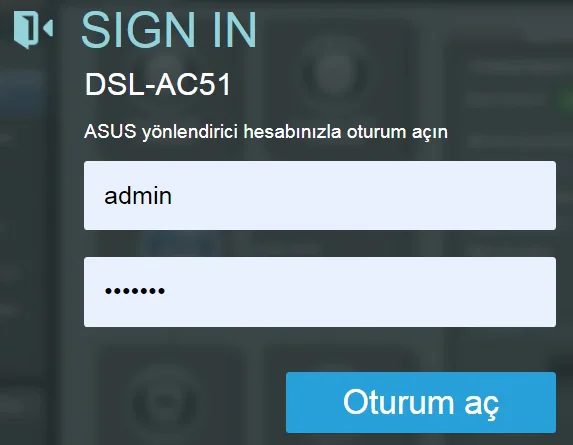
AC55U Kurulum hakkında
  1. Modeminizi Türkçe diline ayarlamak istiyorsanız, sol üst köşedeki menüden “Türkçe” seçeneğini seçin.
  2. İnternet durum sekmesini işaretledikten sonra DSL giriş yapınız.
  3. Modem kurulumu için WAN giriş seçiniz.
  4. WAN menüsünde ADSL / VDSL olarak altyapı türünü seçmek gerekir.
  5. Ekranda kullanıcı adı ve şifre bölümüne ISP tarafından alınan bilgiler yazılmalıdır.
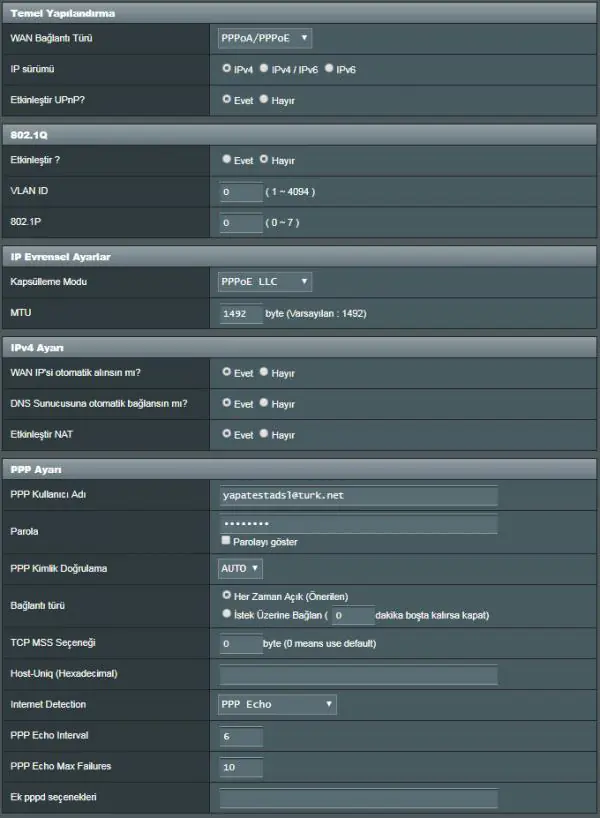
Asus DSL-AC55U

Örnek: @ttnet @dsmart @vodafone uzantı ekleme unutulmamalıdır.

WAN bağlantı türü ise PPPoE olarak seçin.

MTU değer 1492 olması gerekir.

Sonraki adımları takip ederek modem ayarlarınızı tamamlayın.

Kablosuz Ağ Ayarlarının Yapılandırılması

Asus DSL-AC55U modeminizin kablosuz ağ ayarlarını yapmak için aşağıdaki adımları takip edin:

  1. Sol menüden “Kablosuz” seçeneğini seçin.
  2. Kablosuz ağ adınızı (SSID) ve şifrenizi ayarlayın.
  3. Kablosuz ağınızın güvenliğini artırmak için, “WPA2-Personal” seçeneğini seçin.
  4. Değişikliklerinizi kaydetmek için “Uygula” butonuna tıklayın.

Artık Asus DSL-AC55U kurulum modeminiz hazır ve kullanıma hazır! İnternet bağlantınızın çalıştığından emin olmak için internet tarayıcınızı açın ve web sayfalarını ziyaret edin. Herhangi bir sorun yaşarsanız, Asus‘ tan destek alabilirsiniz.

Asus DSL-AC55U Kurulum Ek Ayarlar

  1. Sol menüden Yönlendirme seçeneğini seçin. Bu menüde, port yönlendirme, port filtreleme, DMZ ve DDNS ayarlarına erişebilirsiniz. Bu ayarlar, özellikle oyunlar veya cihazlarınız için belirli portların açılması gerektiği durumlarda kullanışlı olabilir.
  2. Sol menüden LAN veya WAN seçeneğini seçerek ağ ayarlarınızı özelleştirebilirsiniz. Bu menülerde, IP adresi atama, DHCP ayarları, DNS ayarları ve diğer ağ ayarlarına erişebilirsiniz.
  3. Sol menüden QoS seçeneğini seçerek, öncelikli ağ trafiği ayarlarınızı özelleştirebilirsiniz. Bu ayarlar, belirli cihazlar veya uygulamalar için internet hızını artırabilir veya sınırlayabilir.
  4. Sol menüden Güvenlik seçeneğini seçerek, ağınızın güvenliğini artırmak için ayarlar yapabilirsiniz. Bu menüde, ağınız için güçlü bir şifre belirleyebilir, ağınıza erişimi sınırlandırabilir ve diğer güvenlik ayarları yapabilirsiniz.
  5. Sol menüden Sistem Günlüğü veya İstatistikler seçeneklerini seçerek, ağınızın performansını ve kullanımını takip edebilirsiniz.
  6. Sol menüden Kablosuz seçeneğini seçerek, Wi-Fi ayarlarınızı özelleştirebilirsiniz. Bu menüde, kablosuz ağ adı (SSID), şifre, kanal ve güvenlik ayarlarınızı değiştirebilirsiniz.
  7. Sol menüden USB Uygulamaları seçeneğini seçerek, USB bağlantı noktanızda bağlı bir depolama aygıtı veya yazıcıyı yapılandırabilirsiniz.
  8.  Sol menüden VPN seçeneğini seçerek, bir VPN bağlantısı oluşturabilir veya var olan bir VPN bağlantısını yapılandırabilirsiniz.
  9.  Sol menüden Ağ Depolama seçeneğini seçerek, ağınızda dosya paylaşımı yapabilirsiniz. Bu menüde, USB aygıtlarınızı, FTP sunucularınızı ve diğer dosya paylaşımı ayarlarınızı yapılandırabilirsiniz.
  10.  Sol menüden İnternet seçeneğini seçerek, DSL bağlantı ayarlarınızı yapılandırabilirsiniz. Bu menüde, bağlantı türünüzü, IP adresi ayarlarınızı ve diğer internet ayarlarınızı özelleştirebilirsiniz.

Bu ayarların tümü, ağınızın performansını ve özelliklerini özelleştirmenize yardımcı olabilir. Ancak, herhangi bir ayarı değiştirirken, sonuçlarına dikkat edin ve değişiklikleri geri almak için her zaman bir yedekleme yapın.

Asus DSL-AC55U kurulum sırasında herhangi bir bağlantı veya ayar sorunu yaşarsanız veya modemlerle ilgili daha derin teknik yardım ihtiyacınız olursa, profesyonel destek almak her zaman avantajlı. İşte bu noktada 11858 Teknoloji Destek Hattı devreye giriyor; 2011’den beri Türkiye genelinde milyonlarca kullanıcıya 7/24 hizmet veren, uzman kadrosuyla modem ve internet sorunlarını hızlıca çözen bir merkez. Onlar, TeamViewer gibi güvenilir yazılımlar kullanarak cihazınıza uzaktan bağlanıyor, gizliliğinizi koruyarak adım adım çözüm sağlıyor. Dakika bazlı ücretlendirme sistemiyle şeffaf bir şekilde çalışıyorlar, böylece sürprizlerle karşılaşmıyorsunuz. Siz de bu hattı arayarak birebir destek alabilir, Asus modem gibi cihazları daha rahat kurabilirsiniz.

Asus DSL-AC55U kurulum sürecinden sonra modem ışıklarını kontrol ederek olası sorunları tespit etmek isterseniz, Modem Işıklarına Göre İnternet Sorunları içeriğimize göz atabilirsiniz. Bu özellik, bağlantı hatalarını ışık renkleri ve yanıp sönme şekilleriyle anlamak için önemli bir araç ve modem modellerinde yaygın olarak kullanılıyor. İçeriğimizde, hangi ışığın ne anlama geldiğini, sorunları nasıl teşhis edeceğinizi ve basit çözümleri detaylıca anlatıyoruz. Böylece, kurulum sonrası ağınızı daha güvenilir hale getirebilirsiniz.

Sonuç olarak, Asus DSL-AC55U kurulum gerçekten de ev internetini optimize etmek için etkili bir yöntem adım adım ayarlarla her şey yoluna giriyor. Deneyimlerime göre, WAN ayarları ISP bilgilerine bağlı olarak değişiyor, ama PPPoE türü çoğu zaman yeterli oluyor. Umarız bu açıklama, sizin için faydalı oldu ve artık rahatça modem kurulumunu tamamlayabilirsiniz. Eğer bu konuda farklı deneyimler yaşadınız veya başka sorularınız varsa, yorumlarınızı paylaşın; belki başkalarına da ilham verirsiniz. Böylece, teknolojiyle ilgili sohbetimizi devam ettirebiliriz.

ETİKETLER:asus dslkablosuz ağmodemnasıl yapılır
Bu Makaleyi Paylaş
Facebook WhatsApp WhatsApp Threads Bağlantıyı Kopyala Yazdır
Paylaş
Yorum yapılmamış

Bir yanıt yazın Yanıtı iptal et

E-posta adresiniz yayınlanmayacak. Gerekli alanlar * ile işaretlenmişlerdir


Bağlantı Kuralım

21KBeğen
19.6KTakip Et
7.3KAbone Ol
192Takip Et

Popüler Gönderiler

Gatsby ile statik site oluşturma sürecini gösteren modern geliştirici çalışma alanı.

Gatsby ile Statik Site Oluşturma

Hatice TATLISU
Hatice TATLISU
6 dk. okuma
2 Görüntüleme
Alternatif arama motorları logolarının yer aldığı, gizlilik odaklı arama sonuçlarını gösteren bilgisayar ekranı.

Google’a Alternatif Arama Motorları: Brave, Startpage ve Mojeek

Fatih ATEŞ
Fatih ATEŞ
7 dk. okuma
6 Görüntüleme
Google Drive depolama alanı ücretleri ve güncel Google One paket seçeneklerini gösteren görsel

Güncel Google Drive Depolama Alanı Ücretleri ve Paket Detayları

Uğurcan ÜN
Uğurcan ÜN
19 dk. okuma
4 Görüntüleme
Astro Nedir sorusunu uzay temalı web geliştirme görseliyle açıklayan kapak tasarımı

Astro Nedir, Hızlı ve Esnek Statik Siteler Oluşturmanın Modern Yolu

Hatice TATLISU
Hatice TATLISU
6 dk. okuma
3 Görüntüleme
//

We influence 20 million users and is the number one business and technology news network on the planet

You Might Also Like

İOS 26.2 ile Kameraya Live Photo Özelliği Ekleme
iPhone / iOS

iOS 26.2 Live Photo Özelliği

4 dk. okuma
windows 7 sistem dili değiştirme ayarlarını gösteren denetim masası ve dil seçimi ekranı
Windows

Windows 7 Görüntüleme Dili (Sistem Dili) Nasıl Değiştirilir?

1 dk. okuma
Xiaomi Mi Taşınabilir Şarjlı Kompresör İnceleme
Ev Elektroniği

Xiaomi Mi Taşınabilir Şarjlı Kompresör İnceleme

10 dk. okuma
WhatsApp’ta Parmak İzi Güvenliği Tanımlama!
WhatsApp

WhatsApp’ta Parmak İzi Güvenliği Tanımlama!

1 dk. okuma

Size her gün en son haberleri ve sorun çözümlerini getiriyoruz!

TeknoDestek Müşteri Hizmetleri
Facebook-f Instagram Tiktok Twitter Youtube Linkedin Whatsapp Rss

İş Ortaklarımız

TeknoDestek Müşteri Hizmetleri
© 2013 - 2026 TeknoDestek Müşteri Hizmetleri • Tüm hakları saklıdır • Bu sitedeki tüm içerikler (metin, görsel, video, logo, tasarım vb.) 5846 sayılı Fikir ve Sanat Eserleri Kanunu (FSEK) kapsamında korunmaktadır • İzinsiz kopyalanması, çoğaltılması, yayınlanması veya herhangi bir şekilde kullanılması yasaktır • İhlal tespitinde; FSEK Madde 71-73 uyarınca yasal süreç başlatma, maddi/manevi tazminat talep etme ve cezai işlem için başvurma hakkımız saklıdır • TeknoDestek, TeknoS@R'un bir kuruluşudur • Tema Düzenleyen: Fatih ATEŞ
Sorun Hala Çözülmedi mi?
Aradığın çözümü bulamadıysan, 11858 Teknoloji Destek Hattımız sana yardımcı olabilir. 2011’den beri Türkiye’nin en tecrübeli teknoloji destek ekiplerinden biri olarak, bilgisayar, telefon, tablet, modem, akıllı TV ve sosyal medya sorunlarında 7/24 profesyonel destek veriyoruz. Uzman ekibimizle hemen görüşmek ister misin?
📞 11858’i Şimdi Ara
Görüşme öncesi dakika ücreti sesli olarak bilgilendirilir
Welcome Back!

Sign in to your account

Kullanıcı Adı veya E-posta Adresi
Şifre

Şifrenizi mi unuttunuz?