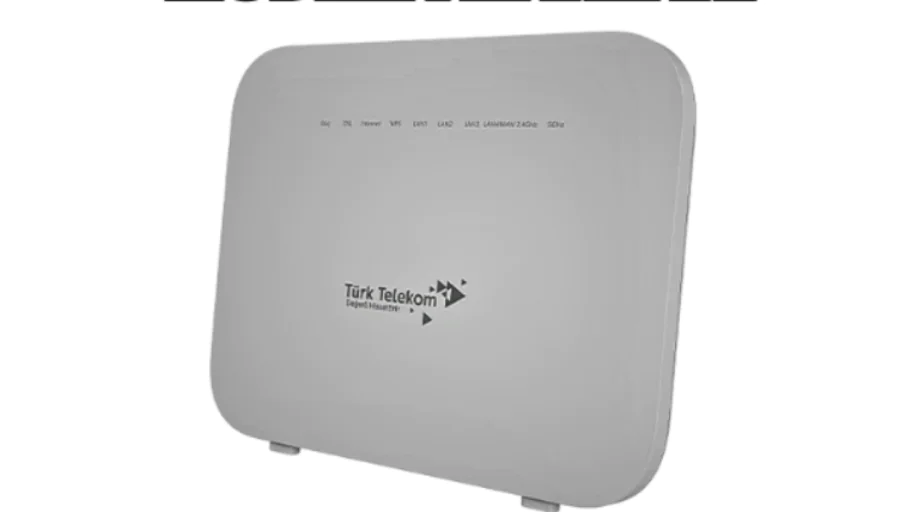

Huawei DN8045X6 20 modem kurulumu ve port yönlendirme işlemlerini adım adım öğrenin. Sorunsuz bir internet deneyimi ve güvenli uzaktan erişim için bu kapsamlı kılavuzu inceleyin.
Fiber internetin hızı ve güvenilirliği hayatımızın vazgeçilmezi oldu. Bu deneyimin kalbi ise kuşkusuz modeminiz. Huawei DN8045X6 20, bu anlamda birçok kullanıcının tercihi olan güçlü bir cihaz. Ancak, yeni bir modemle karşılaştığınızda kurulum ve özellikle de port yönlendirme gibi teknik ayarlar biraz göz korkutucu görünebilir.


İçeriğimiz, bu süreçte size rehberlik etmek için hazırlandı. Karmaşık terimleri en sade haliyle anlatarak, modeminizi sıfırdan nasıl etkin bir şekilde kullanacağınızı göstereceğiz. İster IP kameranızı uzaktan izlemek isteyin, ister bir oyun sunucusu kurmak isteyin, tüm adımları burada bulacaksınız.
Huawei DN8045X6 20 Modem Kurulumu
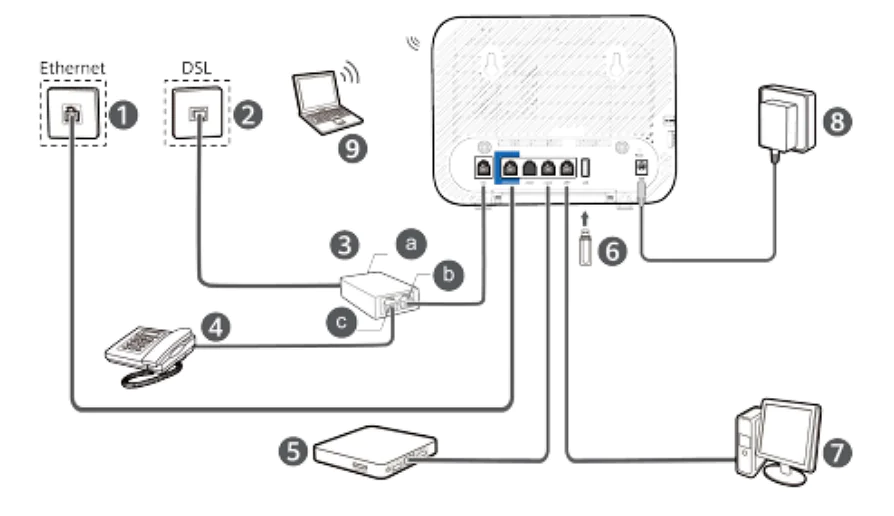
Modemi kutudan çıkardıktan sonra, doğru ve sorunsuz bir başlangıç için fiziksel bağlantıları doğru yapmak çok önemli. Bu adımları sırasıyla takip edin:
-
Güç Bağlantısı: Öncelikle güç adaptörünü modeme ve prize takın. Cihazın önündeki ışıkların yanmaya başladığını gördüğünüzde, modeminizin açıldığını anlayacaksınız. Bu ışıkların stabil hale gelmesi için birkaç dakika bekleyin.
-
İnternet Bağlantısı: Fiber internet hattınızı, modemin arkasında bulunan ve genellikle “WAN”, “Fiber” veya “PON” olarak etiketlenmiş özel porta bağlayın. Bu port, diğerlerinden farklı görünebilir, dikkatli olun.
-
Bilgisayar Bağlantısı: İlk yapılandırma için en kararlı yöntem, bilgisayarınızı modeme bir Ethernet kablosuyla doğrudan bağlamaktır. Kabloyu modemin herhangi bir “LAN” portuna takmanız yeterli.
-
Kablosuz Seçenek: Dilerseniz, modemin varsayılan Wi-Fi şifresi genellikle cihazın altında veya arkasındaki etikette yazar. Bu bilgilerle kablosuz ağa bağlanarak da kuruluma devam edebilirsiniz.
Bu fiziksel bağlantıları tamamladıysanız, artık modemin beyni olan yönetim paneline geçme vakti.
Modem Arayüzüne Erişim Sağlama
Modeminizin yazılımsal ayarlarını yapabilmek için ona bir kapıdan girmeniz gerekir. Bu kapının adresi genellikle 192.168.100.1‘dir. Tarayıcınızın adres çubuğuna bu rakamları yazıp enter’a basın.
Karşınıza çıkacak giriş ekranında sizden kullanıcı adı ve şifre istenecek. Burada:
-
Kullanıcı Adı:
admin -
Şifre: Modeminizin altında veya arkasındaki etikette yazan varsayılan şifreyi girin.
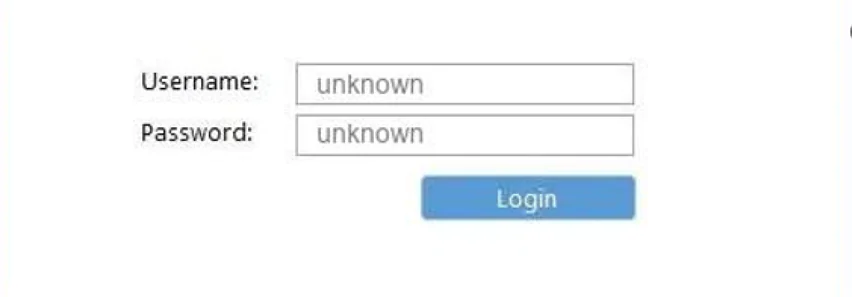
Eğer bu adrese bağlanamıyorsanız, basit bir ağ ayarı kontrolü yapmayı deneyin. Bazen bilgisayarınızın IP alması gerekebilir. Yine de olmuyorsa, modemin arkasındaki “Reset” butonuna bir toplu iğne ucuyla yaklaşık 10 saniye basılı tutarak modemi fabrika ayarlarına döndürebilirsiniz.
Huawei DN8045X6 20 Modem PPPoE Ayarları
Artık modemin içindeyiz. Sıradaki kritik adım, internet servis sağlayıcınızın size verdiği kimlik bilgilerini modeme tanıtmak. Bu sayede modem, internet dünyasına çıkış yapabilecek.
-
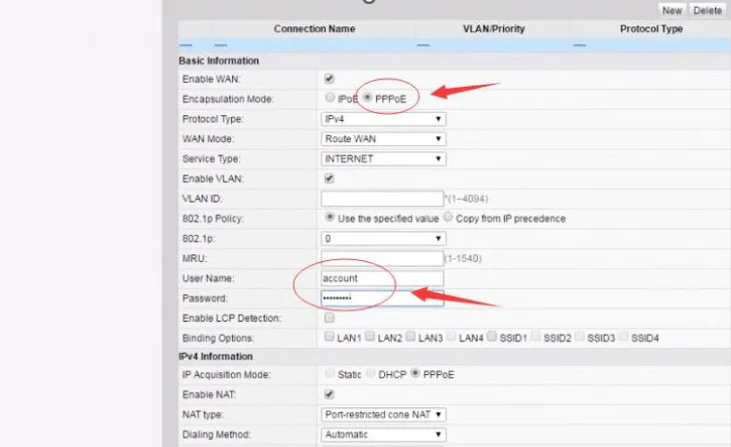
Arayüzdeki menülerden
NetworkveyaAğsekmesine, ardındanWAN ConfigurationveyaWAN Bağlantısıbölümüne gidin. -
Burada
Add(Ekle) veyaNew Connection(Yeni Bağlantı) gibi bir buton göreceksiniz, ona tıklayın. -
Açılan pencerede
Connection Type(Bağlantı Türü) olarak PPPoE‘yu seçin. -
İnternet servis sağlayıcınızdan aldığınız kullanıcı adı (username) ve şifreyi (password) ilgili alanlara doğru bir şekilde girin.
-
Ayarları kaydedin ve modeminizin bu yeni bilgilerle yeniden başlamasını bekleyin.
Modem yeniden başladıktan sonra arayüzün ana ekranında “Internet Status: Connected” veya benzeri bir ifade görüyorsanız, tebrikler! Artık internetiniz aktif. Bu ayarı hemen deneyin ve bir web sitesine girip farkı görün.
Huawei DN8045X6 20 Port Yönlendirme
Port yönlendirme, ev ağınızın dışındaki internet dünyasının, ağınızın içindeki belirli bir cihaza (örneğin IP kameranıza veya oyun konsolunuza) ulaşmasına izin veren bir köprü kurar. Huawei DN8045X6 20 üzerinde bu işlem oldukça basittir.
-
Modem arayüzünde
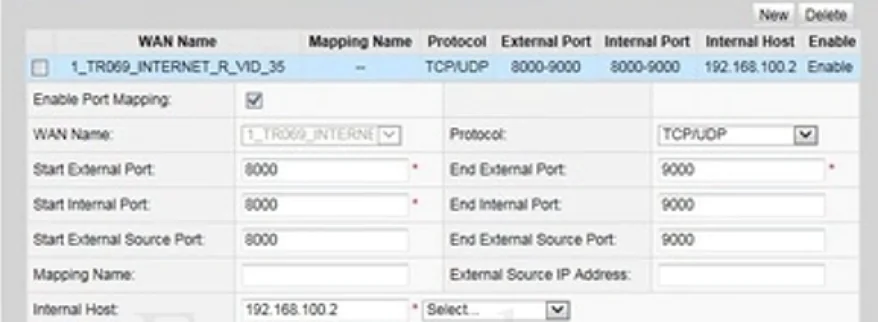
Application(Uygulama) veyaGüvenlikmenüsü altındakiPort Forwarding(Port Yönlendirme) sekmesini bulun. -
Sayfadaki
Add(Ekle) butonuna tıklayarak yeni bir kural oluşturmaya başlayın. -
Karşınıza çıkan formu aşağıdaki gibi doldurun:
- Name (İsim): Kural için hatırlatıcı bir isim girin, “Ev_Kamerasi” veya “Minecraft_Sunucu” gibi.
- Protocol (Protokol): Kullandığınız uygulamanın gerektirdiği protokolü seçin (TCP, UDP veya Both/Her İkisi).
- External Port (Harici Port): Dışarıdan erişmek istediğiniz port numarası. (Örn: 8080)
- Internal Port (Dahili Port): İçerideki cihazın kullandığı port numarası. Genellikle aynıdır. (Örn: 8080)
- Internal Host (Dahili Sunucu): Portu yönlendirmek istediğiniz cihazın yerel IP adresi (örneğin, 192.168.100.15).
Tüm bilgileri girdikten sonra kaydedin. Kuralın etkin olması için modeminizin bir kez daha yeniden başlaması gerekebilir.
Port Yönlendirmenin Olmazsa Olmazı: Statik IP Adresi
Yukarıdaki ayarın kalıcı olarak çalışması için çok önemli bir şart var: Portu yönlendirdiğiniz cihazın IP adresinin değişmemesi. Eğer cihazınız her modem açılışında farklı bir IP alırsa, yönlendirme kuralınız bozulur. Bu nedenle ona sabit bir IP atamalıyız.
-
Modem arayüzünde
LAN>DHCP Static IP AllocationveyaStatik IP Atamabenzeri bir menüye gidin. -
Ağınıza bağlı cihazların listesini göreceksiniz. Port yönlendirme yaptığınız cihazı (MAC adresına göre) bu listeden bulun.
-
Cihazın yanındaki
Bind(Bağla) veyaEşleştirseçeneğine tıklayın. Bu, o cihaza her zaman aynı IP adresinin atanmasını sağlayacaktır. -
Değişiklikleri kaydedin.
Bu küçük ama kritik ayarı yapmak, uzun vadede birçok baş ağrısından sizi kurtaracaktır. Bir sonraki adımda sık yapılan hatalara bakalım.
Karşılaşabileceğiniz Sorunlar ve Pratik Çözümleri
| Sorun | Olası Neden | Çözüm Önerisi |
|---|---|---|
| Arayüze giriş yapılamıyor | Yanlış IP adresi kullanımı | Varsayılan ağ geçidinizin 192.168.100.1 olduğundan emin olun. |
| Port yönlendirme çalışmıyor | Cihaz IP’si değişti veya güvenlik duvarı engelliyor | Cihaza mutlaka statik IP atayın ve bilgisayar/cihaz güvenlik duvarı ayarlarını kontrol edin. |
| İnternete bağlanılamıyor | PPPoE bilgilerinde hata | Kullanıcı adı ve şifrenizi servis sağlayıcınızla bir kez daha doğrulayın. Büyük/küçük harfe dikkat edin. |
| Port testinde “Kapalı” sonucu | Servis sağlayıcınızda CGNAT aktif | Bu durumda portlar kapalı olabilir. Servis sağlayıcınızı arayıp “Statik IP” veya “CGNAT’tan çıkış” talep edebilirsiniz. |
Editör olarak sık karşılaştığım en büyük sorun, kullanıcıların CGNAT durumundan haberdar olmaması. Bu sorunu yaşıyorsanız, ilk yapmanız gereken servis sağlayıcınızla iletişime geçmek olmalı.
Güvenliğinizi ve Performansı Artıracak Altın Tavsiyeler
-
Gereksiz Portları Açmayın: İşiniz bittikten sonra kullanmadığınız port yönlendirme kurallarını devre dışı bırakın. Bu, siber saldırılara karşı güvenliğinizi ciddi oranda artırır.
-
Yönetici Şifresini Değiştirin: Varsayılan yönetici şifresini mutlaka güçlü ve tahmin edilmesi zor bir şifreyle değiştirin.
-
Uzaktan Yönetimi Kapatın:
Remote Managementözelliğini, ev ağınız dışından erişime ihtiyacınız yoksa kesinlikle kapalı tutun. -
Yazılımı Güncel Tutun: Modeminizin firmware’ini düzenli olarak kontrol edin ve güncellemeleri zamanında yapın.
Port yönlendirme, ev ağınızı oluşturan yerel ağ ile genel internet arasında güvenli bir geçit oluşturan kesin bir ağ yapılandırmasıdır. Bu teknik işlem, dışarıdaki internet trafiğinin, router’ınızın koruması altındaki belirli bir cihaza doğrudan ve güvenli şekilde yönlendirilmesini sağlar. Temel çalışma prensibi, harici bir port numarası üzerinden gelen tüm istekleri, ağınız içindeki önceden belirlenmiş bir cihazın IP adresi ve portuna yönlendirmektir. Bu sayede evinizdeki bir sunucuya, oyun konsoluna veya güvenlik sistemine, bulunduğunuz yerden bağımsız olarak erişim sağlayabilirsiniz. Konunun detaylarını ve teknik altyapısını Port Yönlendirme Nedir? Ne Yapar? başlıklı kapsamlı içeriğimizde bulabilirsiniz.
Artık Huawei DN8045X6 20 modeminizi kurma, yapılandırma ve port yönlendirme gibi gelişmiş ayarları yapma konusunda bilmeniz gereken her şeye hakimsiniz. Bu adımları takip ederek hem internet bağlantınızın stabilitesini artıracak hem de ihtiyaç duyduğunuz uzaktan erişim uygulamalarını problemsiz bir şekilde kullanabileceksiniz.