TeknoDestek Müşteri Hizmetleri
  • Haberler
    HaberlerDaha Fazla Göster
    PlayStation Plus Haziran ayı ücretsiz oyunlarında Grounded ve Darktide karakterleri birlikte görünüyor
    PlayStation Plus Haziran Ayı Ücretsiz Oyunlar
    5 dk. okuma
    WhatsApp Kullanamayacak Android Modelleri listesinde eski Samsung ve LG telefonlar görüntüleniyor
    Eylül Ayı İtibariyle WhatsApp Kullanamayacak Android Modelleri
    4 dk. okuma
    Apple CarPlay ChatGPT Desteği Geldi
    Apple CarPlay ChatGPT Desteği Geldi
    5 dk. okuma
    Yenilenmiş Akıllı Telefonlara İade Hakkı kapsamında mağazada telefon inceleyen kullanıcı görüntüsü
    Yenilenmiş Akıllı Telefonlara İade Hakkı Getirildi
    7 dk. okuma
    Zerger App nedir? Nasıl kullanılır?
    Zerger App Nedir? Nasıl Kullanılır?
    7 dk. okuma
  • Bilgisayar
    BilgisayarDaha Fazla Göster
    Macbook neo performans
    MacBook Neo Performans Yükseltme
    5 dk. okuma
    Bilgisayar Kapalıyken Işıkları Neden Yanar ve Nasıl Kapatılır
    Bilgisayar Kapalıyken Işıkları Neden Yanar ve Nasıl Kapatılır
    7 dk. okuma
    OneDrive Çift Görünme Sorunu Nasıl Çözülür?
    OneDrive Çift Görünme Sorunu Nasıl Çözülür
    4 dk. okuma
    Bilgisayar güç düğmesi ayarları ekranında uyku ve kapatma seçenekleri görüntüleniyor
    Bilgisayar Güç Düğmesi Ayarları Nasıl Değiştirilir
    7 dk. okuma
    OneDrive Yükleme Hızı Neden Yavaş?
    OneDrive Yükleme Hızı Neden Yavaş
    5 dk. okuma
  • Mobil
    MobilDaha Fazla Göster
    8000 mAh bataryalı telefonlar, parlak enerji bloğuyla fütüristik kapakta gösteriliyor.
    8000 mAh Bataryalı Telefonlar Geliyor: Şarj Sorunu Bitiyor mu
    6 dk. okuma
    HyperOS 3 Bildirim Sesi Sorunu Çözümü
    HyperOS 3 Bildirim Sesi Sorunu Çözümü
    5 dk. okuma
    HyperOS 3 Özellikleri ve Öne Çıkan Yenilikler
    HyperOS 3 Özellikleri ve Öne Çıkan Yenilikler
    8 dk. okuma
    HyperOS 3 performans sorunları yaşayan bir telefonda bellek uzatma ve pil ayarları menüsü.
    HyperOS 3 Performans Sorunları ve Çözüm Yolları
    7 dk. okuma
    HyperOS 3 kamera sorunu yaşayan bir telefonda açık olan kamera ayarları ve depolama ekranı.
    HyperOS 3 Kamera Sorunu ve Çözüm Yolları
    8 dk. okuma
  • Sosyal Medya
    Sosyal MedyaDaha Fazla Göster
    Dikkat Çekici YouTube Küçük Resimleri Nasıl Oluşturulur
    Dikkat Çekici YouTube Küçük Resimleri Nasıl Oluşturulur
    7 dk. okuma
    WhatsApp Katı Hesap Ayarı
    WhatsApp Katı Hesap Ayarı Nasıl Açılır
    3 dk. okuma
    TikTok Sıfır İzlenme Sorunu
    TikTok Sıfır İzlenme Sorunu Çözümü
    7 dk. okuma
    LinkedIn Post Saatleri Neye Göre Belirlenir Yolları Neler
    LinkedIn Post Saatleri Neye Göre Belirlenir
    7 dk. okuma
    istatislikler üzerinden Reels paylaşma
    Instagram İstatistikler Üzerinden Reels Paylaşma Nasıl Yapılır
    4 dk. okuma
  • İnceleme
    İncelemeDaha Fazla Göster
    Yapay zekalı bilgisayar ekranında NPU ve AI özellikleri görüntüleniyor
    Yapay Zekalı Bilgisayar (AI PC) Nedir
    9 dk. okuma
    Çift Monitör Kurulumu Nasıl Yapılır
    Çift Monitör Kurulumu Nasıl Yapılır
    5 dk. okuma
    Tcl S55h Soundbar Telefon Bağlantısı Nasıl Yapılır Yolları Neler
    Tcl S55h Soundbar Telefon Bağlantısı Nasıl Yapılır
    6 dk. okuma
    Tcl S55h Soundbar Televizyon Bağlantısı Nasıl Yapılır Yolları Neler
    Tcl S55h Soundbar Televizyon Bağlantısı Nasıl Yapılır
    6 dk. okuma
    Radar ve Kontrol Noktalarını Görme
    Otoyollarda Radar ve Kontrol Noktalarını Görme
    4 dk. okuma
  • İletişim
YouTube
Takip Et
  • Müşteri Hizmetleri
  • Modem Kurulumu
  • Windows 11
  • Yapay Zeka
  • Akıllı Telefon
  • Robot Süpürge
10 Haz 2026, Çarşamba
TeknoDestek Müşteri HizmetleriTeknoDestek Müşteri Hizmetleri
Yazı BoyutuAa
  • Haberler
  • Mobil
  • Sosyal Medya
  • Bilgisayar
  • İnceleme
  • İnternet ve Ağ
  • Ev Elektroniği
  • İletişim
Site içi Arama
  • Haberler
    • Cihaz Duyuruları
    • Teknoloji
    • Uygulama Gelişmeleri
  • Bilgisayar
    • Linux
    • macOS
    • Windows
  • İnceleme
    • Bilgisayar
    • Ev Elektroniği
    • Tablet
    • Tavsiyeler & Karşılaştırmalar
    • Telefon
  • Mobil
    • Android
    • Giyilebilir Cihazlar
    • HarmonyOS
    • iPhone / iOS
  • Sosyal Medya
    • Facebook
    • Instagram
    • TikTok
    • Snapchat
    • Teams
    • Telegram
    • WhatsApp
    • X
  • İletişim
Bizi Takip Edin
Huawei DN8045X6 20 modem kurulumu
Modem Kurulumu

Huawei DN8045X6 20 Modem Kurulumu ve Port Yönlendirme

Fatih ATEŞ
Son güncelleme: 5 Kasım 2025 00:34
Fatih ATEŞ - Teknik Destek Uzmanı
4.2K Görüntüleme
Paylaş
7 dk. okuma
Paylaş

Huawei DN8045X6 20 modem kurulumu ve port yönlendirme işlemlerini adım adım öğrenin. Sorunsuz bir internet deneyimi ve güvenli uzaktan erişim için bu kapsamlı kılavuzu inceleyin.

Fiber internetin hızı ve güvenilirliği hayatımızın vazgeçilmezi oldu. Bu deneyimin kalbi ise kuşkusuz modeminiz. Huawei DN8045X6 20, bu anlamda birçok kullanıcının tercihi olan güçlü bir cihaz. Ancak, yeni bir modemle karşılaştığınızda kurulum ve özellikle de port yönlendirme gibi teknik ayarlar biraz göz korkutucu görünebilir.

İçindekiler
  • Huawei DN8045X6 20 Modem Kurulumu
    • Modem Arayüzüne Erişim Sağlama
    • Huawei DN8045X6 20 Modem PPPoE Ayarları
  • Huawei DN8045X6 20 Port Yönlendirme
    • Port Yönlendirmenin Olmazsa Olmazı: Statik IP Adresi
    • Karşılaşabileceğiniz Sorunlar ve Pratik Çözümleri
    • Güvenliğinizi ve Performansı Artıracak Altın Tavsiyeler
- 11858 Teknoloji Destek Hattı -
11858 Teknoloji Destek Hattı ile 7/24 telefonla teknik destek ve uzaktan destek alın 11858 Teknoloji Destek Hattı ile 7/24 telefonla teknik destek ve uzaktan destek alma

İçeriğimiz, bu süreçte size rehberlik etmek için hazırlandı. Karmaşık terimleri en sade haliyle anlatarak, modeminizi sıfırdan nasıl etkin bir şekilde kullanacağınızı göstereceğiz. İster IP kameranızı uzaktan izlemek isteyin, ister bir oyun sunucusu kurmak isteyin, tüm adımları burada bulacaksınız.

Huawei DN8045X6 20 Modem Kurulumu
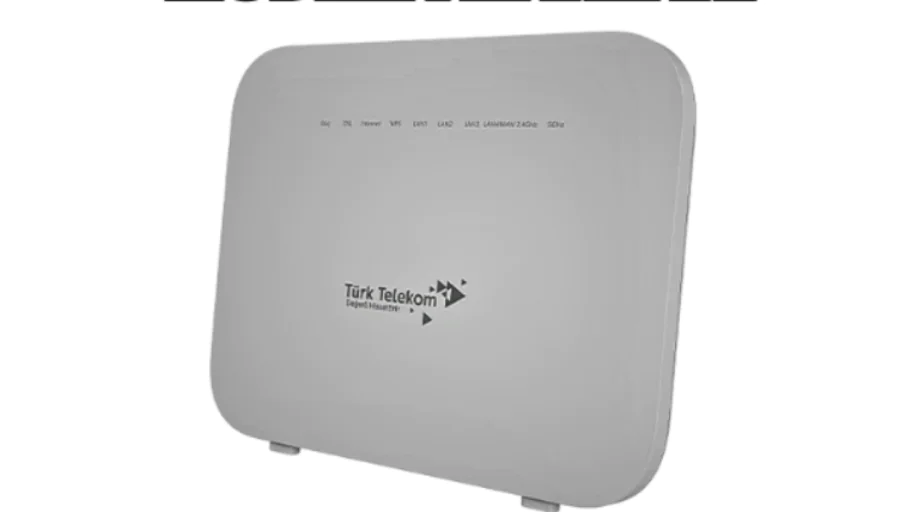
Huawei DN8045X6 20 modem kurulumu

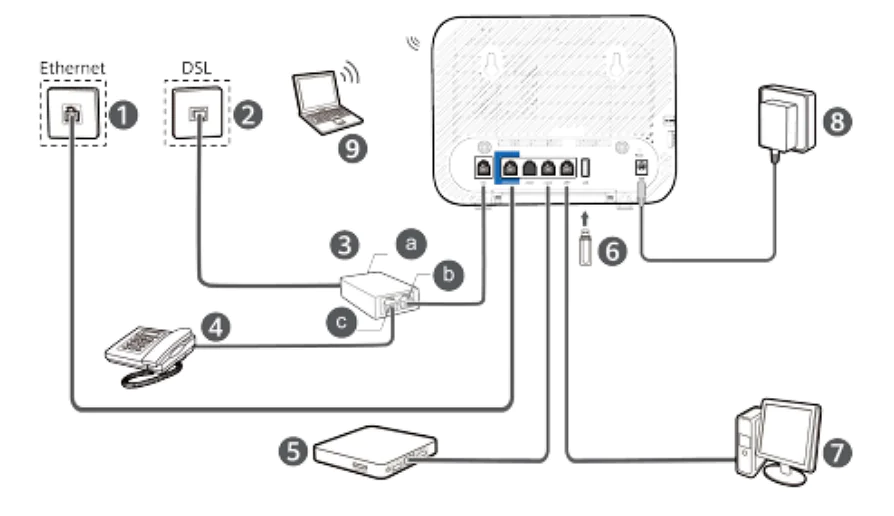
Modemi kutudan çıkardıktan sonra, doğru ve sorunsuz bir başlangıç için fiziksel bağlantıları doğru yapmak çok önemli. Bu adımları sırasıyla takip edin:

  1. Güç Bağlantısı: Öncelikle güç adaptörünü modeme ve prize takın. Cihazın önündeki ışıkların yanmaya başladığını gördüğünüzde, modeminizin açıldığını anlayacaksınız. Bu ışıkların stabil hale gelmesi için birkaç dakika bekleyin.

  2. İnternet Bağlantısı: Fiber internet hattınızı, modemin arkasında bulunan ve genellikle “WAN”, “Fiber” veya “PON” olarak etiketlenmiş özel porta bağlayın. Bu port, diğerlerinden farklı görünebilir, dikkatli olun.

  3. Bilgisayar Bağlantısı: İlk yapılandırma için en kararlı yöntem, bilgisayarınızı modeme bir Ethernet kablosuyla doğrudan bağlamaktır. Kabloyu modemin herhangi bir “LAN” portuna takmanız yeterli.

  4. Kablosuz Seçenek: Dilerseniz, modemin varsayılan Wi-Fi şifresi genellikle cihazın altında veya arkasındaki etikette yazar. Bu bilgilerle kablosuz ağa bağlanarak da kuruluma devam edebilirsiniz.

Bu fiziksel bağlantıları tamamladıysanız, artık modemin beyni olan yönetim paneline geçme vakti.

Modem Arayüzüne Erişim Sağlama

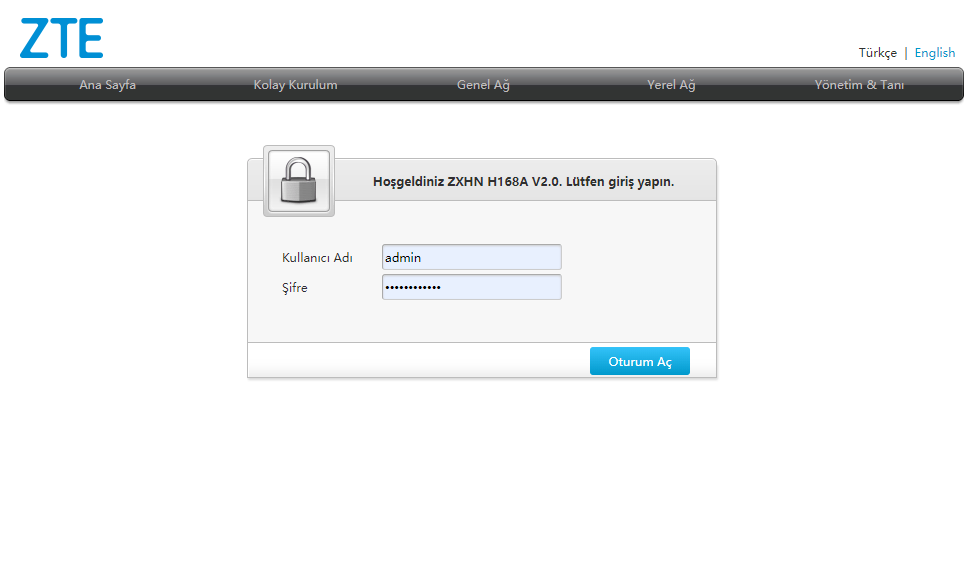
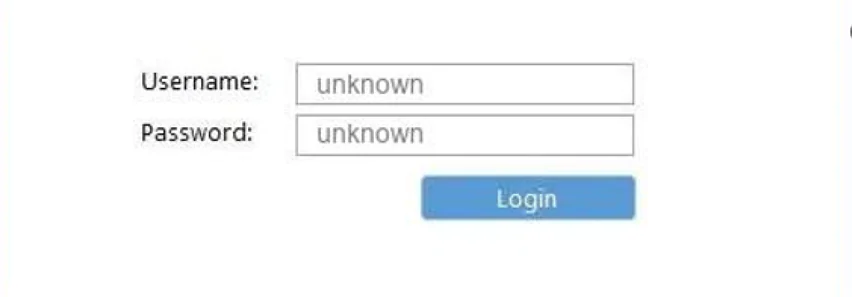
Modeminizin yazılımsal ayarlarını yapabilmek için ona bir kapıdan girmeniz gerekir. Bu kapının adresi genellikle 192.168.100.1‘dir. Tarayıcınızın adres çubuğuna bu rakamları yazıp enter’a basın.

Karşınıza çıkacak giriş ekranında sizden kullanıcı adı ve şifre istenecek. Burada:

  • Kullanıcı Adı: admin

  • Şifre: Modeminizin altında veya arkasındaki etikette yazan varsayılan şifreyi girin.
Huawei DN8045X6 20

Eğer bu adrese bağlanamıyorsanız, basit bir ağ ayarı kontrolü yapmayı deneyin. Bazen bilgisayarınızın IP alması gerekebilir. Yine de olmuyorsa, modemin arkasındaki “Reset” butonuna bir toplu iğne ucuyla yaklaşık 10 saniye basılı tutarak modemi fabrika ayarlarına döndürebilirsiniz.

Huawei DN8045X6 20 Modem PPPoE Ayarları

Artık modemin içindeyiz. Sıradaki kritik adım, internet servis sağlayıcınızın size verdiği kimlik bilgilerini modeme tanıtmak. Bu sayede modem, internet dünyasına çıkış yapabilecek.

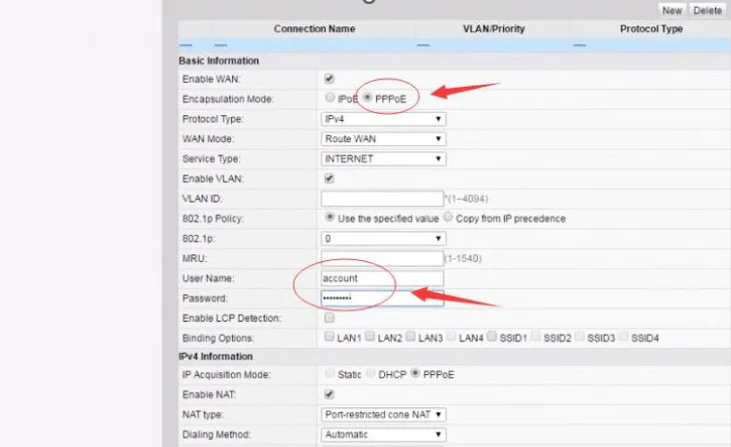
  1. Arayüzdeki menülerden Network veya Ağ sekmesine, ardından WAN Configuration veya WAN Bağlantısı bölümüne gidin.

  2. Burada Add (Ekle) veya New Connection (Yeni Bağlantı) gibi bir buton göreceksiniz, ona tıklayın.

  3. Açılan pencerede Connection Type (Bağlantı Türü) olarak PPPoE‘yu seçin.

  4. İnternet servis sağlayıcınızdan aldığınız kullanıcı adı (username) ve şifreyi (password) ilgili alanlara doğru bir şekilde girin.

  5. Ayarları kaydedin ve modeminizin bu yeni bilgilerle yeniden başlamasını bekleyin.
Huawei DN8045X6 20 Modem Kurulumu ve Port Yönlendirme

Modem yeniden başladıktan sonra arayüzün ana ekranında “Internet Status: Connected” veya benzeri bir ifade görüyorsanız, tebrikler! Artık internetiniz aktif. Bu ayarı hemen deneyin ve bir web sitesine girip farkı görün.

Huawei DN8045X6 20 Port Yönlendirme

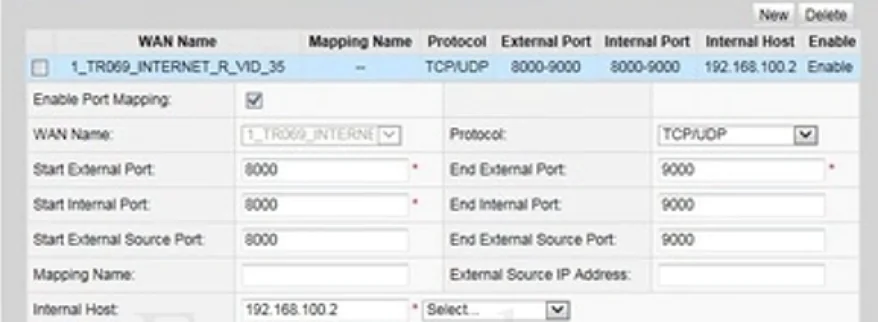
Port yönlendirme, ev ağınızın dışındaki internet dünyasının, ağınızın içindeki belirli bir cihaza (örneğin IP kameranıza veya oyun konsolunuza) ulaşmasına izin veren bir köprü kurar. Huawei DN8045X6 20 üzerinde bu işlem oldukça basittir.

  1. Modem arayüzünde Application (Uygulama) veya Güvenlik menüsü altındaki Port Forwarding (Port Yönlendirme) sekmesini bulun.

  2. Sayfadaki Add (Ekle) butonuna tıklayarak yeni bir kural oluşturmaya başlayın.

  3. Karşınıza çıkan formu aşağıdaki gibi doldurun:

  • Name (İsim): Kural için hatırlatıcı bir isim girin, “Ev_Kamerasi” veya “Minecraft_Sunucu” gibi.
  • Protocol (Protokol): Kullandığınız uygulamanın gerektirdiği protokolü seçin (TCP, UDP veya Both/Her İkisi).
  • External Port (Harici Port): Dışarıdan erişmek istediğiniz port numarası. (Örn: 8080)
  • Internal Port (Dahili Port): İçerideki cihazın kullandığı port numarası. Genellikle aynıdır. (Örn: 8080)
  • Internal Host (Dahili Sunucu): Portu yönlendirmek istediğiniz cihazın yerel IP adresi (örneğin, 192.168.100.15).

Tüm bilgileri girdikten sonra kaydedin. Kuralın etkin olması için modeminizin bir kez daha yeniden başlaması gerekebilir.

Port Yönlendirmenin Olmazsa Olmazı: Statik IP Adresi

Yukarıdaki ayarın kalıcı olarak çalışması için çok önemli bir şart var: Portu yönlendirdiğiniz cihazın IP adresinin değişmemesi. Eğer cihazınız her modem açılışında farklı bir IP alırsa, yönlendirme kuralınız bozulur. Bu nedenle ona sabit bir IP atamalıyız.

  1. Modem arayüzünde LAN > DHCP Static IP Allocation veya Statik IP Atama benzeri bir menüye gidin.

  2. Ağınıza bağlı cihazların listesini göreceksiniz. Port yönlendirme yaptığınız cihazı (MAC adresına göre) bu listeden bulun.

  3. Cihazın yanındaki Bind (Bağla) veya Eşleştir seçeneğine tıklayın. Bu, o cihaza her zaman aynı IP adresinin atanmasını sağlayacaktır.

  4. Değişiklikleri kaydedin.

Bu küçük ama kritik ayarı yapmak, uzun vadede birçok baş ağrısından sizi kurtaracaktır. Bir sonraki adımda sık yapılan hatalara bakalım.

Karşılaşabileceğiniz Sorunlar ve Pratik Çözümleri

Sorun Olası Neden Çözüm Önerisi
Arayüze giriş yapılamıyor Yanlış IP adresi kullanımı Varsayılan ağ geçidinizin 192.168.100.1 olduğundan emin olun.
Port yönlendirme çalışmıyor Cihaz IP’si değişti veya güvenlik duvarı engelliyor Cihaza mutlaka statik IP atayın ve bilgisayar/cihaz güvenlik duvarı ayarlarını kontrol edin.
İnternete bağlanılamıyor PPPoE bilgilerinde hata Kullanıcı adı ve şifrenizi servis sağlayıcınızla bir kez daha doğrulayın. Büyük/küçük harfe dikkat edin.
Port testinde “Kapalı” sonucu Servis sağlayıcınızda CGNAT aktif Bu durumda portlar kapalı olabilir. Servis sağlayıcınızı arayıp “Statik IP” veya “CGNAT’tan çıkış” talep edebilirsiniz.

Editör olarak sık karşılaştığım en büyük sorun, kullanıcıların CGNAT durumundan haberdar olmaması. Bu sorunu yaşıyorsanız, ilk yapmanız gereken servis sağlayıcınızla iletişime geçmek olmalı.
Huawei DN8045X6 20 Modem Kurulumu ve Port Yönlendirme

Güvenliğinizi ve Performansı Artıracak Altın Tavsiyeler

  • Gereksiz Portları Açmayın: İşiniz bittikten sonra kullanmadığınız port yönlendirme kurallarını devre dışı bırakın. Bu, siber saldırılara karşı güvenliğinizi ciddi oranda artırır.

  • Yönetici Şifresini Değiştirin: Varsayılan yönetici şifresini mutlaka güçlü ve tahmin edilmesi zor bir şifreyle değiştirin.

  • Uzaktan Yönetimi Kapatın: Remote Management özelliğini, ev ağınız dışından erişime ihtiyacınız yoksa kesinlikle kapalı tutun.

  • Yazılımı Güncel Tutun: Modeminizin firmware’ini düzenli olarak kontrol edin ve güncellemeleri zamanında yapın.

Port yönlendirme, ev ağınızı oluşturan yerel ağ ile genel internet arasında güvenli bir geçit oluşturan kesin bir ağ yapılandırmasıdır. Bu teknik işlem, dışarıdaki internet trafiğinin, router’ınızın koruması altındaki belirli bir cihaza doğrudan ve güvenli şekilde yönlendirilmesini sağlar. Temel çalışma prensibi, harici bir port numarası üzerinden gelen tüm istekleri, ağınız içindeki önceden belirlenmiş bir cihazın IP adresi ve portuna yönlendirmektir. Bu sayede evinizdeki bir sunucuya, oyun konsoluna veya güvenlik sistemine, bulunduğunuz yerden bağımsız olarak erişim sağlayabilirsiniz. Konunun detaylarını ve teknik altyapısını Port Yönlendirme Nedir? Ne Yapar?  başlıklı kapsamlı içeriğimizde bulabilirsiniz.

Artık Huawei DN8045X6 20 modeminizi kurma, yapılandırma ve port yönlendirme gibi gelişmiş ayarları yapma konusunda bilmeniz gereken her şeye hakimsiniz. Bu adımları takip ederek hem internet bağlantınızın stabilitesini artıracak hem de ihtiyaç duyduğunuz uzaktan erişim uygulamalarını problemsiz bir şekilde kullanabileceksiniz.


ETİKETLER:huawei modemmodem kurulumunasıl yapılırport yönlendirme
Bu Makaleyi Paylaş
Facebook WhatsApp WhatsApp Threads Bağlantıyı Kopyala Yazdır
Paylaş
YazarFatih ATEŞ
Teknik Destek Uzmanı
Takip Et
İster iPhone'undaki, ister Android cihazındaki veya Windows'taki ayarlar arasında geziniyor olsun, Fatih ATEŞ her zaman teknolojiye düşkün olmuştur. Teknolojiye, Windows'a ve güç düğmesi olan her şeye tutkuyla bağlı olarak, zamanının çoğunu yeni beceriler geliştirmek ve teknoloji dünyası hakkında daha fazla şey öğrenmek için harcadı. Öğrendiklerini de sizlerle paylaşıyor.
Yorum yapılmamış

Bir yanıt yazın Yanıtı iptal et

Yorum yapabilmek için oturum açmalısınız.

Bağlantı Kuralım

21KBeğen
19.6KTakip Et
7.3KAbone Ol
192Takip Et

Popüler Gönderiler

Dikkat Çekici YouTube Küçük Resimleri Nasıl Oluşturulur

Dikkat Çekici YouTube Küçük Resimleri Nasıl Oluşturulur

Adem SOYLU
Adem SOYLU
7 dk. okuma
5 Görüntüleme
WhatsApp Katı Hesap Ayarı

WhatsApp Katı Hesap Ayarı Nasıl Açılır

Senanur FINDIKÇI
Senanur FINDIKÇI
3 dk. okuma
5 Görüntüleme
8000 mAh bataryalı telefonlar, parlak enerji bloğuyla fütüristik kapakta gösteriliyor.

8000 mAh Bataryalı Telefonlar Geliyor: Şarj Sorunu Bitiyor mu

Hatice TATLISU
Hatice TATLISU
6 dk. okuma
6 Görüntüleme
TikTok Sıfır İzlenme Sorunu

TikTok Sıfır İzlenme Sorunu Çözümü

Mustafa DURUR
Mustafa DURUR
7 dk. okuma
4 Görüntüleme
//

We influence 20 million users and is the number one business and technology news network on the planet

You Might Also Like

Twitch hesabım neden askıya alındı
Sosyal Medya

Twitch Hesabım Askıya Alındı

5 dk. okuma
NVIDIA ve AMD Eski Ekran Kartı Sürücülerine Nasıl Dönülür
Windows

NVIDIA ve AMD Eski Ekran Kartı Sürücülerine Nasıl Dönülür

5 dk. okuma
Vestel Smart – Regal Smart – Axen Smart – SEG Smart Tv Facebook Twitter Hesaplarını Bağlama
Akıllı TV

Vestel Smart – Regal Smart – Axen Smart – SEG Smart Tv Facebook Twitter Hesaplarını Bağlama

1 dk. okuma
Sesli kitap uygulaması arayüzünde keşfet ekranı ve indirilen kitap listesi görünümü
Uygulama Gelişmeleri

Sesli Kitap Uygulaması İle Kitap Dinleme Alışkanlığı Kazanalım

1 dk. okuma

Size her gün en son haberleri ve sorun çözümlerini getiriyoruz!

TeknoDestek Müşteri Hizmetleri
Facebook-f Instagram Tiktok Twitter Youtube Linkedin Whatsapp Rss

İş Ortaklarımız

TeknoDestek Müşteri Hizmetleri
© 2013 - 2026 TeknoDestek Müşteri Hizmetleri • Tüm hakları saklıdır • Bu sitedeki tüm içerikler (metin, görsel, video, logo, tasarım vb.) 5846 sayılı Fikir ve Sanat Eserleri Kanunu (FSEK) kapsamında korunmaktadır • İzinsiz kopyalanması, çoğaltılması, yayınlanması veya herhangi bir şekilde kullanılması yasaktır • İhlal tespitinde; FSEK Madde 71-73 uyarınca yasal süreç başlatma, maddi/manevi tazminat talep etme ve cezai işlem için başvurma hakkımız saklıdır • TeknoDestek, TeknoS@R'un bir kuruluşudur • Tema Düzenleyen: Fatih ATEŞ
Sorun Hala Çözülmedi mi?
Aradığın çözümü bulamadıysan, 11858 Teknoloji Destek Hattımız sana yardımcı olabilir. 2011’den beri Türkiye’nin en tecrübeli teknoloji destek ekiplerinden biri olarak, bilgisayar, telefon, tablet, modem, akıllı TV ve sosyal medya sorunlarında 7/24 profesyonel destek veriyoruz. Uzman ekibimizle hemen görüşmek ister misin?
📞 11858’i Şimdi Ara
Görüşme öncesi dakika ücreti sesli olarak bilgilendirilir
Welcome Back!

Sign in to your account

Kullanıcı Adı veya E-posta Adresi
Şifre

Şifrenizi mi unuttunuz?