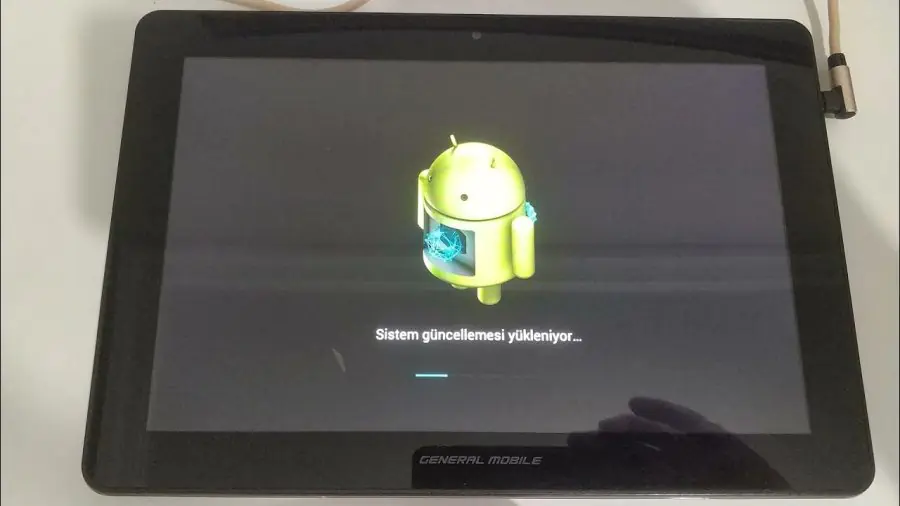

E-tab 4’e ROM yükleme, cihazınızın yazılımını değiştirerek farklı bir kullanıcı deneyimi elde etmenizi sağlayan bir işlemdir.
Ayrıca okuyun: General Mobile E-Tab 4 Fabrika Ayarlarına Alma


ROM Yüklemeden Önce Bilmeniz Gerekenler
E-tab 4’e ROM yüklemeden önce, bu işlemin potansiyel risklerini ve faydalarını anlamak önemlidir. ROM yüklemek, tabletinizi kişiselleştirmenin ve performansını artırmanın harika bir yolu olabilir.
ROM nedir?
ROM (Read-Only Memory), salt okunur bellek anlamına gelir. Ancak, Android cihazlar bağlamında ROM, cihazın işletim sistemini ve temel yazılımlarını içeren bir bütündür. Bir nevi, bilgisayarınızdaki Windows veya macOS gibi düşünebilirsiniz.
Neden ROM yüklemelisiniz?
E-tab 4’e ROM yüklemeyi düşünüyorsanız, muhtemelen aşağıdaki nedenlerden biri veya birkaçı sizi bu işleme yönlendirmiştir:
- Güncel olmayan yazılım: Tabletiniz artık resmi güncellemeler almıyorsa, yeni bir ROM yükleyerek Android’in daha güncel bir sürümünü kullanabilirsiniz.
- Performans sorunları: Tabletiniz yavaşladıysa, donuyor veya sık sık çöküyorsa, yeni bir ROM yüklemek performansı artırabilir.
- Özelleştirme isteği: Farklı bir arayüz, ek özellikler veya daha fazla kontrol istiyorsanız, özel ROM’lar size bu imkanı sunar.
- Bloatware’den kurtulma: Üreticinin önceden yüklediği ve kaldırılamayan uygulamalardan (bloatware) kurtulmak için ROM yükleyebilirsiniz.
ROM yüklemenin riskleri nelerdir?
E-tab 4’e ROM yüklemenin bazı riskleri de bulunmaktadır:
- Garanti dışı kalma: ROM yüklemek, tabletinizin garanti kapsamı dışında kalmasına neden olabilir.
- Cihazın kullanılamaz hale gelmesi (Bricking): Yanlış bir ROM yükler veya işlem sırasında bir hata yaparsanız, tabletiniz açılmayabilir veya kullanılamaz hale gelebilir (bricking).
- Veri kaybı: ROM yükleme işlemi, tabletinizdeki tüm verileri siler. Bu nedenle, işlem öncesinde mutlaka yedek almanız gerekir.
- Güvenlik riskleri: Güvenilir olmayan kaynaklardan indirilen ROM’lar, kötü amaçlı yazılımlar içerebilir.
Doğru ROM’u seçmek
E-tab 4’ünüz için doğru ROM’u seçmelisiniz. Doğru ROM’u seçmek, başarılı bir ROM yükleme işleminin en önemli adımlarından biridir.
- Cihaz modeli: ROM’un, tabletinizin tam model numarasıyla (E-tab 4’ün farklı varyasyonları olabilir) uyumlu olduğundan emin olun.
- Geliştirici ve topluluk: ROM’un aktif bir geliştirici topluluğu tarafından destekleniyor olması, olası sorunlarda yardım almanızı kolaylaştırır.
- Güncellik: ROM’un güncel Android sürümünü temel alması ve düzenli olarak güncelleniyor olması önemlidir.
- İncelemeler ve yorumlar: Diğer kullanıcıların ROM hakkındaki deneyimlerini okuyarak, ROM’un kararlılığı ve performansı hakkında fikir edinebilirsiniz.
- Özellikler: ROM’un sunduğu özellikleri ve özelleştirme seçeneklerini inceleyerek, ihtiyaçlarınıza uygun olup olmadığını değerlendirin.
E-tab 4’e Custom Recovery (TWRP) Yükleme
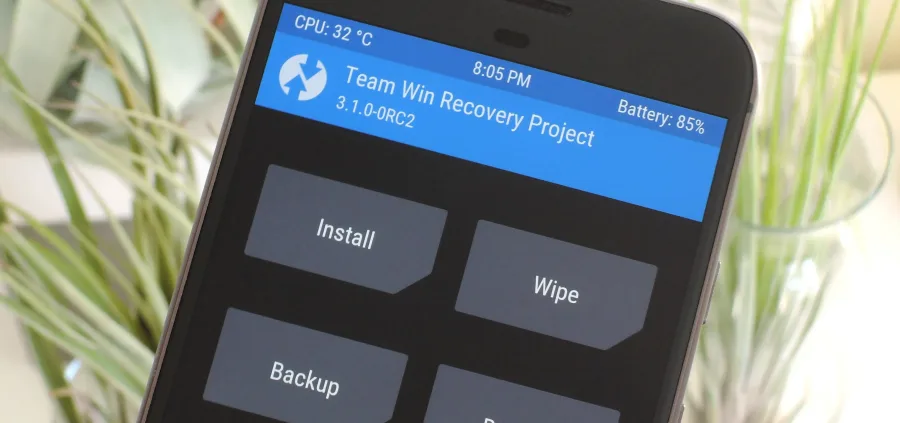
E-tab 4 ROM yüklemek için, öncelikle bir custom recovery (özel kurtarma) yüklemeniz gerekmektedir. TWRP (Team Win Recovery Project), en popüler custom recovery’lerden biridir.
Uyarı: Bu adımlar, E-tab 4’ün belirli bir modeline (örneğin, GM E-tab 4) özgü olabilir. Farklı varyasyonlar için farklı yöntemler gerekebilir. Yanlış bir işlem, cihazınıza zarar verebilir.
Gerekli dosyaları indirme
- TWRP imaj dosyası: E-tab 4 modelinize uygun TWRP imaj dosyasını indirin. Güvenilir kaynaklardan indirmeye özen gösterin.
- Odin: Samsung cihazlarına yazılım yüklemek için kullanılan Odin programını indirin.
- Samsung USB sürücüleri: Bilgisayarınızın tabletinizi tanıması için gerekli Samsung USB sürücülerini indirin ve kurun.
Tabletinizi indirme moduna alma
- Tabletinizi tamamen kapatın.
- Ses Kısma + Güç tuşlarına aynı anda basılı tutarak tabletinizi açın.
- Ekranda “Downloading…” veya benzeri bir mesaj gördüğünüzde, tabletiniz indirme moduna girmiş demektir.
Odin ile TWRP’yi yükleme
- Bilgisayarınızda Odin programını yönetici olarak çalıştırın.
- Tabletinizin indirme modunda olduğundan ve bilgisayarınıza USB kablosuyla bağlı olduğundan emin olun. Odin, tabletinizi algıladığında “Added!” mesajını gösterecektir.
- Odin uygulamasında “AP” veya “PDA” seçeneğine tıklayın ve daha önce indirmiş olduğunuz TWRP imaj dosyasını (.tar.md5 uzantılı) bulun ve seçin.
- “Options” sekmesinde “Auto Reboot” ve “F. Reset Time” seçeneklerinin işaretli olduğundan emin olun. “Re-Partition” seçeneği işaretli OLMAMALIDIR.
- “Start” butonuna tıklayarak TWRP’yi yüklemeye başlayın.
- İşlem tamamlandığında Odin’de “PASS!” mesajını göreceksiniz. Tabletiniz otomatik olarak yeniden başlayabilir.
- Tabletiniz yeniden başladığında, Ses Açma + Güç tuşlarına basılı tutarak TWRP’ye girebilirsiniz.
E-tab 4’e ROM Yükleme Adımları (TWRP Kullanarak)
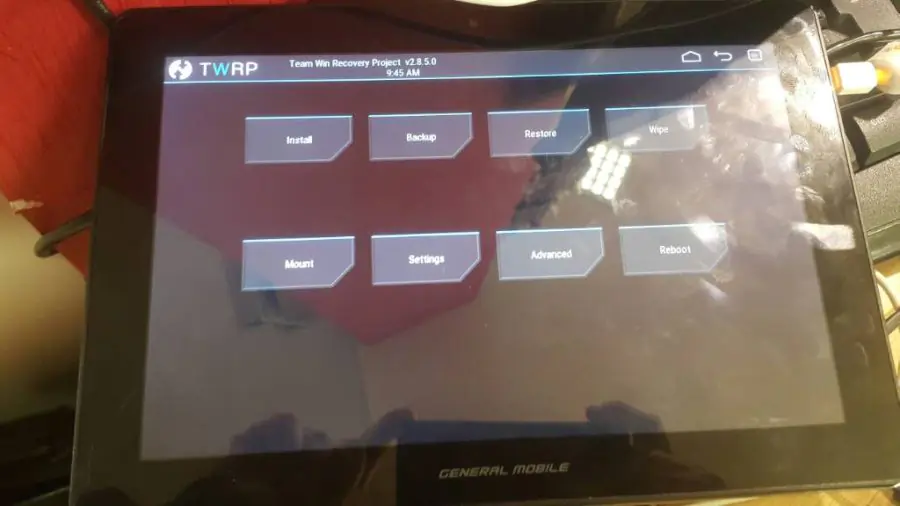
E-tab 4’e ROM yükleme adımları, TWRP custom recovery kullanarak gerçekleştirilir.
ROM ve GApps dosyalarını tabletinize kopyalama
İndirdiğiniz ROM dosyasını (.zip uzantılı) ve GApps paketini (isteğe bağlı) tabletinizin dahili depolama alanına veya microSD kartına kopyalayın.
TWRP’ye giriş yapma
Tabletinizi kapatın. Ardından, Ses Açma + Güç tuşlarına aynı anda basılı tutarak TWRP’ye giriş yapın.
Yedek alma (Önerilir)
TWRP ana menüsünden “Backup” seçeneğine dokunun. Yedeklemek istediğiniz bölümleri (System, Data, Boot vb.) seçin ve yedeği başlatın. Bu, olası bir sorunda tabletinizi eski haline döndürmenizi sağlar.
Wipe işlemi (Temiz Kurulum)
TWRP ana menüsünden “Wipe” seçeneğine dokunun. “Advanced Wipe” seçeneğini seçin ve “Dalvik / ART Cache”, “System”, “Data” ve “Cache” bölümlerini işaretleyin. “Swipe to ROM’u yükleme
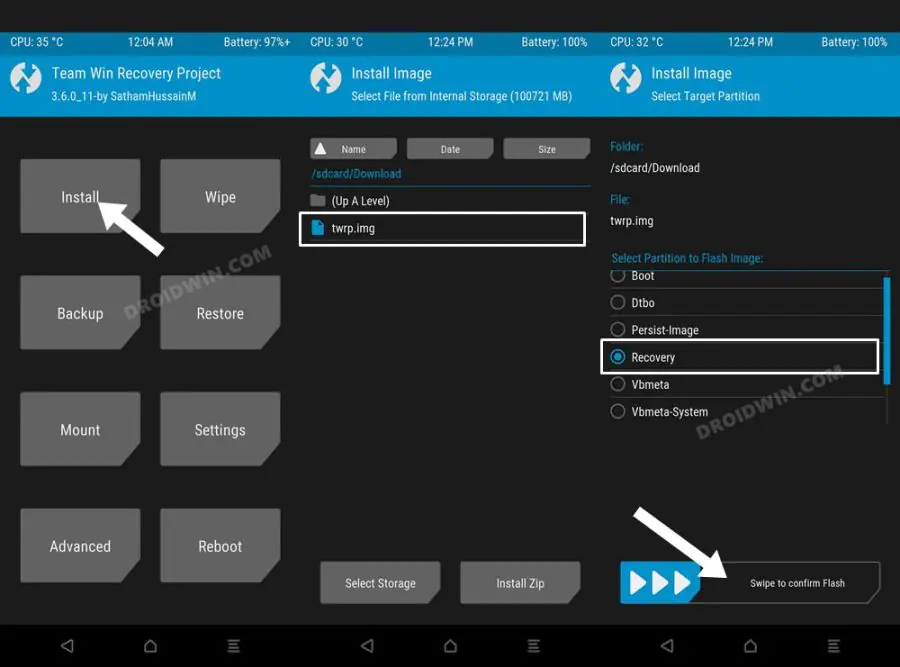
- TWRP ana menüsünden “Install” seçeneğine dokunun.
- ROM dosyasının (.zip) bulunduğu konuma gidin ve dosyayı seçin.
- “Swipe to Confirm Flash” kaydırıcısını çekerek ROM yüklemesini başlatın.
- Yükleme işlemi tamamlandıktan sonra, eğer GApps paketi yükleyecekseniz, “Install” menüsüne geri dönün, GApps dosyasını seçin ve yükleyin.
Yeniden başlatma
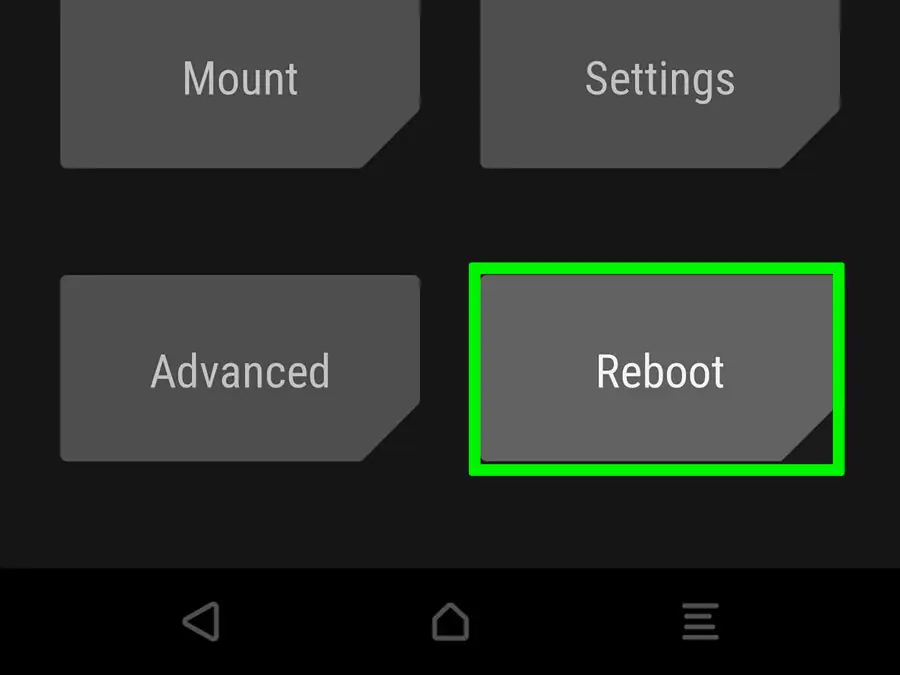
ROM (ve GApps) yüklemesi tamamlandıktan sonra, TWRP ana menüsünden “Reboot” > “System” seçeneğine dokunarak tabletinizi yeniden başlatın.
İlk açılış, normalden daha uzun sürebilir (5-15 dakika). Sabırlı olun ve tabletin açılmasını bekleyin.
ROM Yükleme Sonrası Yapılması Gerekenler
E-tab 4 ROM yükleme sonrası, tabletinizi kullanmaya başlamadan önce yapmanız gereken bazı son işlemler vardır.
Kurulum sihirbazını tamamlama
Yeni ROM’unuz ilk açıldığında, bir kurulum sihirbazı sizi karşılayacaktır. Dil, Wi-Fi ağı, Google hesabı gibi temel ayarları yaparak kurulumu tamamlayın.
Yedeklerinizi geri yükleme (İsteğe Bağlı)
Eğer ROM yüklemeden önce TWRP ile yedek aldıysanız, TWRP’ye tekrar girerek “Restore” seçeneği ile yedeğinizi geri yükleyebilirsiniz. Ancak, bu genellikle sadece aynı ROM’un farklı sürümleri arasında geçiş yaparken veya küçük sorunları gidermek için önerilir. Farklı bir ROM’dan geri yükleme yapmak, uyumsuzluklara neden olabilir.
Uygulamalarınızı ve verilerinizi geri yükleme
Google hesabınızla oturum açtıysanız, uygulamalarınız ve bazı verileriniz otomatik olarak geri yüklenebilir. Diğer verilerinizi (fotoğraflar, videolar vb.) yedeklediğiniz yerden geri yükleyin.
Sistem ayarlarını kontrol etme
Yeni ROM’unuzun ayarlar menüsünü inceleyerek, ekran, ses, pil, güvenlik gibi ayarları kişisel tercihlerinize göre yapılandırın.
Performansı ve kararlılığı test etme
Tabletinizin performansını ve kararlılığını test etmek için birkaç gün boyunca normal şekilde kullanın. Herhangi bir sorunla karşılaşırsanız, ROM’un geliştirici forumunda veya ilgili topluluklarda yardım arayabilirsiniz.
Ayrıca okuyun: Google E-Tablolar Karanlık Mod Etkinleştirme