TeknoDestek Müşteri Hizmetleri
  • Haberler
    HaberlerDaha Fazla Göster
    PlayStation Plus Haziran ayı ücretsiz oyunlarında Grounded ve Darktide karakterleri birlikte görünüyor
    PlayStation Plus Haziran Ayı Ücretsiz Oyunlar
    5 dk. okuma
    WhatsApp Kullanamayacak Android Modelleri listesinde eski Samsung ve LG telefonlar görüntüleniyor
    Eylül Ayı İtibariyle WhatsApp Kullanamayacak Android Modelleri
    4 dk. okuma
    Apple CarPlay ChatGPT Desteği Geldi
    Apple CarPlay ChatGPT Desteği Geldi
    5 dk. okuma
    Yenilenmiş Akıllı Telefonlara İade Hakkı kapsamında mağazada telefon inceleyen kullanıcı görüntüsü
    Yenilenmiş Akıllı Telefonlara İade Hakkı Getirildi
    7 dk. okuma
    Zerger App nedir? Nasıl kullanılır?
    Zerger App Nedir? Nasıl Kullanılır?
    7 dk. okuma
  • Bilgisayar
    BilgisayarDaha Fazla Göster
    Macbook neo performans
    MacBook Neo Performans Yükseltme
    5 dk. okuma
    Bilgisayar Kapalıyken Işıkları Neden Yanar ve Nasıl Kapatılır
    Bilgisayar Kapalıyken Işıkları Neden Yanar ve Nasıl Kapatılır
    7 dk. okuma
    OneDrive Çift Görünme Sorunu Nasıl Çözülür?
    OneDrive Çift Görünme Sorunu Nasıl Çözülür
    4 dk. okuma
    Bilgisayar güç düğmesi ayarları ekranında uyku ve kapatma seçenekleri görüntüleniyor
    Bilgisayar Güç Düğmesi Ayarları Nasıl Değiştirilir
    7 dk. okuma
    OneDrive Yükleme Hızı Neden Yavaş?
    OneDrive Yükleme Hızı Neden Yavaş
    5 dk. okuma
  • Mobil
    MobilDaha Fazla Göster
    8000 mAh bataryalı telefonlar, parlak enerji bloğuyla fütüristik kapakta gösteriliyor.
    8000 mAh Bataryalı Telefonlar Geliyor: Şarj Sorunu Bitiyor mu
    6 dk. okuma
    HyperOS 3 Bildirim Sesi Sorunu Çözümü
    HyperOS 3 Bildirim Sesi Sorunu Çözümü
    5 dk. okuma
    HyperOS 3 Özellikleri ve Öne Çıkan Yenilikler
    HyperOS 3 Özellikleri ve Öne Çıkan Yenilikler
    8 dk. okuma
    HyperOS 3 performans sorunları yaşayan bir telefonda bellek uzatma ve pil ayarları menüsü.
    HyperOS 3 Performans Sorunları ve Çözüm Yolları
    7 dk. okuma
    HyperOS 3 kamera sorunu yaşayan bir telefonda açık olan kamera ayarları ve depolama ekranı.
    HyperOS 3 Kamera Sorunu ve Çözüm Yolları
    8 dk. okuma
  • Sosyal Medya
    Sosyal MedyaDaha Fazla Göster
    Dikkat Çekici YouTube Küçük Resimleri Nasıl Oluşturulur
    Dikkat Çekici YouTube Küçük Resimleri Nasıl Oluşturulur
    7 dk. okuma
    WhatsApp Katı Hesap Ayarı
    WhatsApp Katı Hesap Ayarı Nasıl Açılır
    3 dk. okuma
    TikTok Sıfır İzlenme Sorunu
    TikTok Sıfır İzlenme Sorunu Çözümü
    7 dk. okuma
    LinkedIn Post Saatleri Neye Göre Belirlenir Yolları Neler
    LinkedIn Post Saatleri Neye Göre Belirlenir
    7 dk. okuma
    istatislikler üzerinden Reels paylaşma
    Instagram İstatistikler Üzerinden Reels Paylaşma Nasıl Yapılır
    4 dk. okuma
  • İnceleme
    İncelemeDaha Fazla Göster
    Yapay zekalı bilgisayar ekranında NPU ve AI özellikleri görüntüleniyor
    Yapay Zekalı Bilgisayar (AI PC) Nedir
    9 dk. okuma
    Çift Monitör Kurulumu Nasıl Yapılır
    Çift Monitör Kurulumu Nasıl Yapılır
    5 dk. okuma
    Tcl S55h Soundbar Telefon Bağlantısı Nasıl Yapılır Yolları Neler
    Tcl S55h Soundbar Telefon Bağlantısı Nasıl Yapılır
    6 dk. okuma
    Tcl S55h Soundbar Televizyon Bağlantısı Nasıl Yapılır Yolları Neler
    Tcl S55h Soundbar Televizyon Bağlantısı Nasıl Yapılır
    6 dk. okuma
    Radar ve Kontrol Noktalarını Görme
    Otoyollarda Radar ve Kontrol Noktalarını Görme
    4 dk. okuma
  • İletişim
YouTube
Takip Et
  • Müşteri Hizmetleri
  • Modem Kurulumu
  • Windows 11
  • Yapay Zeka
  • Akıllı Telefon
  • Robot Süpürge
11 Haz 2026, Perşembe
TeknoDestek Müşteri HizmetleriTeknoDestek Müşteri Hizmetleri
Yazı BoyutuAa
  • Haberler
  • Mobil
  • Sosyal Medya
  • Bilgisayar
  • İnceleme
  • İnternet ve Ağ
  • Ev Elektroniği
  • İletişim
Site içi Arama
  • Haberler
    • Cihaz Duyuruları
    • Teknoloji
    • Uygulama Gelişmeleri
  • Bilgisayar
    • Linux
    • macOS
    • Windows
  • İnceleme
    • Bilgisayar
    • Ev Elektroniği
    • Tablet
    • Tavsiyeler & Karşılaştırmalar
    • Telefon
  • Mobil
    • Android
    • Giyilebilir Cihazlar
    • HarmonyOS
    • iPhone / iOS
  • Sosyal Medya
    • Facebook
    • Instagram
    • TikTok
    • Snapchat
    • Teams
    • Telegram
    • WhatsApp
    • X
  • İletişim
Bizi Takip Edin
Google E-Tablolar Karanlık Mod Etkinleştirme
Ofis Uygulamaları

Google E-Tablolar Karanlık Mod Etkinleştirme

Banu ULUPINAR
Son güncelleme: 14 Mart 2025 13:52
Banu ULUPINAR
965 Görüntüleme
Paylaş
6 dk. okuma
Paylaş

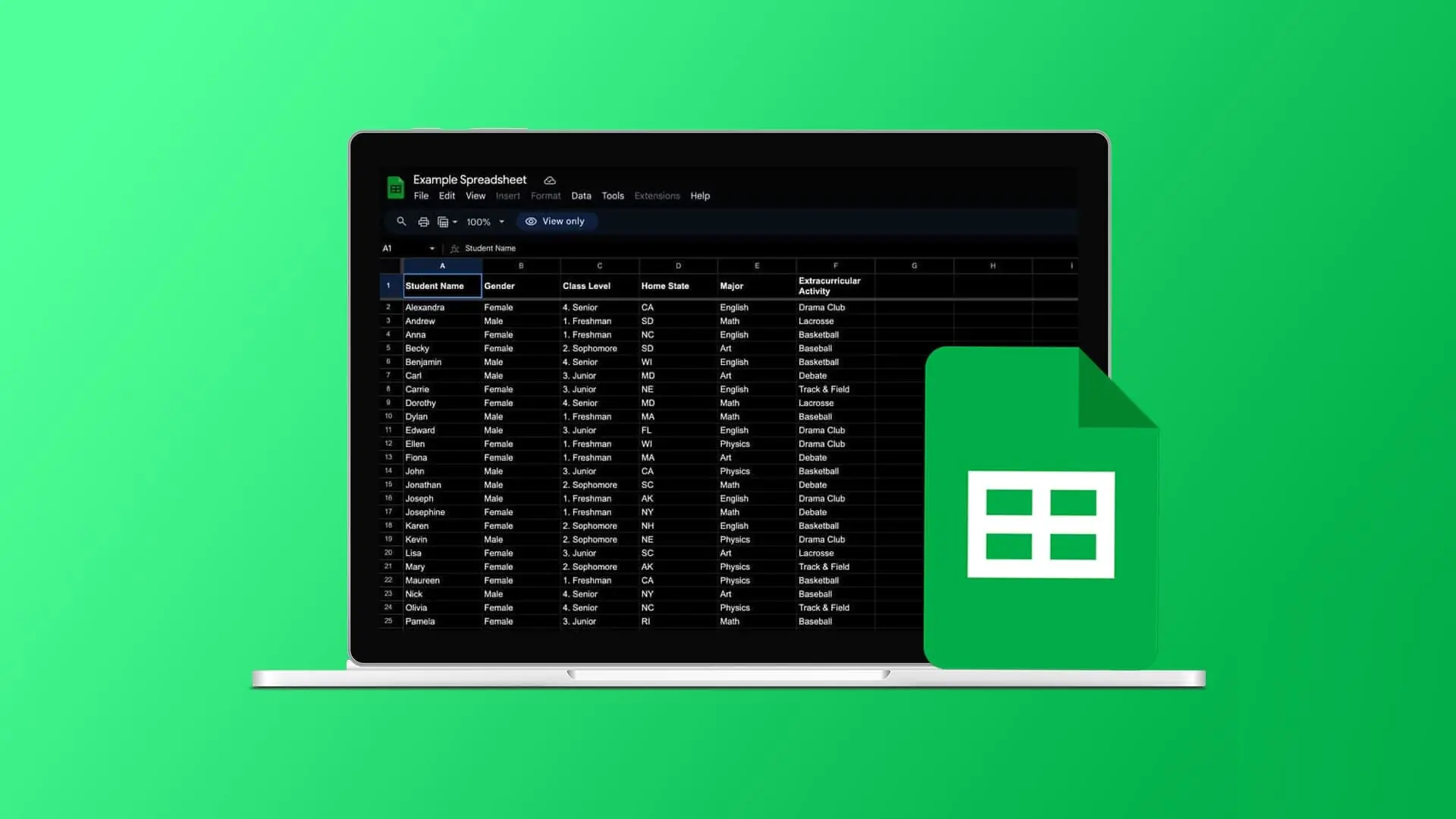
Google E-Tablolar karanlık modun nasıl etkinleştirileceğini ve bu özelliğin sağladığı avantajları birlikte keşfedeceğiz. Göz sağlığını korumak ve daha konforlu bir çalışma deneyimi yaşamak isteyen kullanıcılar için karanlık mod, vazgeçilmez bir özellik haline gelmiştir. Google E-Tablolar, kullanıcıların verilerini düzenlemesi ve analiz etmesi için popüler bir platformdur, ancak bu platformda karanlık modun nasıl etkinleştirileceğini bilmek önemlidir. Karanlık mod, düşük ışık koşullarında göz yorgunluğunu azaltarak, uzun süreli çalışmalarda daha iyi bir odaklanma sağlar. Karanlık mod ile çalışma deneyiminizi iyileştirmek için ihtiyacınız olan tüm bilgileri burada bulacaksınız.

Google E-Tablolar Karanlık Mod Etkinleştirme

Günümüzde birçok kullanıcı, göz yorgunluğunu azaltmak ve daha konforlu bir çalışma deneyimi yaşamak için karanlık mod kullanmayı tercih ediyor. Google E-Tablolar, kullanıcıların verilerini düzenlemek ve analiz etmek için yaygın olarak kullanılan bir platformdur. Ancak, bu platformda karanlık modun nasıl etkinleştirileceği konusunda bilgi sahibi olmak önemlidir. Bu makalede, Google E-Tablolar karanlık modunu etkinleştirmenin farklı yöntemlerini keşfedeceksiniz.

Karanlık Mod Nedir ve Neden Önemlidir?

Karanlık mod, ekranın arka planını koyu renklerle değiştirerek gözlerinizi daha az yoran bir görünüm sunar. Özellikle düşük ışık koşullarında çalışırken, karanlık mod kullanmak göz yorgunluğunu azaltır ve daha iyi bir odaklanma sağlar. Google E-Tablolar karanlık modunu etkinleştirerek, çalışma ortamınızı daha konforlu hale getirirsiniz.

Karanlık Mod – Night Eye Tarayıcı Eklentisini Kullanma (Masaüstü)

Google E-Tablolar karanlık modunu etkinleştirmenin en etkili yollarından biri, Karanlık Mod – Night Eye tarayıcı eklentisini kullanmaktır. Bu eklenti, tüm web sitelerinde karanlık mod uygulayarak, gözlerinizi korumanıza yardımcı olur.

  • Eklentiyi Yükleyin: Chrome Web Store’da Karanlık Mod – Night Eye eklentisini açın ve Chrome’a Ekle seçeneğine tıklayın.
  • Eklentiyi Onaylayın: Eklentiyi tarayıcınıza eklemek için Ekle seçeneğini seçin. Eklenti, otomatik olarak tüm web sitelerinde (Google E-Tablolar dahil) karanlık modu uygulamalıdır.
  • Manuel Uygulama: Eğer eklenti otomatik olarak karanlık temayı uygulamazsa, araç çubuğundaki Eklentiler butonuna tıklayın ve Karanlık Mod – Night Eye seçeneğini seçin. Sonrasında, karanlık modu etkinleştirmek için Karanlık seçeneğini tercih edin.
Google E-Tablolar Karanlık Mod Etkinleştirme

Google E-Tablolar Uygulamasında Karanlık Modu Etkinleştirme (Mobil)

Mobil cihazlarda da Google E-Tablolar karanlık modunu etkinleştirmek mümkündür. Uygulamanın yerleşik karanlık modu, düşük ışık koşullarında çalışırken gözlerinizi korumanıza yardımcı olur.

  • Google E-Tablolar uygulamasını başlatın, sol üst köşedeki hamburger menüsüne tıklayın ve Ayarlar seçeneğini seçin.
  • Tema seçeneğine tıklayın ve Karanlık temasını tercih edin. Bu adım, uygulamanın arka planını koyu renge dönüştürecektir.

Sistem Genelinde Karanlık Modu Etkinleştirme (Mobil)

Eğer Google E-Tablolar uygulamasında karanlık modu etkinleştirmek işe yaramazsa, sistem genelinde karanlık temayı açmayı deneyin. Bu, uygulamanın karanlık modda çalışmasını sağlar.

  • Android: Ayarlar uygulamasını açın, Ekran ve parlaklık bölümüne gidin ve Karanlık tema yı etkinleştirin.
  • iOS: iPhone Ayarları’na gidin, Ekran ve Parlaklık seçeneğini seçin ve Görünüm altında Karanlık seçeneğine tıklayarak sistem genelinde karanlık modu etkinleştirin.

Eğer sistem genelinde karanlık tema etkinleştirildikten sonra Google E-Tablolar otomatik olarak karanlık moda geçmezse, uygulama ayarlarına gidin, Tema seçeneğini seçin ve Sistem varsayılanı olarak ayarlayın.

Google E-Tablolar karanlık modunu etkinleştirmek, çalışma deneyiminizi önemli ölçüde iyileştirir. Göz yorgunluğunu azaltarak daha uzun süre boyunca verimli bir şekilde çalışmanıza yardımcı olur. Yukarıda belirtilen yöntemleri kullanarak, hem masaüstü hem de mobil cihazlarınızda karanlık modu kolayca etkinleştirirsiniz.
Google E-Tablolar Karanlık Mod Etkinleştirme

Karanlık Modun Avantajları

Karanlık modun birçok avantajı vardır. Özellikle düşük ışık koşullarında çalışırken, gözlerinizi korumanın yanı sıra, ekranın parlaklığını azaltarak daha az dikkat dağıtıcı hale getirir. Google E-Tablolar karanlık modunu kullanarak, verilerinizi daha rahat bir şekilde inceler ve düzenlersiniz. Ayrıca, karanlık mod, pil tasarrufu sağlama konusunda da faydalıdır; çünkü koyu renkli arka planlar, OLED ekranlarda daha az enerji tüketir.

Kullanıcı Deneyimini Geliştirme

Google E-Tablolar karanlık modunu etkinleştirmek, kullanıcı deneyimini geliştirmek için önemli bir adımdır. Kullanıcılar, göz yorgunluğunu azaltarak daha uzun süre çalışır ve bu da genel verimliliği artırır. Karanlık mod, özellikle gece geç saatlerde çalışanlar için idealdir. Bu sayede, hem göz sağlığınızı korur hem de çalışma ortamınızı daha konforlu hale getirirsiniz.

Karanlık Modda Çalışırken Dikkat Edilmesi Gerekenler

Karanlık modda çalışırken, bazı noktalara dikkat etmek önemlidir. Özellikle metinlerin okunurluğunu sağlamak için kontrastın yeterli olduğundan emin olun. Karanlık modda bazı renklerin daha az belirgin olabileceğini unutmayın. Bu nedenle, verilerinizi düzenlerken renk seçimlerinizi dikkatlice yapmalısınız. Ayrıca, karanlık modun tüm kullanıcılar için uygun olmayabileceğini göz önünde bulundurarak, gerektiğinde aydınlık moda geçiş yapmayı da düşünebilirsiniz.
Google E-Tablolar Karanlık Mod Etkinleştirme

Google E-Tablolar karanlık modunu etkinleştirdikten sonra, verilerinizi daha verimli bir şekilde yönetmek için hedef arama özelliğini kullanmayı da düşünebilirsiniz. Hedef arama, büyük veri setlerinde belirli bilgileri hızlıca bulmanıza yardımcı olur ve çalışma sürecinizi önemli ölçüde hızlandırır. Daha fazla bilgi ve adım adım rehberlik için Google E-Tablolarda Hedef Arama Nasıl Kullanılır makalemizi ziyaret edebilirsiniz. Bu makalede, hedef arama özelliğinin nasıl kullanılacağını ve verimliliğinizi artıracak ipuçlarını bulacaksınız.

Google E-Tablolar karanlık modunu etkinleştirmek, hem göz sağlığınızı korumanıza hem de çalışma deneyiminizi iyileştirmenize yardımcı olur. Yukarıda belirtilen yöntemleri takip ederek, karanlık modu kolayca aktif hale getirirsiniz. Unutmayın ki, her kullanıcı farklıdır; bu nedenle, hangi modun sizin için en uygun olduğunu deneyerek bulmalısınız. Karanlık mod ile daha konforlu bir çalışma ortamı yaratır ve verimliliğinizi artırırsınız. Google E-Tablolar karanlık modunu etkinleştirerek, gözlerinizi koruyun ve daha verimli bir çalışma deneyimi yaşayın!

ETİKETLER:google e-tablolargöz sağlığıkaranlık modnasıl yapılır
Bu Makaleyi Paylaş
Facebook WhatsApp WhatsApp Threads Bağlantıyı Kopyala Yazdır
Paylaş
Yorum yapılmamış

Bir yanıt yazın Yanıtı iptal et

Yorum yapabilmek için oturum açmalısınız.

Bağlantı Kuralım

21KBeğen
19.6KTakip Et
7.3KAbone Ol
192Takip Et

Popüler Gönderiler

Dikkat Çekici YouTube Küçük Resimleri Nasıl Oluşturulur

Dikkat Çekici YouTube Küçük Resimleri Nasıl Oluşturulur

Adem SOYLU
Adem SOYLU
7 dk. okuma
5 Görüntüleme
WhatsApp Katı Hesap Ayarı

WhatsApp Katı Hesap Ayarı Nasıl Açılır

Senanur FINDIKÇI
Senanur FINDIKÇI
3 dk. okuma
5 Görüntüleme
8000 mAh bataryalı telefonlar, parlak enerji bloğuyla fütüristik kapakta gösteriliyor.

8000 mAh Bataryalı Telefonlar Geliyor: Şarj Sorunu Bitiyor mu

Hatice TATLISU
Hatice TATLISU
6 dk. okuma
6 Görüntüleme
TikTok Sıfır İzlenme Sorunu

TikTok Sıfır İzlenme Sorunu Çözümü

Mustafa DURUR
Mustafa DURUR
7 dk. okuma
4 Görüntüleme
//

We influence 20 million users and is the number one business and technology news network on the planet

You Might Also Like

Outlook Takvimini iPhone Ve iPad İle Senkronize Etme
iPhone / iOS

Outlook Takvimini iPhone Ve iPad İle Senkronize Etme

5 dk. okuma
Instagram Hikayelerimi Başkasının Paylaşmasını Engelleme
Instagram

Instagram Hikayelerimi Başkasının Paylaşmasını Engelleme

4 dk. okuma
Twitter'da Tweet Bildirim E-Posta Ayarları Nasıl Yapılır? (Resimli Anlatım)
X

Twitter’da Tweet Bildirim E-Posta Ayarları Nasıl Yapılır? (Resimli Anlatım)

2 dk. okuma
Kullanıcı adı değiştirme için MacBook ayarlarında adım adım işlem ekranı görünümü
macOS

MacBook Kullanıcı Adı Değiştirme

5 dk. okuma

Size her gün en son haberleri ve sorun çözümlerini getiriyoruz!

TeknoDestek Müşteri Hizmetleri
Facebook-f Instagram Tiktok Twitter Youtube Linkedin Whatsapp Rss

İş Ortaklarımız

TeknoDestek Müşteri Hizmetleri
© 2013 - 2026 TeknoDestek Müşteri Hizmetleri • Tüm hakları saklıdır • Bu sitedeki tüm içerikler (metin, görsel, video, logo, tasarım vb.) 5846 sayılı Fikir ve Sanat Eserleri Kanunu (FSEK) kapsamında korunmaktadır • İzinsiz kopyalanması, çoğaltılması, yayınlanması veya herhangi bir şekilde kullanılması yasaktır • İhlal tespitinde; FSEK Madde 71-73 uyarınca yasal süreç başlatma, maddi/manevi tazminat talep etme ve cezai işlem için başvurma hakkımız saklıdır • TeknoDestek, TeknoS@R'un bir kuruluşudur • Tema Düzenleyen: Fatih ATEŞ
Sorun Hala Çözülmedi mi?
Aradığın çözümü bulamadıysan, 11858 Teknoloji Destek Hattımız sana yardımcı olabilir. 2011’den beri Türkiye’nin en tecrübeli teknoloji destek ekiplerinden biri olarak, bilgisayar, telefon, tablet, modem, akıllı TV ve sosyal medya sorunlarında 7/24 profesyonel destek veriyoruz. Uzman ekibimizle hemen görüşmek ister misin?
📞 11858’i Şimdi Ara
Görüşme öncesi dakika ücreti sesli olarak bilgilendirilir
Welcome Back!

Sign in to your account

Kullanıcı Adı veya E-posta Adresi
Şifre

Şifrenizi mi unuttunuz?