TeknoDestek Müşteri Hizmetleri
  • Haberler
    HaberlerDaha Fazla Göster
    Sessiz İçerik Nedir Nasıl Yapılır
    Sessiz İçerik Nedir
    6 dk. okuma
    Spotify SongDNA Nedir
    4 dk. okuma
    Apple Creator Studio Nasıl Kullanılır
    6 dk. okuma
    Mikro İçerik Nedir Nasıl Yapılır
    Mikro İçerik Nedir
    6 dk. okuma
    Türkiye’de Araçlarda Multimedya Ekranı Kullanımı Yasakları
    6 dk. okuma
  • Bilgisayar
    BilgisayarDaha Fazla Göster
    WordPress bakım modunda takılı kalması için FTP istemcisinde .maintenance dosyasının kök dizindeki görüntüsü
    WordPress Bakım Modunda Takılı Kalması Sorunu ve Çözümü
    7 dk. okuma
    WordPress Site Teknik Sorunlar Yaşıyor
    WordPress Site Teknik Sorunlar Yaşıyor Hatası Çözümü
    5 dk. okuma
    SSH Bağlantı Reddedildi Hatası Çözümü
    6 dk. okuma
    WordPress Planlı Bakım
    WordPress Planlı Bakım Nedeniyle Kısa Süreliğine Kullanılamayacak Hatası ve Çözümü
    7 dk. okuma
    Windows 11 Başlat Menüsünden Web Aramaları Kapatma
    5 dk. okuma
  • Mobil
    MobilDaha Fazla Göster
    Navigasyon Yönlendirici Değiştirme
    Google Haritalarda Navigasyon Yönlendirici Değiştirme
    3 dk. okuma
    Apple CarPlay'da uygulamaların yerini değiştirme
    Apple CarPlay’da Uygulamaların Yerini Değiştirme
    4 dk. okuma
    Android Auto Nedir, Nasıl Kullanılır
    4 dk. okuma
    Android 5G Ayarı Nasıl Yapılır
    4 dk. okuma
    iPhone 5G Ayarı Nasıl Yapılır
    4 dk. okuma
  • Sosyal Medya
    Sosyal MedyaDaha Fazla Göster
    YouTube Video Başlığı Nasıl Yazılmalı Yolları Neler
    YouTube Video Başlığı Nasıl Yazılmalı
    6 dk. okuma
    Tiktok Sorun Bildirme Ekranı Nerede
    5 dk. okuma
    X uygulamasında gündeme girme için hashtag ve etkileşim ekranı
    X Uygulamasında Gündeme Nasıl Girilir
    5 dk. okuma
    TikTok İçerik Yorgunluğu Nedir
    6 dk. okuma
    Sosyal Medyada Marka Dili Nasıl Oluşturulur Yolları Neler
    Sosyal Medyada Marka Dili Nasıl Oluşturulur
    6 dk. okuma
  • İnceleme
    İncelemeDaha Fazla Göster
    MacBook Neo Piyasayı Sarsmaya Geliyor
    5 dk. okuma
    Instax Mini Evo Cinema
    4 dk. okuma
    Samsung Galaxy Book 6 Ultra
    Samsung Galaxy Book 6 Ultra İnceleme
    8 dk. okuma
    Bütçe Dostu Mac Seçenekleri
    Bütçe Dostu Mac MacBook Neo vs Mac Mini
    7 dk. okuma
    Xiaomi Mi Taşınabilir Şarjlı Kompresör İnceleme
    10 dk. okuma
  • İletişim
YouTube
  • Facebook
26 Nis 2026, Pazar
TeknoDestek Müşteri HizmetleriTeknoDestek Müşteri Hizmetleri
Yazı BoyutuAa
  • Haberler
  • Mobil
  • Sosyal Medya
  • Bilgisayar
  • İnceleme
  • İnternet ve Ağ
  • Ev Elektroniği
  • İletişim
Search
  • Haberler
    • Cihaz Duyuruları
    • Teknoloji
    • Uygulama Gelişmeleri
  • Bilgisayar
    • Linux
    • macOS
    • Windows
  • İnceleme
    • Bilgisayar
    • Ev Elektroniği
    • Tablet
    • Tavsiyeler & Karşılaştırmalar
    • Telefon
  • Mobil
    • Android
    • Giyilebilir Cihazlar
    • HarmonyOS
    • iPhone / iOS
  • Sosyal Medya
    • Facebook
    • Instagram
    • TikTok
    • Snapchat
    • Teams
    • Telegram
    • WhatsApp
    • X
  • İletişim
Bizi Takip Edin
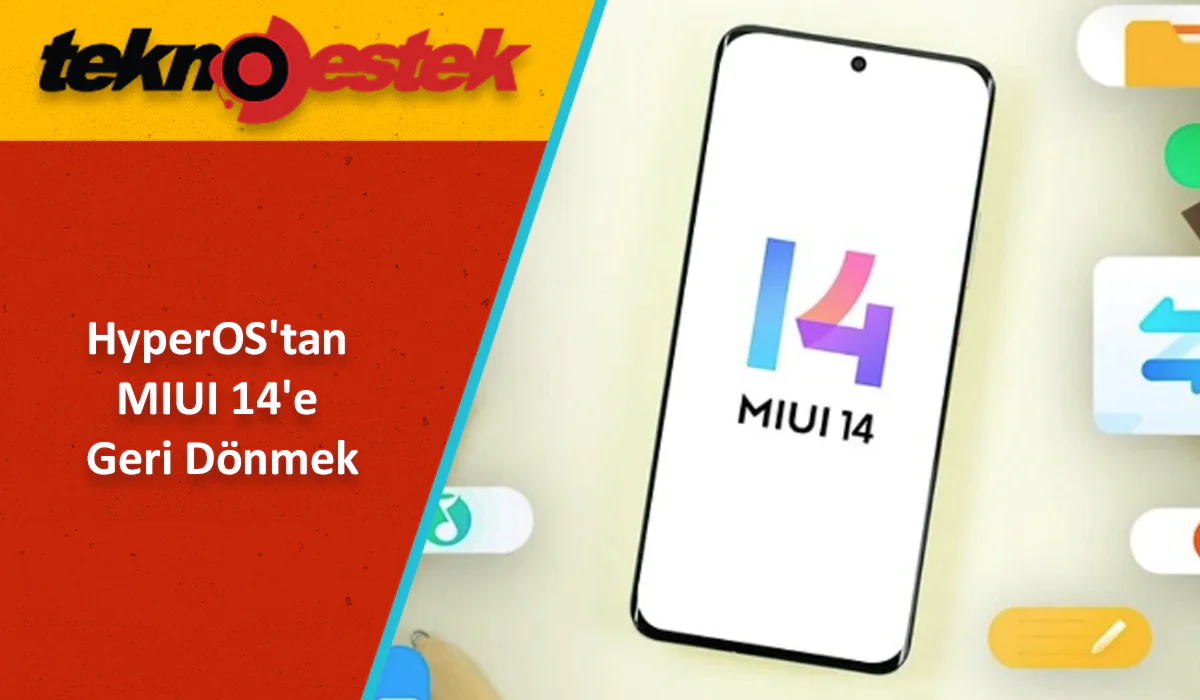
MIUI 14'e Geri Dönmek
Android

HyperOS’tan MIUI 14’e Geri Dönmek

Fatih ATEŞ
Son güncelleme: 27 Haziran 2024 21:07
Fatih ATEŞ - Teknik Destek Uzmanı
Paylaş
Paylaş

Herhangi bir nedenle HyperOS ile yaşayamıyorsanız ve umutsuzca MIUI 14’e geri dönmek istiyorsanız, bu kılavuzda bilmeniz gereken her şey var.

Önemli:
HyperOS’taki hatalar ve hatalar nedeniyle MIUI’ye geri dönmek istiyorsanız, mevcut sorunları çözebilecek bir sonraki yazılım güncellemesini beklemenizi tavsiye ederim.

İçindekiler
  • HyperOS’tan MIUI 14’e Geri Dönmek
    • Bootloader Kilidini Açın
    • Doğru Fastboot ROM’unu indirin
    • Fastboot ROM’u Flash’layın
- 11858 Teknoloji Destek Hattı -

HyperOS’u o kadar kullanışlı bulmuyorsanız, MIUI’ye geçmeden önce bu 6 şaşırtıcı HyperOS özelliğine göz atın.

HyperOS’tan MIUI 14’e Geri Dönmek

Herhangi bir Xiaomi, Redmi veya Poco akıllı telefon üç adımda HyperOS’tan MIUI’ye düşürülebilir:

  1. Önyükleyici kilidini açma
  2. Doğru fastboot ROM’unun indirilmesi
  3. fastboot ROM dosyasının flaşlanması

Feragatname:
Bootloader kilidini açmak ve bir ROM paketini flaşlamak riskli olabilir. Doğru yapılmazsa cihazınızda sorunlara da neden olabilir. Cihazınızda herhangi bir sorun çıkarsa bundan biz sorumlu değiliz. Ayrıca, herhangi bir veri kaybını önlemek için telefonunuzun tam bir yedeğini alın.

Bootloader Kilidini Açın

Önyükleyici kilidini açmak MIUI’de yapmakla aynı şey değildir. Yeni işletim sistemi HyperOS, önyükleyicinin kilidini açmak için ek kısıtlamalar ekliyor.

Bootloader kilidini açmak için yeni gereksinimler:

  • Mi hesabınız 30 günden uzun süredir aktif olmalıdır.
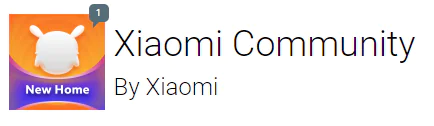
  • Xiaomi Community App sürümünüz 5.3.31 veya üzeri olmalıdır.
  • Hesap başına yılda yalnızca 3 cihazın bootloader kilidini açabilirsiniz.

Xiaomi Community uygulamasından emin değilseniz, güncelleyin veya (https://www.apkmirror.com/apk/xiaomi/mi-community) gibi güvenilir bir üçüncü taraf web sitesinden en son sürümü indirin.
MIUI 14'e Geri Dönmek

- 11858 Teknoloji Destek Hattı -

Yukarıdaki gereklilikleri yerine getirdikten sonra, önyükleyicinin kilidini açmak için izlemeniz gereken adımlar şunlardır:

  1. Xiaomi Community uygulamasını başlatın.
  2. Sağ alt köşedeki Ben bölümüne gidin.
  3. Ayarlar üzerine dokunun.
  4. Bölgeyi değiştir‘e dokunun ve bölgenizi Küresel olarak ayarlayın.
  5. Ben bölümüne geri gidin ve Bootloader kilidini aç seçeneğine basın.
  6. Kilidi açmak için Uygula‘ya dokunun.

Her şey yolunda giderse, belirli bir tarihe kadar izin alacaksınız. Evet, doğru okudunuz. Bootloader kilidini açma Xiaomi telefonlarda kalıcı değildir. Ayrılan süre bittikten sonra yeniden başvurmanız gerekir.

Uygulama kotasına ulaşıldı gibi bir bildirim alırsanız, birkaç saat sonra tekrar deneyin.

Xiaomi cihazınızda bootloader kilidini açma işlemini yarıladınız. İşte izlemeniz gereken kalan adımlar:

  1. Ayarlar uygulamasını açın ve Telefon Hakkında seçeneğine basın.
  2. Geliştirici Seçeneklerini etkinleştirmek için MIUI Sürümüne art arda 7-10 kez dokunun.
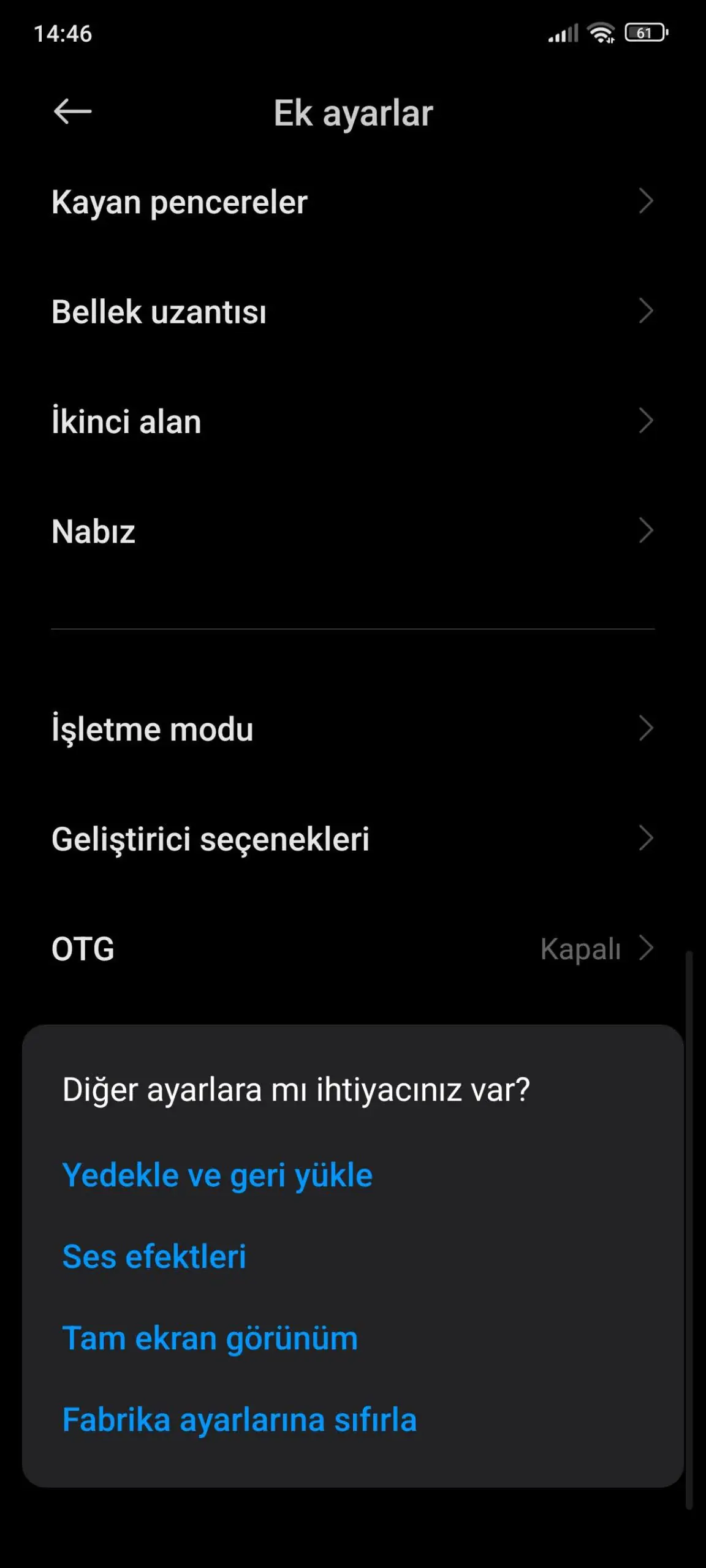
  3. Ayarlar sayfasına dönün ve Ek Ayarlar seçeneğine tıklayın.
    MIUI 14'e Geri Dönmek
  4. Geliştirici Seçenekleri‘ne dokunun ve Mi Kilit Açma durumunu seçin. HyperOS'tan MIUI 14'e Geri Dönmek
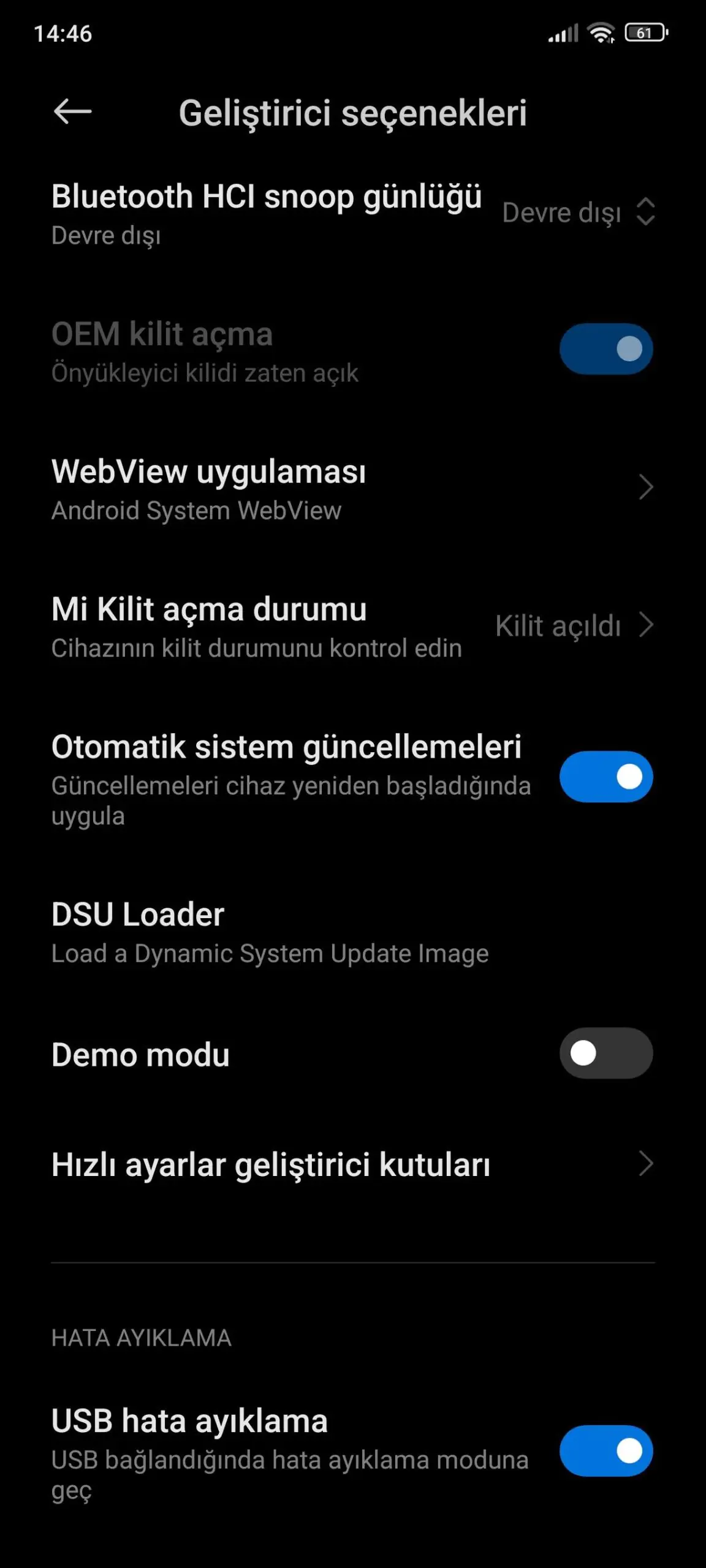
  5. MI hesabınızı ekleyin.

“Başarıyla eklendi” şeklinde bir onay mesajı alacaksınız. Şimdi, kalan adımları tamamlamak için bir Windows PC’ye ihtiyacınız olacak.

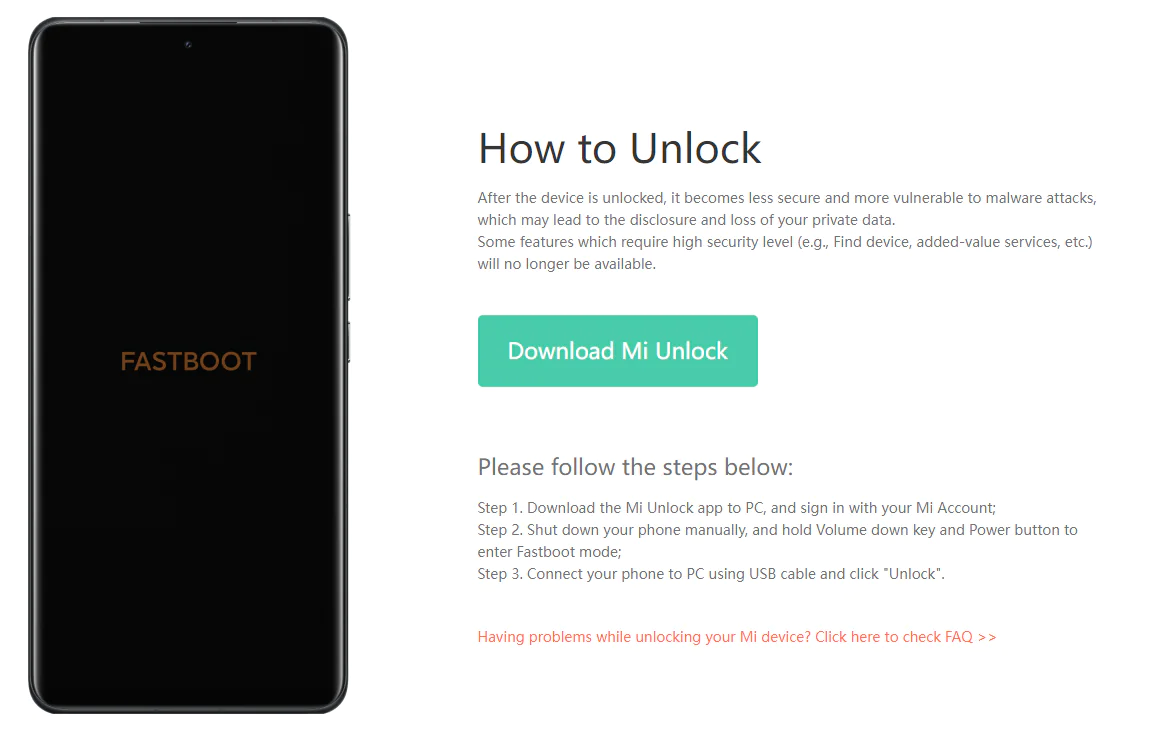
  1. Bilgisayarınızda MI Cihazınızın Kilidini Aç sayfasına gidin.
    HyperOS'tan MIUI 14'e Geri Dönmek

  2. Gerekli aracı indirmek için Download Mi Unlock‘a tıklayın.
  3. Dosya Gezgini’nde indirilen dosyaya sağ dokunun ve Tümünü çıkar‘a tıklayın.
  4. ZIP dosyasını çıkarmak için Çıkart‘a tıklayın.
  5. Çıkarılan klasörü açın ve başlatmak için miflash_unlock üzerine çift tıklayın.
  6. Mi hesabınızda oturum açın.
  7. Xiaomi cihazınızı kapatın ve fastboot moduna alın.
  8. Telefonunuzu bir USB kablosu kullanarak PC’ye bağlayın.
  9. Bilgisayarınızdaki Mi Unlock uygulamasında Unlock‘a dokunun.

Artık akıllı telefonunuzda bootloader kilidi açılmıştır.

- 11858 Teknoloji Destek Hattı -

Doğru Fastboot ROM’unu indirin

Şimdi, düşürmek istediğiniz MIUI sürümüne ait bir fastboot ROM’a ihtiyacımız var.

xiaomifirmwareupdater.com adresine gidin ve indirme bölümüne ilerleyin. Listeden cihazınızı seçin ve İndir‘e tıklayın. Sonraki sayfada, indirmeyi başlatmak için Full ROM‘u seçin.

MIUI sürümünü kontrol edin ve İndir butonuna basmadan önce ROM türünün “Fastboot” olduğundan emin olun.

Fastboot ROM’u doğrudan bilgisayarınıza indirmeniz daha iyi olacaktır. Aksi takdirde, bilgisayarınıza taşımanız gerekecektir.

Fastboot ROM’u Flash’layın

Bu, MIUI 14’e geri dönmek için son adım. Bir önceki adımda indirilen fastboot ROM dosyasını flash’layacağız.

ROM’u flash’lamak için Xiaomi Flash aracını kullanacağız (https://xiaomiflashtool.com/download/xiaomi-flash-tool-20220507). Aracı bilgisayarınıza indirin. Dosya Gezgini’nde indirilen dosyaya sağ dokunun, Tümünü Çıkar‘a tıklayın ve artından Çıkar‘a tıklayın.

Çıkarılan klasörü açın ve başlatmak için XiaoMiFlash uygulama dosyasına çift tıklayın. Gerekli sürücüleri yüklemek için bir sonraki ekranda Yükle‘ye tıklayın.

Şimdi, telefonunuza bir fastboot ROM yüklemek için aşağıdaki adımları izleyin:

1. Telefonunuzu kapatın.

2. Fastboot moduna girmek için güç ve ses kısma tuşlarına birkaç saniye basılı tutun.

3. Telefonunuzu bir USB kablosu kullanarak PC’ye bağlayın.

4. Bilgisayarınızdaki MiFlash aracında yenile butonuna tıklayın.

Bilgisayarınızdaki fastboot ROM‘u çıkarın.

Çıkartılan klasörü açın ve klasörün yolunu kopyalayın.

MiFlash uygulamasına geri dönün ve yolu seç seçeneğinin hemen yanındaki bölüme yapıştırın.

En alttaki tümünü temizle seçeneğini seçin.

Seçilen ROM’u flaşlamaya başlamak için sağ üst taraftaki flaşa dokunun.

Not:
“clean all“u seçmek flash’lama işlemini yapar ve önyükleyicinin kilidini açık tutar, “clean all and lock” ise flash’lama işlemini yapar ancak önyükleyiciyi kilitler. Telefonunuzun verilerini saklamak istiyorsanız, “save user data“yı seçin.

Uyarı:
Flash’lama işlemi tamamlanana kadar cihazın bağlantısını kesmeyin. Bunu yapmak cihazınızı bozabilir.

Flash’lama işleminin bitmesi daha uzun sürebilir sabırla bekleyin.

MiFlash aracı, “clean all” seçeneğini seçerseniz bir hata gösterebilir, ancak bu endişelenecek bir şey değildir. Hata size bootloader kilidinin açık olduğunu söyler.

Flash’lama işlemi tamamlandıktan sonra, telefonunuz otomatik olarak MIUI kurulum ekranına önyükleme yapmalıdır.

Şimdi, MiFlash aracını kapatın ve telefonunuzun fişini bilgisayardan çekin

MIUI 14’e geri dönmek için ana nedeni neydi? Lütfen aşağıdaki yorumlarda bize bildirin.

ETİKETLER:firmware değiştirmehyperos geri dönüşmiui 14nasıl yapılır
Bu Makaleyi Paylaş
Facebook WhatsApp WhatsApp Threads Bağlantıyı Kopyala Yazdır
Paylaş
YazarFatih ATEŞ
Teknik Destek Uzmanı
Takip Et
İster iPhone'undaki, ister Android cihazındaki veya Windows'taki ayarlar arasında geziniyor olsun, Fatih her zaman teknolojiye düşkün olmuştur. Teknolojiye, Windows'a ve güç düğmesi olan her şeye tutkuyla bağlı olarak, zamanının çoğunu yeni beceriler geliştirmek ve teknoloji dünyası hakkında daha fazla şey öğrenmek için harcadı. Öğrendiklerini de sizlerle paylaşıyor.
Yorum yapılmamış

Bir yanıt yazın Yanıtı iptal et

E-posta adresiniz yayınlanmayacak. Gerekli alanlar * ile işaretlenmişlerdir

Bağlantı Kuralım

21KBeğen
19.6KTakip Et
7.3KAbone Ol
192Takip Et

Popüler Gönderiler

AirTies Air 4960 Modem Kurulum

Uğurcan ÜN
Uğurcan ÜN
3 dk. okuma
11 Görüntüleme
Sessiz İçerik Nedir Nasıl Yapılır

Sessiz İçerik Nedir

İsmail YILDIZ
İsmail YILDIZ
6 dk. okuma
13 Görüntüleme
YouTube Video Başlığı Nasıl Yazılmalı Yolları Neler

YouTube Video Başlığı Nasıl Yazılmalı

İsmail YILDIZ
İsmail YILDIZ
6 dk. okuma
10 Görüntüleme

Lyra 3 Pro ile Şarkı Nasıl Oluşturulur

Uğurcan ÜN
Uğurcan ÜN
4 dk. okuma
24 Görüntüleme

You Might Also Like

WhatsApp Durumunda Soru Sorma Özelliği nedir
WhatsApp

WhatsApp Durumunda Soru Sorma Özelliği

6 dk. okuma
Yazılım ve Uygulamalar

Yeni Başlayanlar İçin Photoshop Filtreleri

11 dk. okuma
Ms-Settings URI Komutları
Windows

Windows 11 Ms-Settings URI Komutları

6 dk. okuma
Windows

Windows 11 22H2 Nasıl Yükseltilir

2 dk. okuma

Size her gün en son haberleri ve sorun çözümlerini getiriyoruz!

TeknoDestek Müşteri Hizmetleri
Facebook-f Instagram Tiktok Twitter Youtube Linkedin Whatsapp Phone-alt Rss

İş Ortaklarımız

TeknoDestek Müşteri Hizmetleri
© 2013 - 2026 TeknoDestek Müşteri Hizmetleri • Tüm hakları saklıdır • Bu sitedeki tüm içerikler (metin, görsel, video, logo, tasarım vb.) 5846 sayılı Fikir ve Sanat Eserleri Kanunu (FSEK) kapsamında korunmaktadır • İzinsiz kopyalanması, çoğaltılması, yayınlanması veya herhangi bir şekilde kullanılması yasaktır • İhlal tespitinde; FSEK Madde 71-73 uyarınca yasal süreç başlatma, maddi/manevi tazminat talep etme ve cezai işlem için başvurma hakkımız saklıdır • TeknoDestek, TeknoS@R'un bir kuruluşudur • Tema Düzenleyen: Fatih ATEŞ
Sorun Hala Çözülmedi mi?
Aradığın çözümü bulamadıysan, 11858 Teknoloji Destek Hattımız sana yardımcı olabilir. 2011’den beri Türkiye’nin en tecrübeli teknoloji destek ekiplerinden biri olarak, bilgisayar, telefon, tablet, modem, akıllı TV ve sosyal medya sorunlarında 7/24 profesyonel destek veriyoruz. Uzman ekibimizle hemen görüşmek ister misin?

    📞 11858’i Şimdi Ara

    Görüşme öncesi dakika ücreti sesli olarak bilgilendirilir
    Welcome Back!

    Sign in to your account

    Kullanıcı Adı veya E-posta Adresi
    Şifre

    Şifrenizi mi unuttunuz?