TeknoDestek Müşteri Hizmetleri
  • Haberler
    HaberlerDaha Fazla Göster
    Sessiz İçerik Nedir Nasıl Yapılır
    Sessiz İçerik Nedir
    6 dk. okuma
    Spotify SongDNA Nedir
    4 dk. okuma
    Apple Creator Studio Nasıl Kullanılır
    6 dk. okuma
    Mikro İçerik Nedir Nasıl Yapılır
    Mikro İçerik Nedir
    6 dk. okuma
    Türkiye’de Araçlarda Multimedya Ekranı Kullanımı Yasakları
    6 dk. okuma
  • Bilgisayar
    BilgisayarDaha Fazla Göster
    WordPress bakım modunda takılı kalması için FTP istemcisinde .maintenance dosyasının kök dizindeki görüntüsü
    WordPress Bakım Modunda Takılı Kalması Sorunu ve Çözümü
    7 dk. okuma
    WordPress Site Teknik Sorunlar Yaşıyor
    WordPress Site Teknik Sorunlar Yaşıyor Hatası Çözümü
    5 dk. okuma
    SSH Bağlantı Reddedildi Hatası Çözümü
    6 dk. okuma
    WordPress Planlı Bakım
    WordPress Planlı Bakım Nedeniyle Kısa Süreliğine Kullanılamayacak Hatası ve Çözümü
    7 dk. okuma
    Windows 11 Başlat Menüsünden Web Aramaları Kapatma
    5 dk. okuma
  • Mobil
    MobilDaha Fazla Göster
    Navigasyon Yönlendirici Değiştirme
    Google Haritalarda Navigasyon Yönlendirici Değiştirme
    3 dk. okuma
    Apple CarPlay'da uygulamaların yerini değiştirme
    Apple CarPlay’da Uygulamaların Yerini Değiştirme
    4 dk. okuma
    Android Auto Nedir, Nasıl Kullanılır
    4 dk. okuma
    Android 5G Ayarı Nasıl Yapılır
    4 dk. okuma
    iPhone 5G Ayarı Nasıl Yapılır
    4 dk. okuma
  • Sosyal Medya
    Sosyal MedyaDaha Fazla Göster
    YouTube Video Başlığı Nasıl Yazılmalı Yolları Neler
    YouTube Video Başlığı Nasıl Yazılmalı
    6 dk. okuma
    Tiktok Sorun Bildirme Ekranı Nerede
    5 dk. okuma
    X uygulamasında gündeme girme için hashtag ve etkileşim ekranı
    X Uygulamasında Gündeme Nasıl Girilir
    5 dk. okuma
    TikTok İçerik Yorgunluğu Nedir
    6 dk. okuma
    Sosyal Medyada Marka Dili Nasıl Oluşturulur Yolları Neler
    Sosyal Medyada Marka Dili Nasıl Oluşturulur
    6 dk. okuma
  • İnceleme
    İncelemeDaha Fazla Göster
    MacBook Neo Piyasayı Sarsmaya Geliyor
    5 dk. okuma
    Instax Mini Evo Cinema
    4 dk. okuma
    Samsung Galaxy Book 6 Ultra
    Samsung Galaxy Book 6 Ultra İnceleme
    8 dk. okuma
    Bütçe Dostu Mac Seçenekleri
    Bütçe Dostu Mac MacBook Neo vs Mac Mini
    7 dk. okuma
    Xiaomi Mi Taşınabilir Şarjlı Kompresör İnceleme
    10 dk. okuma
  • İletişim
YouTube
  • Facebook
26 Nis 2026, Pazar
TeknoDestek Müşteri HizmetleriTeknoDestek Müşteri Hizmetleri
Yazı BoyutuAa
  • Haberler
  • Mobil
  • Sosyal Medya
  • Bilgisayar
  • İnceleme
  • İnternet ve Ağ
  • Ev Elektroniği
  • İletişim
Search
  • Haberler
    • Cihaz Duyuruları
    • Teknoloji
    • Uygulama Gelişmeleri
  • Bilgisayar
    • Linux
    • macOS
    • Windows
  • İnceleme
    • Bilgisayar
    • Ev Elektroniği
    • Tablet
    • Tavsiyeler & Karşılaştırmalar
    • Telefon
  • Mobil
    • Android
    • Giyilebilir Cihazlar
    • HarmonyOS
    • iPhone / iOS
  • Sosyal Medya
    • Facebook
    • Instagram
    • TikTok
    • Snapchat
    • Teams
    • Telegram
    • WhatsApp
    • X
  • İletişim
Bizi Takip Edin
Windows

Yerel Hesapla Windows 11 Nasıl Kullanılır

Kübra GÜLDÖKMEZ
Son güncelleme: 11 Aralık 2022 23:00
Kübra GÜLDÖKMEZ
Paylaş
Paylaş

Yerel Hesapla windows 11 nasıl kullanılır, konusunda herkesin bildiği gibi seçicidir. Diğer şeylerin yanı sıra Windows 11, yüklediğinizde bir Microsoft hesabı kullanmanızı gerektirir. Windows 11’i yüklerken bir Microsoft hesabı kullanmaktan nasıl kaçınabileceğinizi veya mevcut bir Microsoft hesabını yerel bir hesaba nasıl dönüştürebileceğinizi burada bulabilirsiniz.

Microsoft Hesabı Olmadan Windows 11 Nasıl Kurulur

Tipik olarak, önyüklenebi-lir bir DVD veya USB sürücü oluşturmak için Windows Media Creation aracını kullanır, ardından Windows 11’i bu şekilde yüklersiniz. Ne yazık ki, bunu yaparsanız bir Microsoft hesabıyla oturum açarken takılıp kalırsınız.

İçindekiler
  • Microsoft Hesabı Olmadan Windows 11 Nasıl Kurulur
  • Microsoft Hesabı Olmadan Kurulum
- 11858 Teknoloji Destek Hattı -

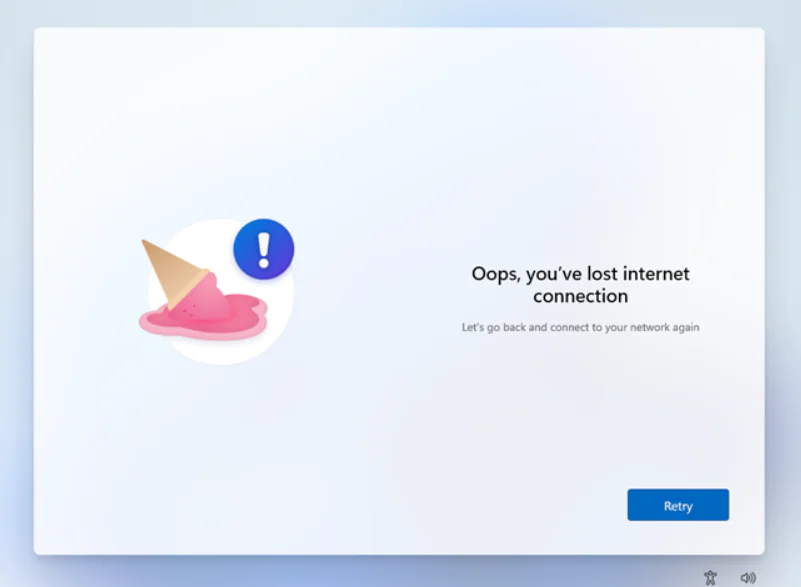
Windows 10, internet bağlantınızı keserseniz yerel bir hesap kullanmanıza izin verir. Bununla birlikte, Windows 11’in en son sürümü bunu yapmaz – aynı numarayı denerseniz, yalnızca bir hata mesajı alırsınız. Windows 11’in Profesyonel sürümü bile artık bir Microsoft hesabı gerektiriyor.
Yerel Hesapla Windows 11 Nasıl Kullanılır

Rufus , bir ISO’dan önyüklenebi-lir medya oluşturabilen bir araçtır. Ek seçeneklere sahip olması ve tüm işletim sistemleriyle çalışması dışında Windows Media Oluşturma aracının yaptığı her şeyi yapar.

Rufus’un daha yeni sürümleri, Windows 11’in yüklenmesini kolaylaştırmak için özel olarak tasarlanmış birkaç ekstra özelliğe sahiptir. TPM, RAM ve Güvenli Önyükleme gereksinimlerini devre dışı bırakır. yrıca Microsoft hesabı gereksinimini devre dışı bırakır. Rufus’u kullanmak için yalnızca birkaç şeye ihtiyacınız var.

16 Gigabayt (veya daha büyük) Flash Sürücü veya Harici SSD

Windows 11 ISO’su

Rufus

- 11858 Teknoloji Destek Hattı -

Yapmanız gereken ilk şey Rufus’u indirip kurmak.

O zaman iki seçeneğiniz var: Bir Windows 11 ISO’yu manuel olarak indirir veya Rufus’un sizin için en son ISO’yu indirmesine izin verin. İşletim sisteminizin ISO’larının elinizin altında olması genellikle yararlıdır, bu nedenle bu örnekte onu manuel olarak indireceğiz.

Microsoft Hesabı Olmadan Kurulum

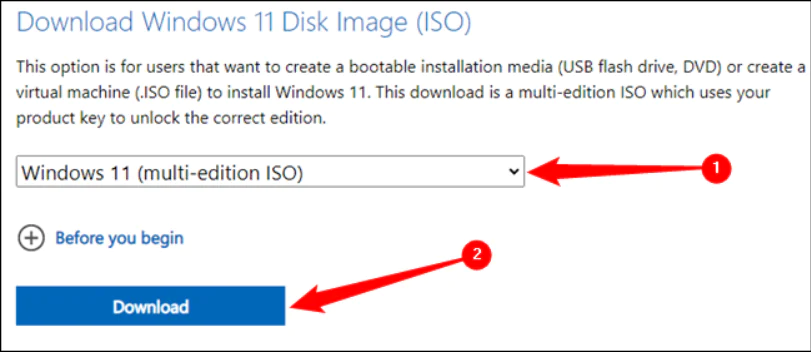
Microsoft’un Windows 11 indirme sayfasına gidin. Açılır listeden “Windows 11 (çoklu sürüm ISO)” öğesini seçin ve ardından “İndir”i tıklayın. Dilinizi seçmeniz ve ardından “Onayla”yı tıklamanız gerekir. ISO yaklaşık 5 gigabayttır, bu yüzden hemen yapılmasını beklemeyin.
Microsoft Hesabı Olmadan Windows 11 Nasıl Kurulur

Uyarı: Bir USB sürücüsü oluşturmak için Rufus’u kullanmak, o sürücünün içeriğini tamamen silecektir. Devam etmeden önce önemli dosyaları kaydettiğinizden emin olun.

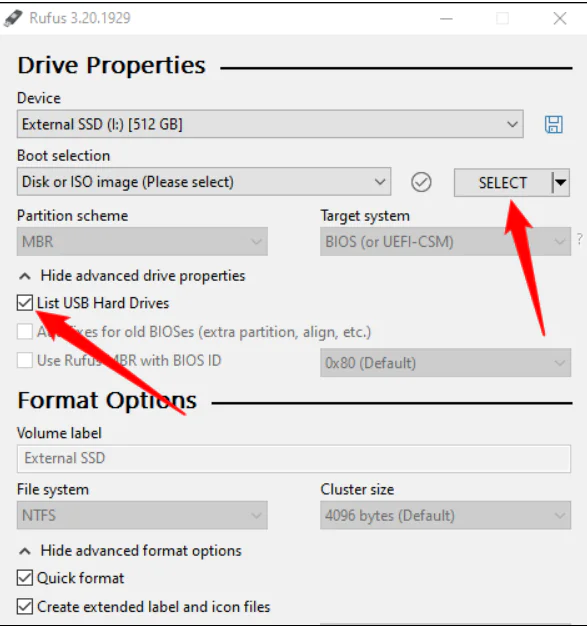
Windows 11 ISO’nun indirilmesi tamamlandıktan sonra Rufus’u açın, “Seç”e tıklayın, ardından onu kaydettiğiniz yere gidin. Önyüklenebi-lir ortamınız olarak harici bir SSD kullanıyorsanız, önce “USB Sabit Sürücüleri Listele” seçeneğini işaretlemeniz gerekir.
- 11858 Teknoloji Destek Hattı -

Windows 11 Nasıl Kurulur

Rufus, bölümleme şeması ve dosya sistemi gibi önemli seçeneklerin çoğunu otomatik olarak yönetecektir. “Başlat”ı tıklamanız yeterlidir.
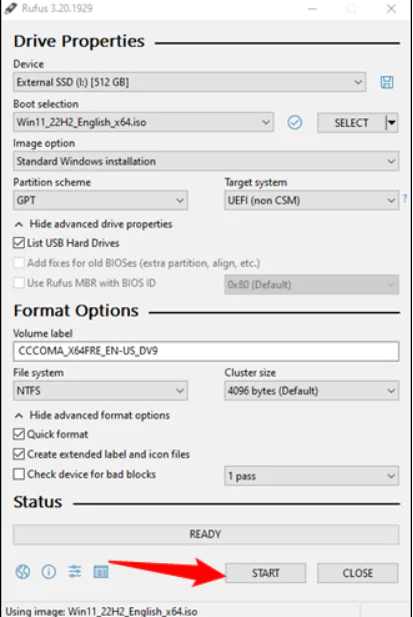
Devre dışı bırakmak istediğiniz Windows 11 gereksinimlerini seçin. Seçmeniz gereken tek şey “Çevrimiçi Bir Microsoft Hesabı İçin Gereksinimi Kaldır” dır. Diğerleri de kullanışlıdır, özellikle de TPM 2.0’ı desteklemeyen eski bir bilgisayarı yükseltiyorsanız.

Devre dışı bırakmak istediğiniz gereksinimleri seçmeyi tamamladığınızda “Tamam”ı tıklayın.
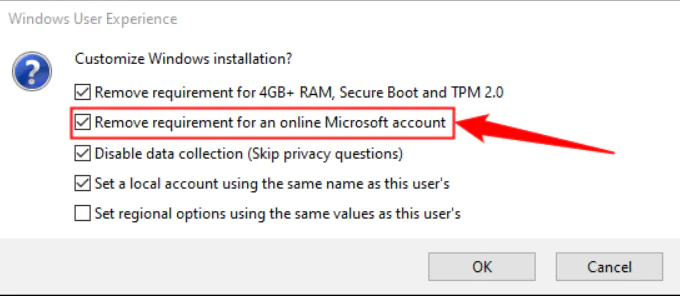
Yerel Hesapla Windows 11 Nasıl Kullanılır

Bundan sonra, Rufus’un gerçekten önyüklenebi lir medyayı oluşturmasını beklemeniz yeter. Özellikle eski bir flash sürücü kullanıyorsanız, en az birkaç dakika sürecektir.

Ardından, bilgisayarınızı yeniden başlatmanız ve önyükleme sırasını değiştirmeniz gerekir. Bilgisayarınız genellikle Windows’un kurulu olduğu sabit sürücüden veya yarı iletken sürücüden önyükleme.

Onu o sürücüden Rufus ile az önce oluşturduğunuz yeni, önyüklenebi lir USB sürücüye değiştirmeniz gerekiyor. Bu işlem bilgisayarlar ve anakart üreticileri arasında farklılık gösterir . Genel olarak, F2, Del veya F8 tuşuna bastığınız da önyükleme aygıtınızı seçmenize izin veren bir ekran açar.

Önyükleme sırasını değiştirdikten sonra sorunsuz seyredersiniz. Windows 11, yükleme işleminin geri kalanında size yol gösterecektir.

ETİKETLER:hesap ayarlarınasıl yapılırwindows 11yerel hesap
Bu Makaleyi Paylaş
Facebook WhatsApp WhatsApp Threads Bağlantıyı Kopyala Yazdır
Paylaş
Yorum yapılmamış

Bir yanıt yazın Yanıtı iptal et

E-posta adresiniz yayınlanmayacak. Gerekli alanlar * ile işaretlenmişlerdir

Bağlantı Kuralım

21KBeğen
19.6KTakip Et
7.3KAbone Ol
192Takip Et

Popüler Gönderiler

AirTies Air 4960 Modem Kurulum

Uğurcan ÜN
Uğurcan ÜN
3 dk. okuma
14 Görüntüleme
Sessiz İçerik Nedir Nasıl Yapılır

Sessiz İçerik Nedir

İsmail YILDIZ
İsmail YILDIZ
6 dk. okuma
15 Görüntüleme
YouTube Video Başlığı Nasıl Yazılmalı Yolları Neler

YouTube Video Başlığı Nasıl Yazılmalı

İsmail YILDIZ
İsmail YILDIZ
6 dk. okuma
13 Görüntüleme

Lyra 3 Pro ile Şarkı Nasıl Oluşturulur

Uğurcan ÜN
Uğurcan ÜN
4 dk. okuma
26 Görüntüleme

You Might Also Like

Windows

Windows 10’da Minecraft Hataları

8 dk. okuma
Instagram Mesajlarında Çift Dokunma Tepkisini Değiştirme
Instagram

Instagram Mesajlarında Çift Dokunma Tepkisini Değiştirme

6 dk. okuma
iPhone / iOS

Gevey Chip Nedir Neye Yarar?

2 dk. okuma
Modem Kurulumu

TTnet Logolu Airties Cihazlarda Modem Kurulumu Nasıl Yapılır? (Resimli Anlatım)

3 dk. okuma

Size her gün en son haberleri ve sorun çözümlerini getiriyoruz!

TeknoDestek Müşteri Hizmetleri
Facebook-f Instagram Tiktok Twitter Youtube Linkedin Whatsapp Phone-alt Rss

İş Ortaklarımız

TeknoDestek Müşteri Hizmetleri
© 2013 - 2026 TeknoDestek Müşteri Hizmetleri • Tüm hakları saklıdır • Bu sitedeki tüm içerikler (metin, görsel, video, logo, tasarım vb.) 5846 sayılı Fikir ve Sanat Eserleri Kanunu (FSEK) kapsamında korunmaktadır • İzinsiz kopyalanması, çoğaltılması, yayınlanması veya herhangi bir şekilde kullanılması yasaktır • İhlal tespitinde; FSEK Madde 71-73 uyarınca yasal süreç başlatma, maddi/manevi tazminat talep etme ve cezai işlem için başvurma hakkımız saklıdır • TeknoDestek, TeknoS@R'un bir kuruluşudur • Tema Düzenleyen: Fatih ATEŞ
Sorun Hala Çözülmedi mi?
Aradığın çözümü bulamadıysan, 11858 Teknoloji Destek Hattımız sana yardımcı olabilir. 2011’den beri Türkiye’nin en tecrübeli teknoloji destek ekiplerinden biri olarak, bilgisayar, telefon, tablet, modem, akıllı TV ve sosyal medya sorunlarında 7/24 profesyonel destek veriyoruz. Uzman ekibimizle hemen görüşmek ister misin?

    📞 11858’i Şimdi Ara

    Görüşme öncesi dakika ücreti sesli olarak bilgilendirilir
    Welcome Back!

    Sign in to your account

    Kullanıcı Adı veya E-posta Adresi
    Şifre

    Şifrenizi mi unuttunuz?