TeknoDestek Müşteri Hizmetleri
  • Haberler
    HaberlerDaha Fazla Göster
    Apple AirPods 5 kablosuz kulaklık ve şarj kutusu
    Apple AirPods 5 İncelemesi: Yeni Nesil Açık Kulak Tasarımı ve Güçlü ANC Deneyimi
    11 dk. okuma
    Google Asistan kapanıyor sürecini ve akıllı telefon ekranında klasik logodan yeni nesil yapay zeka Gemini'ye geçişi temsil eden görsel.
    Google Asistan Kapanıyor: 4 Eylül’de Gemini Dönemi Başlıyor
    7 dk. okuma
    Motorola akıllı telefonlar tarihine damga vuran efsanevi modellerin bir arada sergilendiği bir koleksiyon görseli.
    Geçmişten Günümüze Efsanevi Motorola Akıllı Telefonlar
    8 dk. okuma
    Alternatif arama motorları logolarının yer aldığı, gizlilik odaklı arama sonuçlarını gösteren bilgisayar ekranı.
    Google’a Alternatif Arama Motorları: Brave, Startpage ve Mojeek
    7 dk. okuma
    KolibriOS: 1.4 MB’lık Dünyanın En Küçük İşletim Sistemi
    KolibriOS: 1.4 MB’lık Dünyanın En Küçük İşletim Sistemi
    8 dk. okuma
  • Bilgisayar
    BilgisayarDaha Fazla Göster
    Yeni Alınan Bilgisayar İnternetsiz Nasıl Kurulur
    Yeni Alınan Bilgisayar İnternetsiz Nasıl Kurulur
    5 dk. okuma
    Geçiş anahtarı hack saldırısına karşı Windows bilgisayarında donanım anahtarı kullanan bir kişi.
    Geçiş Anahtarı Hack Riski: Pass-ta-key Saldırısı
    8 dk. okuma
    Windows 11 ekran parlaklığı değişmiyor sorununa çözümü simgeleyen, aydınlık bir ortamda ekranı parlak ve net görünen modern bir dizüstü bilgisayar.
    Windows 11 Ekran Parlaklığı Değişmiyor: 5 Adımda Çözüm
    5 dk. okuma
    Chrome ve Edge’de HDR Video Sorunu
    Chrome ve Edge’de HDR Video Sorunu
    4 dk. okuma
    Yoğun CPU Kullanımında Fare Yoklama Hızı Düşüyor
    Yoğun CPU Kullanımında Fare Yoklama Hızı Düşüyor
    5 dk. okuma
  • Mobil
    MobilDaha Fazla Göster
    Bordo renkli iPhone 18 Pro Max ve üçlü kamera sistemi
    iPhone 18 Pro Max İncelemesi: Apple’ın Yeni Amiral Gemisi Neler Sunuyor
    10 dk. okuma
    Apple katlanabilir iPhone Duo katlanabilir ekran tasarımı
    Katlanabilir iPhone Duo İncelemesi: Özellikleri, Fiyatı ve Yenilikleri
    9 dk. okuma
    iPhone Pil Sağlığını Koruyan Yeni Ayarlar Neler
    iPhone Pil Sağlığını Koruyan Yeni Ayarlar
    6 dk. okuma
    Xiaomi Bağlantı Hız Durumunu Öğrenme
    Xiaomi Bağlantı Hız Durumunu Öğrenme
    3 dk. okuma
    iPhone 17 İngilizce Klavye Ekleme
    iPhone 17 İngilizce Klavye Ekleme
    4 dk. okuma
  • Sosyal Medya
    Sosyal MedyaDaha Fazla Göster
    WhatsApp Meta AI Gizli Sohbet Nasıl Kullanılır Yolları Neler
    WhatsApp Meta AI Gizli Sohbet Nasıl Kullanılır
    6 dk. okuma
    Snapchat Anlık İçerik Tüketimi Nedir Nasıl Kontrol Edilir
    Snapchat Anlık İçerik Tüketimi Nedir
    6 dk. okuma
    Tiktok Ve Instagram Aynı Video Yükleyememe Sorunu Nasıl Çözülür
    Tiktok Ve Instagram Aynı Video Yükleyememe Sorunu
    6 dk. okuma
    Vefat Eden Kişinin LinkedIn Hesabı Nasıl Kapatılır Yolları Neler
    Vefat Eden Kişinin LinkedIn Hesabı Nasıl Kapatılır
    5 dk. okuma
    Instagram Gece Kullanımı Nasıl Sınırlandırılır Yolları Neler
    Instagram Gece Kullanımı Nasıl Sınırlandırılır
    6 dk. okuma
  • İnceleme
    İncelemeDaha Fazla Göster
    Apple AirPods 5 kablosuz kulaklık ve şarj kutusu
    Apple AirPods 5 İncelemesi: Yeni Nesil Açık Kulak Tasarımı ve Güçlü ANC Deneyimi
    11 dk. okuma
    Elektrik Kesintisinde İnternete Bağlı Kalmak
    Elektrik Kesintisinde İnternete Bağlı Kalmak
    11 dk. okuma
    Uçak kabinindeki yolcu masasında duran modern bir powerbank ve arka planda görünen bulanık gökyüzü manzaralı uçak penceresi.
    Uçakta Powerbank: 2026 Uçuş Kuralları ve mAh Sınırları
    7 dk. okuma
    Huawei FreeClip 2 S açık kulak kablosuz kulaklık ve şarj kutusu
    Huawei FreeClip 2 S: Açık Kulaklık Deneyiminde Yeni Nesil Tasarım
    15 dk. okuma
    Lenovo Lecoo Bellatoor GM103 oyuncu mouse modeli, ultra hafif tasarımı ve yüksek performanslı oyun özellikleriyle siyah arka plan üzerinde tanıtılıyor.
    Lenovo Oyuncu Mouse’u Lecoo Bellatoor GM103 Tanıtıldı
    7 dk. okuma
  • İletişim
YouTube
Takip Et
  • Müşteri Hizmetleri
  • Modem Kurulumu
  • Windows 11
  • Yapay Zeka
  • Akıllı Telefon
  • Robot Süpürge
  • Uzak Bağlantı
11 Eyl 2026, Cuma
TeknoDestek Müşteri HizmetleriTeknoDestek Müşteri Hizmetleri
Yazı BoyutuAa
  • Haberler
  • Mobil
  • Sosyal Medya
  • Bilgisayar
  • İnceleme
  • İnternet ve Ağ
  • Ev Elektroniği
  • Uzak Bağlantı Programları
  • İletişim
Site içi Arama
  • Haberler
    • Cihaz Duyuruları
    • Teknoloji
    • Uygulama Gelişmeleri
  • Bilgisayar
    • Linux
    • macOS
    • Windows
  • İnceleme
    • Bilgisayar
    • Ev Elektroniği
    • Tablet
    • Tavsiyeler & Karşılaştırmalar
    • Telefon
  • Mobil
    • Android
    • Giyilebilir Cihazlar
    • HarmonyOS
    • iPhone / iOS
  • Sosyal Medya
    • Facebook
    • Instagram
    • TikTok
    • Snapchat
    • Teams
    • Telegram
    • WhatsApp
    • X
  • Uzak Bağlantı Programları
  • İletişim
Bizi Takip Edin
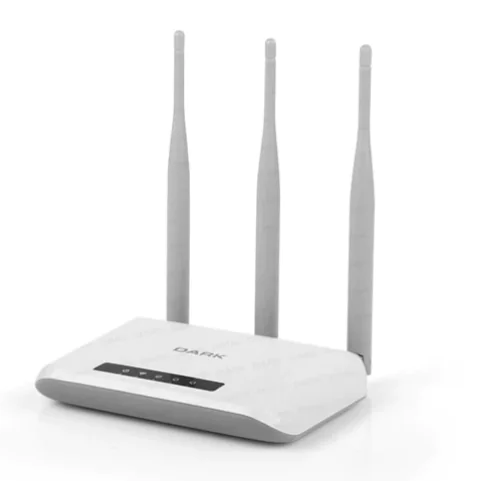
Dark WRT 303 Router Kurulumu
Router Kurulumu

Dark WRT 303 Router Kurulumu

Kübra GÜLDÖKMEZ
Son güncelleme: 29 Haziran 2025 13:44
Kübra GÜLDÖKMEZ
2.2K Görüntüleme
Paylaş
4 dk. okuma
Paylaş

Dark WRT 303 router kurulumu, internet bağlantısının kesintisiz ve güçlü olması, dijital çağda hem ev kullanıcıları hem de küçük işletmeler için büyük önem taşır.

İçindekiler
  • Dark WRT 303 Router Kurulumu
    • Dark WRT 303 Router Özellikleri
- 11858 Teknoloji Destek Hattı -
11858 Teknoloji Destek Hattı ile 7/24 telefonla teknik destek ve uzaktan destek alın 11858 Teknoloji Destek Hattı ile 7/24 telefonla teknik destek ve uzaktan destek alma

Bu noktada, mevcut modeminizin sinyalini genişletmek ve daha verimli bir kablosuz ağ oluşturmak için router kullanımı kaçınılmaz hâle gelir. Dark WRT 303 Router Kurulumu, kullanıcıların ağ kapsama alanını artırmalarına ve daha stabil bir bağlantı elde etmelerine yardımcı olur. Bu yazıda, Dark WRT 303 cihazının kurulumu için gerekli adımları sade ve anlaşılır bir şekilde ele alacağız. Böylece teknik bilgiye sahip olmasanız bile router’ınızı kolayca yapılandırabileceksiniz.

Dark WRT 303 Router Kurulumu

  • Kuruluma geçmeden önde Router cihazınıza bağlı olmanız gerekiyor.
  • Bilgisayar ile Router arasına Ethernet kablosu takabilirsiniz.
  • Ethernet kablonuz yok ise Router cihazınıza kabosuz Wİ-Fİ ile bağlantı kurabilirsiniz.
  • Bilgisayarınız yok ise Telefon ile Router cihazınıza bağlantı kurabilirsiniz.
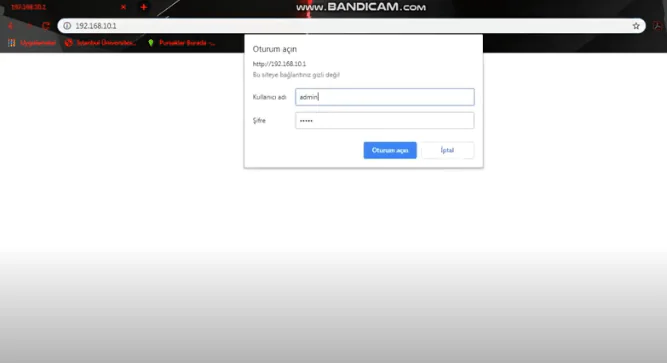
  • Bilgisayarınızdan WEP tarayıcısı açarak adres satırına 192.168.2.1 yazarak Enter butonuna tıklayınız.
  • Ekrana Router cihazınızın ilk giriş kısmı gelecektir.
  • Kullanıcı adı: admin
  • Şifre: admin
  • Kullanıcı bilgilerini yazarak giriş butonuna tıklayınız.
Dark WRT 303 Router Kurulumu Özellikler

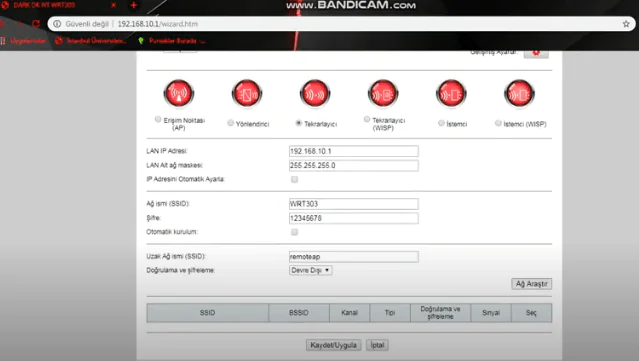
  • Gelen menüde ise tekrarlayıcı butonu işaretlidir.
  • Wi-fi ağ adı ve şifre bilgilerinizi değiştirebilirsiniz.
  • Kablosuz ağ adınızı Türkçe karakter kullanmadan küçük harfler ile belirleyebilirsiniz.
  • Kablosuz ağ şifrenizi Türkçe karakter ve noktalama işaretleri kullanmadan en az 8 karakterden oluşacak şekilde belirleyebilirsiniz.
  • Şifreleme türü WPA2 olarak seçili kalabilir.
  • Kablosuz bilgilerinizi girdikten sonra alt menüde yer alan Wİ-Fİ listesini göreceksiniz.
  • Wİ-Fİ listesinde çevredeki ağlar ve sizin ana modeminizin ağ adı çıkar.
  • Bu kısımda ana modeminizi bularak yanına tik işareti koymanız gerekiyor.
  • Ana modeminizi seçtiğiniz için Wİ-Fİ şifresini yazmanızı isteyecek lan gelecektir. Bu kısımda ana modeminize ait Wİ-Fİ şifrenizi yazmanız gerekecek.
  • Bu bilgileri girdikten sonra kaydet yada Save butonu ile ayarlarınızı kaydetmeniz yeterli olacaktır.
Dark WRT 303 Router Kurulumu

  • Router cihaza olan bağlantınız kesilecektir.
  • Router cihazınıza verdiğiniz Wİ-Fİ ağ adını bularak vermiş olduğunu şifresi ile bağlantı kurabilirsiniz.

NOT: Router cihaza bağlantı kurduğunuz ilk şifre etiketinde yazar. Eğer yazmıyor ise 123456 yada 12345678 ile bağlantı sağlayabilirsiniz.

Kablosuz ağınızı genişletmek için Dark WRT 303 router kurulumu tamamlandıktan sonra, internet bağlantınızın temel taşı olan modem kurulumunu da doğru şekilde gerçekleştirmek büyük önem taşır. Özellikle ADSL altyapısını kullanan kullanıcılar için, ağın merkezinde yer alan modem kurulumu sorunsuz bir bağlantının anahtarıdır. Bu kapsamda, Everest SG 1550 modem kurulumu başlıklı yazımızı inceleyerek modem kurulum sürecini adım adım öğrenebilir ve ağınızı en verimli şekilde yönetebilirsiniz.

- 11858 Teknoloji Destek Hattı -
11858 Teknoloji Destek Hattı ile 7/24 telefonla teknik destek ve uzaktan destek alın 11858 Teknoloji Destek Hattı ile 7/24 telefonla teknik destek ve uzaktan destek alma

Dark WRT 303 Router Özellikleri

  • IEEE 802.11n (aynı zamanda 802.11b/g ile uyumlu)
  • 300 Mbps’ye kadar veri aktarım hızı
  • 3 adet 5 dBi yüksek kazançlı anten
  • Router, Access Point, Repeater, WISP, İstemci, WDS
  • 2 adet 10/100 Mbps LAN portu
  • Türkçe destekli kullanıcı dostu web arayüzü
  • Sihirbaz destekli hızlı kurulum
  • WPA/WPA2 şifreleme, MAC filtreleme, SSID gizleme
  • ADSL modemler, kablolu modemler, akıllı TV, uydu alıcı, yazıcı vb. cihazlar
  • Geniş alanlara sinyal yayabilen yüksek çekim gücü
  • Tekrarlayıcı (Repeater) modusayesinde zayıf sinyalleri güçlendirerek ölü noktaları ortadan kaldırır.
  • İstemci modu ile kablosuz ağı kabloluya dönüştürerek yazıcı, TV gibi cihazlara internet sağlar.
  • WDS desteği ile farklı router’larla kablosuz köprüleme yapılabilir.
  • Kompakt tasarımı sayesinde her ortama kolayca uyum sağlar.

Dark WRT 303 router kurulumu, temel adımlar doğru şekilde takip edildiğinde oldukça pratik ve erişilebilir bir süreçtir. Bu rehberde yer alan yönlendirmeler sayesinde, cihazınızı kısa sürede yapılandırarak mevcut internet ağınızı daha geniş bir alana taşıyabilir ve bağlantı kalitesini artırabilirsiniz. Gerek kablosuz ağ adı ve şifre ayarları, gerekse ana modemle eşleştirme işlemleri kullanıcı dostu arayüz üzerinden kolayca tamamlanabilir. Artık siz de evinizin veya ofisinizin her köşesinde kesintisiz internetin keyfini çıkarabilirsiniz.

- 11858 Teknoloji Destek Hattı -
11858 Teknoloji Destek Hattı ile 7/24 telefonla teknik destek ve uzaktan destek alın 11858 Teknoloji Destek Hattı ile 7/24 telefonla teknik destek ve uzaktan destek alma

28 Haziran 2025 Güncellemesi: Bu içerik, doğruluğu sağlamak ve süreçteki değişiklikleri yansıtmak için güncellendi.
ETİKETLER:dark wrt 303kablosuz ağnasıl yapılırrouter kurulumu
Bu Makaleyi Paylaş
Facebook WhatsApp WhatsApp Threads Bağlantıyı Kopyala Yazdır
Paylaş
2 yorum
  • Mustafa izgi dedi ki:
    1 Mayıs 2020, 14:54

    Mrb aztech 557router modem nasil kurulabilir

    Yanıtla
  • kemal dedi ki:
    4 Mayıs 2020, 01:09

    merhaba kolay gelsin yardim ederseniz sevinirim
    tplink wa801nd v2 nasil kurabilirim tesekkürler

    Yanıtla

Bir yanıt yazın Yanıtı iptal et

E-posta adresiniz yayınlanmayacak. Gerekli alanlar * ile işaretlenmişlerdir


Bağlantı Kuralım

21KBeğen
19.6KTakip Et
7.3KAbone Ol
192Takip Et

Popüler Gönderiler

HTTPS Sunucusunda HSTS Eksik uyarısı, güvenli bağlantı politikasının sunucuda tanımlanmadığını gösterebilir.

HTTPS Sunucusunda HSTS Eksik Hatası Nasıl Düzeltilir

Hatice TATLISU
Hatice TATLISU
7 dk. okuma
3 Görüntüleme
HTTP 415 Hatası desteklenmeyen medya türü nedeniyle web isteklerinin reddedilmesine yol açabilir.

Web Sitenizdeki HTTP 415 Hatası Nasıl Düzeltilir

Hatice TATLISU
Hatice TATLISU
7 dk. okuma
2 Görüntüleme
Bordo renkli iPhone 18 Pro Max ve üçlü kamera sistemi

iPhone 18 Pro Max İncelemesi: Apple’ın Yeni Amiral Gemisi Neler Sunuyor

Uğurcan ÜN
Uğurcan ÜN
10 dk. okuma
6 Görüntüleme
Apple AirPods 5 kablosuz kulaklık ve şarj kutusu

Apple AirPods 5 İncelemesi: Yeni Nesil Açık Kulak Tasarımı ve Güçlü ANC Deneyimi

Uğurcan ÜN
Uğurcan ÜN
11 dk. okuma
4 Görüntüleme
//

We influence 20 million users and is the number one business and technology news network on the planet

You Might Also Like

Windows Defender Nasıl Devre Dışı Bırakılır
Windows

Windows Defender’ı Devre Dışı Bırakmak

6 dk. okuma
Facebook paylaşımlarını gizleme için gizlilik ayarları ekranı görüntüsü
Facebook

Facebook Paylaşımlarını Gizleme Nasıl Yapılır?

1 dk. okuma
Modem internet bağlantısı almıyor sorununu gösteren infografik.
Modem Kurulumu

Modemde İnternet Var Ama Yok Gibi

5 dk. okuma
Atanamayan Yazıcı' ('0X00000709' Hatası) Sorunu ve Çözümü (Resimli Anlatım)
Yazıcı & Tarayıcı

Atanamayan Yazıcı 0X00000709 Hatası Sorunu ve Çözümü (Resimli Anlatım)

4 dk. okuma

Size her gün en son haberleri ve sorun çözümlerini getiriyoruz!

TeknoDestek Müşteri Hizmetleri
Facebook-f Instagram Tiktok Twitter Youtube Linkedin Whatsapp Rss

İş Ortaklarımız

TeknoDestek Müşteri Hizmetleri
© 2013 - 2026 TeknoDestek Müşteri Hizmetleri • Tüm hakları saklıdır • Bu sitedeki tüm içerikler (metin, görsel, video, logo, tasarım vb.) 5846 sayılı Fikir ve Sanat Eserleri Kanunu (FSEK) kapsamında korunmaktadır • İzinsiz kopyalanması, çoğaltılması, yayınlanması veya herhangi bir şekilde kullanılması yasaktır • İhlal tespitinde; FSEK Madde 71-73 uyarınca yasal süreç başlatma, maddi/manevi tazminat talep etme ve cezai işlem için başvurma hakkımız saklıdır • TeknoDestek, TeknoS@R'un bir kuruluşudur • Tema Düzenleyen: Fatih ATEŞ
Sorun Hala Çözülmedi mi?
Aradığın çözümü bulamadıysan, 11858 Teknoloji Destek Hattımız sana yardımcı olabilir. 2011’den beri Türkiye’nin en tecrübeli teknoloji destek ekiplerinden biri olarak, bilgisayar, telefon, tablet, modem, akıllı TV ve sosyal medya sorunlarında 7/24 profesyonel destek veriyoruz. Uzman ekibimizle hemen görüşmek ister misin?
📞 11858’i Şimdi Ara
Görüşme öncesi dakika ücreti sesli olarak bilgilendirilir
Welcome Back!

Sign in to your account

Kullanıcı Adı veya E-posta Adresi
Şifre

Şifrenizi mi unuttunuz?