TeknoDestek Müşteri Hizmetleri
  • Haberler
    HaberlerDaha Fazla Göster
    Sessiz İçerik Nedir Nasıl Yapılır
    Sessiz İçerik Nedir
    6 dk. okuma
    Spotify SongDNA Nedir
    4 dk. okuma
    Apple Creator Studio Nasıl Kullanılır
    6 dk. okuma
    Mikro İçerik Nedir Nasıl Yapılır
    Mikro İçerik Nedir
    6 dk. okuma
    Türkiye’de Araçlarda Multimedya Ekranı Kullanımı Yasakları
    6 dk. okuma
  • Bilgisayar
    BilgisayarDaha Fazla Göster
    WordPress bakım modunda takılı kalması için FTP istemcisinde .maintenance dosyasının kök dizindeki görüntüsü
    WordPress Bakım Modunda Takılı Kalması Sorunu ve Çözümü
    7 dk. okuma
    WordPress Site Teknik Sorunlar Yaşıyor
    WordPress Site Teknik Sorunlar Yaşıyor Hatası Çözümü
    5 dk. okuma
    SSH Bağlantı Reddedildi Hatası Çözümü
    6 dk. okuma
    WordPress Planlı Bakım
    WordPress Planlı Bakım Nedeniyle Kısa Süreliğine Kullanılamayacak Hatası ve Çözümü
    7 dk. okuma
    Windows 11 Başlat Menüsünden Web Aramaları Kapatma
    5 dk. okuma
  • Mobil
    MobilDaha Fazla Göster
    Navigasyon Yönlendirici Değiştirme
    Google Haritalarda Navigasyon Yönlendirici Değiştirme
    3 dk. okuma
    Apple CarPlay'da uygulamaların yerini değiştirme
    Apple CarPlay’da Uygulamaların Yerini Değiştirme
    4 dk. okuma
    Android Auto Nedir, Nasıl Kullanılır
    4 dk. okuma
    Android 5G Ayarı Nasıl Yapılır
    4 dk. okuma
    iPhone 5G Ayarı Nasıl Yapılır
    4 dk. okuma
  • Sosyal Medya
    Sosyal MedyaDaha Fazla Göster
    YouTube Video Başlığı Nasıl Yazılmalı Yolları Neler
    YouTube Video Başlığı Nasıl Yazılmalı
    6 dk. okuma
    Tiktok Sorun Bildirme Ekranı Nerede
    5 dk. okuma
    X uygulamasında gündeme girme için hashtag ve etkileşim ekranı
    X Uygulamasında Gündeme Nasıl Girilir
    5 dk. okuma
    TikTok İçerik Yorgunluğu Nedir
    6 dk. okuma
    Sosyal Medyada Marka Dili Nasıl Oluşturulur Yolları Neler
    Sosyal Medyada Marka Dili Nasıl Oluşturulur
    6 dk. okuma
  • İnceleme
    İncelemeDaha Fazla Göster
    MacBook Neo Piyasayı Sarsmaya Geliyor
    5 dk. okuma
    Instax Mini Evo Cinema
    4 dk. okuma
    Samsung Galaxy Book 6 Ultra
    Samsung Galaxy Book 6 Ultra İnceleme
    8 dk. okuma
    Bütçe Dostu Mac Seçenekleri
    Bütçe Dostu Mac MacBook Neo vs Mac Mini
    7 dk. okuma
    Xiaomi Mi Taşınabilir Şarjlı Kompresör İnceleme
    10 dk. okuma
  • İletişim
YouTube
  • Facebook
26 Nis 2026, Pazar
TeknoDestek Müşteri HizmetleriTeknoDestek Müşteri Hizmetleri
Yazı BoyutuAa
  • Haberler
  • Mobil
  • Sosyal Medya
  • Bilgisayar
  • İnceleme
  • İnternet ve Ağ
  • Ev Elektroniği
  • İletişim
Search
  • Haberler
    • Cihaz Duyuruları
    • Teknoloji
    • Uygulama Gelişmeleri
  • Bilgisayar
    • Linux
    • macOS
    • Windows
  • İnceleme
    • Bilgisayar
    • Ev Elektroniği
    • Tablet
    • Tavsiyeler & Karşılaştırmalar
    • Telefon
  • Mobil
    • Android
    • Giyilebilir Cihazlar
    • HarmonyOS
    • iPhone / iOS
  • Sosyal Medya
    • Facebook
    • Instagram
    • TikTok
    • Snapchat
    • Teams
    • Telegram
    • WhatsApp
    • X
  • İletişim
Bizi Takip Edin
Tarayıcıda PDF Otomatik Açma Nasıl Kapatılır Yolları Neler
Tarayıcılar

Tarayıcıda PDF Otomatik Açma Nasıl Kapatılır

İsmail YILDIZ
Son güncelleme: 6 Haziran 2025 00:21
İsmail YILDIZ
Paylaş
Paylaş

İçeriğimizde, tarayıcıda PDF otomatik açma nasıl kapatılır konusunu ele alıp sizler için derleyeceğiz. PDF dosyaları, internet üzerinden sıkça indirilen ve görüntülenen belge türlerinden biridir. Ancak çoğu kullanıcı, bu dosyaların tarayıcıda otomatik olarak açılmasından memnun değildir. Özellikle belgeleri bilgisayara kaydetmek veya özel bir PDF okuyucu ile açmak isteyenler için bu durum can sıkıcı olabilir.

Tarayıcıların varsayılan ayarları genellikle PDF dosyalarını yeni bir sekmede açacak şekilde yapılandırılmıştır. İçeriğimizde, Google Chrome, Mozilla Firefox, Microsoft Edge gibi popüler tarayıcılarda PDF dosyalarının otomatik olarak açılmasını nasıl engelleyebileceğinizi sizler için anlatacağız.

İçindekiler
  • Tarayıcıda PDF Otomatik Açma Nasıl Kapatılır Yolları Neler
    • PDF Dosyaları Neden Tarayıcıda Otomatik Açılır
    • Google Chrome’da PDF Otomatik Açma Nasıl Kapatılır?
    • Mozilla Firefox’ta PDF Dosyalarının Otomatik Açılmasını Engelleme
    • Microsoft Edge’de PDF Otomatik Açma Kapatma
    • Opera Tarayıcıda PDF Açılmasını Engelleme
    • Varsayılan PDF Görüntüleyiciyi Değiştirme
- 11858 Teknoloji Destek Hattı -

Tarayıcıda PDF Otomatik Açma Nasıl Kapatılır Yolları Neler

Tarayıcıda PDF otomatik açma nasıl kapatılır, günümüzde PDF dosyaları, eğitimden iş dünyasına kadar birçok alanda sıkça kullanılan evrensel bir belge formatı haline gelmiştir. Ancak internet tarayıcılarında PDF dosyalarının otomatik olarak açılması bazı kullanıcılar için rahatsız edici olabiliyor. Özellikle dosyaları indirmek isteyen veya özel bir PDF okuyucu kullanmayı tercih eden kullanıcılar için bu durum hem zaman kaybına hem de güvenlik risklerine yol açabiliyor. Bu yazımızda, tarayıcıda PDF otomatik açma özelliğini kapatma adımlarını Chrome, Firefox, Edge ve Opera gibi popüler tarayıcılar için ayrı ayrı açıklıyoruz.
Tarayıcıda PDF Otomatik Açma Nasıl Kapatılır Yolları Neler

PDF Dosyaları Neden Tarayıcıda Otomatik Açılır

Tarayıcıda PDF otomatik açma nasıl kapatılır. Modern internet tarayıcıları, kullanıcıların bilgisayarlarına PDF okuyucu programı yüklemeden bu belgeleri görüntülemesini kolaylaştırmak için entegre PDF görüntüleyicilerle birlikte gelir. Bu sayede tarayıcı üzerinden PDF açmak hızlı ve pratik hale gelir. Ancak bazı kullanıcılar bu otomatik açma davranışını istemeyebilir. Özellikle dosyayı indirip farklı bir yazılımla düzenlemek ya da kaydetmek isteyenler için bu özellik kullanışlı olmayabilir.

Google Chrome’da PDF Otomatik Açma Nasıl Kapatılır?

Google Chrome, PDF dosyalarını kendi arayüzü üzerinden açan en yaygın tarayıcılardan biridir. Bu özelliği devre dışı bırakmak için şu adımları takip edin:

  • Chrome uygulamasını açın ve sağ üst köşedeki üç nokta alanına tıklayın.

  • Ayarlar menüsüne girin.

  • Sol panelden gizlilik ve güvenlik bölümüne tıklayın.

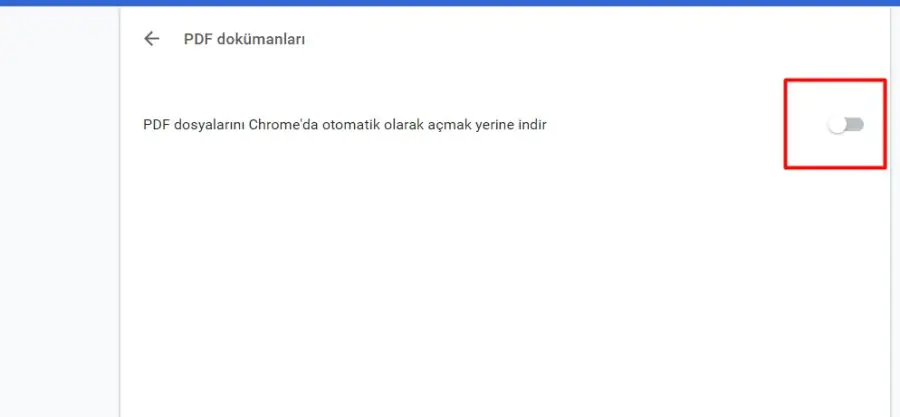
  • Site ayarları, PDF belgeleri yolunu izleyin.

  • PDF dosyalarını Chrome yerine varsayılan PDF görüntüleyicide aç seçeneğini aktif hale getirin.

Bu ayarı yaptıktan sonra, PDF dosyaları artık doğrudan açılmak yerine indirilecektir.

Mozilla Firefox’ta PDF Dosyalarının Otomatik Açılmasını Engelleme

Firefox kullanıcıları için PDF davranışını değiştirmek oldukça kolaydır:

  • Firefox’u açın ve sağ üstteki üç çizgiye tıklayın.

  • Ayarlar, genel sekmesine geçin.

  • Aşağı kaydırarak uygulamalar kısmını bulun.

  • Portable Document Format (PDF) satırını bulun.

  • Karşısındaki açılır menüden her zaman dosya indir seçeneğini seçin.

Bu işlemden sonra PDF belgeleri tarayıcı yerine bilgisayara kaydedilecektir.

- 11858 Teknoloji Destek Hattı -

Microsoft Edge’de PDF Otomatik Açma Kapatma

Microsoft Edge, Windows kullanıcıları arasında oldukça yaygındır ve PDF dosyalarını tarayıcı içinde açma özelliğine sahiptir. Bunu kapatmak için:

  • Edge uygulamsını açın ve sağ üstteki üç nokta bölümüne tıklayın.

  • Ayarlar, çerezler ve site izinleri, PDF belgeleri yolunu izleyin.

  • PDF dosyalarını Edge yerine varsayılan PDF görüntüleyicide aç seçeneğini aktif edin.

Bu ayar sayesinde PDF dosyaları artık Edge yerine sizin belirlediğiniz programda açılır.

Opera Tarayıcıda PDF Açılmasını Engelleme

Opera kullanıcıları için ayar biraz daha dolaylı olabilir:

  • Opera’yı açın ve ayarlar menüsüne girin.

  • Gizlilik ve güvenlik sekmesine geçin.

  • Site ayarları, PDF belgeleri bölümüne gidin.

  • PDF dosyalarını indirme seçeneğini aktif hale getirin.

Böylece her PDF dosyası otomatik olarak indirilecektir.
Tarayıcıda PDF Otomatik Açma Nasıl Kapatılır Yolları Neler

Varsayılan PDF Görüntüleyiciyi Değiştirme

İşletim sisteminizde PDF dosyalarının hangi programla açılacağını belirleyerek tarayıcıya gerek kalmadan istediğiniz görüntüleyiciyi kullanabilirsiniz.

- 11858 Teknoloji Destek Hattı -

Windows 10/11 için:

  • Ayarlar, uygulamalar, varsayılan uygulamalar, dosya türüne göre varsayılan uygulamayı seçin, .pdf uzantısı için tercih ettiğiniz programı belirleyin.

PDF dosyalarının tarayıcıda otomatik olarak açılmasını engellemek, belge yönetiminde size daha fazla kontrol sağlar. Bu ayarı kapattıktan sonra PDF dosyalarını indirip dilediğiniz düzenleyici programla açabilir, üzerinde değişiklikler yapabilirsiniz. Özellikle PDF içeriklerini düzenlemek veya belgeyi sadeleştirmek istiyorsanız, PDF Dosyalarından Sayfa Silme işlemi gibi ek düzenlemelerle belgelerinizi daha işlevsel hale getirebilirsiniz.

Tarayıcılarda PDF otomatik açma nasıl kapatılır, PDF dosyalarının tarayıcıda otomatik açılması kısmi kullanıcılar için kolay olsa da kontrol ve güvenlik açısından uygun olmayabilir. Üst bölümde paylaştığımız çözüm yolları ile Chrome, Firefox, Edge ve Opera gibi yaygın tarayıcılarda bu özelliği hızlı ve güvenli bir şekilde devre dışı bırakabilirsiniz. PDF dosyaları doğrudan bilgisayarınıza iner ve istediğiniz programla açabilirsiniz.

ETİKETLER:nasıl yapılırotomatik indirmepdf açmatarayıcı ayarları
Bu Makaleyi Paylaş
Facebook WhatsApp WhatsApp Threads Bağlantıyı Kopyala Yazdır
Paylaş
Yorum yapılmamış

Bir yanıt yazın Yanıtı iptal et

E-posta adresiniz yayınlanmayacak. Gerekli alanlar * ile işaretlenmişlerdir

Bağlantı Kuralım

21KBeğen
19.6KTakip Et
7.3KAbone Ol
192Takip Et

Popüler Gönderiler

AirTies Air 4960 Modem Kurulum

Uğurcan ÜN
Uğurcan ÜN
3 dk. okuma
11 Görüntüleme
Sessiz İçerik Nedir Nasıl Yapılır

Sessiz İçerik Nedir

İsmail YILDIZ
İsmail YILDIZ
6 dk. okuma
13 Görüntüleme
YouTube Video Başlığı Nasıl Yazılmalı Yolları Neler

YouTube Video Başlığı Nasıl Yazılmalı

İsmail YILDIZ
İsmail YILDIZ
6 dk. okuma
10 Görüntüleme

Lyra 3 Pro ile Şarkı Nasıl Oluşturulur

Uğurcan ÜN
Uğurcan ÜN
4 dk. okuma
24 Görüntüleme

You Might Also Like

iPhone / iOS

iPhone Güvenlik Ayarları ve Bilmeniz Gereken İnce Ayarlar

7 dk. okuma
TikTok Beğeni ve Video Gizleme
TikTok

TikTok Beğeni ve Video Gizleme

6 dk. okuma
Facebook

Facebook Katalog Nasıl Hazırlanır?

4 dk. okuma
Bazı Instagram Profil Fotoğraflarında Neden Bir Halka Var
Instagram

Bazı Instagram Profil Fotoğraflarında Neden Bir Halka Var

10 dk. okuma

Size her gün en son haberleri ve sorun çözümlerini getiriyoruz!

TeknoDestek Müşteri Hizmetleri
Facebook-f Instagram Tiktok Twitter Youtube Linkedin Whatsapp Phone-alt Rss

İş Ortaklarımız

TeknoDestek Müşteri Hizmetleri
© 2013 - 2026 TeknoDestek Müşteri Hizmetleri • Tüm hakları saklıdır • Bu sitedeki tüm içerikler (metin, görsel, video, logo, tasarım vb.) 5846 sayılı Fikir ve Sanat Eserleri Kanunu (FSEK) kapsamında korunmaktadır • İzinsiz kopyalanması, çoğaltılması, yayınlanması veya herhangi bir şekilde kullanılması yasaktır • İhlal tespitinde; FSEK Madde 71-73 uyarınca yasal süreç başlatma, maddi/manevi tazminat talep etme ve cezai işlem için başvurma hakkımız saklıdır • TeknoDestek, TeknoS@R'un bir kuruluşudur • Tema Düzenleyen: Fatih ATEŞ
Sorun Hala Çözülmedi mi?
Aradığın çözümü bulamadıysan, 11858 Teknoloji Destek Hattımız sana yardımcı olabilir. 2011’den beri Türkiye’nin en tecrübeli teknoloji destek ekiplerinden biri olarak, bilgisayar, telefon, tablet, modem, akıllı TV ve sosyal medya sorunlarında 7/24 profesyonel destek veriyoruz. Uzman ekibimizle hemen görüşmek ister misin?

    📞 11858’i Şimdi Ara

    Görüşme öncesi dakika ücreti sesli olarak bilgilendirilir
    Welcome Back!

    Sign in to your account

    Kullanıcı Adı veya E-posta Adresi
    Şifre

    Şifrenizi mi unuttunuz?