TeknoDestek Müşteri Hizmetleri
  • Haberler
    HaberlerDaha Fazla Göster
    PlayStation Plus Haziran ayı ücretsiz oyunlarında Grounded ve Darktide karakterleri birlikte görünüyor
    PlayStation Plus Haziran Ayı Ücretsiz Oyunlar
    5 dk. okuma
    WhatsApp Kullanamayacak Android Modelleri listesinde eski Samsung ve LG telefonlar görüntüleniyor
    Eylül Ayı İtibariyle WhatsApp Kullanamayacak Android Modelleri
    4 dk. okuma
    Apple CarPlay ChatGPT Desteği Geldi
    Apple CarPlay ChatGPT Desteği Geldi
    5 dk. okuma
    Yenilenmiş Akıllı Telefonlara İade Hakkı kapsamında mağazada telefon inceleyen kullanıcı görüntüsü
    Yenilenmiş Akıllı Telefonlara İade Hakkı Getirildi
    7 dk. okuma
    Zerger App nedir? Nasıl kullanılır?
    Zerger App Nedir? Nasıl Kullanılır?
    7 dk. okuma
  • Bilgisayar
    BilgisayarDaha Fazla Göster
    Macbook neo performans
    MacBook Neo Performans Yükseltme
    5 dk. okuma
    Bilgisayar Kapalıyken Işıkları Neden Yanar ve Nasıl Kapatılır
    Bilgisayar Kapalıyken Işıkları Neden Yanar ve Nasıl Kapatılır
    7 dk. okuma
    OneDrive Çift Görünme Sorunu Nasıl Çözülür?
    OneDrive Çift Görünme Sorunu Nasıl Çözülür
    4 dk. okuma
    Bilgisayar güç düğmesi ayarları ekranında uyku ve kapatma seçenekleri görüntüleniyor
    Bilgisayar Güç Düğmesi Ayarları Nasıl Değiştirilir
    7 dk. okuma
    OneDrive Yükleme Hızı Neden Yavaş?
    OneDrive Yükleme Hızı Neden Yavaş
    5 dk. okuma
  • Mobil
    MobilDaha Fazla Göster
    8000 mAh bataryalı telefonlar, parlak enerji bloğuyla fütüristik kapakta gösteriliyor.
    8000 mAh Bataryalı Telefonlar Geliyor: Şarj Sorunu Bitiyor mu
    6 dk. okuma
    HyperOS 3 Bildirim Sesi Sorunu Çözümü
    HyperOS 3 Bildirim Sesi Sorunu Çözümü
    5 dk. okuma
    HyperOS 3 Özellikleri ve Öne Çıkan Yenilikler
    HyperOS 3 Özellikleri ve Öne Çıkan Yenilikler
    8 dk. okuma
    HyperOS 3 performans sorunları yaşayan bir telefonda bellek uzatma ve pil ayarları menüsü.
    HyperOS 3 Performans Sorunları ve Çözüm Yolları
    7 dk. okuma
    HyperOS 3 kamera sorunu yaşayan bir telefonda açık olan kamera ayarları ve depolama ekranı.
    HyperOS 3 Kamera Sorunu ve Çözüm Yolları
    8 dk. okuma
  • Sosyal Medya
    Sosyal MedyaDaha Fazla Göster
    Dikkat Çekici YouTube Küçük Resimleri Nasıl Oluşturulur
    Dikkat Çekici YouTube Küçük Resimleri Nasıl Oluşturulur
    7 dk. okuma
    WhatsApp Katı Hesap Ayarı
    WhatsApp Katı Hesap Ayarı Nasıl Açılır
    3 dk. okuma
    TikTok Sıfır İzlenme Sorunu
    TikTok Sıfır İzlenme Sorunu Çözümü
    7 dk. okuma
    LinkedIn Post Saatleri Neye Göre Belirlenir Yolları Neler
    LinkedIn Post Saatleri Neye Göre Belirlenir
    7 dk. okuma
    istatislikler üzerinden Reels paylaşma
    Instagram İstatistikler Üzerinden Reels Paylaşma Nasıl Yapılır
    4 dk. okuma
  • İnceleme
    İncelemeDaha Fazla Göster
    Yapay zekalı bilgisayar ekranında NPU ve AI özellikleri görüntüleniyor
    Yapay Zekalı Bilgisayar (AI PC) Nedir
    9 dk. okuma
    Çift Monitör Kurulumu Nasıl Yapılır
    Çift Monitör Kurulumu Nasıl Yapılır
    5 dk. okuma
    Tcl S55h Soundbar Telefon Bağlantısı Nasıl Yapılır Yolları Neler
    Tcl S55h Soundbar Telefon Bağlantısı Nasıl Yapılır
    6 dk. okuma
    Tcl S55h Soundbar Televizyon Bağlantısı Nasıl Yapılır Yolları Neler
    Tcl S55h Soundbar Televizyon Bağlantısı Nasıl Yapılır
    6 dk. okuma
    Radar ve Kontrol Noktalarını Görme
    Otoyollarda Radar ve Kontrol Noktalarını Görme
    4 dk. okuma
  • İletişim
YouTube
Takip Et
  • Müşteri Hizmetleri
  • Modem Kurulumu
  • Windows 11
  • Yapay Zeka
  • Akıllı Telefon
  • Robot Süpürge
10 Haz 2026, Çarşamba
TeknoDestek Müşteri HizmetleriTeknoDestek Müşteri Hizmetleri
Yazı BoyutuAa
  • Haberler
  • Mobil
  • Sosyal Medya
  • Bilgisayar
  • İnceleme
  • İnternet ve Ağ
  • Ev Elektroniği
  • İletişim
Site içi Arama
  • Haberler
    • Cihaz Duyuruları
    • Teknoloji
    • Uygulama Gelişmeleri
  • Bilgisayar
    • Linux
    • macOS
    • Windows
  • İnceleme
    • Bilgisayar
    • Ev Elektroniği
    • Tablet
    • Tavsiyeler & Karşılaştırmalar
    • Telefon
  • Mobil
    • Android
    • Giyilebilir Cihazlar
    • HarmonyOS
    • iPhone / iOS
  • Sosyal Medya
    • Facebook
    • Instagram
    • TikTok
    • Snapchat
    • Teams
    • Telegram
    • WhatsApp
    • X
  • İletişim
Bizi Takip Edin
iPhone’u Bir TV’ye Nasıl Bağlayabilirsiniz?
iPhone / iOS

iPhone’u Bir TV’ye Nasıl Bağlayabilirsiniz?

Mustafa AKDEMİR
Son güncelleme: 5 Ağustos 2021 11:20
Mustafa AKDEMİR
1.2K Görüntüleme
Paylaş
5 dk. okuma
Paylaş

Nedeniniz her ne olursa olsun, Phone telefonunuzu bir TV‘ye veya bilgisayar monitörüne bağlamak oldukça kolaydır. Fotoğraflar ve videolar, iPhone‘unuzun sınırlı çözünürlüğünden çok daha iyi ve tam çözünürlükte görüntülendiğinden, bir iPhone‘u daha büyük bir ekrana bağlamak, akıllı TV‘nin yerini alabilir.

iPhone‘unuzu bir televizyona veya monitöre bağlamanın 3-yöntemi vardır: AV kablosu kullanma, iPhone‘unuz ile birlikte sunulan yerleşik ekran yansıtma özelliğini kullanma veya Hulu gibi üçüncü taraf (3. parti) uygulamalar aracılığı ile AirPlay özelliğini kullanma.

İçindekiler
  • iPhone’u, AV Kablosuyla Herhangi bir TV’ye Bağlama
  • iPhone’u, Apple TV Uyumlu Bir Cihaza Bağlamak için Ekran Yansıtmayı Kullanma
  • Doğrundan Uygulamalar ile TV’ye Görüntü Aktarmak için AirPlay’i Kullanma
- 11858 Teknoloji Destek Hattı -
11858 Teknoloji Destek Hattı ile 7/24 telefonla teknik destek ve uzaktan destek alın 11858 Teknoloji Destek Hattı ile 7/24 telefonla teknik destek ve uzaktan destek alma

İşte, iPhone’unuzu bir TV’ye veya bir bilgisayar monitörüne bağlamak için yapmanız gerekenler!

iPhone’u, AV Kablosuyla Herhangi bir TV’ye Bağlama

iPhone‘unuzu bir TV‘ye veya bir bilgisayar monitörüne bağlamak için, TV‘nizdeki veya monitörünüzdeki giriş portuna uygun bir adaptör kablosuna ihtiyacınız olacak.

Mümkünse, en yüksek kaliteyi sağlayacak bir HDMI kablosu kullanın. Apple‘dan bir adet şarj kablosunu Digital AV Adaptörü’ne dönüştürücü almanız gerekecek. Bu ürünün, üçüncü taraf (farklı markalara ait) seçenekleri de mevcuttur, ancak bu ürünlerde Yüksek Bant Genişliğine Sahip Dijital İçerik Koruması (High-Bandwidth Digital Content Protection – HDCP) olmayabilir. Yüksek Bant Genişliğine Sahip Dijital İçerik Koruması (High-Bandwidth Digital Content Protection – HDCP) olmadan akış (video) uygulamaları, videoyu televizyonunuza iletmez.

HDMI girişi olmayan daha eski bir monitörünüz ve TV’niz varsa, Apple’dan, şarj kablosunu VGA Adaptörü’ne dönüştürücü de alabilirsiniz.

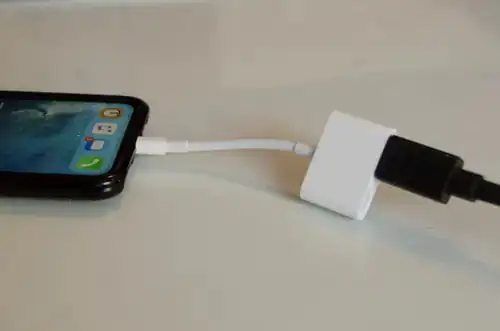
Dönüştürücü adaptör aldıktan sonra, iPhone telefonunuzu bir TV’ye veya bilgisayar monitörüne bağlamak için aşağıdaki adımları izleyin:

  • Dönüştürücü adaptörü, bir HDMI (veya VGA) kablosuna bağlayın.
  • HDMI (veya VGA) kablosunu, televizyonunuzdaki veya monitörünüzdeki bir girişe bağlayın.
  • Dönüştürücü adaptörü, iPhone‘un şarj bağlantı noktasına (şarj girişine) takın ve telefonu açın.
iPhone’u Bir TV’ye Nasıl Bağlayabilirsiniz?

  • Kabloyu bağladığınız girişi seçmek için, TV‘nin kontrol panelini veya uzaktan kumandasını kullanın.
  • Bu aşamadan itibaren, iPhone‘un ekranının TV‘ye yansıdığını göreceksiniz. Büyük ekrana sahip TV, iPhone‘un çözünürlüğünü çoğaltacak ve iPhone’un, TV’ye yansıyan ekran görüntüsü biraz garip görünecektir. Ancak fotoğraf ve video açtığınızda, iPhone, tam çözünürlüğü TV‘ye gönderecek ve dolaysıyla fotoğraflar, videolar net ve canlı görünecektir.

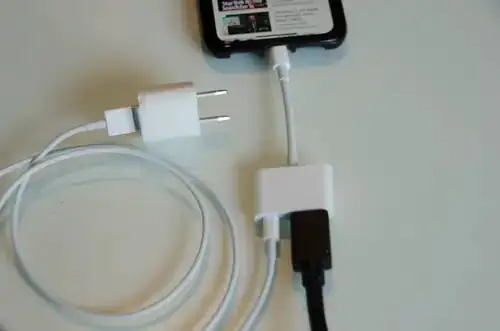
Not: Dönüştürücü adaptörün fazladan bir şarj bağlantı noktası (portu) olduğunu fark etmişsinizdir. Bunu, telefonunuz TV‘ye bağlıyken telefonunuza güç sağlamak amacıyla, bir şarj adaptörüne bağlamak için kullanabilirsiniz. Apple, adaptörle birlikte bir tane de şarj kablosu (ve şarj adaptörü) vermediğinden, bunun için ekstra bir AC adaptörüne (şarj adaptörü) ve şarj kablosuna ihtiyacınız olacak.
- 11858 Teknoloji Destek Hattı -
11858 Teknoloji Destek Hattı ile 7/24 telefonla teknik destek ve uzaktan destek alın 11858 Teknoloji Destek Hattı ile 7/24 telefonla teknik destek ve uzaktan destek alma

iPhone’u Bir TV’ye Nasıl Bağlayabilirsiniz?

iPhone’u, Apple TV Uyumlu Bir Cihaza Bağlamak için Ekran Yansıtmayı Kullanma

iPhone‘unuzu, bir AV (şarj) adaptör dönüştürücü ile TV’ye bağlamak oldukça basit olsa da, tamamen kablosuz bağlantı üzerinden TV’ye bağlama seçeneğiniz de var. Televizyonunuza bağlı bir Apple TV cihazınız veya AirPlay 2 uyumlu bir akıllı TV‘niz varsa, Wi-Fi aracılığıyla iPhone‘unuzun Denetim (Kontrol) Merkezi‘nden ekran yansıtması yapabilirsiniz.

İşte, yapmanız gerekenler!

  • iPhone‘unuzun, Apple TV veya AirPlay 2 uyumlu akıllı TV‘nizle aynı Wi-Fi ağına bağlı olduğundan emin olun.
  • TV‘nizin açık olduğundan ve Apple TV’nizin ekranını görüntülediğinden emin olun.
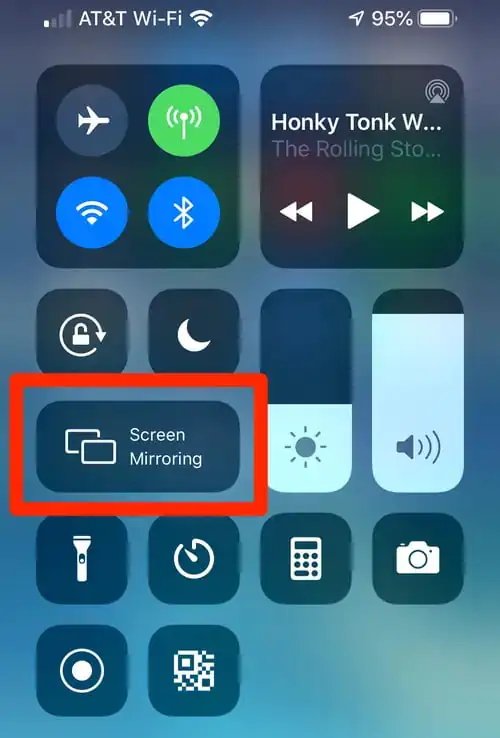
  • Kullandığınız iPhone modeli ve iOS sürümüne bağlı olarak, parmağınızı ekranın sağ-üst tarafından aşağı veya ekranın alt tarafından yukarı kaydırarak iPhone‘un Denetim (Kontrol) Merkezi’ni açın.
iPhone’u Bir TV’ye Nasıl Bağlayabilirsiniz?

  • Denetim (Kontrol) Merkezi ekranında Ekran Yansıtma (Screen Mirroring) menüsüne dokunun ve ardından, gelen seçenekler listesinde cihazınızın adına dokunun. iPhone’unuzun ekranı, TV‘nize yansıyacaktır.
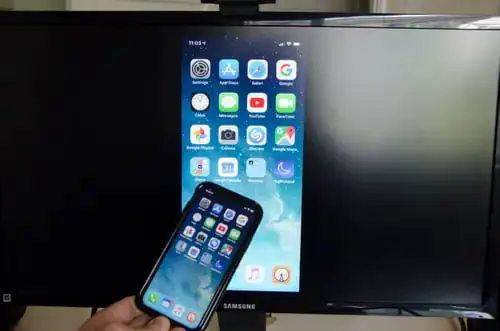
iPhone’u Bir TV’ye Nasıl Bağlayabilirsiniz?

Not: Telefonunuzda video oynatmaya başladığınızda, videonun boyutu ve ekrana yerleşimi, otomatik olarak TV ekranına uyacak şekilde ayarlanacaktır. Otomatik olarak ayarlanmaz ise, AirPlay ayarlarını kullanarak ayarlayabilirsiniz.

- 11858 Teknoloji Destek Hattı -
11858 Teknoloji Destek Hattı ile 7/24 telefonla teknik destek ve uzaktan destek alın 11858 Teknoloji Destek Hattı ile 7/24 telefonla teknik destek ve uzaktan destek alma

Doğrundan Uygulamalar ile TV’ye Görüntü Aktarmak için AirPlay’i Kullanma

  • iPhone‘unuzun Apple TV‘nizle veya AirPlay 2 uyumlu akıllı TV‘nizle aynı Wi-Fi ağına bağlı olduğundan emin olun.
  • TV‘nizin açık olduğundan ve Apple TV’nizin ekranını görüntülediğinden emin olun.
  • Hulu, Amazon Prime Video, HBO Max vb üçüncü taraf (üçüncü parti) bir uygulamadan, yayınlamak istediğiniz videoya gidin. Not: Ne yazık ki, Netflix uygulaması artık AirPlay’i desteklemiyor.
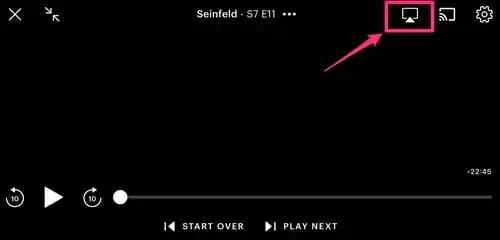
  • Videoyu iPhone‘unuzda oynatmaya başlayın ve video ekranının sağ-üst köşesinde, içinde üçgen bulunan bir dikdörtgene benzeyen AirPlay simgesine dokunun.
iPhone’u Bir TV’ye Nasıl Bağlayabilirsiniz?

  • AirPlay seçenekleri listesinde cihazınızı (TV’nizi) seçin.
  • Videonuz, TV’nizde yayınlanmaya (oynatılmaya) başlayacak.

ETİKETLER:ekran yansıtmaiphone bağlantısınasıl yapılırtv bağlama
Bu Makaleyi Paylaş
Facebook WhatsApp WhatsApp Threads Bağlantıyı Kopyala Yazdır
Paylaş
Yorum yapılmamış

Bir yanıt yazın Yanıtı iptal et

Yorum yapabilmek için oturum açmalısınız.

Bağlantı Kuralım

21KBeğen
19.6KTakip Et
7.3KAbone Ol
192Takip Et

Popüler Gönderiler

Dikkat Çekici YouTube Küçük Resimleri Nasıl Oluşturulur

Dikkat Çekici YouTube Küçük Resimleri Nasıl Oluşturulur

Adem SOYLU
Adem SOYLU
7 dk. okuma
5 Görüntüleme
WhatsApp Katı Hesap Ayarı

WhatsApp Katı Hesap Ayarı Nasıl Açılır

Senanur FINDIKÇI
Senanur FINDIKÇI
3 dk. okuma
5 Görüntüleme
8000 mAh bataryalı telefonlar, parlak enerji bloğuyla fütüristik kapakta gösteriliyor.

8000 mAh Bataryalı Telefonlar Geliyor: Şarj Sorunu Bitiyor mu

Hatice TATLISU
Hatice TATLISU
6 dk. okuma
6 Görüntüleme
TikTok Sıfır İzlenme Sorunu

TikTok Sıfır İzlenme Sorunu Çözümü

Mustafa DURUR
Mustafa DURUR
7 dk. okuma
4 Görüntüleme
//

We influence 20 million users and is the number one business and technology news network on the planet

You Might Also Like

Smartbyte Nedir ve nasıl kaldırılır?
Windows

Smartbyte Nedir ve nasıl kaldırılır?

2 dk. okuma
Pikatel Airmax 101, AP Modunda Hız Sorunu ve Çözümü (Resimli Anlatım)
Router Kurulumu

Pikatel Airmax 101, AP Modunda Hız Sorunu ve Çözümü (Resimli Anlatım)

1 dk. okuma
TikTok Shop Ürün Satışı Nasıl Yapılır Yolları Neler
TikTok

TikTok Shop Ürün Satışı Nasıl Yapılır

6 dk. okuma
iPhone da karışık duvar kağıdı oluşturma
iPhone / iOS

iPhone da Karışık Duvar Kağıdı Oluşturma

3 dk. okuma

Size her gün en son haberleri ve sorun çözümlerini getiriyoruz!

TeknoDestek Müşteri Hizmetleri
Facebook-f Instagram Tiktok Twitter Youtube Linkedin Whatsapp Rss

İş Ortaklarımız

TeknoDestek Müşteri Hizmetleri
© 2013 - 2026 TeknoDestek Müşteri Hizmetleri • Tüm hakları saklıdır • Bu sitedeki tüm içerikler (metin, görsel, video, logo, tasarım vb.) 5846 sayılı Fikir ve Sanat Eserleri Kanunu (FSEK) kapsamında korunmaktadır • İzinsiz kopyalanması, çoğaltılması, yayınlanması veya herhangi bir şekilde kullanılması yasaktır • İhlal tespitinde; FSEK Madde 71-73 uyarınca yasal süreç başlatma, maddi/manevi tazminat talep etme ve cezai işlem için başvurma hakkımız saklıdır • TeknoDestek, TeknoS@R'un bir kuruluşudur • Tema Düzenleyen: Fatih ATEŞ
Sorun Hala Çözülmedi mi?
Aradığın çözümü bulamadıysan, 11858 Teknoloji Destek Hattımız sana yardımcı olabilir. 2011’den beri Türkiye’nin en tecrübeli teknoloji destek ekiplerinden biri olarak, bilgisayar, telefon, tablet, modem, akıllı TV ve sosyal medya sorunlarında 7/24 profesyonel destek veriyoruz. Uzman ekibimizle hemen görüşmek ister misin?
📞 11858’i Şimdi Ara
Görüşme öncesi dakika ücreti sesli olarak bilgilendirilir
Welcome Back!

Sign in to your account

Kullanıcı Adı veya E-posta Adresi
Şifre

Şifrenizi mi unuttunuz?