TeknoDestek Müşteri Hizmetleri
  • Haberler
    HaberlerDaha Fazla Göster
    Sessiz İçerik Nedir Nasıl Yapılır
    Sessiz İçerik Nedir
    6 dk. okuma
    Spotify SongDNA Nedir
    4 dk. okuma
    Apple Creator Studio Nasıl Kullanılır
    6 dk. okuma
    Mikro İçerik Nedir Nasıl Yapılır
    Mikro İçerik Nedir
    6 dk. okuma
    Türkiye’de Araçlarda Multimedya Ekranı Kullanımı Yasakları
    6 dk. okuma
  • Bilgisayar
    BilgisayarDaha Fazla Göster
    WordPress bakım modunda takılı kalması için FTP istemcisinde .maintenance dosyasının kök dizindeki görüntüsü
    WordPress Bakım Modunda Takılı Kalması Sorunu ve Çözümü
    7 dk. okuma
    WordPress Site Teknik Sorunlar Yaşıyor
    WordPress Site Teknik Sorunlar Yaşıyor Hatası Çözümü
    5 dk. okuma
    SSH Bağlantı Reddedildi Hatası Çözümü
    6 dk. okuma
    WordPress Planlı Bakım
    WordPress Planlı Bakım Nedeniyle Kısa Süreliğine Kullanılamayacak Hatası ve Çözümü
    7 dk. okuma
    Windows 11 Başlat Menüsünden Web Aramaları Kapatma
    5 dk. okuma
  • Mobil
    MobilDaha Fazla Göster
    Navigasyon Yönlendirici Değiştirme
    Google Haritalarda Navigasyon Yönlendirici Değiştirme
    3 dk. okuma
    Apple CarPlay'da uygulamaların yerini değiştirme
    Apple CarPlay’da Uygulamaların Yerini Değiştirme
    4 dk. okuma
    Android Auto Nedir, Nasıl Kullanılır
    4 dk. okuma
    Android 5G Ayarı Nasıl Yapılır
    4 dk. okuma
    iPhone 5G Ayarı Nasıl Yapılır
    4 dk. okuma
  • Sosyal Medya
    Sosyal MedyaDaha Fazla Göster
    YouTube Video Başlığı Nasıl Yazılmalı Yolları Neler
    YouTube Video Başlığı Nasıl Yazılmalı
    6 dk. okuma
    Tiktok Sorun Bildirme Ekranı Nerede
    5 dk. okuma
    X uygulamasında gündeme girme için hashtag ve etkileşim ekranı
    X Uygulamasında Gündeme Nasıl Girilir
    5 dk. okuma
    TikTok İçerik Yorgunluğu Nedir
    6 dk. okuma
    Sosyal Medyada Marka Dili Nasıl Oluşturulur Yolları Neler
    Sosyal Medyada Marka Dili Nasıl Oluşturulur
    6 dk. okuma
  • İnceleme
    İncelemeDaha Fazla Göster
    MacBook Neo Piyasayı Sarsmaya Geliyor
    5 dk. okuma
    Instax Mini Evo Cinema
    4 dk. okuma
    Samsung Galaxy Book 6 Ultra
    Samsung Galaxy Book 6 Ultra İnceleme
    8 dk. okuma
    Bütçe Dostu Mac Seçenekleri
    Bütçe Dostu Mac MacBook Neo vs Mac Mini
    7 dk. okuma
    Xiaomi Mi Taşınabilir Şarjlı Kompresör İnceleme
    10 dk. okuma
  • İletişim
YouTube
  • Facebook
26 Nis 2026, Pazar
TeknoDestek Müşteri HizmetleriTeknoDestek Müşteri Hizmetleri
Yazı BoyutuAa
  • Haberler
  • Mobil
  • Sosyal Medya
  • Bilgisayar
  • İnceleme
  • İnternet ve Ağ
  • Ev Elektroniği
  • İletişim
Search
  • Haberler
    • Cihaz Duyuruları
    • Teknoloji
    • Uygulama Gelişmeleri
  • Bilgisayar
    • Linux
    • macOS
    • Windows
  • İnceleme
    • Bilgisayar
    • Ev Elektroniği
    • Tablet
    • Tavsiyeler & Karşılaştırmalar
    • Telefon
  • Mobil
    • Android
    • Giyilebilir Cihazlar
    • HarmonyOS
    • iPhone / iOS
  • Sosyal Medya
    • Facebook
    • Instagram
    • TikTok
    • Snapchat
    • Teams
    • Telegram
    • WhatsApp
    • X
  • İletişim
Bizi Takip Edin
AirTies Air 2610 Kablosuz Adaptör Kurulumu
Modem Kurulumu

AirTies Air 2610 Kablosuz Adaptör Kurulumu

Kübra GÜLDÖKMEZ
Son güncelleme: 26 Temmuz 2025 13:35
Kübra GÜLDÖKMEZ
Paylaş
Paylaş

AirTies Air 2610 Kablosuz Adaptör kurulumu, kablosuz bağlantı sorunlarını çözmek ve internet erişimini daha stabil hâle getirmek isteyen kullanıcılar için oldukça önemlidir.

- 11858 Teknoloji Destek Hattı -

Bu adaptör, özellikle masaüstü bilgisayarlarda Wi-Fi bağlantısı sağlamak amacıyla tercih edilir. AirTies Air 2610 Kablosuz Adaptör Kurulumu” başlığı altında, cihazın doğru şekilde tanıtılması, sürücülerin yüklenmesi ve ağ bağlantısının yapılandırılması gibi adımlar detaylıca ele alınmalıdır. Bu kurulum süreci, hem teknik bilgiye sahip kullanıcılar hem de ilk kez adaptör kuracak olanlar için anlaşılır ve uygulanabilir olmalıdır.

AirTies Air 2610 Kablosuz Adaptör Kurulumu

Kurulumun sonraki aşamasında, adaptörün doğru sürücüsünün yüklenmesi ve cihazın bilgisayar tarafından tanınması kritik bir rol oynar. AirTies tarafından sunulan resmi sürücüler sayesinde işletim sistemi ile uyumlu bir bağlantı sağlanabilir. Sürücü yükleme işlemi tamamlandıktan sonra ağ yapılandırma adımlarına geçilir; bu aşamada kablosuz ağ adı (SSID) seçimi, şifreleme türü ve bağlantı güvenliği ayarları dikkatle yapılmalıdır. Bu adımların doğru şekilde tamamlanması, adaptörün sorunsuz çalışmasını ve kesintisiz internet erişimi sağlamasını garanti eder.

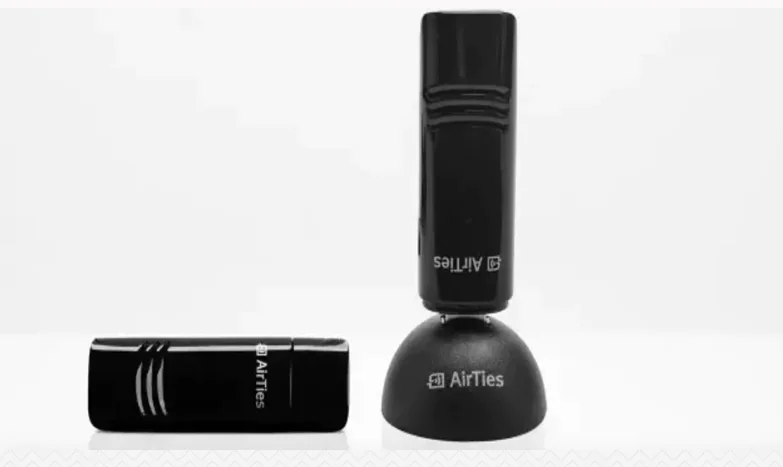
  • AirTies Air 2610 USB Kablosuz Adaptörü bilgisayara takalım.
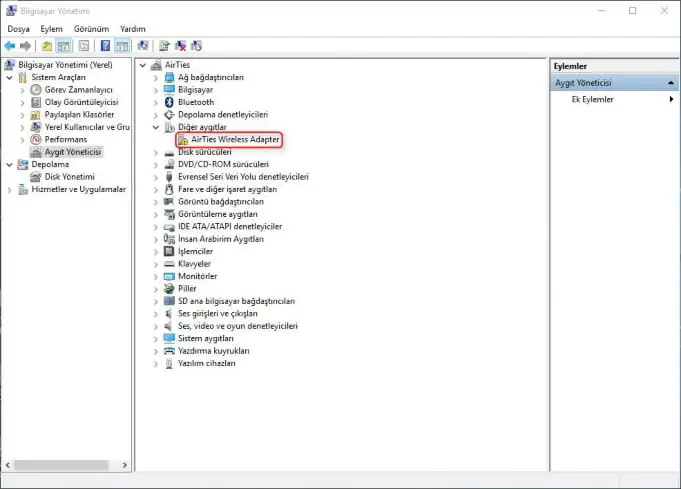
  • Daha sonra Bilgisayarım simgesinin üzerine sağ tıklayıp, açılan menü listesinden Yönet menüsüne tıklayalım.
  • Açılan sayfada Bilgisayar Yönetimi başlığı altındaki menü listesinden Aygıt Yöneticisi menüsüne tıklayalım.
  • Sayfanın ortasında açılan menü listesinden ise AirTies Wireless Adapter menüsüne tıklayalım.
AirTies Air 2610 Kablosuz Adaptör Kurulumu Nedir

  • Açılan pencerede Sürücü yazılımı için bilgisayarımı tara menüsüne tıklayalım.
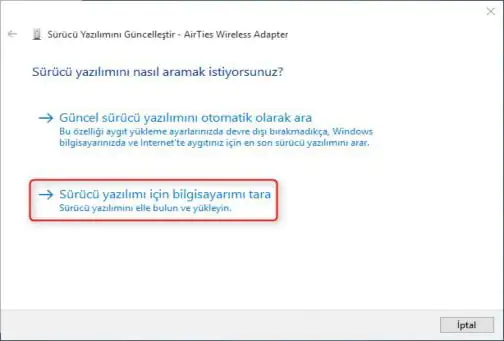
AirTies Air 2610 Kablosuz Adaptör Kurulumu

  • Gelen  sayfada ise Gözat butonuna tıklayalım.
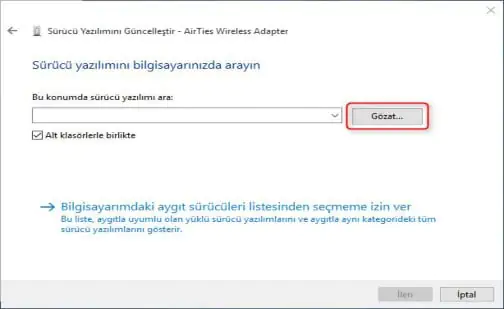
AirTies Air 2610 Kablosuz Adaptör Kurulumu Yöntemler

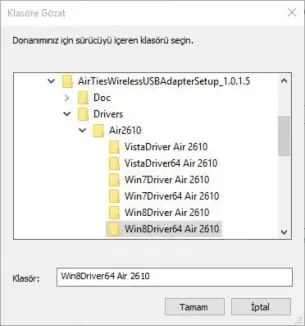
  • AirTiesin sitesinden indirdiğiniz Driver klasörünü seçerek İleri butonuna tıklayalım.

NOT: Win8Driver64 klasörünü seçmeniz gerekir. 64-bit için işletim sistemi için geçerli olan driver.
- 11858 Teknoloji Destek Hattı -

AirTies Air 2610 Kablosuz Adaptör Kurulumu

  • Daha sonra ekrana Windows sürücü yazılımı başarıyla güncelleştirildi bilgilendirme penceresi gelecek; Kapat butonuna tıklayıp, kurulumu tamamlıyoruz.
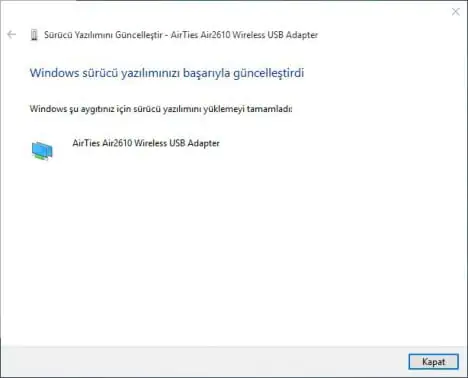
AirTies Air 2610 Kablosuz Adaptör Kurulumu Nedir

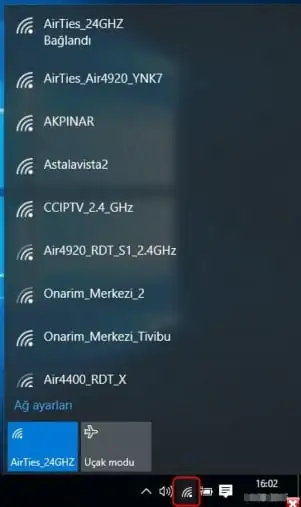
  • Kurulumdan sonra bilgisayarınızdaki kablosuz ağ arayüzüne tıkladığınızda, Wi-Fi ağ listesi çıkar; bu listede Wi-Fi ağ adınızı bulup, şifrenizi girerek kablosuz bağlantıyı sağlayıp, kablosuz olarak internetinizi kullanabilirsiniz.

AirTies Air 2610 kablosuz adaptör kurulumunun tamamlanmasının ardından, internet bağlantısının stabil biçimde çalışması beklenir. Ancak bazı Android cihazlarda yaşanan bağlantı sorunları, kullanıcı deneyimini olumsuz etkileyebilir. Bu noktada, özellikle bilgisayar üzerinden internet paylaşımı sırasında ortaya çıkan Android USB bağlantısı kesildi bildirimi dikkatle ele alınmalıdır. Konuyla ilgili detaylı çözüm adımlarına Android USB bağlantısı kesildi bildirimi başlıklı makalemizden ulaşabilirsiniz. Bu makale, kablosuz ağla entegre çalışan Android cihazlarda karşılaşabileceğiniz bağlantı kopmaları için pratik öneriler sunar.
AirTies Air 2610 Kablosuz Adaptör Kurulumu

AirTies Air 2610 Kablosuz Adaptör kurulumu tamamlandığında, masaüstü bilgisayarlar ve diğer uyumlu cihazlar için güvenli ve hızlı bir kablosuz internet erişimi sağlanmış olur. Kurulum sürecinde dikkat edilmesi gereken noktalar başarıyla uygulandığında, bağlantı sorunları en aza indirilir ve cihazdan maksimum performans alınabilir. Bu rehber sayesinde hem teknik detaylara hâkim olabilir hem de adaptörünüzü pratik bir şekilde devreye alabilirsiniz. AirTies Air 2610 Kablosuz Adaptör kurulumu, günlük internet deneyiminizi daha verimli ve kesintisiz hâle getirme yolunda önemli bir adımdır.

25 Temmuz 2025 Güncellemesi: Bu içerik, doğruluğu sağlamak ve süreçteki değişiklikleri yansıtmak için güncellendi.

- 11858 Teknoloji Destek Hattı -
ETİKETLER:adaptör kurulumunasıl yapılırsürücü yüklemewifi bağlantısı
Bu Makaleyi Paylaş
Facebook WhatsApp WhatsApp Threads Bağlantıyı Kopyala Yazdır
Paylaş
Yorum yapılmamış

Bir yanıt yazın Yanıtı iptal et

E-posta adresiniz yayınlanmayacak. Gerekli alanlar * ile işaretlenmişlerdir

Bağlantı Kuralım

21KBeğen
19.6KTakip Et
7.3KAbone Ol
192Takip Et

Popüler Gönderiler

AirTies Air 4960 Modem Kurulum

Uğurcan ÜN
Uğurcan ÜN
3 dk. okuma
11 Görüntüleme
Sessiz İçerik Nedir Nasıl Yapılır

Sessiz İçerik Nedir

İsmail YILDIZ
İsmail YILDIZ
6 dk. okuma
13 Görüntüleme
YouTube Video Başlığı Nasıl Yazılmalı Yolları Neler

YouTube Video Başlığı Nasıl Yazılmalı

İsmail YILDIZ
İsmail YILDIZ
6 dk. okuma
10 Görüntüleme

Lyra 3 Pro ile Şarkı Nasıl Oluşturulur

Uğurcan ÜN
Uğurcan ÜN
4 dk. okuma
24 Görüntüleme

You Might Also Like

TP Link TL MR3420 3G 4G Kablosuz Router Kurulumu
Router Kurulumu

TP Link TL MR3420 3G 4G Kablosuz Router Kurulumu

4 dk. okuma
Windows

Windows Security Nasıl Kapatılır

5 dk. okuma
Modem Işıklarına Göre İnternet Sorunları
Modem Kurulumu

Modem Işıklarına Göre İnternet Sorunları

5 dk. okuma
Tarayıcılar

Tarayıcınızda Dosya İndirme Konumunu Değiştirme

5 dk. okuma

Size her gün en son haberleri ve sorun çözümlerini getiriyoruz!

TeknoDestek Müşteri Hizmetleri
Facebook-f Instagram Tiktok Twitter Youtube Linkedin Whatsapp Phone-alt Rss

İş Ortaklarımız

TeknoDestek Müşteri Hizmetleri
© 2013 - 2026 TeknoDestek Müşteri Hizmetleri • Tüm hakları saklıdır • Bu sitedeki tüm içerikler (metin, görsel, video, logo, tasarım vb.) 5846 sayılı Fikir ve Sanat Eserleri Kanunu (FSEK) kapsamında korunmaktadır • İzinsiz kopyalanması, çoğaltılması, yayınlanması veya herhangi bir şekilde kullanılması yasaktır • İhlal tespitinde; FSEK Madde 71-73 uyarınca yasal süreç başlatma, maddi/manevi tazminat talep etme ve cezai işlem için başvurma hakkımız saklıdır • TeknoDestek, TeknoS@R'un bir kuruluşudur • Tema Düzenleyen: Fatih ATEŞ
Sorun Hala Çözülmedi mi?
Aradığın çözümü bulamadıysan, 11858 Teknoloji Destek Hattımız sana yardımcı olabilir. 2011’den beri Türkiye’nin en tecrübeli teknoloji destek ekiplerinden biri olarak, bilgisayar, telefon, tablet, modem, akıllı TV ve sosyal medya sorunlarında 7/24 profesyonel destek veriyoruz. Uzman ekibimizle hemen görüşmek ister misin?

    📞 11858’i Şimdi Ara

    Görüşme öncesi dakika ücreti sesli olarak bilgilendirilir
    Welcome Back!

    Sign in to your account

    Kullanıcı Adı veya E-posta Adresi
    Şifre

    Şifrenizi mi unuttunuz?