TeknoDestek Müşteri Hizmetleri
  • Haberler
    HaberlerDaha Fazla Göster
    Sessiz İçerik Nedir Nasıl Yapılır
    Sessiz İçerik Nedir
    6 dk. okuma
    Spotify SongDNA Nedir
    4 dk. okuma
    Apple Creator Studio Nasıl Kullanılır
    6 dk. okuma
    Mikro İçerik Nedir Nasıl Yapılır
    Mikro İçerik Nedir
    6 dk. okuma
    Türkiye’de Araçlarda Multimedya Ekranı Kullanımı Yasakları
    6 dk. okuma
  • Bilgisayar
    BilgisayarDaha Fazla Göster
    WordPress bakım modunda takılı kalması için FTP istemcisinde .maintenance dosyasının kök dizindeki görüntüsü
    WordPress Bakım Modunda Takılı Kalması Sorunu ve Çözümü
    7 dk. okuma
    WordPress Site Teknik Sorunlar Yaşıyor
    WordPress Site Teknik Sorunlar Yaşıyor Hatası Çözümü
    5 dk. okuma
    SSH Bağlantı Reddedildi Hatası Çözümü
    6 dk. okuma
    WordPress Planlı Bakım
    WordPress Planlı Bakım Nedeniyle Kısa Süreliğine Kullanılamayacak Hatası ve Çözümü
    7 dk. okuma
    Windows 11 Başlat Menüsünden Web Aramaları Kapatma
    5 dk. okuma
  • Mobil
    MobilDaha Fazla Göster
    Navigasyon Yönlendirici Değiştirme
    Google Haritalarda Navigasyon Yönlendirici Değiştirme
    3 dk. okuma
    Apple CarPlay'da uygulamaların yerini değiştirme
    Apple CarPlay’da Uygulamaların Yerini Değiştirme
    4 dk. okuma
    Android Auto Nedir, Nasıl Kullanılır
    4 dk. okuma
    Android 5G Ayarı Nasıl Yapılır
    4 dk. okuma
    iPhone 5G Ayarı Nasıl Yapılır
    4 dk. okuma
  • Sosyal Medya
    Sosyal MedyaDaha Fazla Göster
    YouTube Video Başlığı Nasıl Yazılmalı Yolları Neler
    YouTube Video Başlığı Nasıl Yazılmalı
    6 dk. okuma
    Tiktok Sorun Bildirme Ekranı Nerede
    5 dk. okuma
    X uygulamasında gündeme girme için hashtag ve etkileşim ekranı
    X Uygulamasında Gündeme Nasıl Girilir
    5 dk. okuma
    TikTok İçerik Yorgunluğu Nedir
    6 dk. okuma
    Sosyal Medyada Marka Dili Nasıl Oluşturulur Yolları Neler
    Sosyal Medyada Marka Dili Nasıl Oluşturulur
    6 dk. okuma
  • İnceleme
    İncelemeDaha Fazla Göster
    MacBook Neo Piyasayı Sarsmaya Geliyor
    5 dk. okuma
    Instax Mini Evo Cinema
    4 dk. okuma
    Samsung Galaxy Book 6 Ultra
    Samsung Galaxy Book 6 Ultra İnceleme
    8 dk. okuma
    Bütçe Dostu Mac Seçenekleri
    Bütçe Dostu Mac MacBook Neo vs Mac Mini
    7 dk. okuma
    Xiaomi Mi Taşınabilir Şarjlı Kompresör İnceleme
    10 dk. okuma
  • İletişim
YouTube
  • Facebook
26 Nis 2026, Pazar
TeknoDestek Müşteri HizmetleriTeknoDestek Müşteri Hizmetleri
Yazı BoyutuAa
  • Haberler
  • Mobil
  • Sosyal Medya
  • Bilgisayar
  • İnceleme
  • İnternet ve Ağ
  • Ev Elektroniği
  • İletişim
Search
  • Haberler
    • Cihaz Duyuruları
    • Teknoloji
    • Uygulama Gelişmeleri
  • Bilgisayar
    • Linux
    • macOS
    • Windows
  • İnceleme
    • Bilgisayar
    • Ev Elektroniği
    • Tablet
    • Tavsiyeler & Karşılaştırmalar
    • Telefon
  • Mobil
    • Android
    • Giyilebilir Cihazlar
    • HarmonyOS
    • iPhone / iOS
  • Sosyal Medya
    • Facebook
    • Instagram
    • TikTok
    • Snapchat
    • Teams
    • Telegram
    • WhatsApp
    • X
  • İletişim
Bizi Takip Edin
Windows 11 Yazı Tipi Değiştirme Nasıl Yapılır?
Windows

Windows 11 Yazı Tipi Değiştirme

Fatih ATEŞ
Son güncelleme: 1 Mayıs 2025 09:45
Fatih ATEŞ - Teknik Destek Uzmanı
Paylaş
Paylaş

Windows 11 yazı tipi değiştirme işlemi nasıl yapılır? Yazı tipi büyütme, ekleme ve sorun çözme yöntemlerini keşfedin. Kişiselleştirilmiş bir deneyim için hemen öğrenin.

Windows 11, kullanıcılarına işletim sistemini kişiselleştirme konusunda geniş seçenekler sunar. Windows 11 yazı tipi değiştirme işlemi de bu özelleştirmelerden biridir. Eğer sıkıcı standart yazı tiplerinden sıkıldıysanız veya okunabilirliği artırmak için yazı boyutunu büyütmek istiyorsanız, doğru yerdesiniz.

İçindekiler
  • Windows 11 Yazı Tipi Değiştirme Nasıl Yapılır?
    • Kayıt Defteri Düzenleyici ile Yazı Tipi Değiştirme
    • Üçüncü Taraf Yazılımlarla Yazı Tipi Değiştirme
  • Windows 11 Yazı Tipi Büyütme Nasıl Yapılır?
  • Windows 11 Yazı Tipi Bozuldu Sorun Çözümü
    • Yazı Tiplerini Sıfırlama:
    • Yazı Tipi Önbelleğini Temizle:
    • Güncellemeleri Kontrol Etme:
  • Windows 11 Yazı Tipi Ekleme: Yeni Fontlar Nasıl Yüklenir?
  • Windows 11 Yazı Tipi Nedir? Hangi Fontlar Kullanılır?
    • En Çok Kullanılan Windows 11 Yazı Tipleri
- 11858 Teknoloji Destek Hattı -

Bu içerikte, Windows 11 yazı tipi değiştirme işleminin yanı sıra, yazı tipi ekleme, boyut ayarlama ve karşılaşabileceğiniz sorunları çözme yöntemlerini detaylıca anlatacağız.

Windows 11 Yazı Tipi Değiştirme Nasıl Yapılır?

Windows 11’de varsayılan yazı tipini değiştirmek için birkaç farklı yöntem bulunuyor. Ancak, Microsoft bu özelliği doğrudan ayarlar menüsüne eklememiş olsa da, bazı kayıt defteri düzenlemeleriyle istediğiniz yazı tipine geçiş yapabilirsiniz.

Kayıt Defteri Düzenleyici ile Yazı Tipi Değiştirme

  • Win + R tuşlarına basarak Çalıştır penceresini açın.
  • regedit yazıp Enter’a basın.
  • Şu yolu takip edin:
    HKEY_LOCAL_MACHINESOFTWAREMicrosoftWindows NTCurrentVersionFonts
  • Segoe UI ile başlayan anahtarları tespit edin ve değerini istediğiniz yazı tipinin ismiyle değiştirin.
  • Bilgisayarı yeniden başlattığınızda değişiklikler etkili olacaktır.

Dikkat: Kayıt defteri düzenlemeleri sisteminizi etkileyebilir. İşlem yapmadan önce yedek almanız önerilir.

Üçüncü Taraf Yazılımlarla Yazı Tipi Değiştirme

Eğer teknik ayarlarla uğraşmak istemiyorsanız, Winaero Tweaker gibi araçlar sayesinde tek tıkla yazı tipini değiştirebilirsiniz.

Windows 11 Yazı Tipi Büyütme Nasıl Yapılır?

Göz yorgunluğunu önlemek veya daha rahat okumak için Windows 11 yazı tipi büyütme işlemi oldukça basittir:

  1. Ayarlar > Erişilebilirlik > Metin Boyutu’na gidin.
  2. Kaydırıcıyı sağa çekerek metin boyutunu artırın.
  3. Uygula butonuna basın ve değişikliklerin etkili olması için oturumu yeniden başlatın.

Bu ayar, sistem genelindeki metinleri büyütürken, uygulamaların bazılarında farklılık gösterebilir.

Windows 11 Yazı Tipi Bozuldu Sorun Çözümü

Bazen yazı tipleri bozuk görünebilir veya karakterler düzgün yüklenmeyebilir Windows 11 yazı tipi değiştirme bu sorunu çözmez. Windows 11 yazı tipi bozuldu sorununu çözmek için şu adımları deneyin:

- 11858 Teknoloji Destek Hattı -

Yazı Tiplerini Sıfırlama:

  • Ayarlar > Kişiselleştirme > Yazı Tipleri > Yazı Tipi Ayarları’na gidin.
  • Varsayılan yazı tiplerini geri yükle seçeneğini kullanın.

Yazı Tipi Önbelleğini Temizle:

  • Win + R > services.msc yazın.
  • Windows Font Cache Service’i bulup yeniden başlatın.

Güncellemeleri Kontrol Etme:

Windows Update’ten en son sürücü ve sistem güncellemelerini yükleyin.

Windows 11 Yazı Tipi Ekleme: Yeni Fontlar Nasıl Yüklenir?

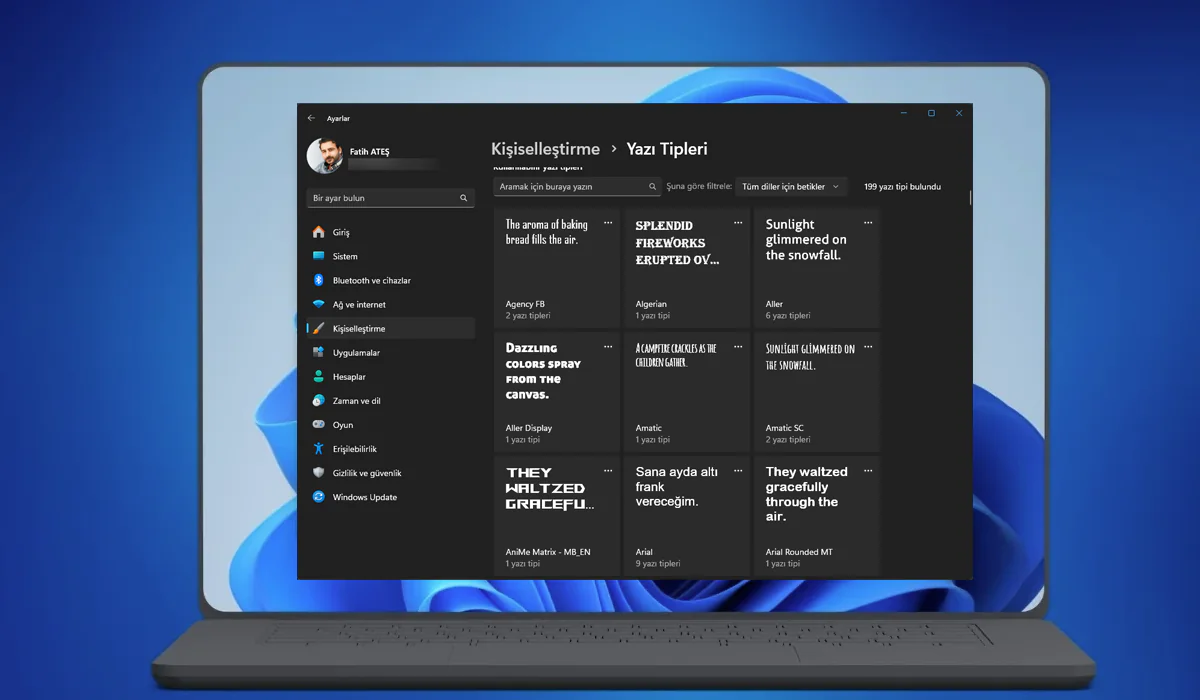
Windows 11’e yeni yazı tipleri eklemek oldukça kolaydır. Windows 11 yazı tipi ekleme işlemi için:

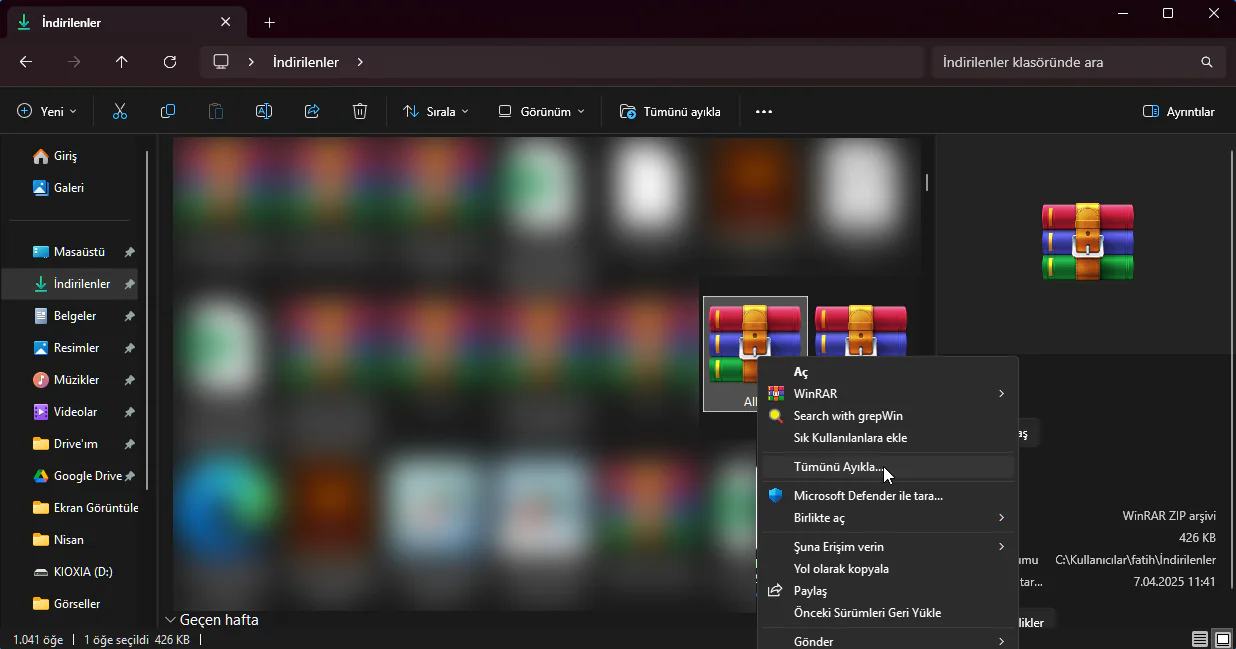
  1. İndirdiğiniz .zip dosyasını açın. Windows 11 Yazı Tipi Değiştirme
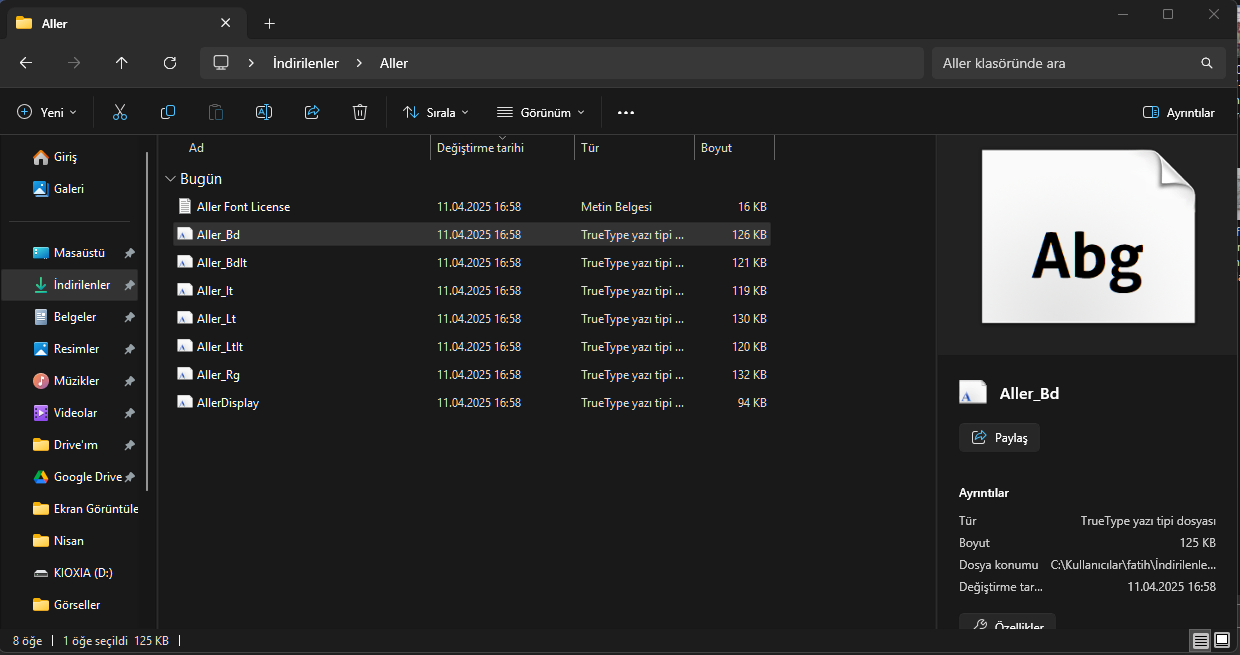
  2. İndirdiğiniz .ttf veya .otf uzantılı font dosyasını açın.Windows 11 Yazı Tipi Değiştirme
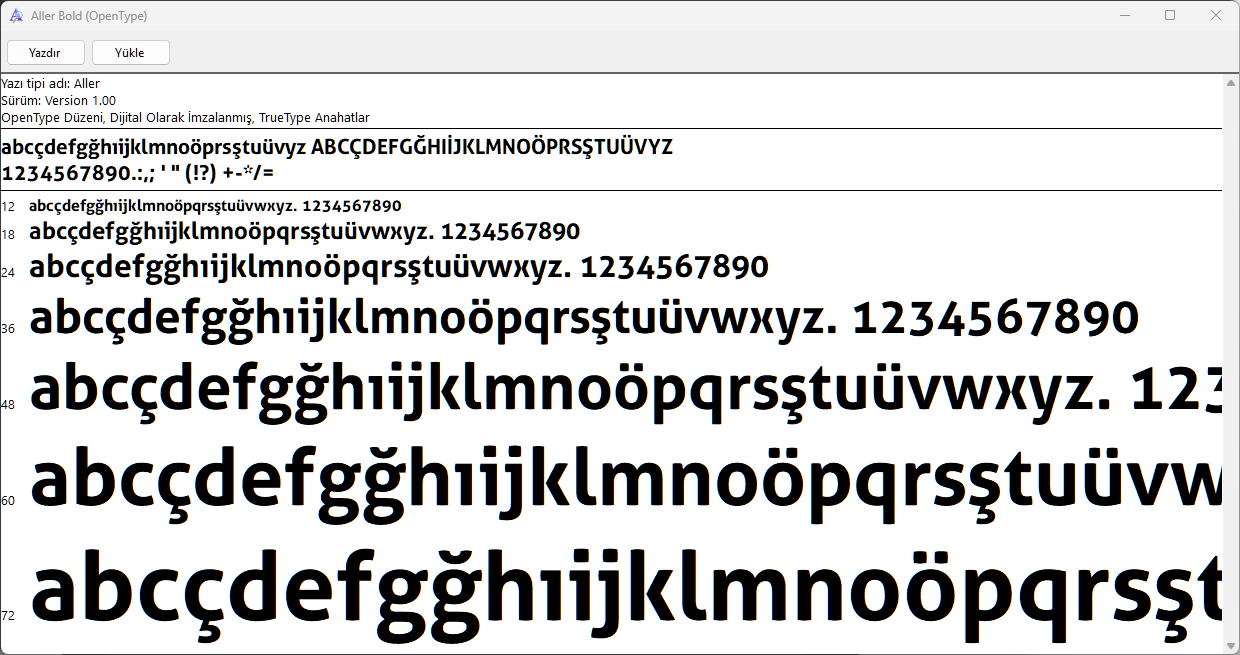
  3. Yükle butonuna tıklayın. Windows 11 Yazı Tipi Değiştirme
  4. Alternatif olarak, dosyayı Ayarlar > Kişiselleştirme > Yazı Tipleri’ne sürükleyip bırakabilirsiniz.

Öneri: Font Squirrel gibi güvenilir kaynaklardan font indirin, zararlı yazılım riskine karşı dikkatli olun.

Windows 11 Yazı Tipi Nedir? Hangi Fontlar Kullanılır?

Windows 11’in varsayılan yazı tipi Segoe UI Variable’dır. Modern ve okunabilir bir font olarak tasarlanmıştır. Eğer farklı bir stil arıyorsanız, Arial, Calibri, Times New Roman gibi popüler seçenekleri de kullanabilirsiniz.

En Çok Kullanılan Windows 11 Yazı Tipleri

  • Segoe UI (Varsayılan)
  • Arial (Profesyonel dokümanlar için)
  • Calibri (Office uyumluluğuyla öne çıkar)
  • Consolas (Kod yazarken okunabilirlik sağlar)

Yukarıdaki adımları uygulayarak Windows 11 kullanıcıları, yazı tiplerini değiştirme işlemini kolayca gerçekleştirebilir. Ancak, Windows 10 kullanıcıları da benzer bir özelliği kullanarak sistemlerinde farklı yazı tipleri tercih edebilirler. Eğer Windows 10 yazı tipini değiştirme konusunda bilgi almak istiyorsanız, ilgili makaleye göz atarak adım adım nasıl yapacağınızı öğrenebilirsiniz.

Windows 11 yazı tipi değiştirme işlemi, işletim sisteminizi daha kişisel hale getirmenin en kolay yollarından biridir. Yazı tipi büyütme, yeni font ekleme veya bozulan yazı tiplerini düzeltme gibi işlemler artık sizin için çok daha kolay. Peki ya siz? Windows 11’de hangi yazı tipini kullanıyorsunuz? Yorumlarda favori fontlarınızı paylaşın!


- 11858 Teknoloji Destek Hattı -
ETİKETLER:kişiselleştirmenasıl yapılırwindows 11yazı tipi değiştirme
Bu Makaleyi Paylaş
Facebook WhatsApp WhatsApp Threads Bağlantıyı Kopyala Yazdır
Paylaş
YazarFatih ATEŞ
Teknik Destek Uzmanı
Takip Et
İster iPhone'undaki, ister Android cihazındaki veya Windows'taki ayarlar arasında geziniyor olsun, Fatih her zaman teknolojiye düşkün olmuştur. Teknolojiye, Windows'a ve güç düğmesi olan her şeye tutkuyla bağlı olarak, zamanının çoğunu yeni beceriler geliştirmek ve teknoloji dünyası hakkında daha fazla şey öğrenmek için harcadı. Öğrendiklerini de sizlerle paylaşıyor.
Yorum yapılmamış

Bir yanıt yazın Yanıtı iptal et

E-posta adresiniz yayınlanmayacak. Gerekli alanlar * ile işaretlenmişlerdir

Bağlantı Kuralım

21KBeğen
19.6KTakip Et
7.3KAbone Ol
192Takip Et

Popüler Gönderiler

AirTies Air 4960 Modem Kurulum

Uğurcan ÜN
Uğurcan ÜN
3 dk. okuma
11 Görüntüleme
Sessiz İçerik Nedir Nasıl Yapılır

Sessiz İçerik Nedir

İsmail YILDIZ
İsmail YILDIZ
6 dk. okuma
13 Görüntüleme
YouTube Video Başlığı Nasıl Yazılmalı Yolları Neler

YouTube Video Başlığı Nasıl Yazılmalı

İsmail YILDIZ
İsmail YILDIZ
6 dk. okuma
10 Görüntüleme

Lyra 3 Pro ile Şarkı Nasıl Oluşturulur

Uğurcan ÜN
Uğurcan ÜN
4 dk. okuma
24 Görüntüleme

You Might Also Like

iPhone / iOS

İPhone’da Ekran Nasıl Bölünür

3 dk. okuma
X

Twitter’da Tweet Medya İçeriği Ayarları Nasıl Yapılır? (Resimli Anlatım)

2 dk. okuma
Google Fotoğraflar'da Yüzleri Manuel Olarak Etiketleme
Uygulama Gelişmeleri

Google Fotoğraflar’da Yüzleri Manuel Olarak Etiketleme

4 dk. okuma
Windows

Silinen OneNote dosyalarını kurtarma

3 dk. okuma

Size her gün en son haberleri ve sorun çözümlerini getiriyoruz!

TeknoDestek Müşteri Hizmetleri
Facebook-f Instagram Tiktok Twitter Youtube Linkedin Whatsapp Phone-alt Rss

İş Ortaklarımız

TeknoDestek Müşteri Hizmetleri
© 2013 - 2026 TeknoDestek Müşteri Hizmetleri • Tüm hakları saklıdır • Bu sitedeki tüm içerikler (metin, görsel, video, logo, tasarım vb.) 5846 sayılı Fikir ve Sanat Eserleri Kanunu (FSEK) kapsamında korunmaktadır • İzinsiz kopyalanması, çoğaltılması, yayınlanması veya herhangi bir şekilde kullanılması yasaktır • İhlal tespitinde; FSEK Madde 71-73 uyarınca yasal süreç başlatma, maddi/manevi tazminat talep etme ve cezai işlem için başvurma hakkımız saklıdır • TeknoDestek, TeknoS@R'un bir kuruluşudur • Tema Düzenleyen: Fatih ATEŞ
Sorun Hala Çözülmedi mi?
Aradığın çözümü bulamadıysan, 11858 Teknoloji Destek Hattımız sana yardımcı olabilir. 2011’den beri Türkiye’nin en tecrübeli teknoloji destek ekiplerinden biri olarak, bilgisayar, telefon, tablet, modem, akıllı TV ve sosyal medya sorunlarında 7/24 profesyonel destek veriyoruz. Uzman ekibimizle hemen görüşmek ister misin?

    📞 11858’i Şimdi Ara

    Görüşme öncesi dakika ücreti sesli olarak bilgilendirilir
    Welcome Back!

    Sign in to your account

    Kullanıcı Adı veya E-posta Adresi
    Şifre

    Şifrenizi mi unuttunuz?