TeknoDestek Müşteri Hizmetleri
  • Haberler
    HaberlerDaha Fazla Göster
    PlayStation Plus Haziran ayı ücretsiz oyunlarında Grounded ve Darktide karakterleri birlikte görünüyor
    PlayStation Plus Haziran Ayı Ücretsiz Oyunlar
    5 dk. okuma
    WhatsApp Kullanamayacak Android Modelleri listesinde eski Samsung ve LG telefonlar görüntüleniyor
    Eylül Ayı İtibariyle WhatsApp Kullanamayacak Android Modelleri
    4 dk. okuma
    Apple CarPlay ChatGPT Desteği Geldi
    Apple CarPlay ChatGPT Desteği Geldi
    5 dk. okuma
    Yenilenmiş Akıllı Telefonlara İade Hakkı kapsamında mağazada telefon inceleyen kullanıcı görüntüsü
    Yenilenmiş Akıllı Telefonlara İade Hakkı Getirildi
    7 dk. okuma
    Zerger App nedir? Nasıl kullanılır?
    Zerger App Nedir? Nasıl Kullanılır?
    7 dk. okuma
  • Bilgisayar
    BilgisayarDaha Fazla Göster
    Macbook neo performans
    MacBook Neo Performans Yükseltme
    5 dk. okuma
    Bilgisayar Kapalıyken Işıkları Neden Yanar ve Nasıl Kapatılır
    Bilgisayar Kapalıyken Işıkları Neden Yanar ve Nasıl Kapatılır
    7 dk. okuma
    OneDrive Çift Görünme Sorunu Nasıl Çözülür?
    OneDrive Çift Görünme Sorunu Nasıl Çözülür
    4 dk. okuma
    Bilgisayar güç düğmesi ayarları ekranında uyku ve kapatma seçenekleri görüntüleniyor
    Bilgisayar Güç Düğmesi Ayarları Nasıl Değiştirilir
    7 dk. okuma
    OneDrive Yükleme Hızı Neden Yavaş?
    OneDrive Yükleme Hızı Neden Yavaş
    5 dk. okuma
  • Mobil
    MobilDaha Fazla Göster
    Kamera Çıkıntısı olmayan yeni telefon tasarımı düz arka yüzeyiyle futuristik biçimde sergileniyor.
    Kamera Çıkıntısını Yok Eden Yeni Telefon Tasarımları Geliyor
    8 dk. okuma
    8000 mAh bataryalı telefonlar, parlak enerji bloğuyla fütüristik kapakta gösteriliyor.
    8000 mAh Bataryalı Telefonlar Geliyor: Şarj Sorunu Bitiyor mu
    6 dk. okuma
    HyperOS 3 Bildirim Sesi Sorunu Çözümü
    HyperOS 3 Bildirim Sesi Sorunu Çözümü
    5 dk. okuma
    HyperOS 3 Özellikleri ve Öne Çıkan Yenilikler
    HyperOS 3 Özellikleri ve Öne Çıkan Yenilikler
    8 dk. okuma
    HyperOS 3 performans sorunları yaşayan bir telefonda bellek uzatma ve pil ayarları menüsü.
    HyperOS 3 Performans Sorunları ve Çözüm Yolları
    7 dk. okuma
  • Sosyal Medya
    Sosyal MedyaDaha Fazla Göster
    Dikkat Çekici YouTube Küçük Resimleri Nasıl Oluşturulur
    Dikkat Çekici YouTube Küçük Resimleri Nasıl Oluşturulur
    7 dk. okuma
    WhatsApp Katı Hesap Ayarı
    WhatsApp Katı Hesap Ayarı Nasıl Açılır
    3 dk. okuma
    TikTok Sıfır İzlenme Sorunu
    TikTok Sıfır İzlenme Sorunu Çözümü
    7 dk. okuma
    LinkedIn Post Saatleri Neye Göre Belirlenir Yolları Neler
    LinkedIn Post Saatleri Neye Göre Belirlenir
    7 dk. okuma
    istatislikler üzerinden Reels paylaşma
    Instagram İstatistikler Üzerinden Reels Paylaşma Nasıl Yapılır
    4 dk. okuma
  • İnceleme
    İncelemeDaha Fazla Göster
    Yapay zekalı bilgisayar ekranında NPU ve AI özellikleri görüntüleniyor
    Yapay Zekalı Bilgisayar (AI PC) Nedir
    9 dk. okuma
    Çift Monitör Kurulumu Nasıl Yapılır
    Çift Monitör Kurulumu Nasıl Yapılır
    5 dk. okuma
    Tcl S55h Soundbar Telefon Bağlantısı Nasıl Yapılır Yolları Neler
    Tcl S55h Soundbar Telefon Bağlantısı Nasıl Yapılır
    6 dk. okuma
    Tcl S55h Soundbar Televizyon Bağlantısı Nasıl Yapılır Yolları Neler
    Tcl S55h Soundbar Televizyon Bağlantısı Nasıl Yapılır
    6 dk. okuma
    Radar ve Kontrol Noktalarını Görme
    Otoyollarda Radar ve Kontrol Noktalarını Görme
    4 dk. okuma
  • İletişim
YouTube
Takip Et
  • Müşteri Hizmetleri
  • Modem Kurulumu
  • Windows 11
  • Yapay Zeka
  • Akıllı Telefon
  • Robot Süpürge
11 Haz 2026, Perşembe
TeknoDestek Müşteri HizmetleriTeknoDestek Müşteri Hizmetleri
Yazı BoyutuAa
  • Haberler
  • Mobil
  • Sosyal Medya
  • Bilgisayar
  • İnceleme
  • İnternet ve Ağ
  • Ev Elektroniği
  • İletişim
Site içi Arama
  • Haberler
    • Cihaz Duyuruları
    • Teknoloji
    • Uygulama Gelişmeleri
  • Bilgisayar
    • Linux
    • macOS
    • Windows
  • İnceleme
    • Bilgisayar
    • Ev Elektroniği
    • Tablet
    • Tavsiyeler & Karşılaştırmalar
    • Telefon
  • Mobil
    • Android
    • Giyilebilir Cihazlar
    • HarmonyOS
    • iPhone / iOS
  • Sosyal Medya
    • Facebook
    • Instagram
    • TikTok
    • Snapchat
    • Teams
    • Telegram
    • WhatsApp
    • X
  • İletişim
Bizi Takip Edin
Excel Durum Çubuğu Görünmüyor
Ofis Uygulamaları

Excel Durum Çubuğu Kayboldu Görünmüyor

Fatih ATEŞ
Son güncelleme: 5 Şubat 2024 21:33
Fatih ATEŞ - Teknik Destek Uzmanı
2.5K Görüntüleme
Paylaş
5 dk. okuma
Paylaş

Bu makalede, Excel durum çubuğu kayboldu görünmüyor sorununda durum çubuğunu nasıl geri getireceğinizi açıklayacağız.

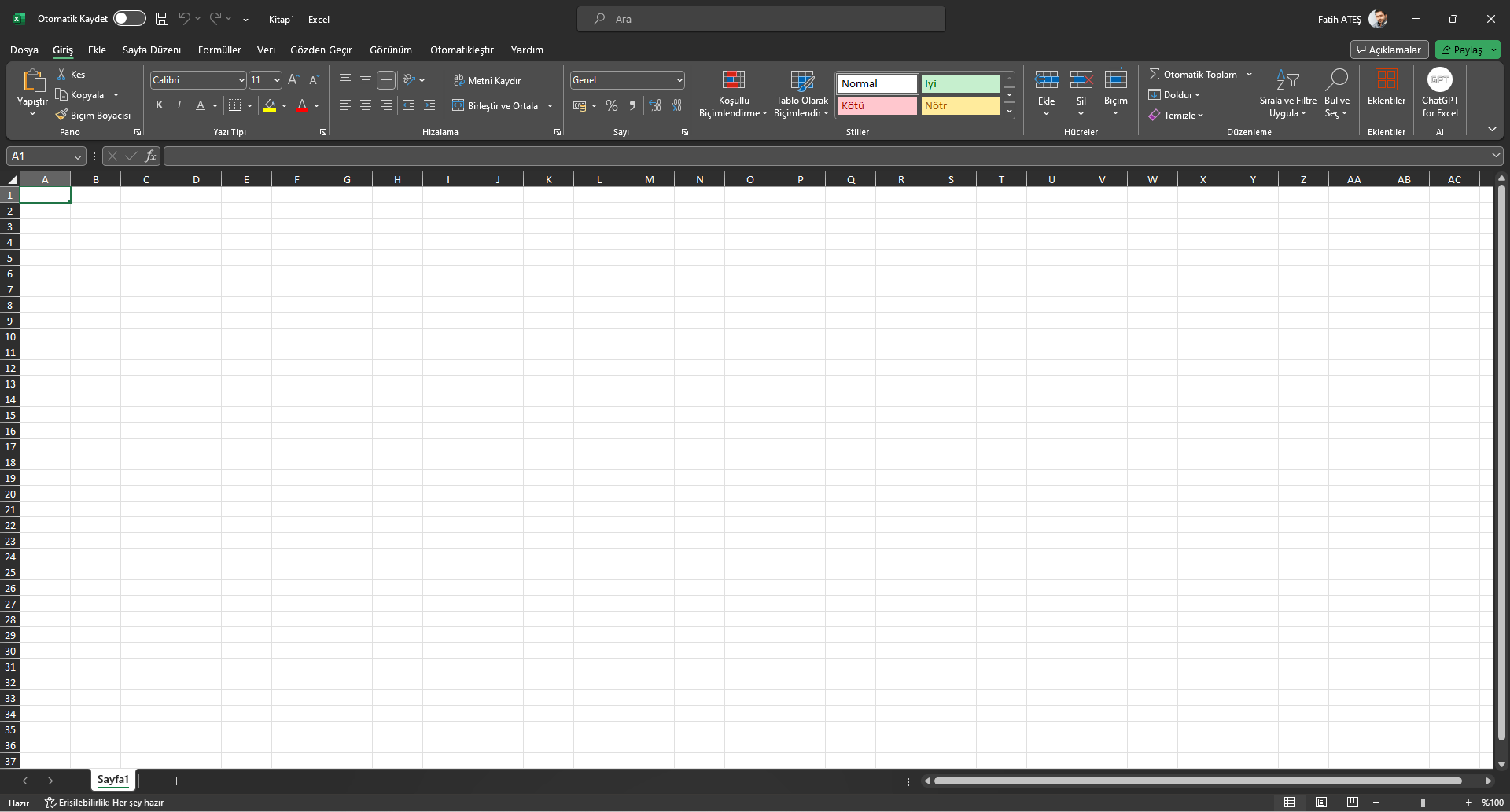
Microsoft Excel’in Durum Çubuğu, çalışma sayfasının altında bulunan ve erişilebilirlik denetimi, makro kaydı, ortalama, sayım, toplam, çalışma sayısı gibi mevcut çalışma sayfanızla ilgili bilgileri sağlayan önemli bir özelliktir.

İçindekiler
  • Excel Durum Çubuğu Kayboldu
    • Excel Durum Çubuğu Görünmüyor; Nasıl Görünebilir?
      • Excel Penceresini Maksimize Etme:
      • Excel Odak Modunu Devre Dışı Bırakma:
      • Excel’i Güvenli Modda Yeniden Başlatma:
      • VBA Kodunu Kullanma:
      • Excel’i Güncelleme:
      • Klavye Kısayollarını Kontrol Etme:
      • Excel Yeniden Yüklemek:
    • Excel Durum Çubuğu Gizlenebilir mi?
      • Excel Durum Çubuğu Nerede Bulunur?
- 11858 Teknoloji Destek Hattı -
11858 Teknoloji Destek Hattı ile 7/24 telefonla teknik destek ve uzaktan destek alın 11858 Teknoloji Destek Hattı ile 7/24 telefonla teknik destek ve uzaktan destek alma

Ancak bir gün Excel’i açtığınızda Durum Çubuğu’nun kaybolduğunu fark edebilirsiniz. Bu makalede, Excel Durum Çubuğu’nu nasıl geri getireceğinizi açıklayacağız.

Excel Durum Çubuğu Kayboldu
Excel Durum Çubuğu Görünmüyor

Her gün Excel’i açtığınızda, çalışma sayfanızın altında bulunan ve çeşitli önemli bilgileri sağlayan Durum Çubuğu’nun kaybolduğunu fark etmek, kullanıcılar için oldukça rahatsız edici bir durum olabilir. Durum Çubuğu, erişilebilirlik kontrolünden toplam sayıya kadar bir dizi bilgi sunar ve bu bilgileri kullanıcıya hızlıca gösterir. Ancak bu önemli özellik bir şekilde kaybolduğunda endişelenmeye gerek yoktur. Bu makalede, Excel Durum Çubuğu’nun kaybolması durumunda nasıl geri getirileceğini adım adım ele alacağız. Excel kullanıcıları için bu sorunu çözmek için aşağıdaki çözüm önerilerini takip edebilirsiniz.

Excel Durum Çubuğu Görünmüyor; Nasıl Görünebilir?

Eğer Excel’de Durum Çubuğu kaybolduysa, onu tekrar görünür hale getirmek için aşağıdaki önerilere göz atın:

Excel Penceresini Maksimize Etme:

Eğer görev çubuğu Excel Durum Çubuğu’nu örtüyorsa, onu göremeyebilirsiniz.

  • Excel uygulamasının Maksimize düğmesine tıklayarak pencereyi genişletin. Excel Durum Çubuğu Görünmüyor
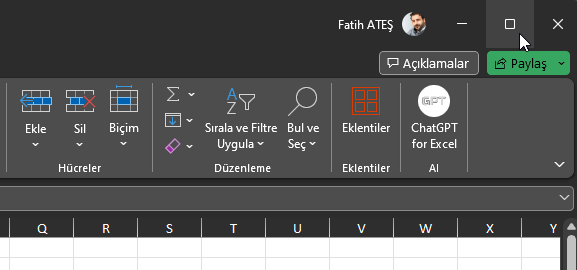
  • Şimdi Durum Çubuğu’nu göreceksiniz.

Excel Odak Modunu Devre Dışı Bırakma:

Yanlışlıkla bir dizi tuşa basmış olabilir ve Excel Odak Modu özelliğini devre dışı bırakmış olabilirsiniz.

  • Excel Odak Modu’nu devre dışı bırakmak için Alt + V tuşlarına basın, bırakın, ardından U tuşuna tıklayın.
    Odak Modu devre dışı bırakıldı.
  • Alt + V ve U kombinasyon tuşları Odak Modu’nu açıp kapatır.
  • Normal Excel penceresine geri dönmek için Esc tuşuna basabilirsiniz.

Excel’i Güvenli Modda Yeniden Başlatma:

Üçüncü taraf özellikler nedeniyle Excel uygulaması eksik olabilir. Bu durumda Excel’i güvenli modda başlatıp ardından eklentileri silmeliyiz.

- 11858 Teknoloji Destek Hattı -
11858 Teknoloji Destek Hattı ile 7/24 telefonla teknik destek ve uzaktan destek alın 11858 Teknoloji Destek Hattı ile 7/24 telefonla teknik destek ve uzaktan destek alma
  • Excel uygulamanızı kapatın.
  • Ctrl tuşunu basılı tutun, ardından masaüstündeki herhangi bir Excel uygulamasına çift tıklayın. Ctrl tuşunu bırakmayın.
  • ‘Excel’i Güvenli Modda Başlatmak İster Misiniz?’ şeklinde bir ileti kutusu göreceksiniz.
  • Ctrl tuşunu bırakın ve Evet’e tıklayın.
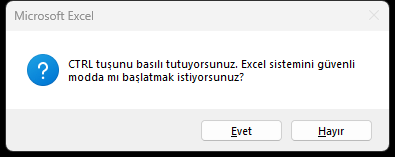
    Excel Durum Çubuğu Görünmüyor

  • Şimdi üçüncü taraf eklentilerini sileceğiz.
  • Geliştirici sekmesine gidin ve Eklentiler grubundaki Eklentiler düğmesine tıklayın. Excel Durum Çubuğu Görünmüyor
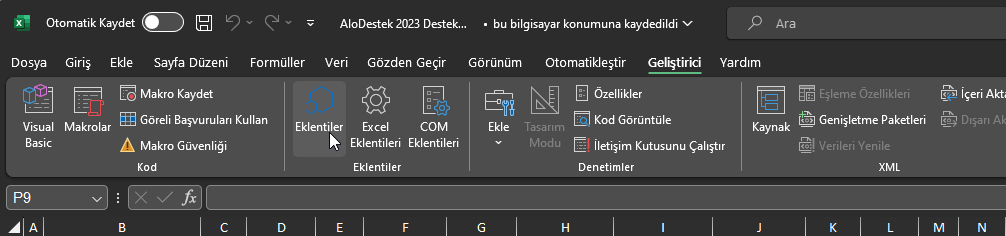
  • Office Eklentileri iletişim kutusu açıldığında eklentinin üzerine gelin.
  • Üç noktaya tıklayın ve Menü’den Kaldır’ı seçin.
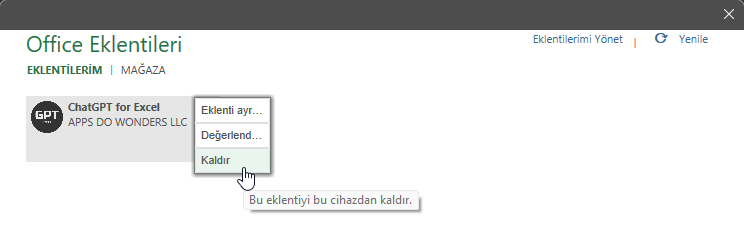
    Excel Durum Çubuğu Görünmüyor

  • Diğer eklentiler için aynı adımları tekrarlayın.

Şimdi Excel’i yeniden başlatın ve sorunun çözülüp çözülmediğini kontrol edin.

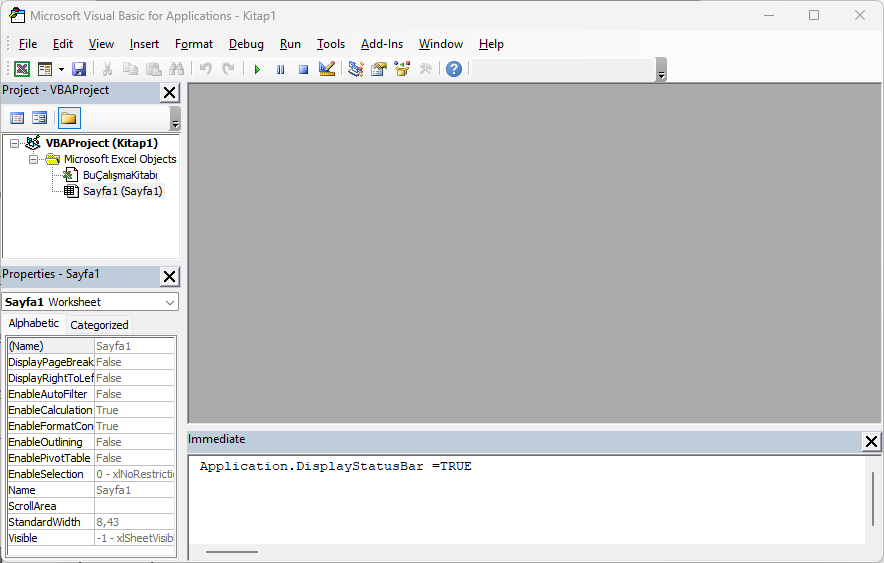
VBA Kodunu Kullanma:

Siz veya başka bir kişi, yanlışlıkla VBA veya Makro kullanarak Durum Çubuğu’nu gizlemiş olabilir. Bu durumu geri almak için aşağıdaki adımları izleyin.

  • Alt+F11 tuşlarına basarak Excel VBA kodu Editör’ünü açın.
  • Şimdi Ctrl + G tuşlarına basarak VBA Kod Editörü altında yeni bir pencere oluşturun.
  • Kodu kopyalayın: Application.DisplayStatusBar = TRUE
  • Enter tuşuna basın. Excel Durum Çubuğu Görünmüyor
  • Şimdi Ctrl + Q tuşlarına basarak kodu yürütün.

Excel’i Güncelleme:

Yukarıdaki çözümlerden herhangi biri işe yaramazsa, belki de Excel’in güncellenmesi gerekiyordur. Aşağıdaki adımları izleyerek Microsoft Excel’i güncelleyebilirsiniz.

  • Dosya sekmesine tıklayın.
  • Arka plandaki görünüme tıklayın.
  • Güncelleme Seçenekleri düğmesine tıklayın, ardından Menü’den Şimdi Güncelle’yi seçin. Excel Durum Çubuğu Görünmüyor
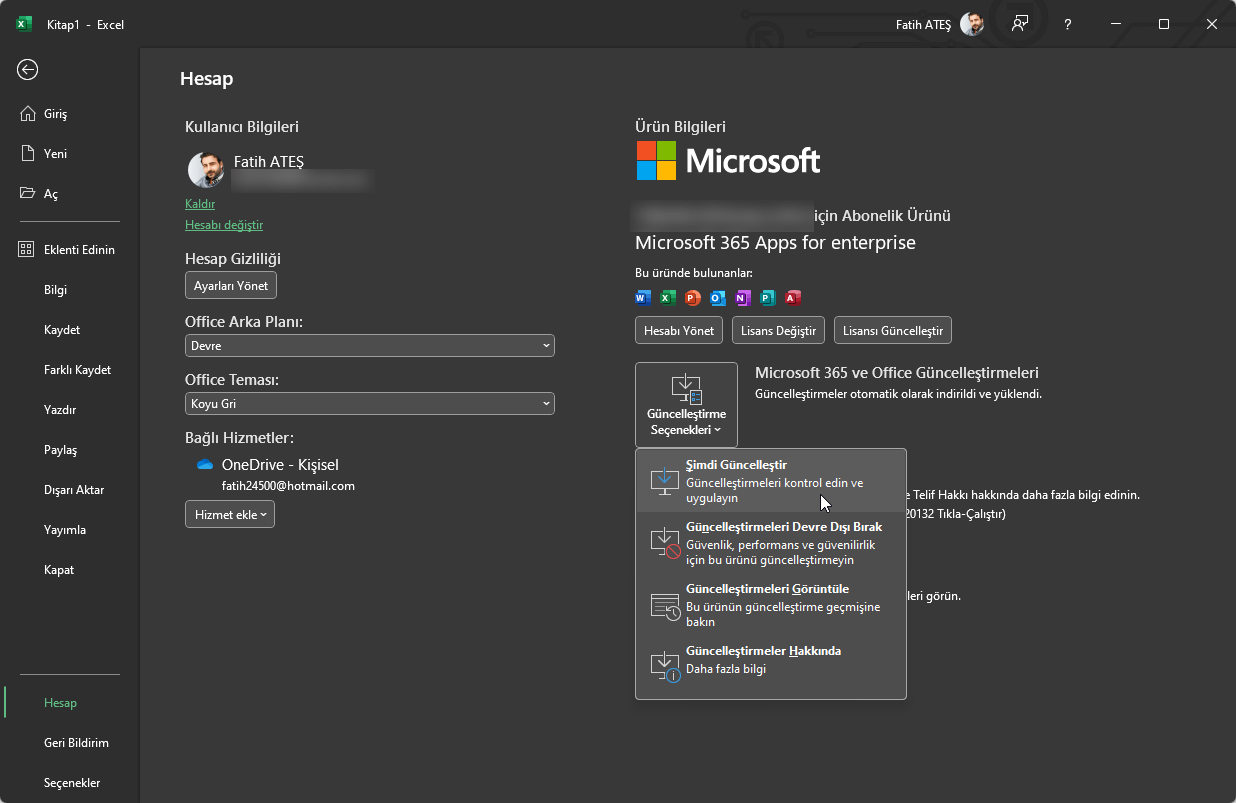
  • Uygulamanın güncellenmesini bekleyin, ardından Excel uygulamasını kapatıp tekrar açın.
  • Durum Çubuğu’nun hala kaybolup kaybolmadığını kontrol edin.

Klavye Kısayollarını Kontrol Etme:

Durum Çubuğu, yanlışlıkla bir klavye kısayolu ile gizlenmiş olabilir. Durum Çubuğu’nu göstermek için “Ctrl + /” tuşlarına basabilir ve sorunun çözülüp çözülmediğini kontrol edebilirsiniz.

Excel Yeniden Yüklemek:

Eğer yukarıdaki adımlar sorunu çözmezse, Excel uygulamanızı tamamen kaldırıp yeniden yükleyebilirsiniz. Bu, herhangi bir yazılım hatasını düzeltebilir ve Durum Çubuğu’nu geri getirebilir.

İlgili: Excel Z Skoru Nasıl Hesaplanır

- 11858 Teknoloji Destek Hattı -
11858 Teknoloji Destek Hattı ile 7/24 telefonla teknik destek ve uzaktan destek alın 11858 Teknoloji Destek Hattı ile 7/24 telefonla teknik destek ve uzaktan destek alma

Excel Durum Çubuğu Gizlenebilir mi?

Eski Microsoft Excel sürümlerinde Durum Çubuğu’nu gizleme seçenekleri bulunsa da, Excel 2007 ve daha yeni sürümlerde Durum Çubuğu’nu VBA (Visual Basic Application) kullanarak gizleyebilirsiniz. Ancak bu komutu etkinleştirmek için bir kod yazmanız gerekecektir.

Excel Durum Çubuğu Nerede Bulunur?

Microsoft Excel’de Durum Çubuğu, çalışma sayfanızın altında bulunur; çalışma sayfası hakkında bilgileri görüntüler. Durum Çubuğu’nda Yakınlaştırma veya Uzaklaştırma yüzdesini görebilir ve elektronik tabloyu Normal, Düzen ve Sayfa Bölünme Önizlemesi arasında geçiş yapabilirsiniz.

Bu adımları takip ederek Excel Durum Çubuğu’nu hızlı bir şekilde geri getirebilir ve çalışmalarınıza kesintisiz bir şekilde devam edebilirsiniz. Unutmayın ki Excel Durum Çubuğu, çalışma verimliliğinizi artırmak için önemli bir araçtır ve kaybolduğunda hızlı bir çözüm bulmak oldukça önemlidir.


ETİKETLER:excel ayarlarıexcel durum çubuğugeri getirmegörüntü sorunu
Bu Makaleyi Paylaş
Facebook WhatsApp WhatsApp Threads Bağlantıyı Kopyala Yazdır
Paylaş
YazarFatih ATEŞ
Teknik Destek Uzmanı
Takip Et
İster iPhone'undaki, ister Android cihazındaki veya Windows'taki ayarlar arasında geziniyor olsun, Fatih ATEŞ her zaman teknolojiye düşkün olmuştur. Teknolojiye, Windows'a ve güç düğmesi olan her şeye tutkuyla bağlı olarak, zamanının çoğunu yeni beceriler geliştirmek ve teknoloji dünyası hakkında daha fazla şey öğrenmek için harcadı. Öğrendiklerini de sizlerle paylaşıyor.
Yorum yapılmamış

Bir yanıt yazın Yanıtı iptal et

Yorum yapabilmek için oturum açmalısınız.

Bağlantı Kuralım

21KBeğen
19.6KTakip Et
7.3KAbone Ol
192Takip Et

Popüler Gönderiler

Kamera Çıkıntısı olmayan yeni telefon tasarımı düz arka yüzeyiyle futuristik biçimde sergileniyor.

Kamera Çıkıntısını Yok Eden Yeni Telefon Tasarımları Geliyor

Hatice TATLISU
Hatice TATLISU
8 dk. okuma
1 Görüntüleme
Dikkat Çekici YouTube Küçük Resimleri Nasıl Oluşturulur

Dikkat Çekici YouTube Küçük Resimleri Nasıl Oluşturulur

Adem SOYLU
Adem SOYLU
7 dk. okuma
6 Görüntüleme
WhatsApp Katı Hesap Ayarı

WhatsApp Katı Hesap Ayarı Nasıl Açılır

Senanur FINDIKÇI
Senanur FINDIKÇI
3 dk. okuma
5 Görüntüleme
8000 mAh bataryalı telefonlar, parlak enerji bloğuyla fütüristik kapakta gösteriliyor.

8000 mAh Bataryalı Telefonlar Geliyor: Şarj Sorunu Bitiyor mu

Hatice TATLISU
Hatice TATLISU
6 dk. okuma
6 Görüntüleme
//

We influence 20 million users and is the number one business and technology news network on the planet

You Might Also Like

PowerPoint ‘te Etkileyici Sunum Oluşturmanın 5 Yolu
Ofis Uygulamaları

PowerPoint ‘te Etkileyici Sunum Oluşturmanın 5 Yolu

7 dk. okuma
Microsoft Office lisans etkinleştirme sorunları
Ofis Uygulamaları

Microsoft Office Lisans Algılama Sorunu

3 dk. okuma
Google Dokümanlar’a Onay Kutucuğu Ekleme
Ofis Uygulamaları

Google Dokümanlar’a Onay Kutucuğu Ekleme

2 dk. okuma
Microsoft Word’de Otomatik Kaydetme Nasıl Ayarlanır? (Resimli Anlatım)
Ofis Uygulamaları

Microsoft Word’de Otomatik Kaydetme Nasıl Ayarlanır? (Resimli Anlatım)

1 dk. okuma

Size her gün en son haberleri ve sorun çözümlerini getiriyoruz!

TeknoDestek Müşteri Hizmetleri
Facebook-f Instagram Tiktok Twitter Youtube Linkedin Whatsapp Rss

İş Ortaklarımız

TeknoDestek Müşteri Hizmetleri
© 2013 - 2026 TeknoDestek Müşteri Hizmetleri • Tüm hakları saklıdır • Bu sitedeki tüm içerikler (metin, görsel, video, logo, tasarım vb.) 5846 sayılı Fikir ve Sanat Eserleri Kanunu (FSEK) kapsamında korunmaktadır • İzinsiz kopyalanması, çoğaltılması, yayınlanması veya herhangi bir şekilde kullanılması yasaktır • İhlal tespitinde; FSEK Madde 71-73 uyarınca yasal süreç başlatma, maddi/manevi tazminat talep etme ve cezai işlem için başvurma hakkımız saklıdır • TeknoDestek, TeknoS@R'un bir kuruluşudur • Tema Düzenleyen: Fatih ATEŞ
Sorun Hala Çözülmedi mi?
Aradığın çözümü bulamadıysan, 11858 Teknoloji Destek Hattımız sana yardımcı olabilir. 2011’den beri Türkiye’nin en tecrübeli teknoloji destek ekiplerinden biri olarak, bilgisayar, telefon, tablet, modem, akıllı TV ve sosyal medya sorunlarında 7/24 profesyonel destek veriyoruz. Uzman ekibimizle hemen görüşmek ister misin?
📞 11858’i Şimdi Ara
Görüşme öncesi dakika ücreti sesli olarak bilgilendirilir
Welcome Back!

Sign in to your account

Kullanıcı Adı veya E-posta Adresi
Şifre

Şifrenizi mi unuttunuz?