TeknoDestek Müşteri Hizmetleri
  • Haberler
    HaberlerDaha Fazla Göster
    Sessiz İçerik Nedir Nasıl Yapılır
    Sessiz İçerik Nedir
    6 dk. okuma
    Spotify SongDNA Nedir
    4 dk. okuma
    Apple Creator Studio Nasıl Kullanılır
    6 dk. okuma
    Mikro İçerik Nedir Nasıl Yapılır
    Mikro İçerik Nedir
    6 dk. okuma
    Türkiye’de Araçlarda Multimedya Ekranı Kullanımı Yasakları
    6 dk. okuma
  • Bilgisayar
    BilgisayarDaha Fazla Göster
    WordPress bakım modunda takılı kalması için FTP istemcisinde .maintenance dosyasının kök dizindeki görüntüsü
    WordPress Bakım Modunda Takılı Kalması Sorunu ve Çözümü
    7 dk. okuma
    WordPress Site Teknik Sorunlar Yaşıyor
    WordPress Site Teknik Sorunlar Yaşıyor Hatası Çözümü
    5 dk. okuma
    SSH Bağlantı Reddedildi Hatası Çözümü
    6 dk. okuma
    WordPress Planlı Bakım
    WordPress Planlı Bakım Nedeniyle Kısa Süreliğine Kullanılamayacak Hatası ve Çözümü
    7 dk. okuma
    Windows 11 Başlat Menüsünden Web Aramaları Kapatma
    5 dk. okuma
  • Mobil
    MobilDaha Fazla Göster
    Navigasyon Yönlendirici Değiştirme
    Google Haritalarda Navigasyon Yönlendirici Değiştirme
    3 dk. okuma
    Apple CarPlay'da uygulamaların yerini değiştirme
    Apple CarPlay’da Uygulamaların Yerini Değiştirme
    4 dk. okuma
    Android Auto Nedir, Nasıl Kullanılır
    4 dk. okuma
    Android 5G Ayarı Nasıl Yapılır
    4 dk. okuma
    iPhone 5G Ayarı Nasıl Yapılır
    4 dk. okuma
  • Sosyal Medya
    Sosyal MedyaDaha Fazla Göster
    YouTube Video Başlığı Nasıl Yazılmalı Yolları Neler
    YouTube Video Başlığı Nasıl Yazılmalı
    6 dk. okuma
    Tiktok Sorun Bildirme Ekranı Nerede
    5 dk. okuma
    X uygulamasında gündeme girme için hashtag ve etkileşim ekranı
    X Uygulamasında Gündeme Nasıl Girilir
    5 dk. okuma
    TikTok İçerik Yorgunluğu Nedir
    6 dk. okuma
    Sosyal Medyada Marka Dili Nasıl Oluşturulur Yolları Neler
    Sosyal Medyada Marka Dili Nasıl Oluşturulur
    6 dk. okuma
  • İnceleme
    İncelemeDaha Fazla Göster
    MacBook Neo Piyasayı Sarsmaya Geliyor
    5 dk. okuma
    Instax Mini Evo Cinema
    4 dk. okuma
    Samsung Galaxy Book 6 Ultra
    Samsung Galaxy Book 6 Ultra İnceleme
    8 dk. okuma
    Bütçe Dostu Mac Seçenekleri
    Bütçe Dostu Mac MacBook Neo vs Mac Mini
    7 dk. okuma
    Xiaomi Mi Taşınabilir Şarjlı Kompresör İnceleme
    10 dk. okuma
  • İletişim
YouTube
  • Facebook
26 Nis 2026, Pazar
TeknoDestek Müşteri HizmetleriTeknoDestek Müşteri Hizmetleri
Yazı BoyutuAa
  • Haberler
  • Mobil
  • Sosyal Medya
  • Bilgisayar
  • İnceleme
  • İnternet ve Ağ
  • Ev Elektroniği
  • İletişim
Search
  • Haberler
    • Cihaz Duyuruları
    • Teknoloji
    • Uygulama Gelişmeleri
  • Bilgisayar
    • Linux
    • macOS
    • Windows
  • İnceleme
    • Bilgisayar
    • Ev Elektroniği
    • Tablet
    • Tavsiyeler & Karşılaştırmalar
    • Telefon
  • Mobil
    • Android
    • Giyilebilir Cihazlar
    • HarmonyOS
    • iPhone / iOS
  • Sosyal Medya
    • Facebook
    • Instagram
    • TikTok
    • Snapchat
    • Teams
    • Telegram
    • WhatsApp
    • X
  • İletişim
Bizi Takip Edin
Ofis Uygulamaları

Outlookta Hızlı Erişim Araç Çubuğunu Özelleştirme

Ahmet YAŞAR
Son güncelleme: 1 Mart 2025 11:21
Ahmet YAŞAR
Paylaş
Paylaş

Outlookta Hızlı Erişim Araç Çubuğunu özelleştirerek verimliliğinizi artırın! Bu makalede, komut ekleme, kaldırma ve araç çubuğunu kişiselleştirme adımlarını detaylı bir şekilde öğrenin.

Microsoft Outlook, e-posta yönetimi, takvim entegrasyonu ve görev takibi gibi işlevleriyle günlük hayatımızda büyük bir rol oynar. Ancak, Outlookta Hızlı Erişim Araç Çubuğunu özelleştirerek bu deneyimi daha verimli hale getirebilirsiniz. Bu makalede, Hızlı Erişim Araç Çubuğunu nasıl özelleştirebileceğinizi adım adım anlatacağız. İşte, Outlook’ta üretkenliğinizi artırmanın yolları!

İçindekiler
  • Outlookta Hızlı Erişim Araç Çubuğu Nedir?
  • Hızlı Erişim Araç Çubuğuna Komut Ekleme
  • Hızlı Erişim Araç Çubuğundan Komut Kaldırma
  • Hızlı Erişim Araç Çubuğunun Konumunu Değiştirme
  • Komutların Sırasını Özelleştirme
  • Özelleştirilmiş Hızlı Erişim Araç Çubuğunu İçe/Dışa Aktarma
- 11858 Teknoloji Destek Hattı -

Outlookta Hızlı Erişim Araç Çubuğu Nedir?

Outlookta Hızlı Erişim Araç Çubuğunu Özelleştirme

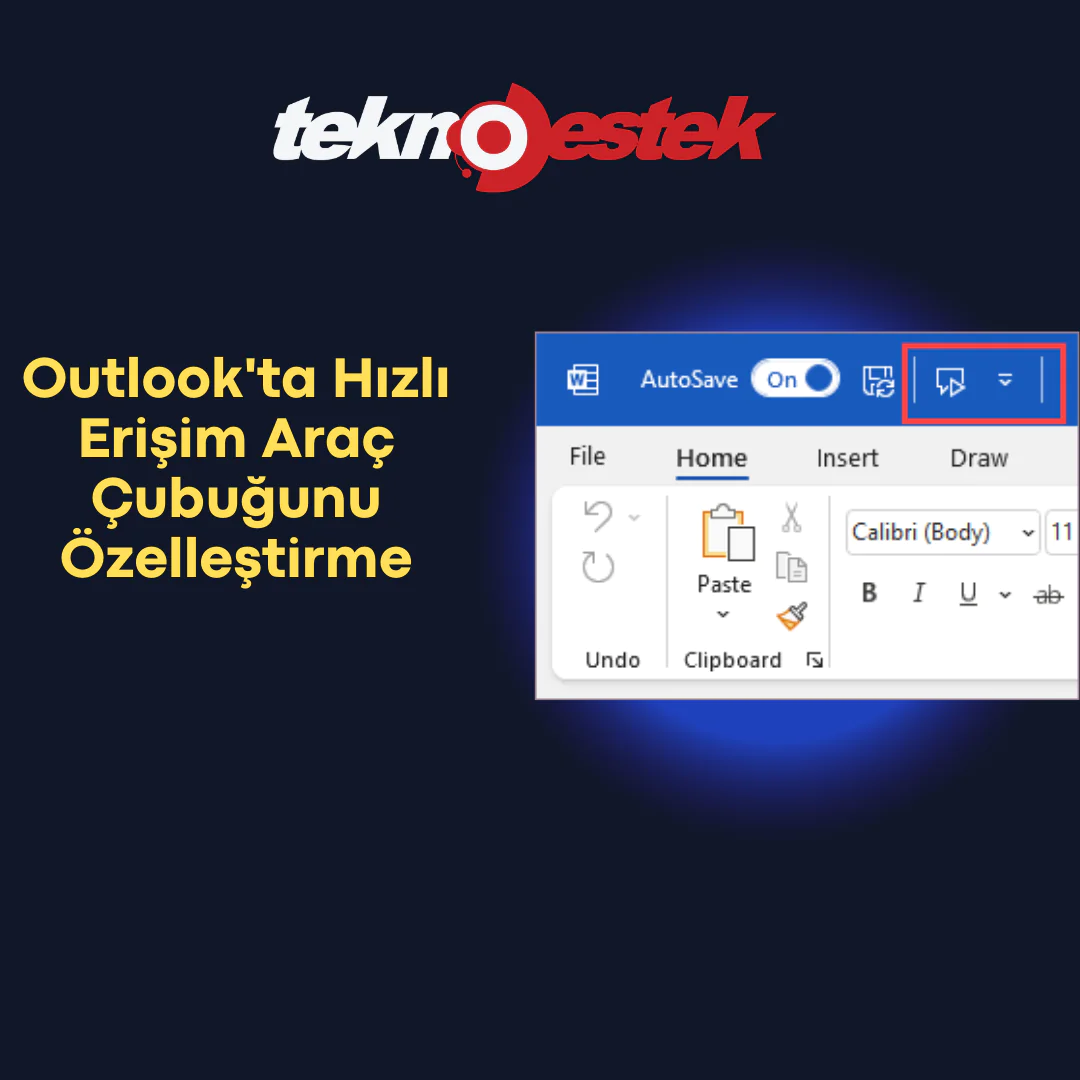
Outlookta Hızlı Erişim Araç Çubuğu, genellikle uygulamanın sağ üst veya sol köşesinde bulunan bir menüdür. Bu araç çubuğu, en sık kullandığınız komutlara hızlı erişim sağlar. Örneğin, “Geri Al”, “Kaydet”, “Yeni E-posta” gibi işlevler burada yer alır. Outlook Hızlı Erişim Çubuğunu özelleştirerek, ihtiyaçlarınıza uygun bir çalışma ortamı oluşturabilirsiniz.

Hızlı Erişim Araç Çubuğuna Komut Ekleme

  1. Uygulamayı başlatın ve ana ekrana gidin.
  2. Araç çubuğu, genellikle pencerenin üst kısmında yer alır.
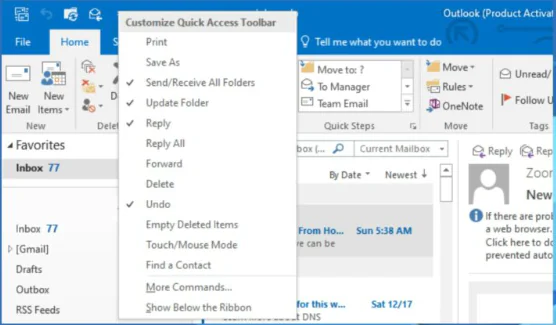
  3. Araç çubuğunun sağ tarafındaki küçük ok simgesine tıklayın.
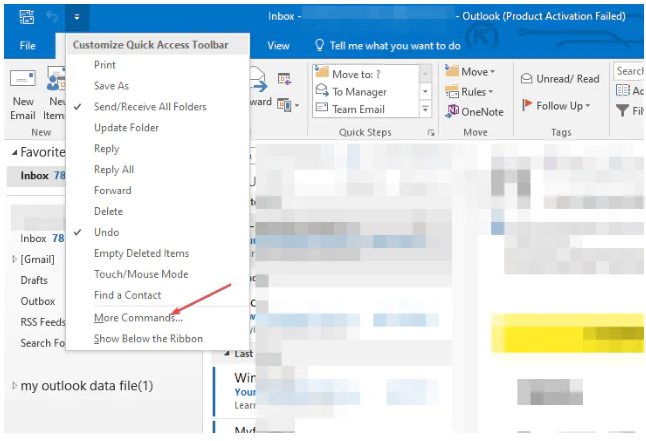
  4. Açılan menüden eklemek istediğiniz komutu seçin. Örneğin, “Yeni E-posta” veya “Yanıtla” gibi seçenekleri ekleyebilirsiniz.
  5. Eğer istediğiniz komut listede yoksa, “Diğer Komutlar” seçeneğine tıklayarak daha fazla seçenek görüntüleyebilirsiniz.

Bu adımlarla, Outlook Hızlı Erişim Çubuğu’na sık kullandığınız komutları ekleyebilir ve iş akışınızı hızlandırabilirsiniz.

Hızlı Erişim Araç Çubuğundan Komut Kaldırma

  1. Uygulamayı başlatın ve ana ekrana gidin.
  2. Araç çubuğunda kaldırmak istediğiniz komutu sağ tıklayın.
  3. Açılan menüden “Hızlı Erişim Araç Çubuğundan Kaldır” seçeneğini seçin.

Bu işlem, artık kullanmadığınız komutları araç çubuğundan temizlemenizi sağlar.

Hızlı Erişim Araç Çubuğunun Konumunu Değiştirme

Outlook Hızlı Erişim Çubuğu, varsayılan olarak pencerenin üst kısmında yer alır. Ancak, bu konumu değiştirebilirsiniz:

  1. Uygulamayı başlatın ve ana ekrana gidin.
  2. Araç çubuğunun sağ tarafındaki küçük ok simgesine tıklayın.
  3. Açılan menüden “Şeridin Altında Göster” veya “Şeridin Üstünde Göster” seçeneklerinden birini seçin.

Bu adımlarla, Outlookta Hızlı Erişim Araç Çubuğunu çalışma alışkanlıklarınıza uygun bir konuma taşıyabilirsiniz.

Komutların Sırasını Özelleştirme

  1. Uygulamayı başlatın ve ana ekrana gidin.
  2. Araç çubuğunun sağ tarafındaki küçük ok simgesine tıklayın.
  3. “Hızlı Erişim Araç Çubuğunu Özelleştir” seçeneğine tıklayın. Açılan pencerede, komutları yukarı veya aşağı oklarla taşıyarak sıralarını değiştirebilirsiniz.

Bu özellik, en çok kullandığınız komutları öncelikli hale getirerek iş akışınızı optimize eder.

- 11858 Teknoloji Destek Hattı -

Özelleştirilmiş Hızlı Erişim Araç Çubuğunu İçe/Dışa Aktarma

Outlookta Hızlı Erişim Araç Çubuğunu Özelleştirme

Eğer birden fazla cihazda Outlook kullanıyorsanız, özelleştirilmiş Outlookta Hızlı Erişim Araç Çubuğu ayarlarınızı içe veya dışa aktarabilirsiniz:

  1. Uygulamayı başlatın ve ana ekrana gidin.
  2. Sol üst köşedeki “Dosya” seçeneğine tıklayın.
  3. “Seçenekler” menüsüne gidin ve “Hızlı Erişim Araç Çubuğu” sekmesini seçin.
  4. “İçe/Dışa Aktar” seçeneğine tıklayın ve ayarlarınızı kaydedin veya yükleyin.

Bu işlem, tüm cihazlarınızda aynı özelleştirilmiş araç çubuğuna sahip olmanızı sağlar.

Outlookta hızlı erişim araç çubuğunu özelleştirmek, programın kullanımını daha verimli hale getirebilir. Ancak, bazen kullanıcılar Outlook ile ilgili hatalarla karşılaşabilir. Özellikle 0x80070490 hata kodu, kullanıcıların e-posta gönderme veya alma işlemlerinde sorun yaşamasına neden olabilir. Outlook 0x80070490 hata kodu çözümü makalemizi ziyaret ederek, bu hatanın nedenlerini ve çözüm yollarını detaylı bir şekilde öğrenebilirsiniz. Bu yazıda, sorunu gidermek için uygulamanız gereken adımları bulacak ve Outlook deneyiminizi iyileştireceksiniz.

Outlookta Hızlı Erişim Araç Çubuğu, günlük işlerinizi daha hızlı ve kolay hale getirmek için harika bir araçtır. Komut ekleme, kaldırma, konumunu değiştirme ve sıralama gibi özelliklerle, ihtiyaçlarınıza uygun bir çalışma ortamı oluşturabilirsiniz. Ayrıca, özelleştirilmiş ayarlarınızı içe ve dışa aktararak, tüm cihazlarınızda tutarlı bir deneyim yaşayabilirsiniz.

ETİKETLER:araç çubuğu özelleştirmehızlı erişimnasıl yapılıroutlook
Bu Makaleyi Paylaş
Facebook WhatsApp WhatsApp Threads Bağlantıyı Kopyala Yazdır
Paylaş
Yorum yapılmamış

Bir yanıt yazın Yanıtı iptal et

E-posta adresiniz yayınlanmayacak. Gerekli alanlar * ile işaretlenmişlerdir

Bağlantı Kuralım

21KBeğen
19.6KTakip Et
7.3KAbone Ol
192Takip Et

Popüler Gönderiler

AirTies Air 4960 Modem Kurulum

Uğurcan ÜN
Uğurcan ÜN
3 dk. okuma
11 Görüntüleme
Sessiz İçerik Nedir Nasıl Yapılır

Sessiz İçerik Nedir

İsmail YILDIZ
İsmail YILDIZ
6 dk. okuma
13 Görüntüleme
YouTube Video Başlığı Nasıl Yazılmalı Yolları Neler

YouTube Video Başlığı Nasıl Yazılmalı

İsmail YILDIZ
İsmail YILDIZ
6 dk. okuma
10 Görüntüleme

Lyra 3 Pro ile Şarkı Nasıl Oluşturulur

Uğurcan ÜN
Uğurcan ÜN
4 dk. okuma
24 Görüntüleme

You Might Also Like

Photoshop iki fotoğrafı birleştirme işlemiyle kesilen objenin farklı arka plana yerleştirilmesi
Yazılım ve Uygulamalar

Photoshop CS5 İki Fotoğrafı Birleştime İşlemi Nasıl Yapılır?

1 dk. okuma
Google oturum açma hatası ekranı, kullanıcı adı ve şifre girişi ile ilgili sorunları gösteren bir hata mesajı.
Sosyal Medya

Google’da Oturumunuz Açılamadı Hatası

5 dk. okuma
TikTok Aile Eşleşmesi Nasıl Kaldırılır
TikTok

TikTok Aile Eşleşmesi Nasıl Kaldırılır

3 dk. okuma
USB 2.0 çoğaltıcının çalışmaması sorununu açıklayan bir görsel.
İnternet ve Ağ

USB 2.0 Çoğaltıcı Çalışmıyor Sorunu

7 dk. okuma

Size her gün en son haberleri ve sorun çözümlerini getiriyoruz!

TeknoDestek Müşteri Hizmetleri
Facebook-f Instagram Tiktok Twitter Youtube Linkedin Whatsapp Phone-alt Rss

İş Ortaklarımız

TeknoDestek Müşteri Hizmetleri
© 2013 - 2026 TeknoDestek Müşteri Hizmetleri • Tüm hakları saklıdır • Bu sitedeki tüm içerikler (metin, görsel, video, logo, tasarım vb.) 5846 sayılı Fikir ve Sanat Eserleri Kanunu (FSEK) kapsamında korunmaktadır • İzinsiz kopyalanması, çoğaltılması, yayınlanması veya herhangi bir şekilde kullanılması yasaktır • İhlal tespitinde; FSEK Madde 71-73 uyarınca yasal süreç başlatma, maddi/manevi tazminat talep etme ve cezai işlem için başvurma hakkımız saklıdır • TeknoDestek, TeknoS@R'un bir kuruluşudur • Tema Düzenleyen: Fatih ATEŞ
Sorun Hala Çözülmedi mi?
Aradığın çözümü bulamadıysan, 11858 Teknoloji Destek Hattımız sana yardımcı olabilir. 2011’den beri Türkiye’nin en tecrübeli teknoloji destek ekiplerinden biri olarak, bilgisayar, telefon, tablet, modem, akıllı TV ve sosyal medya sorunlarında 7/24 profesyonel destek veriyoruz. Uzman ekibimizle hemen görüşmek ister misin?

    📞 11858’i Şimdi Ara

    Görüşme öncesi dakika ücreti sesli olarak bilgilendirilir
    Welcome Back!

    Sign in to your account

    Kullanıcı Adı veya E-posta Adresi
    Şifre

    Şifrenizi mi unuttunuz?