TeknoDestek Müşteri Hizmetleri
  • Haberler
    HaberlerDaha Fazla Göster
    Alternatif arama motorları logolarının yer aldığı, gizlilik odaklı arama sonuçlarını gösteren bilgisayar ekranı.
    Google’a Alternatif Arama Motorları: Brave, Startpage ve Mojeek
    7 dk. okuma
    KolibriOS: 1.4 MB’lık Dünyanın En Küçük İşletim Sistemi
    KolibriOS: 1.4 MB’lık Dünyanın En Küçük İşletim Sistemi
    8 dk. okuma
    Windows 11 Copilot PC insights özelliği ile bilgisayar donanım bilgilerinin sorgulandığı bir ekran görünümü.
    Windows 11 Copilot PC Insights Özelliği: Bilgisayar Arıza Tespiti
    7 dk. okuma
    Play Store Alternatif Mağaza Nasıl Bir Karara Uyuluyor?
    Google Play Store Alternatif Mağazalara Açılıyor
    8 dk. okuma
    GTA 5 hileleri kullanılarak Story Mode'da araç çağıran ve süper zıplama yapan karakter
    Popüler GTA 5 Hileleri
    6 dk. okuma
  • Bilgisayar
    BilgisayarDaha Fazla Göster
    Geçiş Anahtarı Nedir? Şifrelerin Sonu Geliyor mu?
    Geçiş Anahtarı Nedir? Şifrelerin Sonu Geliyor mu?
    7 dk. okuma
    Dosya Gezgini klavye kısayolları kullanımı için Ctrl, Shift ve N tuşlarının vurgulandığı bilgisayar klavyesi.
    Windows 11 Dosya Gezgini Klavye Kısayolları ile Hızlı Dosya Yönetimi
    7 dk. okuma
    Gizli başlangıç programları tespiti için Sysinternals Autoruns aracının kullanıldığı bir bilgisayar ekranı görünümü.
    Windows 11 Gizli Başlangıç Programları Nasıl Kapatılır
    8 dk. okuma
    Büyük dosyaları kopyalama işlemi için komut satırında kullanılan Robocopy aracının bilgisayar ekranındaki görünümü.
    Windows 11 Büyük Dosyaları Kopyalama Sorunlarına Robocopy Çözümü
    9 dk. okuma
    Windows 11 Copilot kapatma işlemi için PowerShell komutlarının girildiği bir bilgisayar ekranı görünümü.
    Windows 11 Copilot Kapatma: 7 Adımda Tamamen Kaldırın
    7 dk. okuma
  • Mobil
    MobilDaha Fazla Göster
    Samsung Galaxy Glasses yapay zekâ destekli akıllı gözlük tasarımı
    Samsung Galaxy Glasses Nedir, Özellikleri, Yapay Zekâ Yetenekleri ve Çıkış Tarihi
    17 dk. okuma
    Samsung Galaxy Watch Ultra 2 akıllı saat özellikleri ve tasarımı
    Samsung Galaxy Watch Ultra 2: Özellikleri, Yenilikleri ve Merak Edilenler
    12 dk. okuma
    Android uygulama izinleri ekranını simgeleyen akıllı telefon, güvenlik kalkanı ve konum, kamera, mikrofon ile dosya erişim izinlerini temsil eden simgeler.
    Android’de Uygulama İzinlerindeki Farklar Ne Anlama Geliyor
    6 dk. okuma
    iPhone'da uygulama izinleri ekranını ve gizlilik simgelerini gösteren, konum, kamera, mikrofon ve fotoğraf izinlerini anlatan modern teknoloji temalı kapak görseli.
    iPhone’da Uygulama İzinlerindeki Farklar Ne Anlama Geliyor
    8 dk. okuma
    iPhone 17 Pro Max kasa, ekran ve kamera yüzeyleri için hassas temizleme yöntemleri
    iPhone 17 Pro Max Hassas Temizleme Yöntemleri
    9 dk. okuma
  • Sosyal Medya
    Sosyal MedyaDaha Fazla Göster
    TikTok'ta PK atmak nedir ve TikTok PK nasıl yapılır
    TikTok’ta PK Atmak Nedir, Ne İşe Yarar
    12 dk. okuma
    StopNCII.org sistemi kullanılarak izinsiz paylaşılan mahrem fotoğrafların internetten kaldırılma sürecini gösteren dijital ekran.
    Mahrem Fotoğrafları İnternetten Kaldırma: StopNCII
    10 dk. okuma
    Instagram'da Şipşak içerikler görünmüyor sorunu ve çözüm yöntemleri
    Instagram’da ŞipŞak İçerikler Görünmüyor Sorunu Çözümü
    11 dk. okuma
    Telegram sahte hesap şikayeti ve sahte profil bildirme işlemi
    Telegram Sahte Hesap Şikayeti Nasıl Yapılır
    10 dk. okuma
    TikTok’un ücretli olup olmayacağı, uygulamanın ücretsiz kullanımı, abonelik sistemi ve ücretli özellikleri hakkında güncel bilgiler.
    TikTok Ücretli Mi Olacak, Para Ödemek Gerekiyor Mu
    7 dk. okuma
  • İnceleme
    İncelemeDaha Fazla Göster
    Lenovo Lecoo Bellatoor GM103 oyuncu mouse modeli, ultra hafif tasarımı ve yüksek performanslı oyun özellikleriyle siyah arka plan üzerinde tanıtılıyor.
    Lenovo Oyuncu Mouse’u Lecoo Bellatoor GM103 Tanıtıldı
    7 dk. okuma
    2026 yılının en iyi akıllı saat modelleri arasında öne çıkan premium ve bütçe seçenekleri
    2026 Yılının En İyi Akıllı Saat Modelleri ve Karşılaştırması
    11 dk. okuma
    2026 yılının en iyi akıllı telefon modelleri karşılaştırmasında öne çıkan amiral gemisi ve bütçe seçenekleri
    2026 Yılının En İyi Akıllı Telefon Modelleri ve Karşılaştırması
    10 dk. okuma
    Araç şarj cihazı seçerken güvenlik sertifikaları ve hızlı şarj özellikleri
    Araç Şarj Cihazı Alırken 5 Pratik Güvenlik Kuralı
    9 dk. okuma
    Android Telefon Demo Moddan Nasıl Çıkılır Yolları Neler
    Android Telefon Demo Moddan Nasıl Çıkılır
    7 dk. okuma
  • İletişim
YouTube
Takip Et
  • Müşteri Hizmetleri
  • Modem Kurulumu
  • Windows 11
  • Yapay Zeka
  • Akıllı Telefon
  • Robot Süpürge
  • Uzak Bağlantı
26 Tem 2026, Pazar
TeknoDestek Müşteri HizmetleriTeknoDestek Müşteri Hizmetleri
Yazı BoyutuAa
  • Haberler
  • Mobil
  • Sosyal Medya
  • Bilgisayar
  • İnceleme
  • İnternet ve Ağ
  • Ev Elektroniği
  • Uzak Bağlantı Programları
  • İletişim
Site içi Arama
  • Haberler
    • Cihaz Duyuruları
    • Teknoloji
    • Uygulama Gelişmeleri
  • Bilgisayar
    • Linux
    • macOS
    • Windows
  • İnceleme
    • Bilgisayar
    • Ev Elektroniği
    • Tablet
    • Tavsiyeler & Karşılaştırmalar
    • Telefon
  • Mobil
    • Android
    • Giyilebilir Cihazlar
    • HarmonyOS
    • iPhone / iOS
  • Sosyal Medya
    • Facebook
    • Instagram
    • TikTok
    • Snapchat
    • Teams
    • Telegram
    • WhatsApp
    • X
  • Uzak Bağlantı Programları
  • İletişim
Bizi Takip Edin
TV de Ebeveyn Hesabı Nasıl Oluşturulur
Akıllı TV

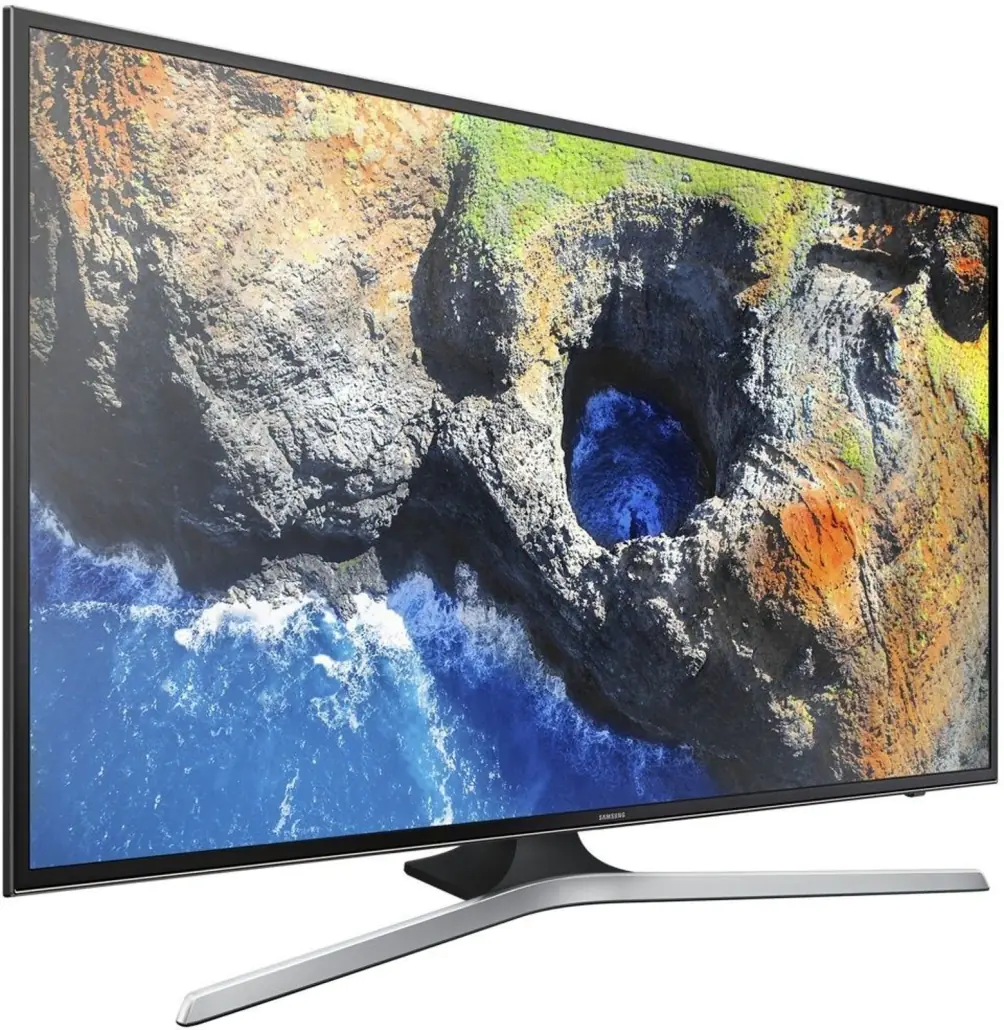
Google TV ‘ye Fare ve Klavye Bağlama

Tolga TOPRAK
Son güncelleme: 14 Mart 2025 14:02
Tolga TOPRAK
1.4K Görüntüleme
1
Paylaş
7 dk. okuma
Paylaş

Bu  makalemizde sizlere Google TV ‘ye fare ve klavye bağlama yöntemlerini ve işlemlerini detaylı olarak anlatacağız.

Google TV , televizyon izleme deneyimini dijital bir platforma taşıyarak, kullanıcıların uygulamalar, oyunlar ve internette gezinme gibi farklı işlemleri rahatça yapabilmelerine olanak tanır. Ancak bu geniş işlevsellik, kumanda ile sınırlı kalınca tam olarak verimli kullanılmayabilir. Bu yüzden fare ve klavye gibi cihazları Google TV’ye bağlamak, yazı yazmayı, menülerde gezinmeyi ve içerik aramayı kolaylaştırır. Bu rehberde, Google TV’ye fare ve klavye bağlamanın farklı yollarını, uyumluluk gereksinimlerini ve dikkat edilmesi gereken ipuçlarını bulacaksınız.

İçindekiler
  • Google TV ‘ye Fare ve Klavye Bağlama
    • Google TV’nin Fare ve Klavye Desteğini Kontrol Edin
    • Bluetooth ile Fare ve Klavye Bağlama
    • USB ile Fare ve Klavye Bağlama
  • Klavye ve Fare Kullanımının Avantajları
  • Google TV ‘ye Fare ve Klavye Bağlama Sorunlarını Giderme
  • Hangi Fare ve Klavyeleri Kullanmalı?
- 11858 Teknoloji Destek Hattı -
11858 Teknoloji Destek Hattı ile 7/24 telefonla teknik destek ve uzaktan destek alın 11858 Teknoloji Destek Hattı ile 7/24 telefonla teknik destek ve uzaktan destek alma

Google TV ‘ye Fare ve Klavye Bağlama

Google TV ‘ye Fare ve Klavye Bağlama

Google TV’nin Fare ve Klavye Desteğini Kontrol Edin

Öncelikle, Google TV’nizin fare ve klavye gibi çevre birimlerini desteklediğinden emin olun. Çoğu Google TV ve Android TV cihazı, Bluetooth veya USB ile bağlanan fare ve klavyeleri destekler. Ancak, bazı eski cihazlar veya özel TV markaları sınırlı uyumluluk sunabilir. Bu nedenle, Google TV’nizin modeline göre desteklenen cihazları öğrenmek için kullanım kılavuzunu veya üretici web sitesini kontrol etmeniz faydalı olur.

Bluetooth ile Fare ve Klavye Bağlama

Bluetooth, Google TV ’ye fare ve klavye bağlama işlemi için en pratik yöntemlerden biridir. İşte Bluetooth fare ve klavyenizi Google TV’ye bağlamanız için adım adım yapmanız gerekenler:

  • Google TV Ayarlarına Gidin: Televizyon kumandasını kullanarak Google TV ana ekranında “Ayarlar” menüsüne gidin.
  • Uzaktan Kumanda ve Aksesuarlar Seçeneğini Seçin: Ayarlar menüsünde “Uzaktan Kumanda ve Aksesuarlar” bölümüne giriş yapın. Bu bölümde Bluetooth cihazları ekleyebilir ve mevcut cihazları yönetebilirsiniz.
  • Yeni Bir Cihaz Ekle: Bu bölümde “Aksesuar Ekle” veya “Cihaz Ekle” seçeneğini seçin. Google TV, çevresindeki Bluetooth cihazları taramaya başlayacaktır.
  • Fare veya Klavyeyi Bağlama Moduna Alın: Bluetooth fare veya klavyenizi bağlama moduna alın. Genellikle bu cihazlarda bağlama modu için belirli bir düğme kombinasyonu veya açma/kapama anahtarı bulunur. Cihazınızın kullanım kılavuzunda bu adımı bulabilirsiniz.
  • Cihazı Eşleştirin: Google TV ekranında fare veya klavyenizin ismi göründüğünde, üzerine tıklayarak eşleştirme işlemini başlatın. Eşleşme başarılı olduğunda cihaz bağlantıyı sağlar ve kullanıma hazır hale gelir.

Bluetooth bağlantısının avantajı, kablosuz olduğu için oturma alanınızda daha fazla hareket özgürlüğü sunmasıdır. Böylece, daha geniş bir alan içinde rahatça TV kullanımı sağlayabilirsiniz.

USB ile Fare ve Klavye Bağlama

Google TV cihazınıza USB portu aracılığıyla da fare veya klavye bağlayabilirsiniz. USB fare ve klavyeler, özellikle kablosuz modellere sahip değilseniz, hızlı ve kolay bir bağlantı seçeneği sunar. Bu yöntem aynı zamanda bağlantı sırasında daha az gecikme sağlar.

  • USB Portuna Bağlama: Google TV cihazınızın veya TV’nizin USB girişine klavye veya fareyi bağlayın. Eğer cihazınızın yeterli sayıda USB girişi yoksa, USB çoklayıcı kullanarak ek bağlantı noktaları elde edebilirsiniz.
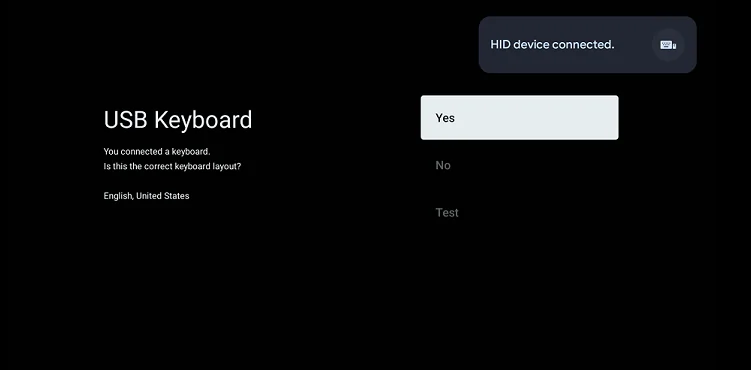
  • Otomatik Tanıma: USB fare veya klavye takıldığında, Google TV cihazınız genellikle otomatik olarak bu çevre birimini tanır. Bağlantı sağlandıktan sonra ek bir ayar yapmanıza gerek kalmadan cihazı kullanmaya başlayabilirsiniz.
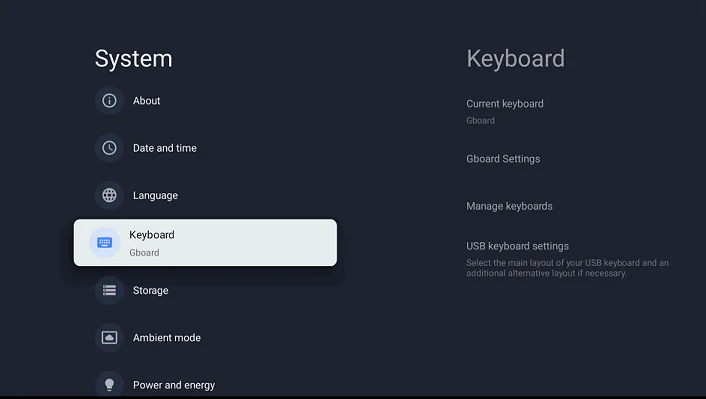
  • Özelleştirme Seçenekleri: Ayarlar menüsüne giderek fare hızını veya klavye düzenini değiştirmeniz gerekebilir. Google TV’nin ayarlar bölümünde “Klavye ve Giriş” menüsüne giderek bu tür özelleştirmeler yapabilirsiniz.

USB bağlantısının dezavantajı, kablolu cihazlar kullanıyorsanız hareket özgürlüğünüzün sınırlı olmasıdır. Ancak kablosuz USB alıcılı fare ve klavyeler kullanarak bu sorunu ortadan kaldırabilirsiniz.

Klavye ve Fare Kullanımının Avantajları

Google TV’ye fare ve klavye bağlama , kullanıcı deneyimini oldukça iyileştirir. İşte bu çevre birimlerinin Google TV’de sunduğu başlıca avantajlar:

- 11858 Teknoloji Destek Hattı -
11858 Teknoloji Destek Hattı ile 7/24 telefonla teknik destek ve uzaktan destek alın 11858 Teknoloji Destek Hattı ile 7/24 telefonla teknik destek ve uzaktan destek alma
  • Hızlı Arama ve Yazma: Klavye ile film, dizi, uygulama veya web sayfalarında arama yapmak çok daha hızlı ve kolaydır. Özellikle uzaktan kumanda ile karakterleri tek tek seçmek yerine klavye ile doğrudan yazı yazmak zaman kazandırır.
  • Kolay Navigasyon: Fare kullanarak menülerde, uygulamalarda ve web sayfalarında daha kolay gezinebilirsiniz. Fare imleci, özellikle web tarayıcısında bağlantılara ve menülere ulaşmak için idealdir.
  • Oyun Deneyimi: Google TV üzerinden oyun oynamak istiyorsanız, klavye ve fare desteği büyük bir avantaj sunar. Bazı oyunlar kumanda yerine klavye ve fare ile daha rahat oynanır.
  • Web Tarayıcı Kullanımı: Google TV’nin sunduğu tarayıcılarla internette gezinirken, fare ve klavye sayesinde sayfalarda gezinme ve içeriklere ulaşma işlemleri çok daha pratik hale gelir.

Google TV ‘ye Fare ve Klavye Bağlama Sorunlarını Giderme

Google TV ’ye fare ve klavye bağlama sorunuza cevap ararken karşılaşabileceğiniz bazı sorunlar ve çözümleri:

  • Cihaz Tanınmıyorsa: Eğer Google TV cihazınız fare veya klavyenizi tanımıyorsa, cihazı çıkarıp yeniden takmayı deneyin. Bluetooth cihazlarda, cihazın şarjının dolu ve bağlanabilir durumda olması gerekmektedir..
  • Bağlantı Kopması veya Gecikme: Bluetooth fare veya klavyede kopma ya da gecikme sorunu yaşıyorsanız, TV’ye yakın bir konumda olmaya özen gösterin. Ayrıca, Bluetooth cihazınızın pillerini kontrol edin ve yenileriyle değiştirin.
  • Uyumsuzluk Sorunu: Bazı eski model fare veya klavyeler Google TV ile uyumlu olmayabilir. Bu durumda, yeni bir model Bluetooth veya USB cihaz almanız gerekebilir.

Hangi Fare ve Klavyeleri Kullanmalı?

Google TV ‘ye fare ve klavye bağlama , ile ilgili şu bilgilerde önemlidir. Google TV ile uyumlu fare ve klavyeler genellikle Android TV cihazları ile uyumlu olanlardır. Ayrıca, klavye üzerinde ses kontrolü, medya tuşları gibi ek özellikler olan cihazlar Google TV deneyimini daha da zenginleştirir. Popüler markaların ürettiği Bluetooth ve USB özellikli, çok işlevli klavye ve fare modelleri tercih edilebilir. Özellikle klavye üzerinde dahili bir dokunmatik yüzey bulunan cihazlar, hem fare hem de klavye işlevini bir arada sundukları için çok daha pratik olabilir.
Google TV'ye Fare ve Klavye Nasıl Bağlanır?

Google TV ’ye fare ve klavye bağlama , bu dijital platformu çok daha işlevsel hale getirir. Klavye ile yazı yazmak, fare ile menülerde gezinmek veya oyun oynamak gibi işlemler, kullanıcıya hız ve rahatlık sağlar. Bu makalede, Bluetooth ve USB üzerinden bağlantı yöntemleri, kurulumu adımları ve uyum sorunlarını giderme yollarını ele aldık. Artık Google TV’nizi daha etkin ve pratik bir şekilde kullanabilirsiniz. Google TV ‘ye fare ve klavye bağlama sorunu ile ilgili adımları bu makalemizde sizlere paylaştık umarız faydalı olmuştur.

  • TVde Hangi Konektör Bulunur?
  • BluTV Nedir Verdiği Hizmetler
ETİKETLER:cihaz bağlamafare ve klavyegoogle tvnasıl yapılır
Bu Makaleyi Paylaş
Facebook WhatsApp WhatsApp Threads Bağlantıyı Kopyala Yazdır
Paylaş
Yorum yapılmamış

Bir yanıt yazın Yanıtı iptal et

E-posta adresiniz yayınlanmayacak. Gerekli alanlar * ile işaretlenmişlerdir


Bağlantı Kuralım

21KBeğen
19.6KTakip Et
7.3KAbone Ol
192Takip Et

Popüler Gönderiler

Geçiş Anahtarı Nedir? Şifrelerin Sonu Geliyor mu?

Geçiş Anahtarı Nedir? Şifrelerin Sonu Geliyor mu?

Fatih ATEŞ
Fatih ATEŞ
7 dk. okuma
Gatsby ile statik site oluşturma sürecini gösteren modern geliştirici çalışma alanı.

Gatsby ile Statik Site Oluşturma

Hatice TATLISU
Hatice TATLISU
6 dk. okuma
2 Görüntüleme
Alternatif arama motorları logolarının yer aldığı, gizlilik odaklı arama sonuçlarını gösteren bilgisayar ekranı.

Google’a Alternatif Arama Motorları: Brave, Startpage ve Mojeek

Fatih ATEŞ
Fatih ATEŞ
7 dk. okuma
6 Görüntüleme
Google Drive depolama alanı ücretleri ve güncel Google One paket seçeneklerini gösteren görsel

Güncel Google Drive Depolama Alanı Ücretleri ve Paket Detayları

Uğurcan ÜN
Uğurcan ÜN
19 dk. okuma
4 Görüntüleme
//

We influence 20 million users and is the number one business and technology news network on the planet

You Might Also Like

Sürücü imzası hakkında
Windows

Windows 11 Sürücü İmzası Devre Dışı Bırakma

5 dk. okuma
whatsapp
WhatsApp

“WhatsApp Web” Masaüstü Bildirimleri Etkinleştirme ve Kullanımı (Resimli Anlatım)

1 dk. okuma
Mi Box S Depolama Alanını Nasıl Temizlerim?
Ev Elektroniği

Mi Box S Depolama Alanını Nasıl Temizlerim?

3 dk. okuma
Huawei HG255s Modem Kurulumu Nasıl Yapılır
Modem Kurulumu

Huawei HG255s Modem Kurulumu Nasıl Yapılır

5 dk. okuma

Size her gün en son haberleri ve sorun çözümlerini getiriyoruz!

TeknoDestek Müşteri Hizmetleri
Facebook-f Instagram Tiktok Twitter Youtube Linkedin Whatsapp Rss

İş Ortaklarımız

TeknoDestek Müşteri Hizmetleri
© 2013 - 2026 TeknoDestek Müşteri Hizmetleri • Tüm hakları saklıdır • Bu sitedeki tüm içerikler (metin, görsel, video, logo, tasarım vb.) 5846 sayılı Fikir ve Sanat Eserleri Kanunu (FSEK) kapsamında korunmaktadır • İzinsiz kopyalanması, çoğaltılması, yayınlanması veya herhangi bir şekilde kullanılması yasaktır • İhlal tespitinde; FSEK Madde 71-73 uyarınca yasal süreç başlatma, maddi/manevi tazminat talep etme ve cezai işlem için başvurma hakkımız saklıdır • TeknoDestek, TeknoS@R'un bir kuruluşudur • Tema Düzenleyen: Fatih ATEŞ
Sorun Hala Çözülmedi mi?
Aradığın çözümü bulamadıysan, 11858 Teknoloji Destek Hattımız sana yardımcı olabilir. 2011’den beri Türkiye’nin en tecrübeli teknoloji destek ekiplerinden biri olarak, bilgisayar, telefon, tablet, modem, akıllı TV ve sosyal medya sorunlarında 7/24 profesyonel destek veriyoruz. Uzman ekibimizle hemen görüşmek ister misin?
📞 11858’i Şimdi Ara
Görüşme öncesi dakika ücreti sesli olarak bilgilendirilir
Welcome Back!

Sign in to your account

Kullanıcı Adı veya E-posta Adresi
Şifre

Şifrenizi mi unuttunuz?