TeknoDestek Müşteri Hizmetleri
  • Haberler
    HaberlerDaha Fazla Göster
    Sessiz İçerik Nedir Nasıl Yapılır
    Sessiz İçerik Nedir
    6 dk. okuma
    Spotify SongDNA Nedir
    4 dk. okuma
    Apple Creator Studio Nasıl Kullanılır
    6 dk. okuma
    Mikro İçerik Nedir Nasıl Yapılır
    Mikro İçerik Nedir
    6 dk. okuma
    Türkiye’de Araçlarda Multimedya Ekranı Kullanımı Yasakları
    6 dk. okuma
  • Bilgisayar
    BilgisayarDaha Fazla Göster
    WordPress bakım modunda takılı kalması için FTP istemcisinde .maintenance dosyasının kök dizindeki görüntüsü
    WordPress Bakım Modunda Takılı Kalması Sorunu ve Çözümü
    7 dk. okuma
    WordPress Site Teknik Sorunlar Yaşıyor
    WordPress Site Teknik Sorunlar Yaşıyor Hatası Çözümü
    5 dk. okuma
    SSH Bağlantı Reddedildi Hatası Çözümü
    6 dk. okuma
    WordPress Planlı Bakım
    WordPress Planlı Bakım Nedeniyle Kısa Süreliğine Kullanılamayacak Hatası ve Çözümü
    7 dk. okuma
    Windows 11 Başlat Menüsünden Web Aramaları Kapatma
    5 dk. okuma
  • Mobil
    MobilDaha Fazla Göster
    Navigasyon Yönlendirici Değiştirme
    Google Haritalarda Navigasyon Yönlendirici Değiştirme
    3 dk. okuma
    Apple CarPlay'da uygulamaların yerini değiştirme
    Apple CarPlay’da Uygulamaların Yerini Değiştirme
    4 dk. okuma
    Android Auto Nedir, Nasıl Kullanılır
    4 dk. okuma
    Android 5G Ayarı Nasıl Yapılır
    4 dk. okuma
    iPhone 5G Ayarı Nasıl Yapılır
    4 dk. okuma
  • Sosyal Medya
    Sosyal MedyaDaha Fazla Göster
    YouTube Video Başlığı Nasıl Yazılmalı Yolları Neler
    YouTube Video Başlığı Nasıl Yazılmalı
    6 dk. okuma
    Tiktok Sorun Bildirme Ekranı Nerede
    5 dk. okuma
    X uygulamasında gündeme girme için hashtag ve etkileşim ekranı
    X Uygulamasında Gündeme Nasıl Girilir
    5 dk. okuma
    TikTok İçerik Yorgunluğu Nedir
    6 dk. okuma
    Sosyal Medyada Marka Dili Nasıl Oluşturulur Yolları Neler
    Sosyal Medyada Marka Dili Nasıl Oluşturulur
    6 dk. okuma
  • İnceleme
    İncelemeDaha Fazla Göster
    MacBook Neo Piyasayı Sarsmaya Geliyor
    5 dk. okuma
    Instax Mini Evo Cinema
    4 dk. okuma
    Samsung Galaxy Book 6 Ultra
    Samsung Galaxy Book 6 Ultra İnceleme
    8 dk. okuma
    Bütçe Dostu Mac Seçenekleri
    Bütçe Dostu Mac MacBook Neo vs Mac Mini
    7 dk. okuma
    Xiaomi Mi Taşınabilir Şarjlı Kompresör İnceleme
    10 dk. okuma
  • İletişim
YouTube
  • Facebook
26 Nis 2026, Pazar
TeknoDestek Müşteri HizmetleriTeknoDestek Müşteri Hizmetleri
Yazı BoyutuAa
  • Haberler
  • Mobil
  • Sosyal Medya
  • Bilgisayar
  • İnceleme
  • İnternet ve Ağ
  • Ev Elektroniği
  • İletişim
Search
  • Haberler
    • Cihaz Duyuruları
    • Teknoloji
    • Uygulama Gelişmeleri
  • Bilgisayar
    • Linux
    • macOS
    • Windows
  • İnceleme
    • Bilgisayar
    • Ev Elektroniği
    • Tablet
    • Tavsiyeler & Karşılaştırmalar
    • Telefon
  • Mobil
    • Android
    • Giyilebilir Cihazlar
    • HarmonyOS
    • iPhone / iOS
  • Sosyal Medya
    • Facebook
    • Instagram
    • TikTok
    • Snapchat
    • Teams
    • Telegram
    • WhatsApp
    • X
  • İletişim
Bizi Takip Edin
Windows

Phone Link Nedir ve Nasıl Kurulur

Hatice TATLISU
Son güncelleme: 17 Ocak 2024 12:35
Hatice TATLISU
Paylaş
Paylaş

Bu makalemizde sizlere Phone Link uygulaması nedir ve nasıl kullanılır sorusunun yanıtına genel bir anlatımla yer vermeye çalıştık.

Phone Link, Android telefonunuzu Windows işletim sistemine bağlamanıza olanak tanır ve bu sayede gelen mesajlara yanıt verme, dosyaları kablosuz olarak aktarma ve benzeri işlevleri bilgisayarınıza yansıtma imkanı sunar. Artık cep telefonunuzu Windows’a yansıtmak için karmaşık uygulamalarla uğraşmanıza gerek yok. Microsoft Phone Link ile Android veya iOS cihazınızı kolayca Windows 11 veya 10’a bağlayabilir ve fotoğrafları etkili bir şekilde yönetebilir, metinlere yanıt verebilir ve daha birçok şeyi gerçekleştirebilirsiniz.

İçindekiler
  • Phone Link Nedir
    • Phone Link Nasıl Kurulur
- 11858 Teknoloji Destek Hattı -

Uygulama, cihazlar arasında sorunsuz bir bağlantı sağlayarak, kullanıcıların verimliliklerini artırmalarına ve bilgisayarları ile mobil cihazları arasında daha etkili bir entegrasyon elde etmelerine yardımcı olur. Bu sayede, Microsoft’un Phone Link uygulaması, Android ve iOS kullanıcılarına, Windows işletim sistemini daha sorunsuz bir şekilde deneyimleme imkanı sunar.

Phone Link Nedir

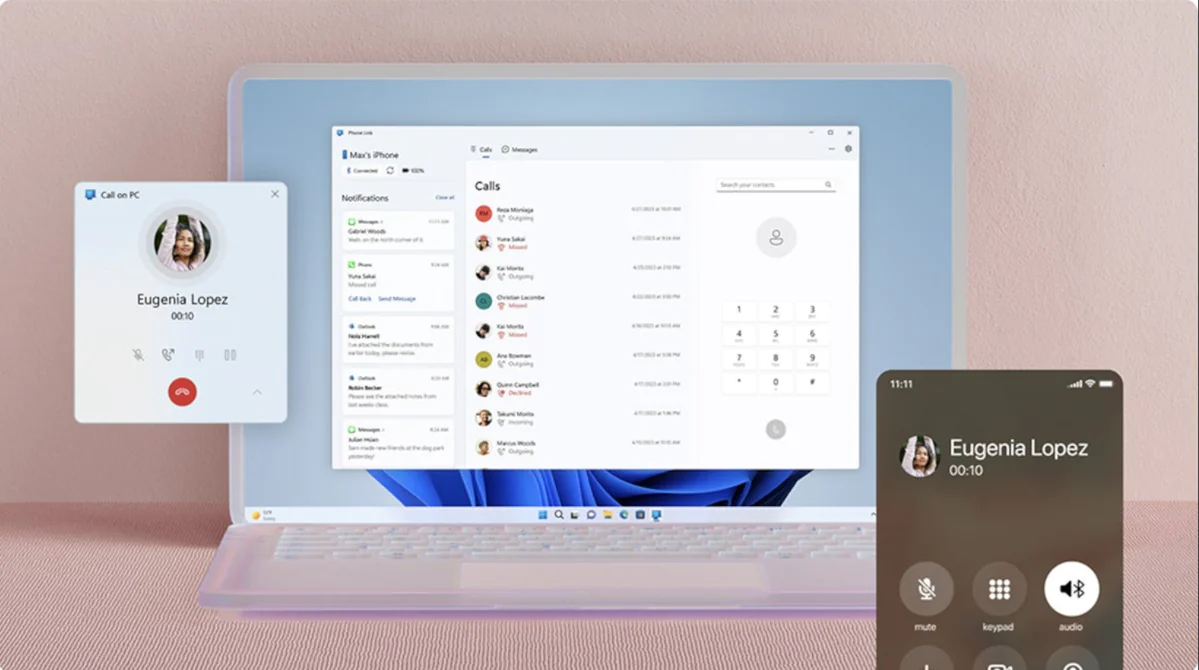
Phone Link, Microsoft’un Windows PC’niz ile mobil cihazınız arasında etkileşim kurmanızı sağlayan bir çözümdür. Bu uygulama, kısa mesajları görüntüleme, bildirimlere yanıt verme, fotoğrafları yönetme ve arama yapma gibi günlük ihtiyaçlarınızı karşılar. Bu sayede, Android veya iOS telefonunuzu elinize alıp kilidini açmanıza gerek kalmaz.
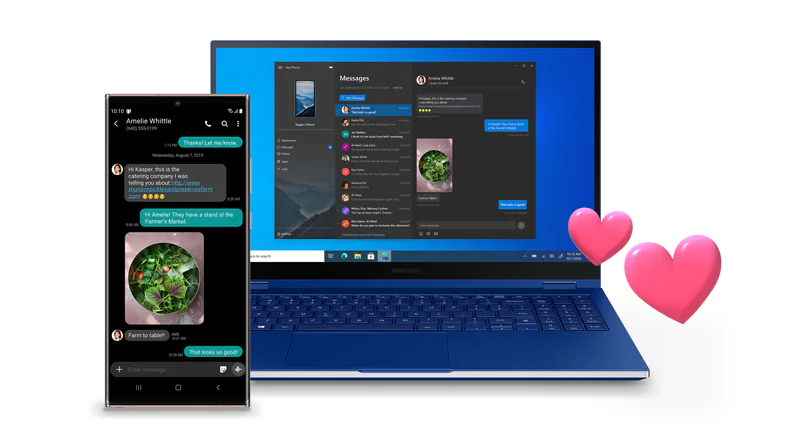
Uygulamanın, bazı üstün senkronizasyon seçenekleri ne yazıkki eksik. Örneğin Android ekranınızı doğrudan yansıtmak veya Samsung Flow gibi özellikleri desteklememektedir. Ancak, yerel bir Windows yardımcı programı olarak, Phone Link bazı avantajlar sunar. Özellikle, Windows 11’in ve Mayıs 2019 Güncelleştirmesi ile birlikte Windows 10’un çoğu sürümünde önceden yüklenmiş olarak gelir ve Başlat menüsünde kolayca bulunabilir. Eğer bilgisayarınızda yüklü değilse, Microsoft Mağazası’ndan indirebilirsiniz.

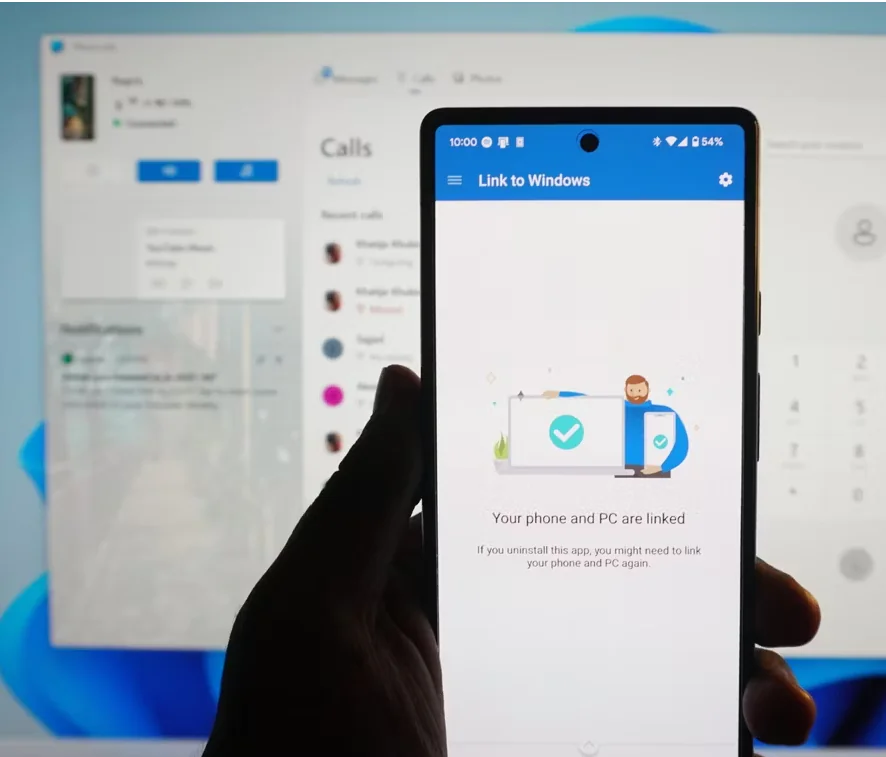
Microsoft Phone Link, Windows 11 veya 10 bilgisayarınızı bir Android cihaza bağlamak için iki yönlü bir yaklaşımın parçasıdır. “Phone Link” Windows uygulaması, “Link to Windows” ise eşlik eden Android uygulamasıdır ve Wi-Fi ile Bluetooth üzerinden birbirleriyle iletişim kurarlar.

Bu özellik, telefonunuzun bir dizi işlevini bilgisayarınıza aktarmanıza imkan tanır. Uygulama ile yapabilecekleriniz;

  • Telefonunuzdan metin mesajları gönderip alabilirsiniz.
  • Telefon görüşmelerinizi Windows PC’niz üzerinden yapabilir ve alabilirsiniz.
  • Telefonunuzdaki bildirimler, bilgisayarınızda görüntülenir, böylece anında haberdar olabilirsiniz.
  • Telefonunuzdaki en son çekilen fotoğrafları, Windows PC’niz üzerinden kolayca görebilirsiniz.
- 11858 Teknoloji Destek Hattı -
  • Bağlı Android cihazınızdaki medya içeriğini, bilgisayarınızdan kontrol edebilirsiniz.
  • Bazı Android telefonlarıyla sınırlı olmakla birlikte, uygulamalarınızı bilgisayarınıza yansıtabilir ve kontrol edebilirsiniz.
  • Telefonunuz, bilgisayarınıza anında bir erişim noktası olarak görev yapabilir.
  • Metin, bağlı cihazlar arasında kopyalanabilir ve yapıştırılabilir.
  • Dosyaları telefonunuzdan bilgisayarınıza kablosuz olarak paylaşabilirsiniz.

Uygulama yansıtma, anında erişim noktası ve cihazlar arası kopyalama ve yapıştırma gibi özellikler, Phone Link’i Samsung ve Honor telefonlarıyla sınırlı kılar. Ancak, Phone Link, en iyi Android telefonlarının yanı sıra iPhone ile de uyumludur.

Phone Link’i kullanabilmek için bir Microsoft hesabınızın olması gerekmektedir. Ayrıca, entegrasyonun sorunsuz bir şekilde çalışabilmesi için Windows PC’niz veya dizüstü bilgisayarınız ile telefonunuzun aynı Wi-Fi ağına bağlı olması gerekmektedir.

Phone Link Nasıl Kurulur

Uygulama, kullanım için Windows 11 çalıştıran bir bilgisayar ve etkin bir Microsoft hesabı dışında fazla bir şey gerektirmez. Telefonunuzla bağlantı kurmak için öncelikle bir yardımcı uygulama indirmeniz gerekecek ve bu uygulamanın hangi mobil cihazlarla uyumlu olduğu ve hangi donanım gereksinimlerine ihtiyaç duyduğu konusunda seçim yapmanız gerekecektir.

Android: Uygulamayı kullanabilmek için telefonunuzun ve Windows PC’nizin aynı Wi-Fi ağında olması gerekmektedir. Ekstra özellikler için Bluetooth ile de bağlanabilirsiniz. Minimum gereksinim Android 7.0 veya üzeri bir sürümü içerir.

iOS: Bir iPhone sadece Bluetooth aracılığıyla bağlanabilir; bu nedenle Bluetooth’un açık olduğundan ve iPhone’un kapsama alanında olduğundan emin olmanız gerekecektir. iPhone’unuz en az iOS 14 veya üstünü çalıştırmalıdır.

  • Cihazlarınızı eşleştirmek için Android veya iOS için Link to Windows uygulamasını indirip yüklemeniz gerekmektedir.
- 11858 Teknoloji Destek Hattı -
    • Google Play Store veya Apple Store’dan sırasıyla Android için Link to Windows veya iOS için Link to Windows’u indirip yükleyin.
    • Sonra, PC’nizde uygulamayı başlatın veya Windows 11 görev çubuğundaki Arama’dan bulun.

Uygulama, telefonunuzdaki Link to Windows uygulamasını kullanarak bir QR kodu oluşturmanızı isteyecektir. Bu QR kodunu taradıktan sonra, telefonunuza bir bağlantı kodu verilecek ve Microsoft hesabınıza oturum açmanız istenecektir. Eşleştirmeyi tamamlamak için bu kodu uygulamada açılan penceresine yazın.

Daha sonra cihazınıza bazı sistem izinleri vermeniz istenecektir. Senkronize etmek istediğiniz özellikleri yönetmeye izin verin veya izin vermeyin; ancak en iyi performans için tam izinlerle gerekir. Ayrıca, telefonunuzda tam izinler verilmemesi veya pil tasarrufu modunun etkinleştirilmemesi, uygulama ile senkronizasyon hatalarına neden olabilir.

Sonraki makale; Microsoft Hesabınıza Telefon Numarası Ekleme

Konu için resmi site; Phone Link

ETİKETLER:nasıl yapılırphone linktelefon bağlantısıwindows
Bu Makaleyi Paylaş
Facebook WhatsApp WhatsApp Threads Bağlantıyı Kopyala Yazdır
Paylaş
Yorum yapılmamış

Bir yanıt yazın Yanıtı iptal et

E-posta adresiniz yayınlanmayacak. Gerekli alanlar * ile işaretlenmişlerdir

Bağlantı Kuralım

21KBeğen
19.6KTakip Et
7.3KAbone Ol
192Takip Et

Popüler Gönderiler

AirTies Air 4960 Modem Kurulum

Uğurcan ÜN
Uğurcan ÜN
3 dk. okuma
11 Görüntüleme
Sessiz İçerik Nedir Nasıl Yapılır

Sessiz İçerik Nedir

İsmail YILDIZ
İsmail YILDIZ
6 dk. okuma
13 Görüntüleme
YouTube Video Başlığı Nasıl Yazılmalı Yolları Neler

YouTube Video Başlığı Nasıl Yazılmalı

İsmail YILDIZ
İsmail YILDIZ
6 dk. okuma
10 Görüntüleme

Lyra 3 Pro ile Şarkı Nasıl Oluşturulur

Uğurcan ÜN
Uğurcan ÜN
4 dk. okuma
24 Görüntüleme

You Might Also Like

Windows 11 İnternetsiz Kurulum Nasıl Yapılır
Windows

Windows 11 İnternetsiz Kurulum

5 dk. okuma
Sosyal Medya

Skype Ses Kartınıza Erişemiyor Mu?

9 dk. okuma
iPhone / iOS

iPhone da konum nasıl sabitlenir?

2 dk. okuma
X

Twitter’da Cevaplar Nasıl Gizlenir?

2 dk. okuma

Size her gün en son haberleri ve sorun çözümlerini getiriyoruz!

TeknoDestek Müşteri Hizmetleri
Facebook-f Instagram Tiktok Twitter Youtube Linkedin Whatsapp Phone-alt Rss

İş Ortaklarımız

TeknoDestek Müşteri Hizmetleri
© 2013 - 2026 TeknoDestek Müşteri Hizmetleri • Tüm hakları saklıdır • Bu sitedeki tüm içerikler (metin, görsel, video, logo, tasarım vb.) 5846 sayılı Fikir ve Sanat Eserleri Kanunu (FSEK) kapsamında korunmaktadır • İzinsiz kopyalanması, çoğaltılması, yayınlanması veya herhangi bir şekilde kullanılması yasaktır • İhlal tespitinde; FSEK Madde 71-73 uyarınca yasal süreç başlatma, maddi/manevi tazminat talep etme ve cezai işlem için başvurma hakkımız saklıdır • TeknoDestek, TeknoS@R'un bir kuruluşudur • Tema Düzenleyen: Fatih ATEŞ
Sorun Hala Çözülmedi mi?
Aradığın çözümü bulamadıysan, 11858 Teknoloji Destek Hattımız sana yardımcı olabilir. 2011’den beri Türkiye’nin en tecrübeli teknoloji destek ekiplerinden biri olarak, bilgisayar, telefon, tablet, modem, akıllı TV ve sosyal medya sorunlarında 7/24 profesyonel destek veriyoruz. Uzman ekibimizle hemen görüşmek ister misin?

    📞 11858’i Şimdi Ara

    Görüşme öncesi dakika ücreti sesli olarak bilgilendirilir
    Welcome Back!

    Sign in to your account

    Kullanıcı Adı veya E-posta Adresi
    Şifre

    Şifrenizi mi unuttunuz?