TeknoDestek Müşteri Hizmetleri
  • Haberler
    HaberlerDaha Fazla Göster
    PlayStation Plus Haziran ayı ücretsiz oyunlarında Grounded ve Darktide karakterleri birlikte görünüyor
    PlayStation Plus Haziran Ayı Ücretsiz Oyunlar
    5 dk. okuma
    WhatsApp Kullanamayacak Android Modelleri listesinde eski Samsung ve LG telefonlar görüntüleniyor
    Eylül Ayı İtibariyle WhatsApp Kullanamayacak Android Modelleri
    4 dk. okuma
    Apple CarPlay ChatGPT Desteği Geldi
    Apple CarPlay ChatGPT Desteği Geldi
    5 dk. okuma
    Yenilenmiş Akıllı Telefonlara İade Hakkı kapsamında mağazada telefon inceleyen kullanıcı görüntüsü
    Yenilenmiş Akıllı Telefonlara İade Hakkı Getirildi
    7 dk. okuma
    Zerger App nedir? Nasıl kullanılır?
    Zerger App Nedir? Nasıl Kullanılır?
    7 dk. okuma
  • Bilgisayar
    BilgisayarDaha Fazla Göster
    Macbook neo performans
    MacBook Neo Performans Yükseltme
    5 dk. okuma
    Bilgisayar Kapalıyken Işıkları Neden Yanar ve Nasıl Kapatılır
    Bilgisayar Kapalıyken Işıkları Neden Yanar ve Nasıl Kapatılır
    7 dk. okuma
    OneDrive Çift Görünme Sorunu Nasıl Çözülür?
    OneDrive Çift Görünme Sorunu Nasıl Çözülür
    4 dk. okuma
    Bilgisayar güç düğmesi ayarları ekranında uyku ve kapatma seçenekleri görüntüleniyor
    Bilgisayar Güç Düğmesi Ayarları Nasıl Değiştirilir
    7 dk. okuma
    OneDrive Yükleme Hızı Neden Yavaş?
    OneDrive Yükleme Hızı Neden Yavaş
    5 dk. okuma
  • Mobil
    MobilDaha Fazla Göster
    8000 mAh bataryalı telefonlar, parlak enerji bloğuyla fütüristik kapakta gösteriliyor.
    8000 mAh Bataryalı Telefonlar Geliyor: Şarj Sorunu Bitiyor mu
    6 dk. okuma
    HyperOS 3 Bildirim Sesi Sorunu Çözümü
    HyperOS 3 Bildirim Sesi Sorunu Çözümü
    5 dk. okuma
    HyperOS 3 Özellikleri ve Öne Çıkan Yenilikler
    HyperOS 3 Özellikleri ve Öne Çıkan Yenilikler
    8 dk. okuma
    HyperOS 3 performans sorunları yaşayan bir telefonda bellek uzatma ve pil ayarları menüsü.
    HyperOS 3 Performans Sorunları ve Çözüm Yolları
    7 dk. okuma
    HyperOS 3 kamera sorunu yaşayan bir telefonda açık olan kamera ayarları ve depolama ekranı.
    HyperOS 3 Kamera Sorunu ve Çözüm Yolları
    8 dk. okuma
  • Sosyal Medya
    Sosyal MedyaDaha Fazla Göster
    Dikkat Çekici YouTube Küçük Resimleri Nasıl Oluşturulur
    Dikkat Çekici YouTube Küçük Resimleri Nasıl Oluşturulur
    7 dk. okuma
    WhatsApp Katı Hesap Ayarı
    WhatsApp Katı Hesap Ayarı Nasıl Açılır
    3 dk. okuma
    TikTok Sıfır İzlenme Sorunu
    TikTok Sıfır İzlenme Sorunu Çözümü
    7 dk. okuma
    LinkedIn Post Saatleri Neye Göre Belirlenir Yolları Neler
    LinkedIn Post Saatleri Neye Göre Belirlenir
    7 dk. okuma
    istatislikler üzerinden Reels paylaşma
    Instagram İstatistikler Üzerinden Reels Paylaşma Nasıl Yapılır
    4 dk. okuma
  • İnceleme
    İncelemeDaha Fazla Göster
    Yapay zekalı bilgisayar ekranında NPU ve AI özellikleri görüntüleniyor
    Yapay Zekalı Bilgisayar (AI PC) Nedir
    9 dk. okuma
    Çift Monitör Kurulumu Nasıl Yapılır
    Çift Monitör Kurulumu Nasıl Yapılır
    5 dk. okuma
    Tcl S55h Soundbar Telefon Bağlantısı Nasıl Yapılır Yolları Neler
    Tcl S55h Soundbar Telefon Bağlantısı Nasıl Yapılır
    6 dk. okuma
    Tcl S55h Soundbar Televizyon Bağlantısı Nasıl Yapılır Yolları Neler
    Tcl S55h Soundbar Televizyon Bağlantısı Nasıl Yapılır
    6 dk. okuma
    Radar ve Kontrol Noktalarını Görme
    Otoyollarda Radar ve Kontrol Noktalarını Görme
    4 dk. okuma
  • İletişim
YouTube
Takip Et
  • Müşteri Hizmetleri
  • Modem Kurulumu
  • Windows 11
  • Yapay Zeka
  • Akıllı Telefon
  • Robot Süpürge
11 Haz 2026, Perşembe
TeknoDestek Müşteri HizmetleriTeknoDestek Müşteri Hizmetleri
Yazı BoyutuAa
  • Haberler
  • Mobil
  • Sosyal Medya
  • Bilgisayar
  • İnceleme
  • İnternet ve Ağ
  • Ev Elektroniği
  • İletişim
Site içi Arama
  • Haberler
    • Cihaz Duyuruları
    • Teknoloji
    • Uygulama Gelişmeleri
  • Bilgisayar
    • Linux
    • macOS
    • Windows
  • İnceleme
    • Bilgisayar
    • Ev Elektroniği
    • Tablet
    • Tavsiyeler & Karşılaştırmalar
    • Telefon
  • Mobil
    • Android
    • Giyilebilir Cihazlar
    • HarmonyOS
    • iPhone / iOS
  • Sosyal Medya
    • Facebook
    • Instagram
    • TikTok
    • Snapchat
    • Teams
    • Telegram
    • WhatsApp
    • X
  • İletişim
Bizi Takip Edin
Logitech G305 fare kekemeliği düzeltme
Yardımcı Araçlar

Logitech G305 fare kekemeliği düzeltme

Ahmet YAŞAR
Son güncelleme: 23 Nisan 2022 13:34
Ahmet YAŞAR - Teknoloji Asistanı
1.9K Görüntüleme
Paylaş
7 dk. okuma
Paylaş

Logitech G305 fare kekemeliği düzeltme

Logitech G305 kekemeliği sorunu yeni değil, ancak doğru yaklaşımı izlerseniz kolayca düzeltilebilir.

İçindekiler
    • Bilgisayarı yeniden başlatın
      • Fare sürücüsünü güncelleyin
    • Windows’u Güncelleyin
  • Windows bilgisayarım için en iyi fare seçenekleri nelerdir?
- 11858 Teknoloji Destek Hattı -
11858 Teknoloji Destek Hattı ile 7/24 telefonla teknik destek ve uzaktan destek alın 11858 Teknoloji Destek Hattı ile 7/24 telefonla teknik destek ve uzaktan destek alma

Sorunu çözmek için buradaki diğer yöntemlerin yanı sıra sürücüyü güncellemeyi, kritik olmayan aygıtları kaldırmayı veya yerleşik sorun gidericiyi çalıştırmayı deneyin.

Ayrıca, bilgisayarınız için en iyi fareyi bulun.                                         

Zaman zaman fareyle ilgili sorunlar olabilir, ancak çoğu durumda basit bir yeniden başlatma yeterli olacaktır. Ancak, birkaç kullanıcı Logitech G305 ile kekemelik sorunuyla karşılaştı ve bunu ortadan kaldıramadı.

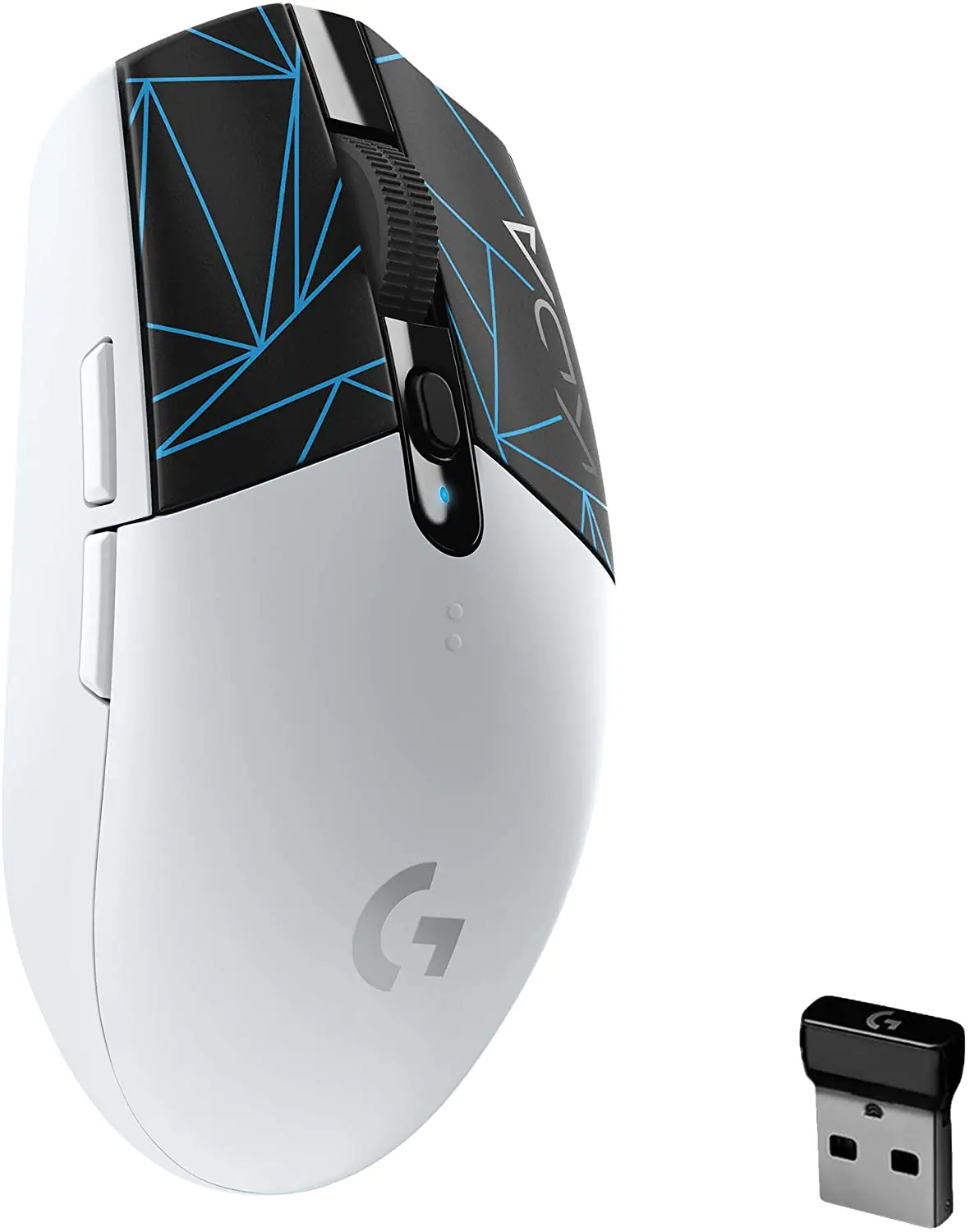
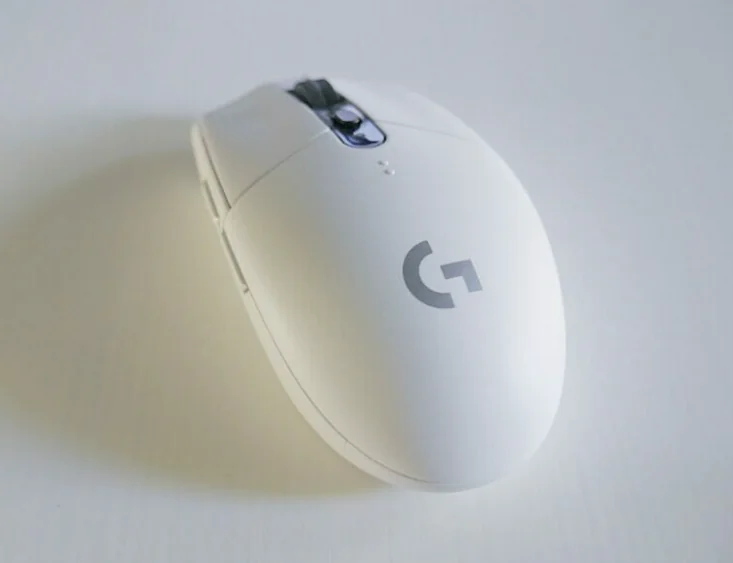
Logitech G305

Logitech G305, mevcut en iyi fare modellerinden bazılarını üretse de her zaman bir hatayla karşılaşma olasılığı vardır. Kullanıcıların sorunları paylaştığı birkaç forumdan geçtikten sonra, suçlanacak olanın her zaman fare olmadığını gördük.
Logitech G305 fare kekemeliği düzeltme

Bazen, farenin kekemesine neden olan sistemle ilgili bir sorundu. Bu gibi durumlarda, fareyi değiştirmek bile yardımcı olmaz. Şimdi Logitech G305 kekemelik sorunlarının altında yatan nedenleri ve en etkili düzeltmeleri inceleyelim.

 imleci neden kekeliyor?

Sorunun arkasındaki birincil neden, bağlantılarla ilgili sorunlardır. Diyelim ki fare alıcıdan çok uzakta tutuluyor veya ikisi arasında sinyal gücünü etkileyen başka bir nesne var.

- 11858 Teknoloji Destek Hattı -
11858 Teknoloji Destek Hattı ile 7/24 telefonla teknik destek ve uzaktan destek alın 11858 Teknoloji Destek Hattı ile 7/24 telefonla teknik destek ve uzaktan destek alma

Bunun dışında sistemin kendisiyle ilgili sorunlar Logitech G305 kekemelik sorununa neden olabilir. Sistemde hız aşırtması yaptıysanız, bu, farenin takılmasına neden olabilir. Veya uygun olmayan bir güç kaynağı bile soruna yol açabilir.

Ayrıca, güncel olmayan bir sürücü veya yanlış yapılandırılmış sistem ayarlarının Logitech G305 farede sorunlara yol açması da olasıdır. Ayrıca, işletim sisteminin daha eski bir sürümünü çalıştırmanın Logitech G305 kekemelik sorununa neden olduğu bilinmektedir.

Artık altta yatan nedenler hakkında temel bir anlayışa sahip olduğunuza göre, onlar için en etkili düzeltmelerde size yol gösterelim.

Logitech G305 kekemeliği sorununu nasıl düzeltirim?

Bazı temel kontroller

Çoğu durumda, sorun USB bağlantı noktasındadır. Bu nedenle, bir USB 3.0 bağlantı noktasına bağlı USB alıcınız varsa, çıkarın ve bir USB 2.0 bağlantı noktasına yeniden bağlayın. Ayrıca, alıcıyı bir genişletici veya hub yerine doğrudan bilgisayardaki USB bağlantı noktasına takın.

Ayrıca, kullandığınız yüzeyin fare dostu olduğundan ve farenin tam şarjlı olduğundan emin olun. Düşük pil seviyeleri de bazı durumlarda kekemeliğe neden olur.

Bunlar Logitech G305 kekemelik sorununu çözmezse, sonraki yöntemi deneyin.

- 11858 Teknoloji Destek Hattı -
11858 Teknoloji Destek Hattı ile 7/24 telefonla teknik destek ve uzaktan destek alın 11858 Teknoloji Destek Hattı ile 7/24 telefonla teknik destek ve uzaktan destek alma

Bilgisayarı yeniden başlatın

Logitech G305 fare kekemeliği düzeltme

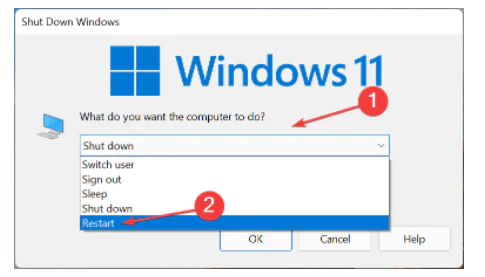
Masaüstüne gidin, Windows’u Kapat kutusunu başlatmak için Alt+ tuşuna basın ve açılır menüden Yeniden Başlat’ı seçin. F4

Bilgisayarı yeniden başlatmak için alttaki Tamam’a tıklayın.

Sistemle ilgili çoğu küçük sorun, basit bir yeniden başlatma ile çözülebilir. Bilgisayarı yeniden başlattığınızda, işletim sistemi yeniden başlatılır ve hataya neden olabilecek herhangi bir hata hemen ortadan kalkar. Bilgisayarı yeniden başlattıktan sonra Logitech G305 kekemelik sorununun giderilip giderilmediğini doğrulayın.

Kritik olmayan harici cihazları çıkarın

Çeşitli harici donanım parçaları genellikle Logitech G305 ile çakışır. Kekemelik sorununa yol açar. Bu durumda, kritik olmayan tüm harici çevre birimlerini çıkarmanız gerek. Ardından sorunun arkasındakini belirlemeniz en iyisidir.

Bunu yapmak için önce bilgisayarı kapatın ve kritik olmayan tüm donanımı yalnızca fare ve klavye bağlıyken çıkarın. Şimdi, çıkardığınız cihazları birer birer bağlayın, her birinden sonra bilgisayarı yeniden başlatın ve kekemelik sorununun olup olmadığını kontrol edin.

Uzman İpucu: Özellikle bozuk depolar veya eksik Windows dosyaları söz konusu olduğunda, bazı bilgisayar sorunlarının üstesinden gelmek zordur. Bir hatayı düzeltmede sorun yaşıyorsanız, sisteminiz kısmen bozuk olur. Makinenizi tarayacak ve hatanın ne olduğunu belirleyecek bir araç olan Restoro’yu yüklemenizi öneririz. İndirmek ve onarmaya başlamak

Için buraya tıklayın.

Logitech G305 fare imleci ile kekemelik başladığı anda, en son bağladığınız cihaz suçlanır. Bir çözüm bulana kadar onu uzak tutun. Yardım için cihaz üreticisiyle iletişime geçer.  Web sitelerindeki SSS bölümünü bakın.

Fare sürücüsünü güncelleyin

Arama menüsünü başlatmak için Windows+ ‘ya basın, üstteki metin alanına Aygıt Yöneticisi’ni girin ve beliren ilgili arama sonucunu tıklayın.S

Şimdi, Fareler ve diğer işaretleme aygıtları girişine çift tıklayın.

Arızalı fareye sağ tıklayın ve içerik menüsünden Sürücüyü güncelle’yi seçin.

Ardından, Sürücüleri Güncelle penceresinde Otomatik olarak sürücüleri ara öğesini seçin.

Güncelleme işleminin tamamlanmasını bekleyin ve Logitech G305 kekemelik sorununun çözülüp çözülmediğini kontrol edin.

Sürücü, işletim sistemi ile aygıt arasında komutları aktaran kritik bir yazılım parçasıdır. Ve eski veya bozuk bir sürücünün hata vermesi muhtemeldir. Bu nedenle, her zaman en son sürücü sürümünün yüklü olması gerekir.

Aygıt Yöneticisi daha yeni bir sürüm bulamadıysa, Windows 11’de sürücüyü güncellemenin diğer yollarını deneyin.

Veya tüm sürücüleri tek seferde güncelleyecek güvenilir bir üçüncü taraf uygulaması kullanabilirsiniz. En son sürümü otomatik olarak bulan ve bilgisayarda yüklü sürücüler için yükleyen ve böylece hepsini güncel tutan özel bir araç olan DriverFix’i öneriyoruz.

Donanım ve Aygıtlar sorun gidericisini çalıştırın

Arama menüsünü başlatmak için Windows+ tuşuna basın, üstteki metin alanına Windows Terminali girin ve ilgili arama sonucunu tıklayın.S

Üstteki oka tıklayın ve menüden Komut İstemi’ni seçin. Alternatif olarak, Komut İstemi’ni yeni bir sekmede başlatmak için Ctrl+ Shift+ tuşlarına basabilirsiniz .2

Şimdi, aşağıdaki komutu yapıştırın ve Donanım ve Aygıtlar sorun gidericisini çalıştırmak için Enter’a basın.

msdt.exe -id DeviceDiagnostic

Sorun giderme işlemini tamamlamak için ekrandaki talimatları izleyin.

Fareyle ilgili sorunları çözmenin en iyi yollarından biri Donanım ve Aygıtlar sorun gidericisini çalıştırmaktır. Yanlış yapılandırılmış ayarlarla ilgilenecek, bağlantıları kontrol eder. Logitech G305 kekemelik sorununu çözmek için gerekli değişiklikleri yapacaktır.

Fare ayarlarını değiştirin

Çalıştır komutunu başlatmak için Windows+ tuşuna basın, metin alanına kontrol panelini girin ve Tamam’a tıklayın veya Kontrol Paneli penceresini başlatmak için düğmesine basın.REnter

Burada Donanım ve Ses’e tıklayın.

Aygıtlar ve Yazıcılar altındaki Fare seçeneğine tıklayın.

Üstten İşaretçi Seçenekleri sekmesine gidin.

Ardından, İşaretçi hassasiyetini iyileştir onay kutusunun işaretini kaldırın ve değişiklikleri kaydetmek için alttaki Tamam’a tıklayın.

Windows’u Güncelleyin

Ayarlar uygulamasını başlatmak için Windows+ tuşuna basın ve soldaki gezinme bölmesinde listelenen sekmelerden Windows Update’i seçin.I

İşletim sisteminin mevcut daha yeni sürümlerini taramak için sağdaki Güncellemeleri kontrol et düğmesine tıklayın.

Şimdi, taramadan sonra bir güncelleme listeleniyorsa, İndir ve yükle ‘yi tıklayın.

Çoğu zaman, işletim sisteminin eski bir sürümünü çalıştırmak gerek. Logitech G305 kekemelik sorunu da dahil olmak üzere bir dizi soruna yol açar. İşletim sisteminde bir hata varsa veya çok eskiyse, Windows’u güncellemek sorunu çözmeye yardımcı olur.

Windows bilgisayarım için en iyi fare seçenekleri nelerdir?

Fare, sistemde hızlı ve kolay gezinmeyi sağladığı ve kullanıcının hızlı işlevleri gerçekleştirmesine olanak tanıdığı için kritik bir donanım parçasıdır. Ancak, piyasada mevcut olan çok sayıda seçenek nedeniyle, alıcılar genellikle bunlar arasında kafa karıştırır.

ETİKETLER:fare sorunulogitech g305nasıl yapılırsürücü güncelleme
Bu Makaleyi Paylaş
Facebook WhatsApp WhatsApp Threads Bağlantıyı Kopyala Yazdır
Paylaş
Yorum yapılmamış

Bir yanıt yazın Yanıtı iptal et

Yorum yapabilmek için oturum açmalısınız.

Bağlantı Kuralım

21KBeğen
19.6KTakip Et
7.3KAbone Ol
192Takip Et

Popüler Gönderiler

Dikkat Çekici YouTube Küçük Resimleri Nasıl Oluşturulur

Dikkat Çekici YouTube Küçük Resimleri Nasıl Oluşturulur

Adem SOYLU
Adem SOYLU
7 dk. okuma
5 Görüntüleme
WhatsApp Katı Hesap Ayarı

WhatsApp Katı Hesap Ayarı Nasıl Açılır

Senanur FINDIKÇI
Senanur FINDIKÇI
3 dk. okuma
5 Görüntüleme
8000 mAh bataryalı telefonlar, parlak enerji bloğuyla fütüristik kapakta gösteriliyor.

8000 mAh Bataryalı Telefonlar Geliyor: Şarj Sorunu Bitiyor mu

Hatice TATLISU
Hatice TATLISU
6 dk. okuma
6 Görüntüleme
TikTok Sıfır İzlenme Sorunu

TikTok Sıfır İzlenme Sorunu Çözümü

Mustafa DURUR
Mustafa DURUR
7 dk. okuma
4 Görüntüleme
//

We influence 20 million users and is the number one business and technology news network on the planet

You Might Also Like

Windows 10’da Bir Bağlantı Noktasının Açık Olup Olmadığını Kontrol Etme
Windows

Windows 10’da Bir Bağlantı Noktasının Açık Olup Olmadığını Kontrol Etme

3 dk. okuma
Grundig VCR3129L Robot Süpürge Kurulumu
Robot Süpürge

Grundig VCR3129L Robot Süpürge Kurulumu

3 dk. okuma
iPhone’da ve Android’de, Snapchat Bebek Filtresi Nasıl Kullanılır?
Snapchat

iPhone’da ve Android’de, Snapchat Bebek Filtresi Nasıl Kullanılır?

3 dk. okuma
Windows 11′ de PowerShell Devre Dışı Bırakma
Windows

Windows 11′ de PowerShell Devre Dışı Bırakma

5 dk. okuma

Size her gün en son haberleri ve sorun çözümlerini getiriyoruz!

TeknoDestek Müşteri Hizmetleri
Facebook-f Instagram Tiktok Twitter Youtube Linkedin Whatsapp Rss

İş Ortaklarımız

TeknoDestek Müşteri Hizmetleri
© 2013 - 2026 TeknoDestek Müşteri Hizmetleri • Tüm hakları saklıdır • Bu sitedeki tüm içerikler (metin, görsel, video, logo, tasarım vb.) 5846 sayılı Fikir ve Sanat Eserleri Kanunu (FSEK) kapsamında korunmaktadır • İzinsiz kopyalanması, çoğaltılması, yayınlanması veya herhangi bir şekilde kullanılması yasaktır • İhlal tespitinde; FSEK Madde 71-73 uyarınca yasal süreç başlatma, maddi/manevi tazminat talep etme ve cezai işlem için başvurma hakkımız saklıdır • TeknoDestek, TeknoS@R'un bir kuruluşudur • Tema Düzenleyen: Fatih ATEŞ
Sorun Hala Çözülmedi mi?
Aradığın çözümü bulamadıysan, 11858 Teknoloji Destek Hattımız sana yardımcı olabilir. 2011’den beri Türkiye’nin en tecrübeli teknoloji destek ekiplerinden biri olarak, bilgisayar, telefon, tablet, modem, akıllı TV ve sosyal medya sorunlarında 7/24 profesyonel destek veriyoruz. Uzman ekibimizle hemen görüşmek ister misin?
📞 11858’i Şimdi Ara
Görüşme öncesi dakika ücreti sesli olarak bilgilendirilir
Welcome Back!

Sign in to your account

Kullanıcı Adı veya E-posta Adresi
Şifre

Şifrenizi mi unuttunuz?