TeknoDestek Müşteri Hizmetleri
  • Haberler
    HaberlerDaha Fazla Göster
    Sessiz İçerik Nedir Nasıl Yapılır
    Sessiz İçerik Nedir
    6 dk. okuma
    Spotify SongDNA Nedir
    4 dk. okuma
    Apple Creator Studio Nasıl Kullanılır
    6 dk. okuma
    Mikro İçerik Nedir Nasıl Yapılır
    Mikro İçerik Nedir
    6 dk. okuma
    Türkiye’de Araçlarda Multimedya Ekranı Kullanımı Yasakları
    6 dk. okuma
  • Bilgisayar
    BilgisayarDaha Fazla Göster
    WordPress bakım modunda takılı kalması için FTP istemcisinde .maintenance dosyasının kök dizindeki görüntüsü
    WordPress Bakım Modunda Takılı Kalması Sorunu ve Çözümü
    7 dk. okuma
    WordPress Site Teknik Sorunlar Yaşıyor
    WordPress Site Teknik Sorunlar Yaşıyor Hatası Çözümü
    5 dk. okuma
    SSH Bağlantı Reddedildi Hatası Çözümü
    6 dk. okuma
    WordPress Planlı Bakım
    WordPress Planlı Bakım Nedeniyle Kısa Süreliğine Kullanılamayacak Hatası ve Çözümü
    7 dk. okuma
    Windows 11 Başlat Menüsünden Web Aramaları Kapatma
    5 dk. okuma
  • Mobil
    MobilDaha Fazla Göster
    Navigasyon Yönlendirici Değiştirme
    Google Haritalarda Navigasyon Yönlendirici Değiştirme
    3 dk. okuma
    Apple CarPlay'da uygulamaların yerini değiştirme
    Apple CarPlay’da Uygulamaların Yerini Değiştirme
    4 dk. okuma
    Android Auto Nedir, Nasıl Kullanılır
    4 dk. okuma
    Android 5G Ayarı Nasıl Yapılır
    4 dk. okuma
    iPhone 5G Ayarı Nasıl Yapılır
    4 dk. okuma
  • Sosyal Medya
    Sosyal MedyaDaha Fazla Göster
    YouTube Video Başlığı Nasıl Yazılmalı Yolları Neler
    YouTube Video Başlığı Nasıl Yazılmalı
    6 dk. okuma
    Tiktok Sorun Bildirme Ekranı Nerede
    5 dk. okuma
    X uygulamasında gündeme girme için hashtag ve etkileşim ekranı
    X Uygulamasında Gündeme Nasıl Girilir
    5 dk. okuma
    TikTok İçerik Yorgunluğu Nedir
    6 dk. okuma
    Sosyal Medyada Marka Dili Nasıl Oluşturulur Yolları Neler
    Sosyal Medyada Marka Dili Nasıl Oluşturulur
    6 dk. okuma
  • İnceleme
    İncelemeDaha Fazla Göster
    MacBook Neo Piyasayı Sarsmaya Geliyor
    5 dk. okuma
    Instax Mini Evo Cinema
    4 dk. okuma
    Samsung Galaxy Book 6 Ultra
    Samsung Galaxy Book 6 Ultra İnceleme
    8 dk. okuma
    Bütçe Dostu Mac Seçenekleri
    Bütçe Dostu Mac MacBook Neo vs Mac Mini
    7 dk. okuma
    Xiaomi Mi Taşınabilir Şarjlı Kompresör İnceleme
    10 dk. okuma
  • İletişim
YouTube
  • Facebook
26 Nis 2026, Pazar
TeknoDestek Müşteri HizmetleriTeknoDestek Müşteri Hizmetleri
Yazı BoyutuAa
  • Haberler
  • Mobil
  • Sosyal Medya
  • Bilgisayar
  • İnceleme
  • İnternet ve Ağ
  • Ev Elektroniği
  • İletişim
Search
  • Haberler
    • Cihaz Duyuruları
    • Teknoloji
    • Uygulama Gelişmeleri
  • Bilgisayar
    • Linux
    • macOS
    • Windows
  • İnceleme
    • Bilgisayar
    • Ev Elektroniği
    • Tablet
    • Tavsiyeler & Karşılaştırmalar
    • Telefon
  • Mobil
    • Android
    • Giyilebilir Cihazlar
    • HarmonyOS
    • iPhone / iOS
  • Sosyal Medya
    • Facebook
    • Instagram
    • TikTok
    • Snapchat
    • Teams
    • Telegram
    • WhatsApp
    • X
  • İletişim
Bizi Takip Edin
4 Adımda TV Plus Çalışmıyor Çözüm
Akıllı TV

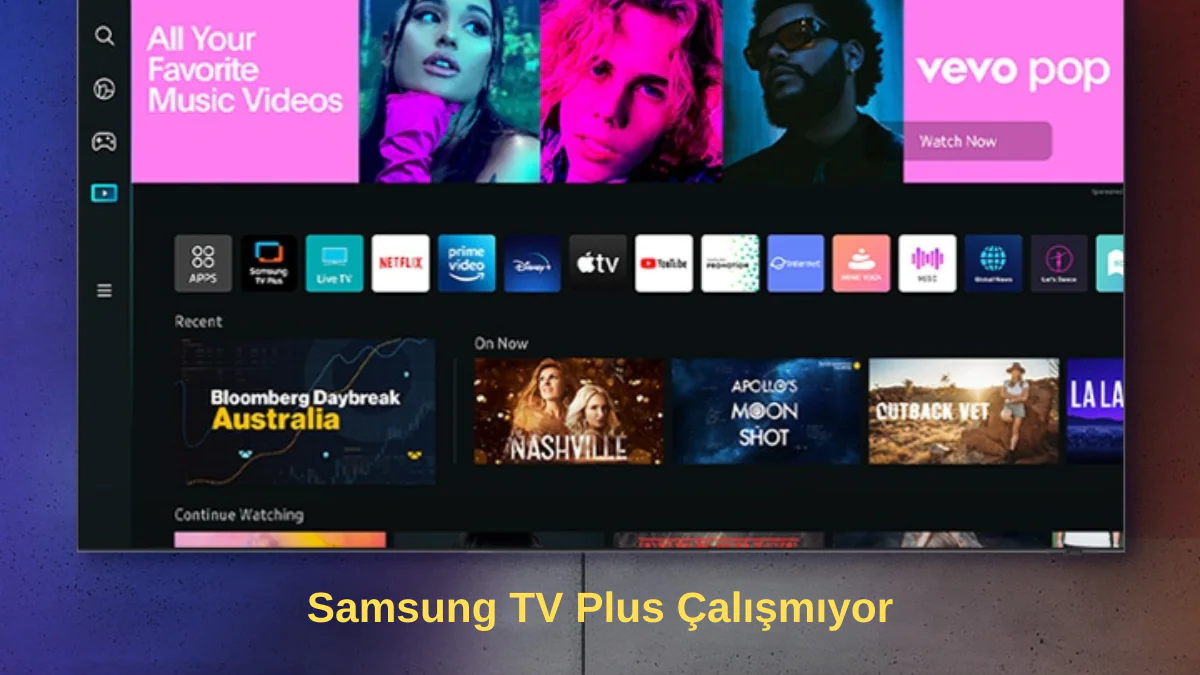
Samsung TV Plus Çalışmıyor

Ahmet YAŞAR
Son güncelleme: 3 Mart 2024 06:06
Ahmet YAŞAR
Paylaş
Paylaş

Makalemizde Samsung TV Plus çalışmıyor hakkında sizi bilgilendirmek ve çözüm aşamalarını yazmaktayız.

Samsung TV Plus’un çalışmaması durumunda, öncelikle uygulamanın ve cihazınızın güncel olduğundan emin olun. Eğer sorun devam ediyorsa, genellikle DNS ayarlarınızı kontrol etmek yardımcı olabilir.

İçindekiler
  • Samsung TV Plus’un çalışmaması durumunda yapabileceğiniz bazı temel kontroller bulunmaktadır:
    • 1. Samsung TV Plus TV’de çalışmıyor
    • 2. DNS’yi değiştirin
    • 2. Samsung TV Plus telefonda çalışmıyor
      • 2. Uygulamayı yeniden yükleyin
    • 3. Samsung TV Plus buzdolabında çalışmıyor
      • 1. Sistem güncellemelerini kontrol edin
      • 2. Yüklü uygulamaları güncelleyin
- 11858 Teknoloji Destek Hattı -

TV Plus Çalışmıyor Çözüm nedir

Samsung TV Plus’un çalışmaması, cihazınızda hiçbir TV kanalını izleyememenize neden olabilir, özellikle de TV içeriğinin ana kaynağı olarak TV Plus’ı kullanıyorsanız bu durum daha da önemlidir.

WindowsReport ekibi olarak biz de bu sorunu deneyimledik ve bugün sizinle işe yarayan çözümleri paylaşacağız.

Samsung TV Plus’un çalışmaması durumunda yapabileceğiniz bazı temel kontroller bulunmaktadır:

  • Cihazınızın güç kaynağını birkaç dakika keserek kapatıp açmayı deneyin.
  • TV Plus uygulamasının en son sürümüne güncellendiğinden emin olun. Eski bir sürüm kullanıyorsanız, uyumluluk sorunlarıyla karşılaşabilirsiniz.
  • Cihazınızın en son sürümüne güncellendiğinden emin olun. Ürün yazılımı güncellemesi yaparak, en son özellikleri desteklediğinizden emin olabilirsiniz.
  • İnternet bağlantınızı kontrol edin. Samsung TV Plus’ın çalışması için güvenilir bir internet bağlantısına ihtiyaç vardır.

1. Samsung TV Plus TV’de çalışmıyor

  1. Önbelleği kaldırın
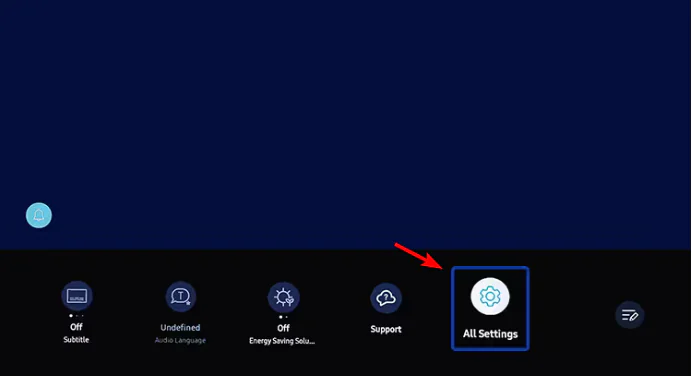
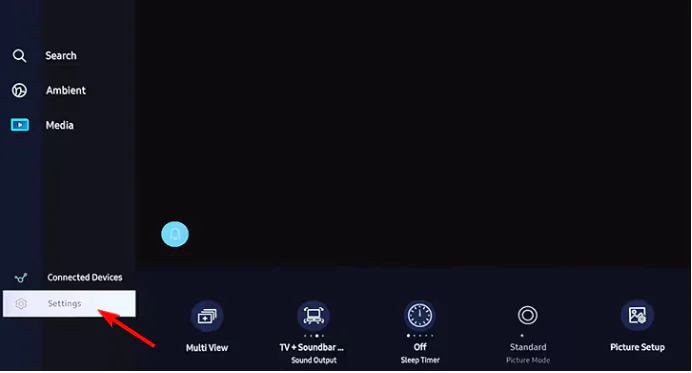
  • Ayarlar’ı açmak için uzaktan kumandayı kullanın.
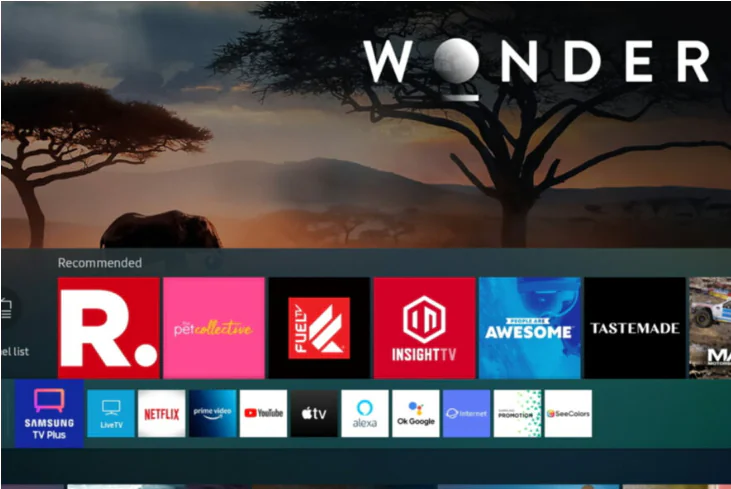
Samsung TV Plus Açılmıyor

  • Daha sonra Tüm Ayarlar’a gidin.

Adım Adım TV Plus Çalışmıyor Çözme

  • Destek’i ve ardından Cihaz Bakımı’nı seçin.
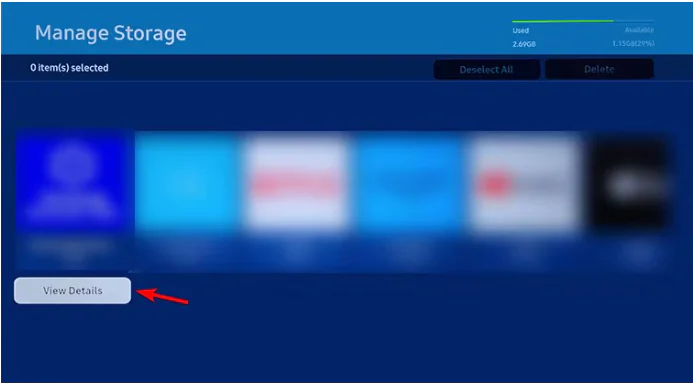
  • Ardından Depolamayı Yönet öğesini seçin.
  • Samsung TV Plus’ı seçin ve Ayrıntıları Görüntüle’yi seçin.
TV Plus Çalışmıyor Ne yapmalıyım

  • Bunu yaptıktan sonra sorunun çözülüp çözülmediğini kontrol edin.

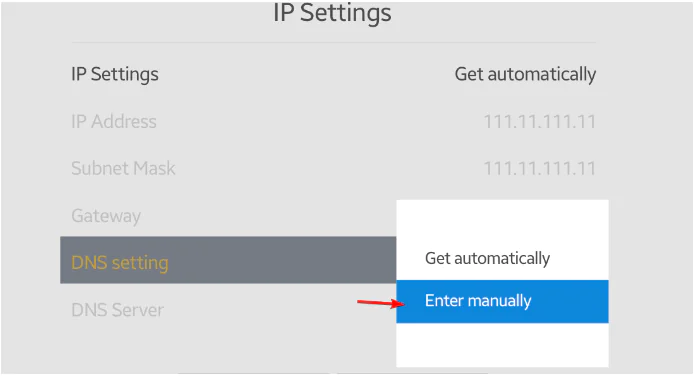
2. DNS’yi değiştirin

  • Ayarlar’ı açın ve Ağ bölümüne gidin. Bu ağ ayarlarını açacaktır.
  • Ağ Durumu’nu ve IP Ayarları’nı seçin.
  • DNS Ayarlarını Manuel Olarak Gir seçeneğine ayarlayın.
TV Plus Çalışmıyor

- 11858 Teknoloji Destek Hattı -
  • 8.8.8 veya başka bir DNS sunucusu girin ve değişiklikleri kaydedin.
  • TV’nizi yeniden başlatın, İnternet bağlantınızın çalıştığından emin olun ve sorunun çözülüp çözülmediğini kontrol edin.

2. Samsung TV Plus telefonda çalışmıyor

  1. Uygulama önbelleğini temizleyin
  • TV Plus uygulamasına dokunun, basılı tutun ve Uygulama bilgileri’ni seçin.
  • Ardından Depolama’ya gidin.
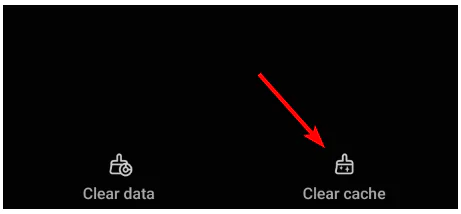
  • Önbelleği temizle’yi seçin.

TV Plus Çalışmıyor Çözüm için yapılması gereken adımlar

  • Bu sorunu çözmezse aynı adımları tekrarlayın ancak bu sefer Verileri temizle ‘yi seçin.

2. Uygulamayı yeniden yükleyin

  • Samsung TV Plus simgesine dokunup basılı tutun.
  • Menüden Kaldır’ı seçin.
  • Onaylamak için Tamam’a dokunun.
  • Uygulama kaldırıldıktan sonra Play Store’dan bir kez daha indirin.

3. Samsung TV Plus buzdolabında çalışmıyor

1. Sistem güncellemelerini kontrol edin

  • Uygulamalar’a dokunun ve ardından Ayarlar’ı seçin.
  • Ardından Family Hub Hakkında’ya dokunun.
  • Mevcut güncellemeler varsa indirilmelerini bekleyin.

2. Yüklü uygulamaları güncelleyin

  • Uygulamalar’a dokunun.
  • Yanında ok simgesi olan herhangi bir uygulamayı arayın.
  • Uygulamayı güncellemek için ona dokunun veya üstten Otomatik Güncellemeyi etkinleştirin.

Eğer Samsung TV Plus’u başlattığınızda siyah bir ekranla karşılaşıyorsanız, çeşitli adımları izleyerek sorunu çözebilirsiniz. İlk olarak, cihazınızın ayarlarını kontrol edin ve uygulamanın güncel olduğundan emin olun. Güncellemeler genellikle karşılaşılan sorunların çözümünde önemli bir rol oynar. Ancak, güncelleme sorununuzu çözmüyorsa, alternatif bir yaklaşım deneyebilirsiniz.

Samsung Smart TV’nizde bir VPN (Sanal Özel Ağ) kullanarak sorunu çözmeyi deneyebilirsiniz. VPN, internet trafiğinizi farklı bir yerden yönlendirerek sıkıntıya neden olan belirli bir ağ engelini atlayabilir veya düzeltebilir. Farklı bir konumdan bağlanmak, bazı durumlarda sorunun çözülmesine yardımcı olabilir. Ancak, unutmayın ki VPN kullanımı her durumda işe yaramayabilir ve bazı ücretsiz VPN hizmetleri güvenlik açıkları içerebilir.

Eğer VPN kullanımı sorunu çözmezse ve hala siyah bir ekranla karşılaşıyorsanız, Samsung Destek ile iletişime geçmeyi düşünebilirsiniz. Yetkililer, daha fazla teknik destek sağlayarak veya sorunun kök nedenini belirleyerek size yardımcı olabilirler. Ayrıca, cihazınızda olası bir donanım veya yazılım sorununu tespit edebilirler.

Samsung cihazlar ile ilgili yaşadığınız sorunlar hakkında destek almak için tıklayınız.

Sonuç olarak, Samsung TV Plus’un siyah bir ekranla çalışmaması durumunda, ayarlarınızı kontrol etmek, uygulamanın güncel olduğundan emin olmak ve VPN gibi alternatif çözümleri denemek önemlidir. Ancak, sorun devam ederse, profesyonel destek almak en iyi seçenek olabilir.

- 11858 Teknoloji Destek Hattı -

İlişkili makaleler;

  • Samsung Tv Netflix Açılmıyor
  • Samsung TV siyah ekran problemi
  • Samsung TV uygulamaları nasıl indirilir

ETİKETLER:nasıl yapılırsamsung tv plussorun gidermeuygulama hatası
Bu Makaleyi Paylaş
Facebook WhatsApp WhatsApp Threads Bağlantıyı Kopyala Yazdır
Paylaş
Yorum yapılmamış

Bir yanıt yazın Yanıtı iptal et

E-posta adresiniz yayınlanmayacak. Gerekli alanlar * ile işaretlenmişlerdir

Bağlantı Kuralım

21KBeğen
19.6KTakip Et
7.3KAbone Ol
192Takip Et

Popüler Gönderiler

AirTies Air 4960 Modem Kurulum

Uğurcan ÜN
Uğurcan ÜN
3 dk. okuma
11 Görüntüleme
Sessiz İçerik Nedir Nasıl Yapılır

Sessiz İçerik Nedir

İsmail YILDIZ
İsmail YILDIZ
6 dk. okuma
13 Görüntüleme
YouTube Video Başlığı Nasıl Yazılmalı Yolları Neler

YouTube Video Başlığı Nasıl Yazılmalı

İsmail YILDIZ
İsmail YILDIZ
6 dk. okuma
10 Görüntüleme

Lyra 3 Pro ile Şarkı Nasıl Oluşturulur

Uğurcan ÜN
Uğurcan ÜN
4 dk. okuma
24 Görüntüleme

You Might Also Like

Windows

Windows 10’da TikTok Uygulamasını İndirme ve Yükleme

2 dk. okuma
Android Terminal Kullanma
Android

Android Terminal Kullanma

8 dk. okuma
Windows 11 Arama Çubuğu Çalışmıyor
Windows

Windows 11 Arama Çubuğu Yazmıyor

5 dk. okuma
YouTube Beğenileri Kapatma
YouTube

YouTube Beğenileri Kapatma

5 dk. okuma

Size her gün en son haberleri ve sorun çözümlerini getiriyoruz!

TeknoDestek Müşteri Hizmetleri
Facebook-f Instagram Tiktok Twitter Youtube Linkedin Whatsapp Phone-alt Rss

İş Ortaklarımız

TeknoDestek Müşteri Hizmetleri
© 2013 - 2026 TeknoDestek Müşteri Hizmetleri • Tüm hakları saklıdır • Bu sitedeki tüm içerikler (metin, görsel, video, logo, tasarım vb.) 5846 sayılı Fikir ve Sanat Eserleri Kanunu (FSEK) kapsamında korunmaktadır • İzinsiz kopyalanması, çoğaltılması, yayınlanması veya herhangi bir şekilde kullanılması yasaktır • İhlal tespitinde; FSEK Madde 71-73 uyarınca yasal süreç başlatma, maddi/manevi tazminat talep etme ve cezai işlem için başvurma hakkımız saklıdır • TeknoDestek, TeknoS@R'un bir kuruluşudur • Tema Düzenleyen: Fatih ATEŞ
Sorun Hala Çözülmedi mi?
Aradığın çözümü bulamadıysan, 11858 Teknoloji Destek Hattımız sana yardımcı olabilir. 2011’den beri Türkiye’nin en tecrübeli teknoloji destek ekiplerinden biri olarak, bilgisayar, telefon, tablet, modem, akıllı TV ve sosyal medya sorunlarında 7/24 profesyonel destek veriyoruz. Uzman ekibimizle hemen görüşmek ister misin?

    📞 11858’i Şimdi Ara

    Görüşme öncesi dakika ücreti sesli olarak bilgilendirilir
    Welcome Back!

    Sign in to your account

    Kullanıcı Adı veya E-posta Adresi
    Şifre

    Şifrenizi mi unuttunuz?