
Bu yazımızda macOS Sequoia’daki en iyi 7 özellik ile ilgili detaylı bilgi vereceğiz.
iPhone’daki Apple Intelligence özellikleriyle ilgili tüm bu tantanayla Mac biraz göz ardı edildi. Ancak macOS Sequoia’nın kendi Apple Intelligence özellikleri de bolca var. Ayrıca Mac’inizi daha iyi kullanmanızı sağlayan birkaç güncelleme de içeriyor.


Henüz yükseltme yapmadıysanız, macOS Sequoia’daki en iyi özelliklerden bazıları şunlardır. Bunları bilmek kararınızı kolaylaştıracaktır.
macOS Sequoia’daki En İyi 7 Özellik
1. iPhone Yansıtma
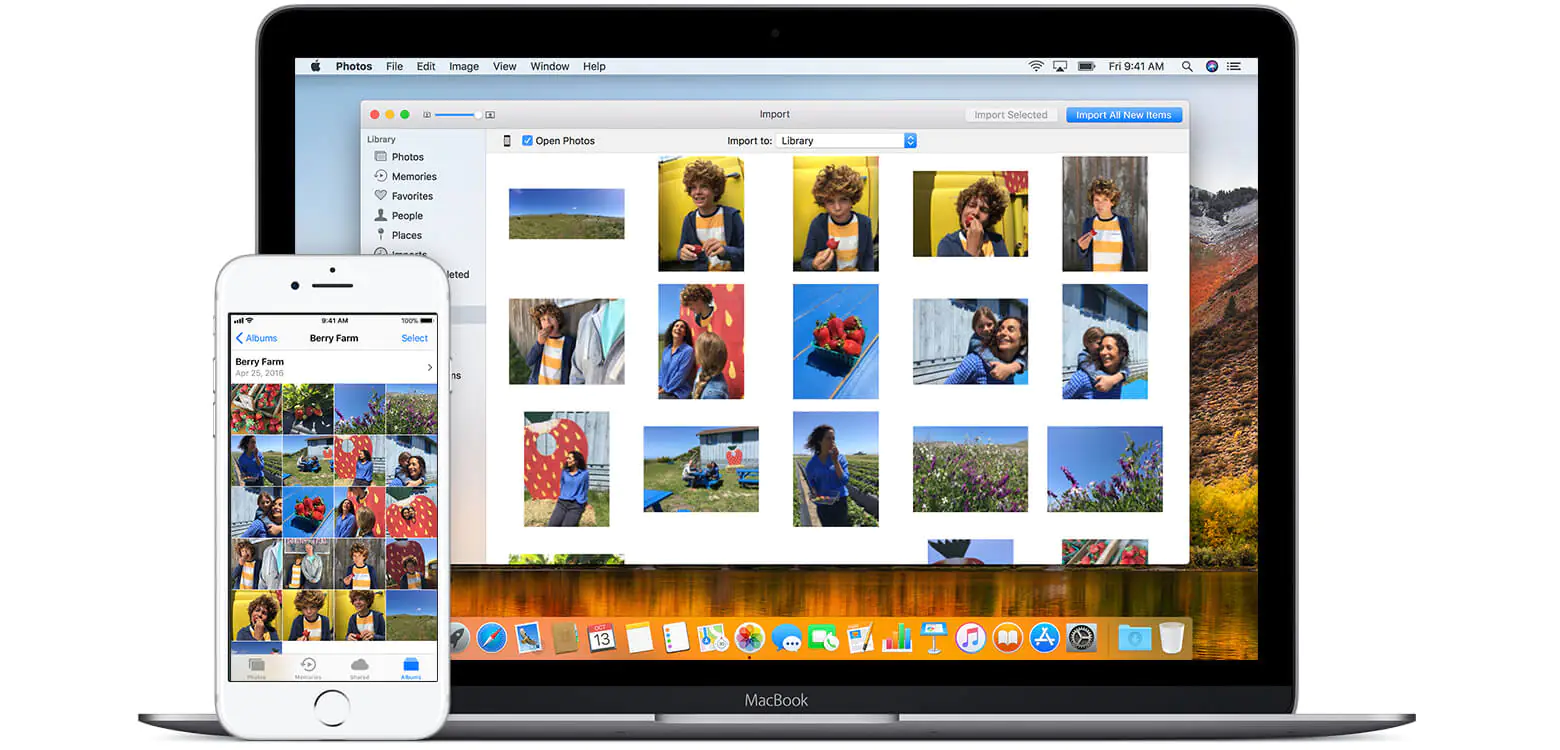
macOS Sequoia’da iPhone Yansıtma Bu özellik gerçekten oyunun kurallarını değiştiriyor. Artık iPhone’unuzu Mac’inize kablosuz olarak yansıtmak ve doğrudan Mac’inizden onunla etkileşim kurmak mümkün. Mac’inizdeki sanal iPhone’u kullanarak iPhone’unuzda neredeyse her şeyi yapabilirsiniz. Tek kısıtlama iPhone Kontrol Merkezi, Bildirim Merkezi veya Siri’ye erişimdir. Ayrıca Kamera uygulamasını veya iPhone’un kamerasına erişim gerektiren diğer uygulamaları kullanamazsınız.
Örneğin Mac’inizde çalışıyorsanız ve bir WhatsApp mesajınız olduğuna dair bir bildirim alırsanız, artık Mac’inizi kullanmayı bırakmanız, iPhone’unuzu çıkarmanız ve bir yanıt göndermeniz gerekmiyor. Mac’inizdeki sanal iPhone’da WhatsApp’ı açabilir, gerçek bir fiziksel klavye kullanarak yanıtınızı yazabilir ve tıpkı iPhone’unuzda yaptığınız gibi gönderebilirsiniz.
Başka avantajlar da var. AirDrop oturumu başlatmadan dosyaları doğrudan Mac’inizden iPhone’unuza veya tam tersi şekilde sürükleyip bırakmak mümkün. iPhone’unuzdaki bir fotoğrafı Mac’inizde düzenlemek istiyorsanız, sanal iPhone’da Fotoğraflar uygulamasını açın ve görüntüyü masaüstüne veya bir klasöre sürükleyin.
2. Pencere Döşemeleri
macOS Sequoia’da Pencere Döşeme macOS Sequoia’nın piyasaya sürülmesine kadar, yeni bir Mac aldığımda indirdiğim ilk uygulamalardan biri BetterSnapTool’du. Windows kullanıcıları yıllardır birden fazla pencereyi hızlıca yerine oturtabiliyordu, ancak Mac’te iki pencereyi yan yana konumlandırmakla sınırlıydık. Üçüncü bir pencere kullanmak isterseniz, şansınız yoktu.
Neyse ki macOS Sequoia‘da bu durum sonunda değişti. Önceki özelliğe benzer şekilde, pencereleri ekranın sol veya sağ kenarına sürükleyerek ekranın o yarısına sığdırabilirsiniz. Ancak, bir pencereyi ekranın köşelerinden birine sürüklerseniz, o köşeye yapışır ve ekranın yalnızca dörtte birini kaplar. Bu, her köşeye dört pencere yapıştırabileceğiniz ve hepsini aynı anda görebileceğiniz anlamına gelir.
3. Şifreler Uygulaması
macOS Sequoia’daki Parolalar uygulaması iOS 18’de iPhone yeni bir Parolalar uygulaması kazandı ve macOS Sequoia aynı uygulamanın kendi sürümünü aldı. Parolalarınız artık Keychain Access aracılığıyla saklanmıyor ve yönetilmiyor; bunun yerine onları bulmak ve yönetmek için özel bir uygulamanız var.
Ana sayfa Wi-Fi şifreleri, parolalar ve silinen şifreler için gruplara ayrılmıştır ve her şifreyi gösteren bir kutucuk içerir. Ayrıca iki kullanışlı güvenlik bölümü de mevcuttur: Kodlar, iki faktörlü kimlik doğrulama için kodlar ayarlamanıza ve oluşturmanıza olanak tanır ve Güvenlik, çok zayıf, çok sık kullanılan veya veri ihlallerinde tehlikeye atılan şifrelerin ayrıntılarını sağlar. Ayrıca şifreleri diğer Apple kullanıcılarıyla paylaşmak için gruplar da oluşturabilirsiniz.
4. Mesaj Güncellemeleri
macOS Sequoia’da metin animasyonlu ve emoji geri dönüşlü Mesajlar uygulaması Mesajlar, mesajlaşma uygulamasını daha da kullanışlı hale getiren bazı yararlı güncellemeler aldı. Mesajları belirli bir saat ve tarihte göndermek üzere zamanlayabilirsiniz. Bu, özellikle birinin doğum gününde mesaj atmayı veya bir sınav veya mülakat için ona şans dilemeyi unutmak istemiyorsanız faydalıdır.
Explode, Ripple ve Nod gibi metninizin hareket etmesini sağlayabilecek bazı yeni metin animasyonları var. Ayrıca artık yalnızca sınırlı Apple Tapback seçenekleri yerine Tapback tepkileri olarak emoji de kullanabilirsiniz.
Mac’iniz Apple Intelligence’ı destekliyorsa ve normal emoji setiniz ihtiyaçlarınızı karşılamıyorsa, AI’yı kullanarak doğrudan Mesajlar uygulamasında kendi özel emojilerinizi oluşturabilirsiniz.
5. Apple Intelligence Yazma Araçları
macOS Sequoia’daki Notlarda Yazma Araçları macOS Sequoia’da erişebileceğiniz Apple Intelligence özelliklerinden bir diğeri de M1 çipi veya daha iyisine sahip herhangi bir Mac’te kullanabileceğiniz Yazma Araçları’dır. iPhone’daki Yazma Araçları’nda olduğu gibi, bu da metninizi düzeltmenize, düzeltmenize veya yeniden yazmanıza yardımcı olmak için cihaz içi üretken AI’yı kullanır.
Seçebileceğiniz birkaç temel seçenek vardır. Rewrite, tonu veya uzunluğu değiştirmeden metninizi yeniden yazacaktır. Friendly and Professional, metninizi belirli bir stile göre yeniden yazacaktır ve Concise, metninizi daha kısa hale getirecektir.
Metninizi özetlemek için de seçenekler mevcuttur. Özet genel bir özet oluşturur, Anahtar Noktalar temel bilgileri çıkarır, Liste metni bir liste halinde düzenler ve Tablo metninizi bir tablo biçimine dönüştürür.
Aralık ayında resmen yayınlanması beklenen macOS Sequoia 15.2’de ek bir Compose seçeneği var. Bu, sıfırdan metin oluşturmak için ChatGPT’yi kullanır; metninizin ne olmasını istediğinize dair bir açıklama verebilirsiniz ve ChatGPT bunu sizin için yazacaktır. Varsayılan seçenekler ihtiyacınız olan şey değilse metnin nasıl yeniden yazılmasını istediğinizi de açıklayabilirsiniz.
6. Resim Oyun Alanı
macOS Sequoia’da Görüntü Oyun Alanı Bu, macOS Sequoia 15.2 gerektiren bir özelliktir. Bu, bir başka Apple Intelligence özelliğidir, bu nedenle çalışması için Mac’inizde M1 çip veya daha yenisi olması gerekir.
Image Playground, bir metin açıklamasından resimler oluşturabilen bir AI resim oluşturma özelliğidir. Ne yazarsanız yazın, Image Playground bir resim oluşturmaya çalışacaktır, ancak telif hakkı içeriği veya rahatsız edici herhangi bir şey oluşturamazsınız.
Fotogerçekçi görüntüler oluşturmak da mümkün değildir. Image Playground’da şu anda iki stil mevcuttur: 3D çizgi film tarzı veren Animasyon ve daha düz, daha az çocuksu bir stil olan İllüstrasyon.
Bunun dışında, istediğiniz hemen hemen her şeyi yaratabilirsiniz. Hatta arkadaşlarınıza veya aile üyelerinize benzeyen görüntüler yaratmak için Fotoğraflar uygulamasındaki insanların yüzlerini bile kullanabilirsiniz.
7. Ses Transkripsiyonu
macOS Sequoia’daki Notlar’da ses transkripsiyonu Yalnızca Apple Silicon’da çalışan Mac’lerde bulunan bir diğer özellik ise ses transkripsiyonudur. macOS Sequoia’da, Sesli Notlar uygulamasında konuşmayı kaydedebilir ve ardından Mac’inizin kaydedilen konuşmanın transkripsiyonunu oluşturmasını sağlayabilirsiniz. Hatta canlı transkripsiyonu açabilir ve kayıt yaparken gözlerinizin önünde oluşturulan transkripsiyonu görebilirsiniz.
Aynı özellik Notlar uygulamasında da mevcuttur. Herhangi bir notta, ses dalgası biçimine benzeyen Ses Kaydet simgesine dokunun ve ses kaydı kontrollerinin bulunduğu yeni bir panel belirir. Transkript simgesine dokunun, ses kaydedin ve transkripsiyon ve ses notunuza eklenecektir.
Her iki özellik de, röportajları kaydetmek veya kendinize notlar almak veya Jaws’daki Richard Dreyfuss gibi bir köpekbalığı saldırısı kurbanının ısırık yaralarını tarif etmek için bir ses kayıt cihazı kullanıyorsanız gerçekten yararlı olabilir. Daha sonra sesi Mac’inize yükleyebilir ve metnin anında bir transkripsiyonunu alabilirsiniz.
macOS Sequoia ile Daha Fazlasını Yapın
macOS’un son sürümünde bazı mükemmel özellikler var. Bunlar macOS Sequoia’daki en iyi özelliklerden sadece birkaçı, ancak bunun dışında çok daha fazlası var. Mac’iniz macOS’un son sürümünü destekliyorsa, Apple Intelligence’ı desteklemeyen bir Intel Mac kullanıyor olsanız bile, kesinlikle yükseltmeye değer. Pencerelerinizi istediğiniz yere sabitleme yeteneği için bile buna değer ve iPhone Mirroring’i denedikten sonra, asla geri dönmek istemeyeceksiniz.