TeknoDestek Müşteri Hizmetleri
  • Haberler
    HaberlerDaha Fazla Göster
    Türkiye'de kredi kartı taksit sayısı güncellemesini temsil eden kredi kartı, POS cihazı ve 3, 6, 9, 12 ve 18 taksit seçeneklerinin bulunduğu görsel.
    Türkiye’de Kredi Kartı Taksit Sayısı Güncellemesi
    10 dk. okuma
    GTA 6'nın tropikal dünyasını temsil eden gün batımı manzarasında timsah, puma, rakun, flamingo, pelikan ve manati gibi hayvanlar ile şehir silüeti.
    GTA 6’da Yer Alan Tüm Yeni Hayvan Türleri Belli Oldu
    5 dk. okuma
    Google AI ile uçuş ve otel rezervasyonlarını takip etme
    Google AI ile Uçuş ve Otel Rezervasyonu Takibi Yapın
    8 dk. okuma
    Kiosk Bagaj Uygulaması Nasıl Kullanılır?
    Kiosk Bagaj Uygulaması Nasıl Kullanılır
    4 dk. okuma
    Apple AirPods 5 kablosuz kulaklık ve şarj kutusu
    Apple AirPods 5 İncelemesi: Yeni Nesil Açık Kulak Tasarımı ve Güçlü ANC Deneyimi
    11 dk. okuma
  • Bilgisayar
    BilgisayarDaha Fazla Göster
    Windows 11 Tanım Güncellemeleri Nedir Ne işe yarıyor?
    Windows 11 Tanım Güncellemeleri Nedir
    9 dk. okuma
    NumberPad Üzerinden Hesap Makinesi Nasıl Açılır?
    NumberPad Üzerinden Hesap Makinesi Nasıl Açılır
    6 dk. okuma
    Cannot Find OS Partition(s) For Disk 0 Hatası için Kesin 5 Çözüm
    Cannot Find OS Partition(s) For Disk 0 Hatası için Kesin 5 Çözüm
    10 dk. okuma
    Windows 11 Sağ Tık Menüsü Özelleştirme (Bağlam Menüsü)
    Windows 11 Sağ Tık Menüsü Özelleştirme (Bağlam Menüsü)
    9 dk. okuma
    ASUS Zenbook 14 UX3405CA AI Noise Cancellation Nedir?
    ASUS Zenbook 14 UX3405CA AI Noise Cancellation Nedir
    10 dk. okuma
  • Mobil
    MobilDaha Fazla Göster
    AirPods ve iPhone ile canlı çeviri özelliği, farklı dillerde konuşma balonları ve çeviri uygulaması ekranı.
    AirPods Canlı Çeviri Özelliği Nasıl Aktif Edilir
    10 dk. okuma
    Akıllı telefon üzerinden Türk Telekom cayma bedeli sorgulama işlemi, taahhüt bilgileri ve ücret hesaplama ekranı.
    Türk Telekom Cayma Bedeli Sorgulama Nasıl Yapılır
    8 dk. okuma
    Android Auto güncelleme işlemi yapan bir kullanıcının araç içindeki telefon ekranı görünümü.
    Android Auto Güncelleme İşlemi Nasıl Yapılır
    8 dk. okuma
    Android Telefonda Depolama Alanı Doluyor Sorunu için 7 Pratik Çözüm
    Android Telefonda Depolama Alanı Doluyor Sorunu Çözümü
    6 dk. okuma
    Mobil Ağ Kullanılamıyor Hatası için 7 Hızlı Çözüm Yolu
    Mobil Ağ Kullanılamıyor Hatası için 7 Hızlı Çözüm Yolu
    11 dk. okuma
  • Sosyal Medya
    Sosyal MedyaDaha Fazla Göster
    X gönderi görünürlüğü ne demek nasıl artırılır?
    X Gönderi Görünürlüğü Ne Demek, Nasıl Artırılır
    7 dk. okuma
    Instagram Hikaye Paylaşımını Önceden Planlama Nasıl Yapılır?
    Instagram Hikaye Paylaşımını Önceden Planlama Nasıl Yapılır
    7 dk. okuma
    Instagram Şipşak özelliği kapatma rehberi, telefonda Şipşak içeriklerini gelen kutusunda gizleme ayarı.
    Instagram Şipşak Özelliği Kapatma
    5 dk. okuma
    E-Postaya Bağlı Hesapları Bulma
    E-Postaya Bağlı Hesapları Bulma
    11 dk. okuma
    Kullanıcılar Neden İçerik Tüketir Ama Etkileşim Vermez?
    Kullanıcıların Ürettiği İçerik Neden Etkileşim Vermez
    9 dk. okuma
  • İnceleme
    İncelemeDaha Fazla Göster
    Beyaz AirPods kulaklıkları ve açık şarj kutusu
    AirPods Resetleme Nasıl Yapılır
    11 dk. okuma
    Samsung 1100Hz yenileme hızına sahip yeni monitör
    Samsung 1100Hz Monitör Ortaya Çıktı
    8 dk. okuma
    Apple AirPods 5 kablosuz kulaklık ve şarj kutusu
    Apple AirPods 5 İncelemesi: Yeni Nesil Açık Kulak Tasarımı ve Güçlü ANC Deneyimi
    11 dk. okuma
    Elektrik Kesintisinde İnternete Bağlı Kalmak
    Elektrik Kesintisinde İnternete Bağlı Kalmak
    11 dk. okuma
    Uçak kabinindeki yolcu masasında duran modern bir powerbank ve arka planda görünen bulanık gökyüzü manzaralı uçak penceresi.
    Uçakta Powerbank: 2026 Uçuş Kuralları ve mAh Sınırları
    7 dk. okuma
  • İletişim
YouTube
Takip Et
  • Müşteri Hizmetleri
  • Modem Kurulumu
  • Windows 11
  • Yapay Zeka
  • Akıllı Telefon
  • Robot Süpürge
  • Uzak Bağlantı
25 Eki 2026, Pazar
TeknoDestek Müşteri HizmetleriTeknoDestek Müşteri Hizmetleri
Yazı BoyutuAa
  • Haberler
  • Mobil
  • Sosyal Medya
  • Bilgisayar
  • İnceleme
  • İnternet ve Ağ
  • Ev Elektroniği
  • Uzak Bağlantı Programları
  • İletişim
Site içi Arama
  • Haberler
    • Cihaz Duyuruları
    • Teknoloji
    • Uygulama Gelişmeleri
  • Bilgisayar
    • Linux
    • macOS
    • Windows
  • İnceleme
    • Bilgisayar
    • Ev Elektroniği
    • Tablet
    • Tavsiyeler & Karşılaştırmalar
    • Telefon
  • Mobil
    • Android
    • Giyilebilir Cihazlar
    • HarmonyOS
    • iPhone / iOS
  • Sosyal Medya
    • Facebook
    • Instagram
    • TikTok
    • Snapchat
    • Teams
    • Telegram
    • WhatsApp
    • X
  • Uzak Bağlantı Programları
  • İletişim
Bizi Takip Edin
Driverlar Nerede Bulunur
Windows

Windows 11 Driverlar Nerede Bulunur

Fatih ATEŞ
Son güncelleme: 9 Ağustos 2024 19:46
Fatih ATEŞ - Teknik Destek Uzmanı
2.2K Görüntüleme
Paylaş
4 dk. okuma
Paylaş
Windows 11 driverlar nerede saklanıyor bilmek isteyebilirsiniz. Şimdi size Windows’da driverların depolandığı yer hakkında bilgi vereceğim.

Windows’da driverlar, donanımların çalışmasını sağlayan gizli kahramanlardır. Bu küçük programlar, Windows’un bilgisayarınıza bağlı donanımlarla iletişim kurmasına olanak tanır.

Driverları çok sık güncellemeniz gerekmez. Ancak, her zaman en son sürüme sahip olduğunuzdan emin olmalısınız. Çoğu zaman, Windows bilgisayarınıza bağlı cihazları otomatik olarak tanır ve driverları bulur. Bununla birlikte, bazen bir sürücüyü manuel olarak yüklemeniz, kaldırmanız, güncellemeniz veya devre dışı bırakmanız gerekir. İşte bunu yapmak için doğru yolu bulmanız gerekir.

Windows 11 Driverlar Nerede Bulunur

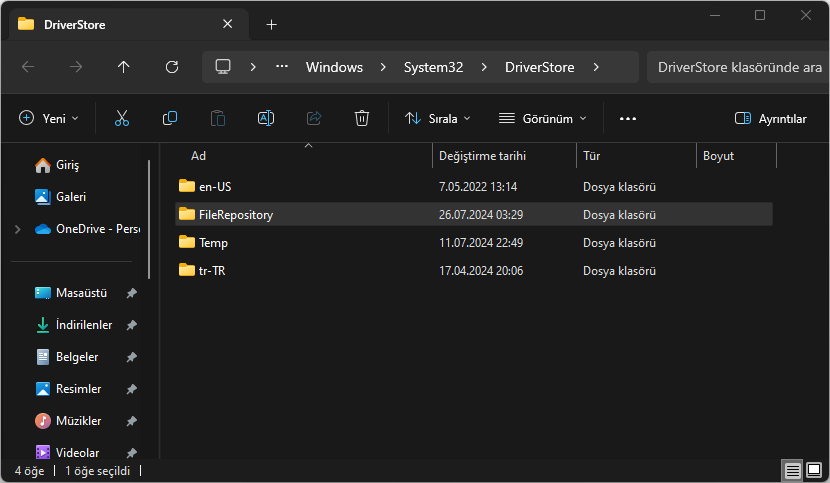
Windows 11 driverları genellikle C:WindowsSystem32DriverStore yolunda depolanır. Bu klasör, sürücüler için ana depolama alanıdır ve sistemdeki tüm sürücü dosyalarını içerir. DriverStore klasörü, sürücülerin düzenli bir şekilde saklandığı alt klasörleri barındırır.

DriverStore Klasörüne Erişim
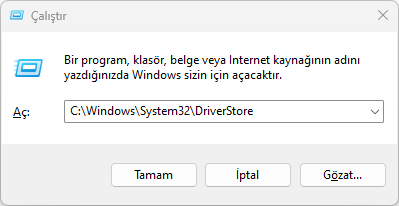
  1. Çalıştır Komutunu Kullanarak:
    • Windows + R tuşlarına aynı anda basarak Çalıştır penceresini açın.
    • Diyalog kutusuna şu adresi yazın: C:WindowsSystem32DriverStore
    • Enter tuşuna basarak DriverStore klasörüne ulaşın. Windows 11 Driverlar Nerede Bulunur
  2. FileRepository Klasörü:
    • DriverStore klasöründe, FileRepository adında bir alt klasör bulunur. Bu klasör, her bir sürücü için ayrı ayrı klasörler içerir. Bu klasörler, sürücülerin dosya isimlerine göre adlandırılır ve sürücülerin hangi cihazlara ait olduğunu belirlemek için kullanılır.
      Windows 11 Driverlar Nerede Bulunur

Windows 11 Güncel Olmayan Driverları Kontrol Edebilir Miyim?

Evet, kontrol edebilirsiniz. Driverlarınızı manuel olarak güncelleyebilir veya bir sürücü güncelleme aracı kullanabilirsiniz. Bu araç, sisteminizde eksik veya güncel olmayan tüm driverları otomatik olarak indirir ve kurar.

Güncel olmayan driverları kontrol etmek için şu adımları izleyin:

  1. Windows + I tuşlarına aynı anda basarak Ayarlar‘ı açın.
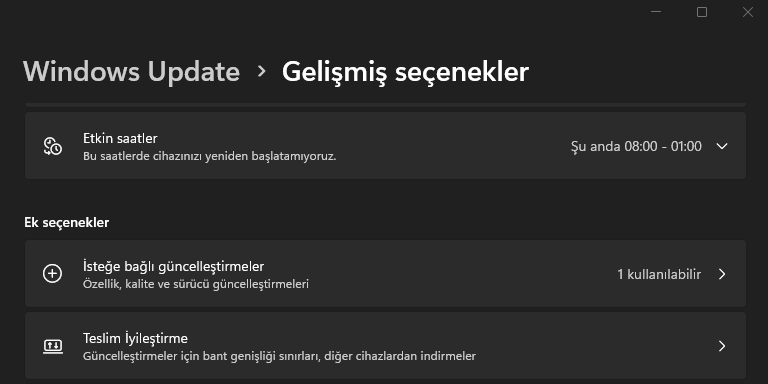
  2. Windows Update‘e gidin ve Gelişmiş seçenekleri seçin.
  3. İsteğe bağlı güncellemeler‘i seçin. Windows 11 Driverlar Nerede Bulunur
  4. Sürücü güncellemeleri altında İndir ve Yükle‘yi seçin.

Sisteminiz şimdi günceldir. Eğer sisteminiz driverları otomatik olarak güncelleyemezse, manuel olarak bulup güncelleyebilirsiniz.

Windows Driverları Manuel Olarak Güncellemeli miyim?

Windows driverları otomatik olarak günceller, ancak bu her zaman geçerli olmayabilir. Bu özellikle eski bir Windows sürümüne sahipseniz veya standart olmayan bir grafik kartı kullanıyorsanız geçerlidir.

İlgili: Windows 11 Driver Yedekleme ve Geri Yükleme

Driverları düzenli olarak güncellemeniz gereklidir. Bu, bilgisayarınızın sorunsuz çalışmasına, donanım sorunlarının giderilmesine ve performans iyileştirmelerine yardımcı olur. Güncel olmayan, yanlış yapılandırılmış veya bozuk sürücüler aynı zamanda güvenlik riski oluşturabilir, çünkü bunlar kötü amaçlı yazılımlar ve virüslere karşı savunmasızdır.

Windows driverları üreticinin web sitesinden ücretsiz olarak indirilebilir. Ancak, bu süreç her cihaz için yapmak zorunda kalırsanız zaman alıcı olabilir ve yanlış sürücüyü indirirseniz riskler taşıyabilir.

Bu tür durumlarda, üçüncü taraf bir sürücü güncelleme aracı kullanabilirsiniz. Bu yazılım, bu sorunu neredeyse anında çözmenize olanak tanır ve driverlarınızı gelecekte güncel tutma konusunda endişelenmenize gerek kalmaz. Bu işlemler için sürekli kullandığım Driver Booster programın ı kullanabilirsiniz. Ücretli sürümünde ekstra özellikler olsa da ücretsiz sürümü tek tek güncellemek konusunda fazlasıyla iş görüyor. Sadece ilk kurulumda reklamasyon amaçlı kurduğu bazı programlar var seçim yaparken buna dikkat edin.

Windows 11 driverlar nerede olduğunu bulmak oldukça kolaydır ve yerleşik araçları kullanarak herhangi bir değişiklik taraması yapabilir ve ihtiyaçlarınıza göre güncelleyebilirsiniz. Herhangi bir sürücü ile ilgili sorun yaşarsanız, aşağıya yorum bırakmaktan çekinmeyin, Sorununuz hakkında size geri dönüş yapacağız.


ETİKETLER:driver konumudriverlar neredenasıl yapılırwindows 11
Bu Makaleyi Paylaş
Facebook WhatsApp WhatsApp Threads Bağlantıyı Kopyala Yazdır
Paylaş
YazarFatih ATEŞ
Teknik Destek Uzmanı
Takip Et
İster iPhone'undaki, ister Android cihazındaki veya Windows'taki ayarlar arasında geziniyor olsun, Fatih ATEŞ her zaman teknolojiye düşkün olmuştur. Teknolojiye, Windows'a ve güç düğmesi olan her şeye tutkuyla bağlı olarak, zamanının çoğunu yeni beceriler geliştirmek ve teknoloji dünyası hakkında daha fazla şey öğrenmek için harcadı. Öğrendiklerini de sizlerle paylaşıyor.
Yorum yapılmamış

Bir yanıt yazın Yanıtı iptal et

E-posta adresiniz yayınlanmayacak. Gerekli alanlar * ile işaretlenmişlerdir


Bağlantı Kuralım

21KBeğen
19.6KTakip Et
7.3KAbone Ol
192Takip Et

Popüler Gönderiler

AirPods ve iPhone ile canlı çeviri özelliği, farklı dillerde konuşma balonları ve çeviri uygulaması ekranı.

AirPods Canlı Çeviri Özelliği Nasıl Aktif Edilir

Uğurcan ÜN
Uğurcan ÜN
10 dk. okuma
X gönderi görünürlüğü ne demek nasıl artırılır?

X Gönderi Görünürlüğü Ne Demek, Nasıl Artırılır

Senanur FINDIKÇI
Senanur FINDIKÇI
7 dk. okuma
1 Görüntüleme
NET::ERR_CERT_AUTHORITY_INVALID Hatası, güvenilmeyen SSL sertifikası nedeniyle web sitesine erişimi engelleyebilir.

NET::ERR_CERT_AUTHORITY_INVALID Hatası Neden Olur, 7 Çözüm Yöntemi

Hatice TATLISU
Hatice TATLISU
7 dk. okuma
3 Görüntüleme
WordPress Alan Adı Değiştirme sürecinde eski bağlantıları korumak, yeni adrese geçişi kolaylaştırır.

WordPress Alan Adı Değiştirme: SEO Kaybetmeden Nasıl Yapılır

Serdar TATLISU
Serdar TATLISU
7 dk. okuma
4 Görüntüleme
//

We influence 20 million users and is the number one business and technology news network on the planet

You Might Also Like

Spotify Çalma Listesi Paylaşma
Sosyal Medya

Spotify Çalma Listesi Paylaşma

3 dk. okuma
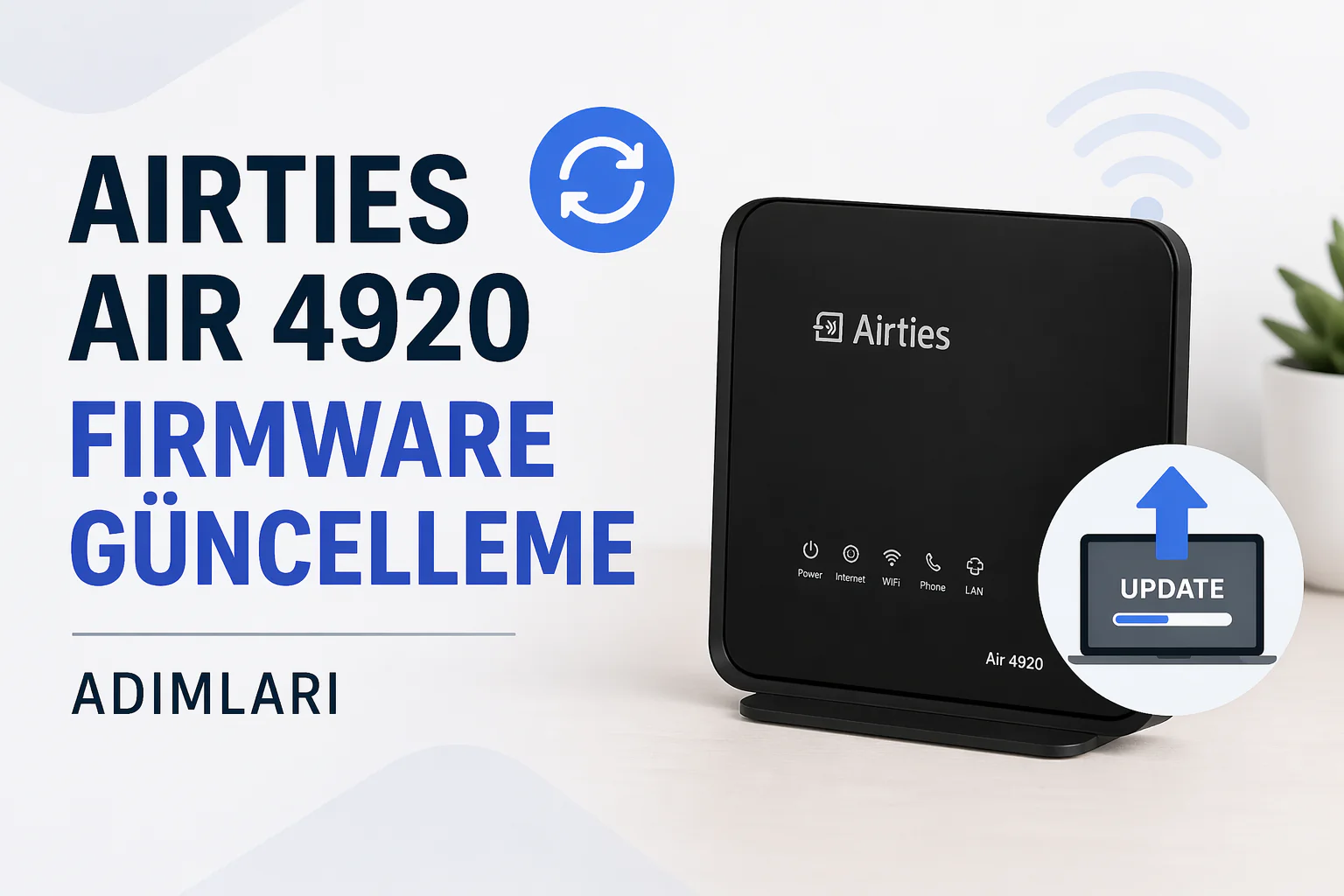
Airties Air 4920 Firmware güncelleme ekranında dosya seçimi ve yükleme işlemi
Modem Kurulumu

Airties Air 4920 Firmware Güncelleme

1 dk. okuma
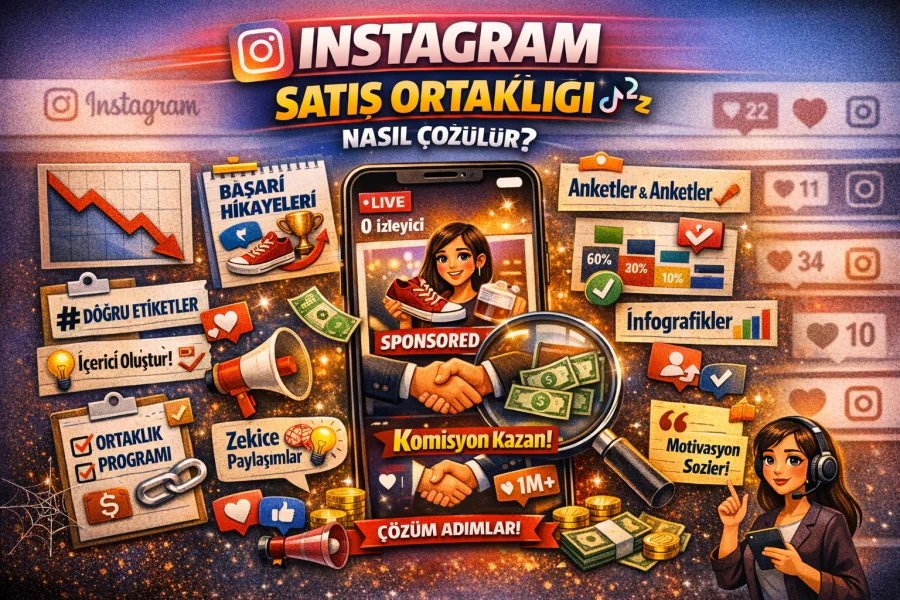
Instagram Satış Ortaklığı Nasıl Yapılır Yolları Neler
Instagram

Instagram Satış Ortaklığı Nasıl Yapılır

5 dk. okuma
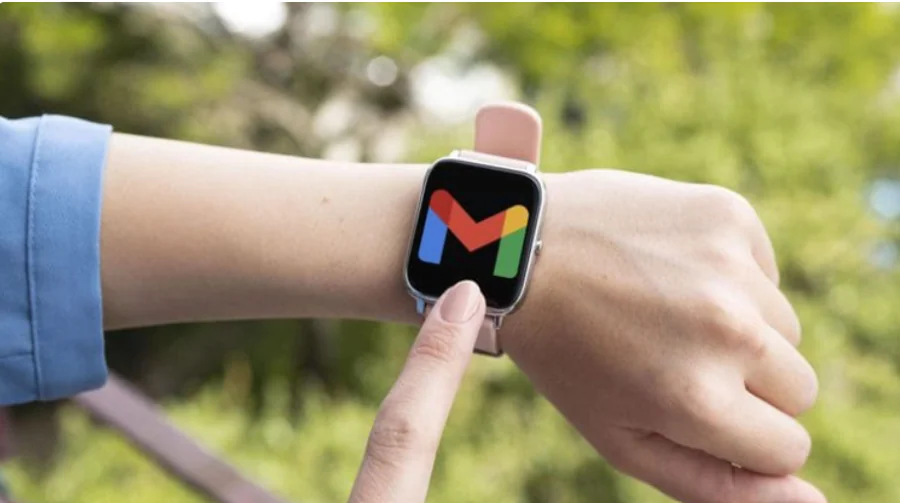
Apple Watch ta Gmail Nasıl Alınır
iPhone / iOS

Apple Watch’ta Gmail Nasıl Alınır

3 dk. okuma

Size her gün en son haberleri ve sorun çözümlerini getiriyoruz!

TeknoDestek Müşteri Hizmetleri
Facebook-f Instagram Tiktok Twitter Youtube Linkedin Whatsapp Rss

İş Ortaklarımız

TeknoDestek Müşteri Hizmetleri
© 2013 - 2026 TeknoDestek Müşteri Hizmetleri • Tüm hakları saklıdır • Bu sitedeki tüm içerikler (metin, görsel, video, logo, tasarım vb.) 5846 sayılı Fikir ve Sanat Eserleri Kanunu (FSEK) kapsamında korunmaktadır • İzinsiz kopyalanması, çoğaltılması, yayınlanması veya herhangi bir şekilde kullanılması yasaktır • İhlal tespitinde; FSEK Madde 71-73 uyarınca yasal süreç başlatma, maddi/manevi tazminat talep etme ve cezai işlem için başvurma hakkımız saklıdır • TeknoDestek, TeknoS@R'un bir kuruluşudur • Tema Düzenleyen: Fatih ATEŞ
Sorun Hala Çözülmedi mi?
Aradığın çözümü bulamadıysan, 11858 Teknoloji Destek Hattımız sana yardımcı olabilir. 2011’den beri Türkiye’nin en tecrübeli teknoloji destek ekiplerinden biri olarak, bilgisayar, telefon, tablet, modem, akıllı TV ve sosyal medya sorunlarında 7/24 profesyonel destek veriyoruz. Uzman ekibimizle hemen görüşmek ister misin?
📞 11858’i Şimdi Ara
Görüşme öncesi dakika ücreti sesli olarak bilgilendirilir
Welcome Back!

Sign in to your account

Kullanıcı Adı veya E-posta Adresi
Şifre

Şifrenizi mi unuttunuz?