
Bellek sıkıştırma özelliği açma işlemi oldukça kolaydır. Bilgisayar dünyasında sıkça karşımıza çıkan “bellek sıkıştırma” terimi, aslında performansımızı doğrudan etkileyen önemli bir mekanizma.
Ayrıca okuyun: Windows 11 Recall AI, NPU Olmayan PC’lerde Çalışıyor
Bellek Sıkıştırma (Memory Compression) Nedir?
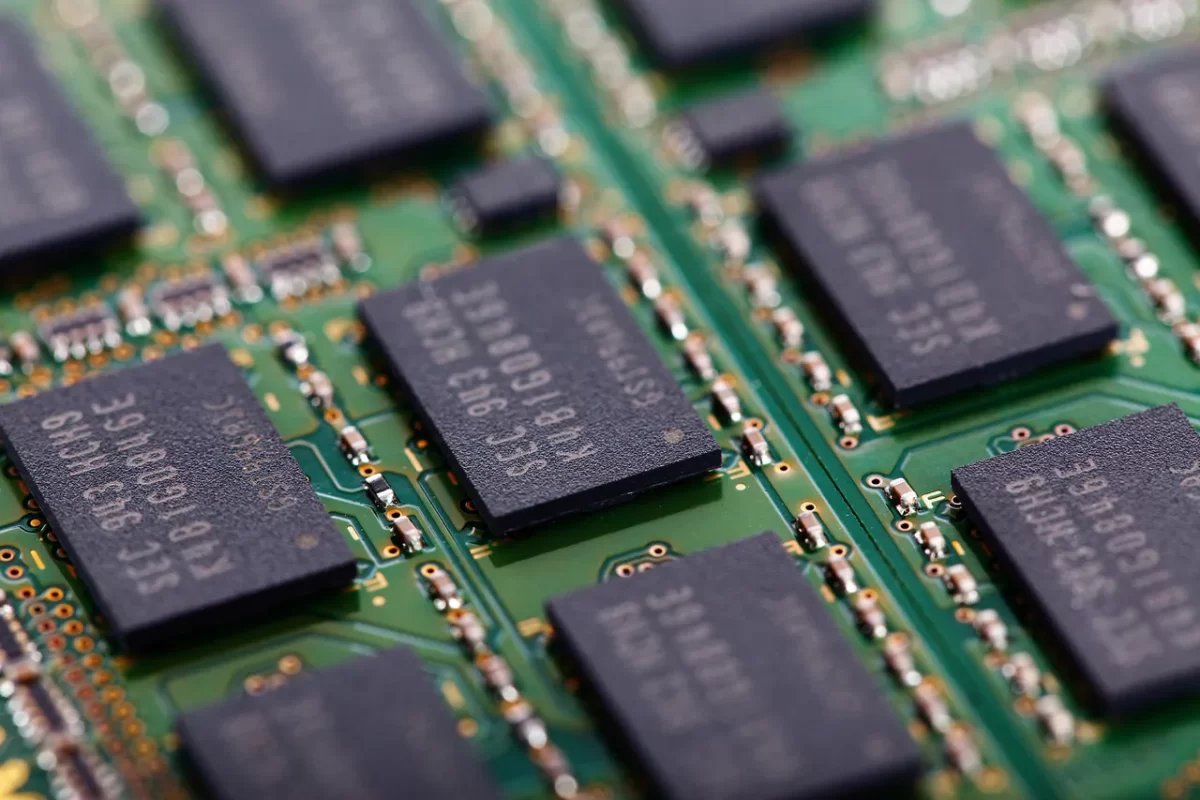
Bellek sıkıştırma, tıpkı adından da anlaşılacağı gibi, bilgisayarımızın RAM’inde (Rastgele Erişimli Bellek) yer alan verileri sıkıştırma işlemidir. Bu işlem, tıpkı dosyaları sıkıştırıp daha az yer kaplamasını sağlamamıza benzer. Ancak bu sefer hedefimiz dosyalar değil, RAM’deki aktif olarak kullanılan verilerdir.
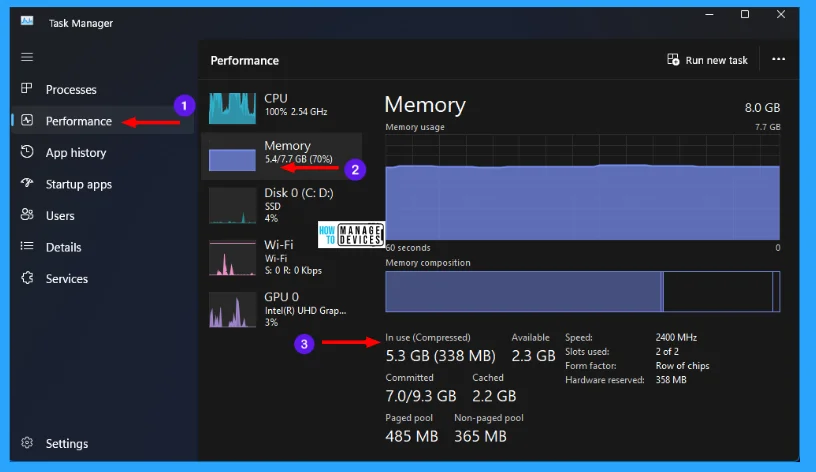
Peki, neden RAM’deki verileri sıkıştırırız? Cevap basit: Daha fazla veriyi aynı miktarda RAM’e sığdırmak. Özellikle RAM miktarının sınırlı olduğu durumlarda (örneğin 4 GB veya 8 GB RAM’e sahip eski bir bilgisayar) bellek sıkıştırma, performansımızı artırmak için kritik bir rol oynar.
Bellek Sıkıştırma Nasıl Çalışır?
Bellek sıkıştırma işlemi, arka planda çalışan özel bir Windows hizmeti (veya Linux’ta benzer bir mekanizma) tarafından gerçekleştirilir. Bu hizmet, RAM’deki kullanılmayan veya nadiren kullanılan veri bloklarını tespit eder ve bunları sıkıştırarak daha az yer kaplamalarını sağlar. Sıkıştırılan veriler, gerektiğinde tekrar açılarak kullanıma hazır hale getirilir.
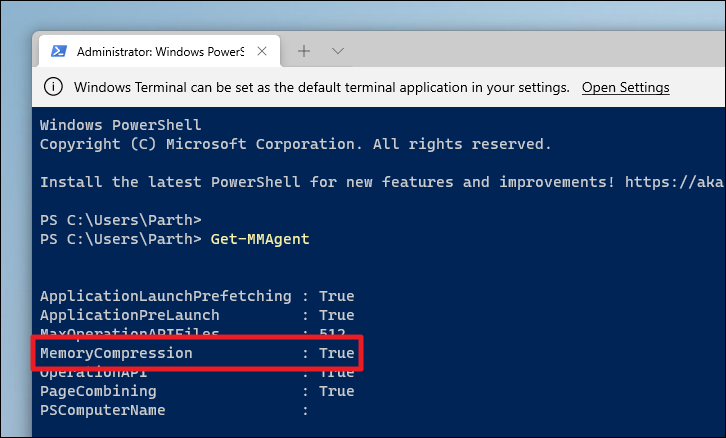
Bu işlem, sürekli ve dinamik bir şekilde devam eder. Yani, siz bilgisayarınızı kullanırken, arka planda bellek sıkıştırma hizmeti sürekli olarak RAM’i tarar, sıkıştırılabilecek verileri bulur ve bunları sıkıştırır.
Bellek Sıkıştırma Açılmalı mı, Kapatılmalı mı? İşte Artıları ve Eksileri…
Bellek sıkıştırmanın performansımıza olan etkisi, birçok farklı faktöre bağlı olarak değişebilir. İşte bellek sıkıştırmayı açmanın veya kapatmanın bazı potansiyel avantajları ve dezavantajları:
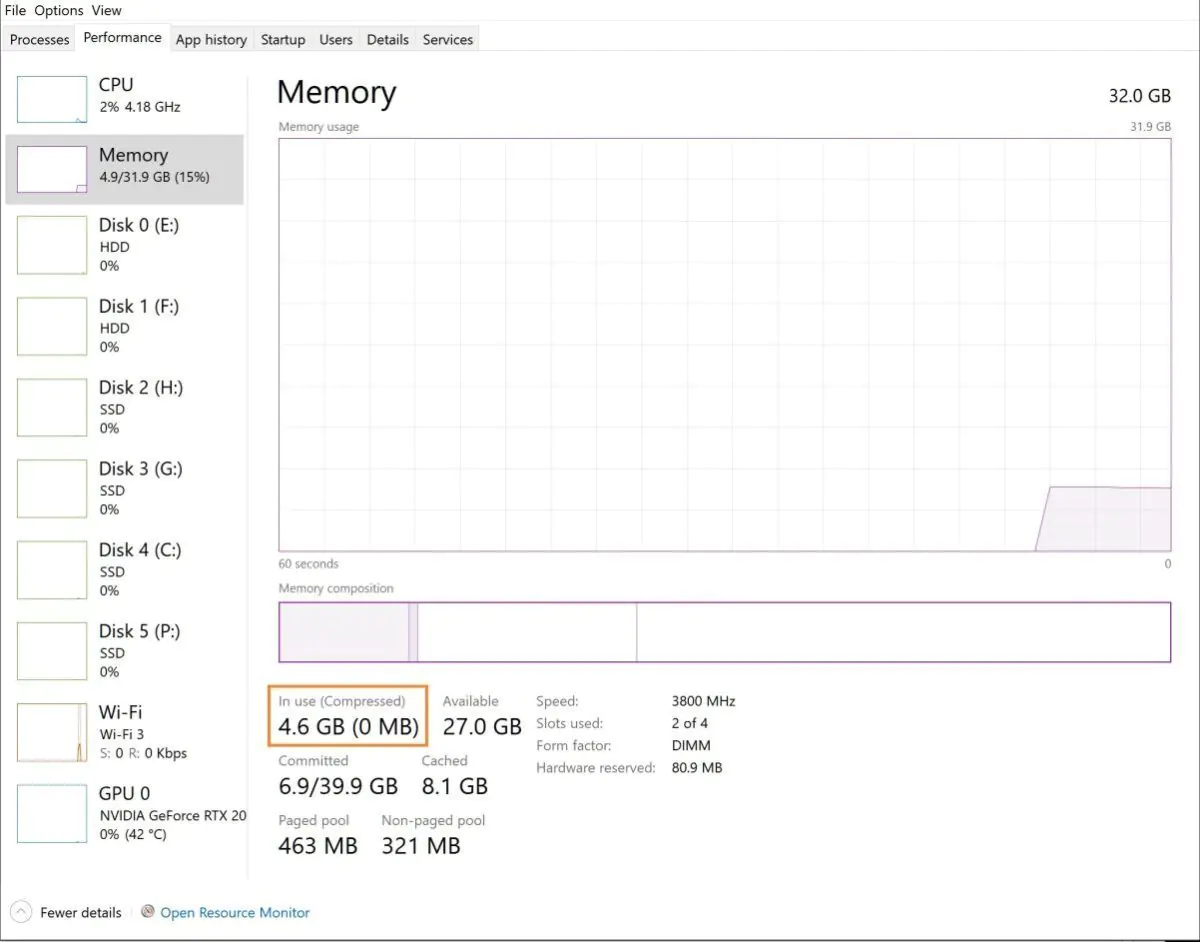
Bellek sıkıştırmanın artıları
- Daha fazla uygulamayı aynı anda çalıştırma imkanı: Bellek sıkıştırma sayesinde, aynı miktarda RAM ile daha fazla uygulamayı aynı anda açık tutabilirsiniz. Bu, özellikle RAM miktarının sınırlı olduğu durumlarda büyük bir avantajdır.
- Daha hızlı uygulama geçişleri: Sıkıştırılmış veriler, gerektiğinde hızlı bir şekilde açılabildiğinden, uygulamalar arasında geçiş yaparken daha az bekleme süresi yaşayabilirsiniz.
- Daha düşük disk kullanımı: Bellek sıkıştırma sayesinde, Windows’un disk belleği dosyasını (pagefile.sys) daha az kullanması gerekebilir. Bu, özellikle yavaş bir sabit diske sahip sistemlerde performans artışı sağlayabilir.
Bellek sıkıştırmanın eksileri
- İşlemci kullanımında artış: Bellek sıkıştırma işlemi, işlemcinin ekstra yük altında çalışmasına neden olabilir. Bu, özellikle eski veya yavaş işlemcilerde performans düşüşüne yol açabilir.
- Bazı uygulamalarda kararsızlık: Nadir durumlarda, bellek sıkıştırma bazı uygulamalarda kararsızlıklara veya çökmelere neden olabilir.
- Sıkıştırma ve açma süreleri: Verilerin sıkıştırılması ve gerektiğinde tekrar açılması, belli bir süre alır. Bu süre, özellikle büyük miktarda veriyle çalışırken fark edilebilir olabilir.
Bellek Sıkıştırma Özelliği Nasıl Açılır veya Kapatılır?
Bellek sıkıştırma özelliği açma, Windows 10 ve 11’de varsayılan olarak açıktır. Ancak, dilerseniz bu özelliği kapatabilirsiniz. İşte adımlar:
- Görev Çubuğundaki arama kutusuna “cmd” yazın ve “Komut İstemi”ni yönetici olarak çalıştırın.
- Aşağıdaki komutu yazın ve Enter tuşuna basın:
Compact.exe /CompactOS:queryBu komut, bellek sıkıştırma özelliğinin mevcut durumunu size gösterecektir.
- Eğer bellek sıkıştırma açık ise ve kapatmak istiyorsanız, aşağıdaki komutu yazın ve Enter tuşuna basın:
Compact.exe /CompactOS:always - Eğer bellek sıkıştırma kapalı ise ve açmak istiyorsanız, aşağıdaki komutu yazın ve Enter tuşuna basın:
Compact.exe /CompactOS:never
Peki, Kimler Bellek Sıkıştırmayı Açmalı veya Kapatmalı?
- RAM miktarı sınırlı olanlar: Eğer 4 GB veya 8 GB gibi düşük miktarda RAM’e sahipseniz, bellek sıkıştırmayı açmak performansınızı artırabilir.
- Çoklu görev yapanlar: Aynı anda birçok uygulama çalıştırıyorsanız ve RAM kullanımınız yüksekse, bellek sıkıştırma size yardımcı olabilir.
- Eski veya yavaş işlemcilere sahip olanlar: Eğer bilgisayarınızda eski veya yavaş bir işlemci varsa, bellek sıkıştırma performansınızı düşürebilir. Bu durumda, özelliği kapatmayı deneyebilirsiniz.
- Kararlılık sorunu yaşayanlar: Eğer bazı uygulamalarda kararsızlık veya çökme sorunları yaşıyorsanız, bellek sıkıştırmayı kapatmak sorunu çözebilir.
Bellek Sıkıştırma Performansı Artırmanın Yolu
Bellek sıkıştırma, özellikle RAM’i sınırlı olan sistemlerde performansı artırmak için kullanılabilecek etkili bir araçtır. Ancak, bu özelliği en iyi şekilde kullanabilmek için bazı ipuçlarına dikkat etmek gerekir. İşte bellek sıkıştırma ile performansı artırmanın yolları:
Gereksiz uygulamaları kapatın
Bellek sıkıştırma, RAM’deki kullanılmayan verileri sıkıştırarak yer açar. Ancak, arka planda gereksiz yere çalışan uygulamalar, RAM’i gereksiz yere meşgul eder ve bellek sıkıştırmanın etkisini azaltır. Bu nedenle, kullanmadığınız uygulamaları kapatarak bellek sıkıştırmanın daha verimli çalışmasını sağlayabilirsiniz.
Başlangıç programlarını kontrol edin
Bilgisayarınız açıldığında otomatik olarak başlayan bazı programlar, RAM’i gereksiz yere tüketebilir. Bu programları kontrol ederek, gerçekten ihtiyacınız olmayanları devre dışı bırakabilirsiniz. Böylece, bellek sıkıştırmanın daha fazla veriyi sıkıştırmasına ve performansı artırmasına olanak tanırsınız.
Disk temizleme yapın
Disk belleği dosyası (pagefile.sys), RAM’deki verilerin taşınması için kullanılan bir alandır. Bu dosyanın boyutu arttıkça, bellek sıkıştırmanın etkisi azalabilir. Disk temizleme yaparak, gereksiz dosyaları silerek ve disk belleği dosyasının boyutunu optimize ederek bellek sıkıştırmanın performansını artırabilirsiniz.
Bellek sıkıştırma ayarlarını özelleştirin
Windows’ta bellek sıkıştırma ayarlarını özelleştirerek, bu özelliğin nasıl çalışacağını belirleyebilirsiniz. Örneğin, bellek sıkıştırmanın ne sıklıkta çalışacağını veya hangi tür verilerin sıkıştırılacağını ayarlayabilirsiniz. Bu ayarları optimize ederek, bellek sıkıştırmanın performansınıza en uygun şekilde çalışmasını sağlayabilirsiniz.
Bellek sıkıştırma yazılımı kullanın
Piyasada, bellek sıkıştırma işlemini daha verimli hale getirmek için tasarlanmış birçok yazılım bulunmaktadır. Bu yazılımlar, genellikle Windows’un yerleşik bellek sıkıştırma özelliğinden daha gelişmiş algoritmalar kullanır ve daha iyi sonuçlar elde etmenizi sağlayabilir. Ancak, bu tür yazılımları kullanırken dikkatli olmanız ve güvenilir kaynaklardan indirmeniz önemlidir.
Bellek Sıkıştırma Performansı Artırmanın Ötesinde
Bellek sıkıştırma, sadece performansı artırmakla kalmaz, aynı zamanda bilgisayarınızın genel sağlığına da katkıda bulunur. İşte bellek sıkıştırmanın diğer faydaları:
- Daha düşük enerji tüketimi: Bellek sıkıştırma, RAM’deki verileri sıkıştırarak daha az enerji tüketilmesini sağlar. Bu da, özellikle dizüstü bilgisayarlar için önemli bir avantajdır.
- Daha uzun pil ömrü: Daha düşük enerji tüketimi, dizüstü bilgisayarların pil ömrünü uzatır. Bellek sıkıştırma sayesinde, bilgisayarınızı şarj etmeden daha uzun süre kullanabilirsiniz.
- Daha Hızlı Uyku ve uyandırma: Bellek sıkıştırma, bilgisayarınızın uyku moduna geçmesini ve uyanmasını hızlandırır. Bu da, bilgisayarınızı daha hızlı bir şekilde kullanmaya başlamanızı sağlar.
- Daha az ısınma: Bellek sıkıştırma, RAM’deki verileri sıkıştırarak daha az ısınma sağlar. Bu da, özellikle yaz aylarında önemli bir avantajdır.
Ayrıca okuyun: Formattan Sonra Kurulması Gereken Programlar