TeknoDestek Müşteri Hizmetleri
  • Haberler
    HaberlerDaha Fazla Göster
    Yenilenmiş Akıllı Telefonlara İade Hakkı kapsamında mağazada telefon inceleyen kullanıcı görüntüsü
    Yenilenmiş Akıllı Telefonlara İade Hakkı Getirildi
    7 dk. okuma
    Zerger App nedir? Nasıl kullanılır?
    Zerger App Nedir? Nasıl Kullanılır?
    7 dk. okuma
    Sessiz İçerik Nedir Nasıl Yapılır
    Sessiz İçerik Nedir
    6 dk. okuma
    Spotify SongDNA Nedir
    Spotify SongDNA Nedir
    4 dk. okuma
    Apple Creator Studio Nasıl Kullanılır
    Apple Creator Studio Nasıl Kullanılır
    6 dk. okuma
  • Bilgisayar
    BilgisayarDaha Fazla Göster
    Windows 11 dosya türü değiştirme ekranında uzantı düzenleme ve format dönüştürme işlemi
    Windows 11 Dosya Türü Değiştirme
    7 dk. okuma
    Windows 11 Başlat Menüsü Boyut ayarlarının yeni küçük ve büyük görünüm seçenekleri
    Windows 11 Başlat Menüsü Boyut Değiştirme
    7 dk. okuma
    Windows 11 Düşük Gecikme Profili, işlemciyi kısa süreli maksimum frekansa çıkararak Başlat menüsü ve uygulama açılışlarını hızlandırıyor.
    Windows 11 Düşük Gecikme Profili Etkinleştirme
    6 dk. okuma
    Windows 11 NVMe hızlandırma tweak sonrası SSD performans testi ve sistem yanıt süresi
    Windows 11 NVMe Hızlandırma Yöntemi
    7 dk. okuma
    Mac'te Firmware Parolası Nedir
    Mac’te Firmware Parolası Nedir
    5 dk. okuma
  • Mobil
    MobilDaha Fazla Göster
    iPhone Ekran Geçiş Efektleri ayarlarında Hareketi Azalt seçeneğinin açılması
    iPhone Ekran Geçiş Efektleri Nasıl Azaltılır
    3 dk. okuma
    5G kullanımı aşırı mobil veri tüketimi sırasında telefon ayarlarının kontrol edildiği ekran
    5G Kullanımı Aşırı Mobil Veri Tüketimi Yaratabilir
    5 dk. okuma
    iPhone'da uygulamasız resim arka planı silme
    iPhone’da Uygulamasız Resim Arka Planı Silme
    4 dk. okuma
    iPhone'da Kamera Takibini Kapatma
    iPhone’da Kamera Takibini Kapatma
    3 dk. okuma
    Yenilenmiş Akıllı Telefonlara İade Hakkı kapsamında mağazada telefon inceleyen kullanıcı görüntüsü
    Yenilenmiş Akıllı Telefonlara İade Hakkı Getirildi
    7 dk. okuma
  • Sosyal Medya
    Sosyal MedyaDaha Fazla Göster
    Instagram Hareketlerden Geçmiş Yorumları Silme
    Instagram Hareketlerden Geçmiş Yorumları Silme
    4 dk. okuma
    Instagram Hikayesini WhatsApp'ta Paylaşma
    Instagram Hikayesini WhatsApp’ta Paylaşma
    3 dk. okuma
    Instagram Hikayesini Facebook'ta Paylaşma
    Instagram Hikayesini Facebook’ta Paylaşma
    3 dk. okuma
    LinkedIn Şirket Sayfası oluşturma ekranı ve profil ayarlarının görsel anlatımı
    LinkedIn Şirket Sayfası Nasıl Oluşturulur
    6 dk. okuma
    WordPress Facebook eklentisi seçeneklerini gösteren sosyal medya entegrasyon ekranı örneği
    En İyi 8 WordPress Facebook Eklentisi ile Sitenizi Güçlendirin
    5 dk. okuma
  • İnceleme
    İncelemeDaha Fazla Göster
    Radar ve Kontrol Noktalarını Görme
    Otoyollarda Radar ve Kontrol Noktalarını Görme
    4 dk. okuma
    Poco F7 Ultra 5G nasıl açılır sorusunu yanıtlayan güç tuşu ve ekran görseli
    Poco F7 Ultra 5G Nasıl Açılır ve Kapatılır
    5 dk. okuma
    Moto G87 Tanıtıldı 200 MP Kamera İle Dengeleri Değiştiriyor
    Moto G87 Tanıtıldı 200 MP Kamera İle Dengeleri Değiştiriyor
    7 dk. okuma
    Lenovo Pro 9i Aura Edition İnceleme için OLED ekranlı dizüstü bilgisayar
    Lenovo Pro 9i Aura Edition İnceleme
    Google Haritalar Navigasyon da Yönlendirici Değiştirme
    Google Haritalar Navigasyonda Yönlendirici Değiştirme
    3 dk. okuma
  • İletişim
YouTube
Takip Et
  • Müşteri Hizmetleri
  • Modem Kurulumu
  • Windows 11
  • Yapay Zeka
  • Akıllı Telefon
  • Robot Süpürge
18 May 2026, Pazartesi
TeknoDestek Müşteri HizmetleriTeknoDestek Müşteri Hizmetleri
Yazı BoyutuAa
  • Haberler
  • Mobil
  • Sosyal Medya
  • Bilgisayar
  • İnceleme
  • İnternet ve Ağ
  • Ev Elektroniği
  • İletişim
Site içi Arama
  • Haberler
    • Cihaz Duyuruları
    • Teknoloji
    • Uygulama Gelişmeleri
  • Bilgisayar
    • Linux
    • macOS
    • Windows
  • İnceleme
    • Bilgisayar
    • Ev Elektroniği
    • Tablet
    • Tavsiyeler & Karşılaştırmalar
    • Telefon
  • Mobil
    • Android
    • Giyilebilir Cihazlar
    • HarmonyOS
    • iPhone / iOS
  • Sosyal Medya
    • Facebook
    • Instagram
    • TikTok
    • Snapchat
    • Teams
    • Telegram
    • WhatsApp
    • X
  • İletişim
Bizi Takip Edin
Duvar Kağıdını Otomatik Değiştirme
Windows

Windows 10 ve 11’de Duvar Kağıdını Otomatik Değiştirme

Elanur OKTAY
Son güncelleme: 18 Nisan 2026 12:10
Elanur OKTAY
2K Görüntüleme
Paylaş
5 dk. okuma
Paylaş

Windows 10 ve 11’de duvar kağıdını otomatik değiştirme nasıl yapılır?

Unsplash veya Spotlight bulunan fotoğraflardan kendi resim koleksiyonunuza kadar, Windows 10 ve 11’de duvar kağıtlarını otomatik olarak kolay bir şekilde değiştirebilirsiniz.

İçindekiler
  • Duvar Kağıdını Otomatik Değiştirme
    • Ayarlar’ı açın
    • Kişiselleştirme’ye gidin
    • Otomatik duvar kağıdı değişikliğini etkinleştirme
    • Duvar kağıtlarını değiştirmek için zamanı ayarlayın
    • Unsplash aracılığıyla Windows 10 ve 11’de duvar kağıtlarını otomatik olarak değiştirme
    • Splash
    • MyerSplash Photos
    • Wally Unsplash Wallpapers
    • Wall Splatter Unsplash Client
- 11858 Teknoloji Destek Hattı -
11858 Teknoloji Destek Hattı ile 7/24 telefonla teknik destek ve uzaktan destek alın 11858 Teknoloji Destek Hattı ile 7/24 telefonla teknik destek ve uzaktan destek alma

Windows 10 ve 11’de duvar kağıtlarını otomatik olarak değiştirmenin birkaç yolu vardır. Kendi fotoğraflarınızı Microsoft Store’dan indirilen Temalardan ya da Microsoft’un Spotlight’ından fotoğrafları kullanabilirsiniz.
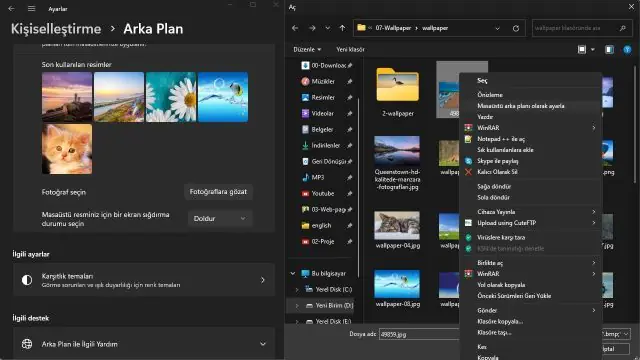
Windows 10 ve 11'de Duvar Kağıdını Otomatik Değiştirme

Görüntülerin Unsplash gibi başka kaynaklardan gelmesini sağlamak için Microsoft Store’daki üçüncü taraf uygulamaları da kullanabilirsiniz. Unsplash gibi siteler, kişisel veya ticari kullanım için tamamen ücretsiz milyonlarca fotoğraf sağlar, bu nedenle her gün yeni duvar kağıtları kullanmak için oldukça iyi bir sitedir. Öte yandan Spotlight, Windows 10 ve 11 kilit ekranındaki tüm fotoğrafların değiştirildiği yerdir ve Microsoft günde bir kez değiştirir.

Duvar Kağıdını Otomatik Değiştirme

Bugünkü kılavuzumuzda Windows 10 ve 11’de Duvar Kağıdını otomatik değiştirme işlemini tüm yollarını ayrıntılı olarak inceleyeceğiz.

Microsoft, Windows 10 ve 11 kullanıcılarına duvar kağıdını doğrudan işletim sisteminin Ayarlar’ından otomatik olarak nasıl değiştireceklerini seçme olanağı sunuyor. Kendi fotoğraf klasörlerinizi, sistem fotoğraflarınızı veya hatta düz bir renk seçebilirsiniz. Windows 10 ve 11’de duvar kağıdını ayarlar aracılığıyla otomatik olarak değiştirme detaylarımızda.

Ayrıca okuyun: Denemeniz Gereken En İyi Windows 10 Canlı Duvar Kağıdı

Ayarlar’ı açın

Windows 10 veya 11’de Ayarlar uygulamasını açın. Uygulamaya Başlat menüsünden ya da doğrudan görev çubuğunuzdan (sabitlediyseniz) ulaşabilirsiniz.

Kişiselleştirme’ye gidin

Sol taraftaki menüden “Kişiselleştirme” sekmesine tıklayın ve ardından Windows 10 ve 11’de otomatik duvar kağıdı değişimini etkinleştirebileceğiniz Arka Plan’a tıklayın.
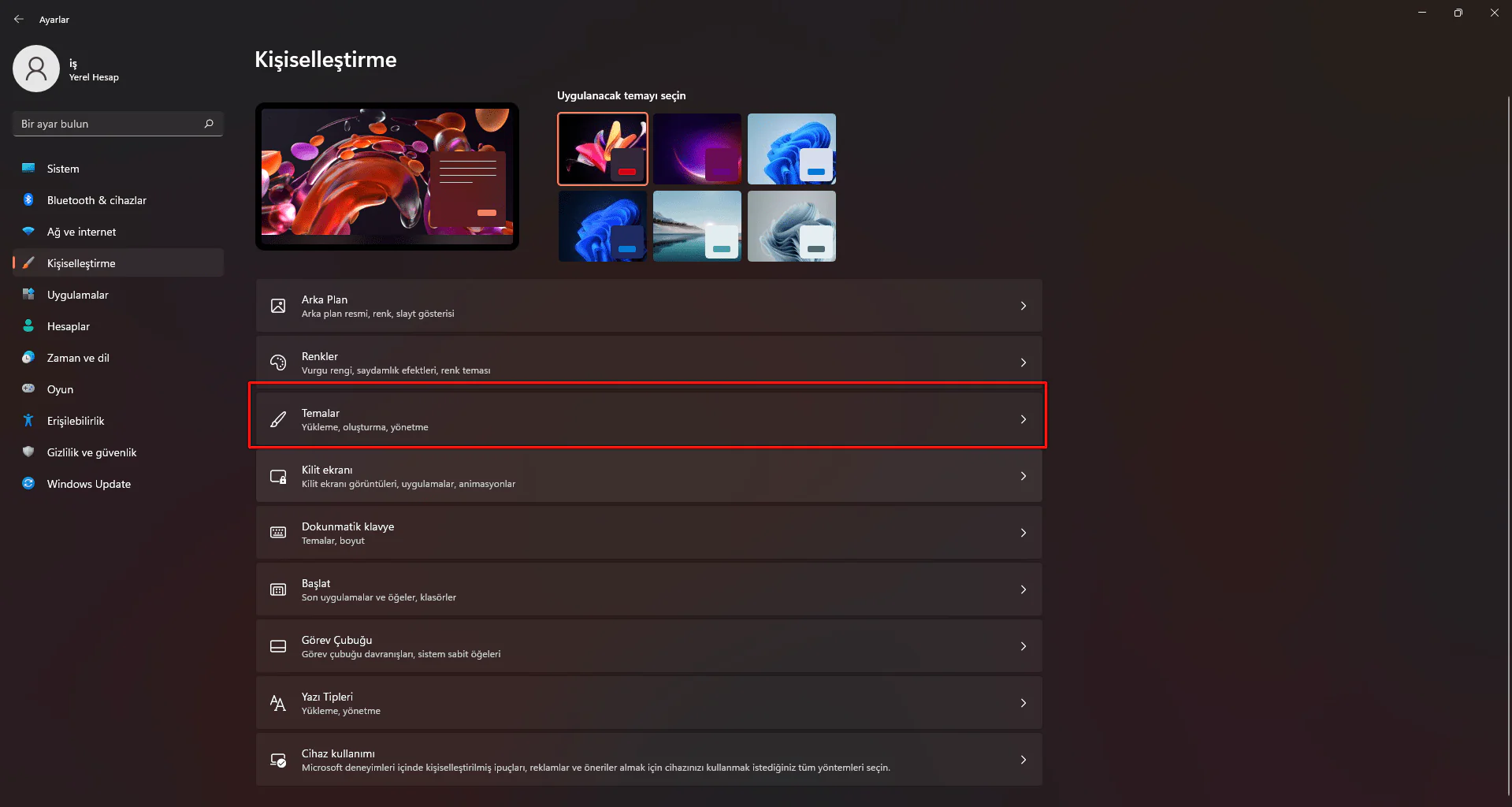
- 11858 Teknoloji Destek Hattı -
11858 Teknoloji Destek Hattı ile 7/24 telefonla teknik destek ve uzaktan destek alın 11858 Teknoloji Destek Hattı ile 7/24 telefonla teknik destek ve uzaktan destek alma
Windows 10 ve 11’de Duvar Kağıdını Otomatik Değiştirme

Otomatik duvar kağıdı değişikliğini etkinleştirme

Sağ bölmeden “Görüntü” üzerine tıklayın ve “Sunum” seçeneğini seçin. Buradan, Windows’un duvar kağıtlarını hangi klasörden almasını istediğinizi bulabileceksiniz. OneDrive hesabınızdan bir klasöre kadar veya bilgisayarınıza kaydettiğiniz yerel klasörü seçebilirsiniz.

Duvar kağıtlarını değiştirmek için zamanı ayarlayın

Son olarak, fotoğrafların otomatik olarak değişmesini istediğiniz zamanı seçin. Windows size duvar kağıtlarının her 1, 10 veya 30 dakikada bir ya da her 1 veya 6 günde bir, hatta her 1 günde bir otomatik olarak değişmesini sağlama seçeneği sunar.

Windows 11 duvar kağıdını değiştirmek için en kolay yoldur, ancak yenilerinin görünmesini istiyorsanız her seferinde manuel olarak güncellemeniz gereken kendi fotoğraflarınızdan oluşan klasöre sahip olmanızı gerektirir. Yüksek kaliteli duvar kağıtlarına sahip web sitelerinden duvar kağıtlarının otomatik olarak değişmesini istiyorsanız, aşağıdaki diğer yolları okuyabilirsiniz.

Unsplash aracılığıyla Windows 10 ve 11’de duvar kağıtlarını otomatik olarak değiştirme

Microsoft Store’da, doğrudan Unsplash aracılığıyla duvar kağıtları indirmenize olanak tanıyan ve Windows 10 ve 11’de otomatik duvar kağıdı değiştirmeyi etkinleştirmenizi sağlayan birkaç üçüncü taraf uygulaması bulabilirsiniz.

Splash

Splash sadece resmin üzerine tıklayarak duvar kağıdını değiştirmenizi sağlayan çok basit, hızlı ve düşük boyutlu bir Windows uygulamasıdır. Elbette, Windows 10 ve 11’de masaüstünde veya kilit ekranında otomatik duvar kağıdı değiştirmeyi etkinleştirmenin yanı sıra doğa temalı fotoğraflar için “Nature”, bisiklet için “Biking”, şehir için “Cities” gibi anahtar kelimeler ekleme seçeneği de sunuluyor.

MyerSplash Photos

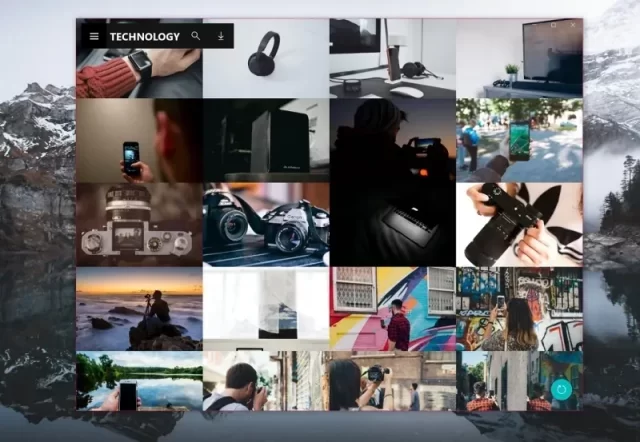
MyerSplash Photos tam olarak Splash’in yaptığı şeyi yapmaktadır. Yukarıda da belirttiğimiz gibi, iki uygulama da aynı özelliği sunmaktadır. Birinin isteyebileceği kadar minimalist olan Splash’ın aksine, MyerSplash Photos daha modern ve ızgara tasarımı ile birlikte gelir, böylece paralel olarak daha fazla görüntü görüntüler. Elbette, uygulama Splash uygulamasından daha ağır ve yavaş, ancak size güzel bir kategorizasyon içinde birden fazla fotoğrafı bir arada gösteriyor.
- 11858 Teknoloji Destek Hattı -
11858 Teknoloji Destek Hattı ile 7/24 telefonla teknik destek ve uzaktan destek alın 11858 Teknoloji Destek Hattı ile 7/24 telefonla teknik destek ve uzaktan destek alma
Windows 10 ve 11’de Duvar Kağıdını Otomatik Değiştirme

Wally Unsplash Wallpapers

Wally Unsplash Duvar Kağıtları Splash’e oldukça benziyor. Yukarıda, ancak daha da az seçenekle geliyor. Minimalizmi seviyorsanız ancak Splash sizin için uygun değilse, Wally’yi deneyebilirsiniz.

Wall Splatter Unsplash Client

Bu türden diğer uygulamaların aksine, Wall Splatter Unsplash Client 2,99$’a fiyata sahip olan ve Microsoft Store’da bulunan ücretli (premium) bir uygulamadır. Uygulama, yeni fotoğrafları kolayca aramanıza, beğendiklerinizi indirmenize, her fotoğrafın ayrıntılarını ve verilerini görüntülemenize ve hem Windows masaüstünde hem de kilit ekranında duvar kağıdını değiştirmenize olanak tanır.
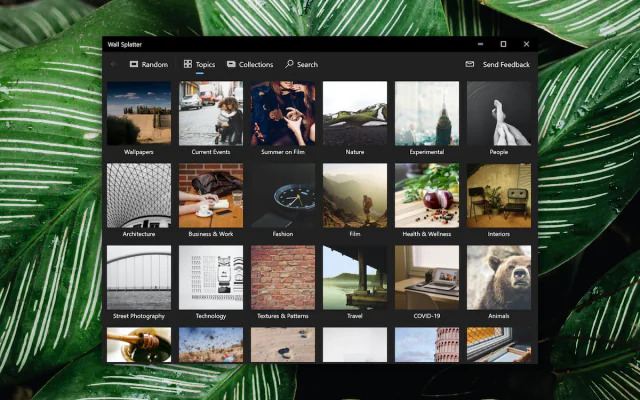
Windows 10 ve 11'de Duvar Kağıdını Otomatik Değiştirme

Windows 10 ve 11’de duvar kağıdını otomatik değiştirme nasıl yapılır? Makale hakkında görüşlerinizi, izlenimlerinizi ve önerilerinizi aşağıdaki yorumlardan iletebilirsiniz.

Ayrıca okuyun: Animasyonlu GIF Duvar Kağıdı Ayarlama

ETİKETLER:duvar kağıdı değiştirmenasıl yapılırotomatik güncellemewindows ayarları
Bu Makaleyi Paylaş
Facebook WhatsApp WhatsApp Threads Bağlantıyı Kopyala Yazdır
Paylaş
Yorum yapılmamış

Bir yanıt yazın Yanıtı iptal et

E-posta adresiniz yayınlanmayacak. Gerekli alanlar * ile işaretlenmişlerdir

Bağlantı Kuralım

21KBeğen
19.6KTakip Et
7.3KAbone Ol
192Takip Et

Popüler Gönderiler

Firefox Eklentisi listesi ekranında popüler uzantıların sade ve düzenli görünümü

Tarayıcını Zirveye Taşı En İyi 11 Firefox Eklentisi

Hatice TATLISU
Hatice TATLISU
5 dk. okuma
3 Görüntüleme
Windows 11 dosya türü değiştirme ekranında uzantı düzenleme ve format dönüştürme işlemi

Windows 11 Dosya Türü Değiştirme

Fatih ATEŞ
Fatih ATEŞ
7 dk. okuma
2 Görüntüleme
iPhone Ekran Geçiş Efektleri ayarlarında Hareketi Azalt seçeneğinin açılması

iPhone Ekran Geçiş Efektleri Nasıl Azaltılır

Uğurcan ÜN
Uğurcan ÜN
3 dk. okuma
5 Görüntüleme
Instagram Hareketlerden Geçmiş Yorumları Silme

Instagram Hareketlerden Geçmiş Yorumları Silme

Senanur FINDIKÇI
Senanur FINDIKÇI
4 dk. okuma
7 Görüntüleme

You Might Also Like

TL-WA701ND/TL-WA801ND/Tl-WA901ND(Yeni) AP Mod Kurulumu
Router Kurulumu

TL-WA701ND/TL-WA801ND/Tl-WA901ND(Yeni) AP Mod Kurulumu

3 dk. okuma
Instagram Story Türkçe Müzik
Instagram

İnstagram Story Türkçe Müzik Sorunu

4 dk. okuma
Adobe 16 Hatasını Düzeltme
Windows

Adobe 16 Hatasını Düzeltme

8 dk. okuma
Android Telefonunuzu IP Webcam Olarak Nasıl Kullanırsınız?
Android

Android Telefonunuzu IP Webcam Olarak Nasıl Kullanırsınız?

6 dk. okuma

Size her gün en son haberleri ve sorun çözümlerini getiriyoruz!

TeknoDestek Müşteri Hizmetleri
Facebook-f Instagram Tiktok Twitter Youtube Linkedin Whatsapp Rss

İş Ortaklarımız

TeknoDestek Müşteri Hizmetleri
© 2013 - 2026 TeknoDestek Müşteri Hizmetleri • Tüm hakları saklıdır • Bu sitedeki tüm içerikler (metin, görsel, video, logo, tasarım vb.) 5846 sayılı Fikir ve Sanat Eserleri Kanunu (FSEK) kapsamında korunmaktadır • İzinsiz kopyalanması, çoğaltılması, yayınlanması veya herhangi bir şekilde kullanılması yasaktır • İhlal tespitinde; FSEK Madde 71-73 uyarınca yasal süreç başlatma, maddi/manevi tazminat talep etme ve cezai işlem için başvurma hakkımız saklıdır • TeknoDestek, TeknoS@R'un bir kuruluşudur • Tema Düzenleyen: Fatih ATEŞ
Sorun Hala Çözülmedi mi?
Aradığın çözümü bulamadıysan, 11858 Teknoloji Destek Hattımız sana yardımcı olabilir. 2011’den beri Türkiye’nin en tecrübeli teknoloji destek ekiplerinden biri olarak, bilgisayar, telefon, tablet, modem, akıllı TV ve sosyal medya sorunlarında 7/24 profesyonel destek veriyoruz. Uzman ekibimizle hemen görüşmek ister misin?
📞 11858’i Şimdi Ara
Görüşme öncesi dakika ücreti sesli olarak bilgilendirilir
Welcome Back!

Sign in to your account

Kullanıcı Adı veya E-posta Adresi
Şifre

Şifrenizi mi unuttunuz?