TeknoDestek Müşteri Hizmetleri
  • Haberler
    HaberlerDaha Fazla Göster
    Türkiye'de kredi kartı taksit sayısı güncellemesini temsil eden kredi kartı, POS cihazı ve 3, 6, 9, 12 ve 18 taksit seçeneklerinin bulunduğu görsel.
    Türkiye’de Kredi Kartı Taksit Sayısı Güncellemesi
    10 dk. okuma
    GTA 6'nın tropikal dünyasını temsil eden gün batımı manzarasında timsah, puma, rakun, flamingo, pelikan ve manati gibi hayvanlar ile şehir silüeti.
    GTA 6’da Yer Alan Tüm Yeni Hayvan Türleri Belli Oldu
    5 dk. okuma
    Google AI ile uçuş ve otel rezervasyonlarını takip etme
    Google AI ile Uçuş ve Otel Rezervasyonu Takibi Yapın
    8 dk. okuma
    Kiosk Bagaj Uygulaması Nasıl Kullanılır?
    Kiosk Bagaj Uygulaması Nasıl Kullanılır
    4 dk. okuma
    Apple AirPods 5 kablosuz kulaklık ve şarj kutusu
    Apple AirPods 5 İncelemesi: Yeni Nesil Açık Kulak Tasarımı ve Güçlü ANC Deneyimi
    11 dk. okuma
  • Bilgisayar
    BilgisayarDaha Fazla Göster
    Windows 11 Tanım Güncellemeleri Nedir Ne işe yarıyor?
    Windows 11 Tanım Güncellemeleri Nedir
    9 dk. okuma
    NumberPad Üzerinden Hesap Makinesi Nasıl Açılır?
    NumberPad Üzerinden Hesap Makinesi Nasıl Açılır
    6 dk. okuma
    Cannot Find OS Partition(s) For Disk 0 Hatası için Kesin 5 Çözüm
    Cannot Find OS Partition(s) For Disk 0 Hatası için Kesin 5 Çözüm
    10 dk. okuma
    Windows 11 Sağ Tık Menüsü Özelleştirme (Bağlam Menüsü)
    Windows 11 Sağ Tık Menüsü Özelleştirme (Bağlam Menüsü)
    9 dk. okuma
    ASUS Zenbook 14 UX3405CA AI Noise Cancellation Nedir?
    ASUS Zenbook 14 UX3405CA AI Noise Cancellation Nedir
    10 dk. okuma
  • Mobil
    MobilDaha Fazla Göster
    AirPods ve iPhone ile canlı çeviri özelliği, farklı dillerde konuşma balonları ve çeviri uygulaması ekranı.
    AirPods Canlı Çeviri Özelliği Nasıl Aktif Edilir
    10 dk. okuma
    Akıllı telefon üzerinden Türk Telekom cayma bedeli sorgulama işlemi, taahhüt bilgileri ve ücret hesaplama ekranı.
    Türk Telekom Cayma Bedeli Sorgulama Nasıl Yapılır
    8 dk. okuma
    Android Auto güncelleme işlemi yapan bir kullanıcının araç içindeki telefon ekranı görünümü.
    Android Auto Güncelleme İşlemi Nasıl Yapılır
    8 dk. okuma
    Android Telefonda Depolama Alanı Doluyor Sorunu için 7 Pratik Çözüm
    Android Telefonda Depolama Alanı Doluyor Sorunu Çözümü
    6 dk. okuma
    Mobil Ağ Kullanılamıyor Hatası için 7 Hızlı Çözüm Yolu
    Mobil Ağ Kullanılamıyor Hatası için 7 Hızlı Çözüm Yolu
    11 dk. okuma
  • Sosyal Medya
    Sosyal MedyaDaha Fazla Göster
    X gönderi görünürlüğü ne demek nasıl artırılır?
    X Gönderi Görünürlüğü Ne Demek, Nasıl Artırılır
    7 dk. okuma
    Instagram Hikaye Paylaşımını Önceden Planlama Nasıl Yapılır?
    Instagram Hikaye Paylaşımını Önceden Planlama Nasıl Yapılır
    7 dk. okuma
    Instagram Şipşak özelliği kapatma rehberi, telefonda Şipşak içeriklerini gelen kutusunda gizleme ayarı.
    Instagram Şipşak Özelliği Kapatma
    5 dk. okuma
    E-Postaya Bağlı Hesapları Bulma
    E-Postaya Bağlı Hesapları Bulma
    11 dk. okuma
    Kullanıcılar Neden İçerik Tüketir Ama Etkileşim Vermez?
    Kullanıcıların Ürettiği İçerik Neden Etkileşim Vermez
    9 dk. okuma
  • İnceleme
    İncelemeDaha Fazla Göster
    Beyaz AirPods kulaklıkları ve açık şarj kutusu
    AirPods Resetleme Nasıl Yapılır
    11 dk. okuma
    Samsung 1100Hz yenileme hızına sahip yeni monitör
    Samsung 1100Hz Monitör Ortaya Çıktı
    8 dk. okuma
    Apple AirPods 5 kablosuz kulaklık ve şarj kutusu
    Apple AirPods 5 İncelemesi: Yeni Nesil Açık Kulak Tasarımı ve Güçlü ANC Deneyimi
    11 dk. okuma
    Elektrik Kesintisinde İnternete Bağlı Kalmak
    Elektrik Kesintisinde İnternete Bağlı Kalmak
    11 dk. okuma
    Uçak kabinindeki yolcu masasında duran modern bir powerbank ve arka planda görünen bulanık gökyüzü manzaralı uçak penceresi.
    Uçakta Powerbank: 2026 Uçuş Kuralları ve mAh Sınırları
    7 dk. okuma
  • İletişim
YouTube
Takip Et
  • Müşteri Hizmetleri
  • Modem Kurulumu
  • Windows 11
  • Yapay Zeka
  • Akıllı Telefon
  • Robot Süpürge
  • Uzak Bağlantı
25 Eki 2026, Pazar
TeknoDestek Müşteri HizmetleriTeknoDestek Müşteri Hizmetleri
Yazı BoyutuAa
  • Haberler
  • Mobil
  • Sosyal Medya
  • Bilgisayar
  • İnceleme
  • İnternet ve Ağ
  • Ev Elektroniği
  • Uzak Bağlantı Programları
  • İletişim
Site içi Arama
  • Haberler
    • Cihaz Duyuruları
    • Teknoloji
    • Uygulama Gelişmeleri
  • Bilgisayar
    • Linux
    • macOS
    • Windows
  • İnceleme
    • Bilgisayar
    • Ev Elektroniği
    • Tablet
    • Tavsiyeler & Karşılaştırmalar
    • Telefon
  • Mobil
    • Android
    • Giyilebilir Cihazlar
    • HarmonyOS
    • iPhone / iOS
  • Sosyal Medya
    • Facebook
    • Instagram
    • TikTok
    • Snapchat
    • Teams
    • Telegram
    • WhatsApp
    • X
  • Uzak Bağlantı Programları
  • İletişim
Bizi Takip Edin
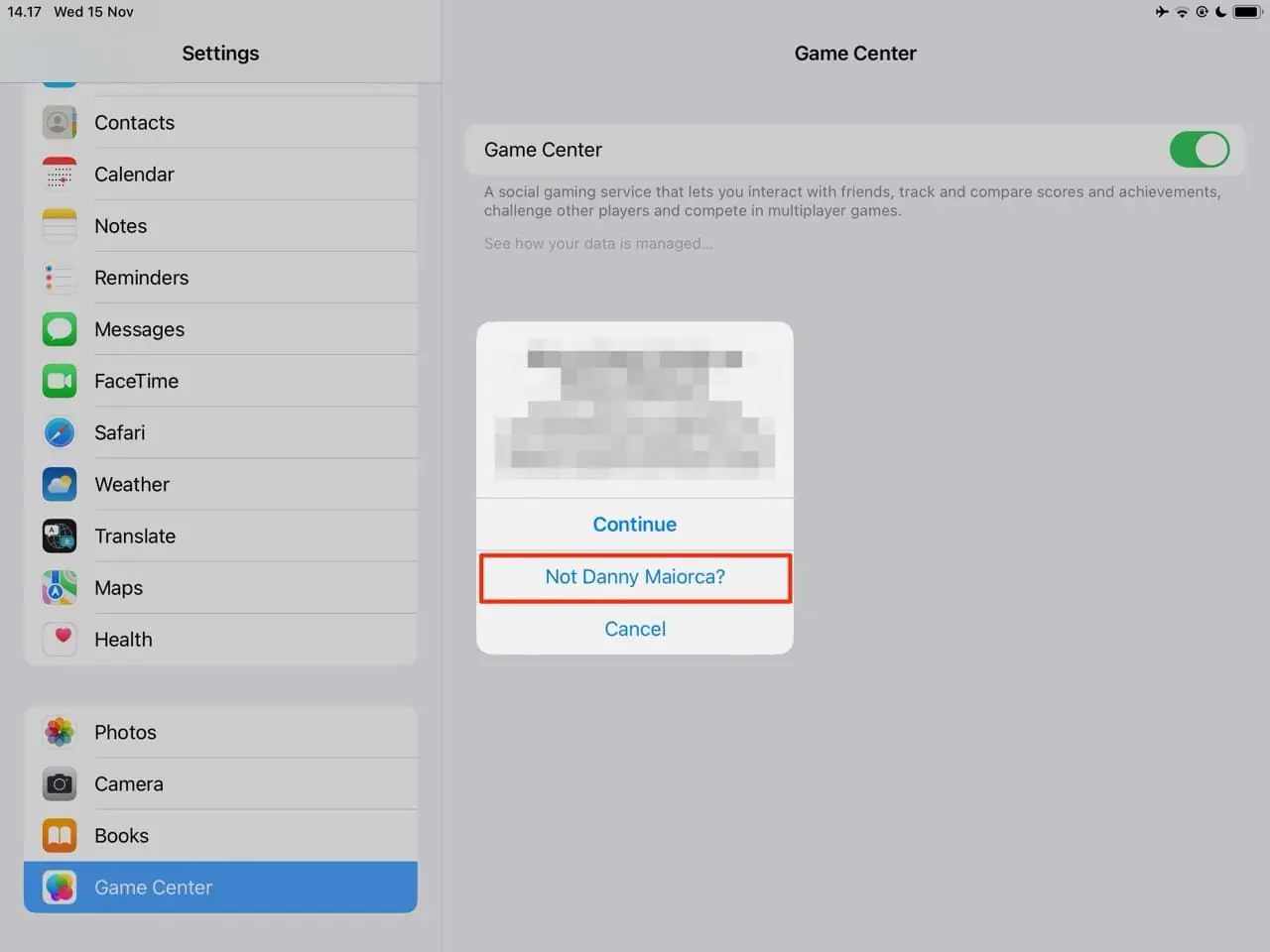
Game Center uygulamasına Gmail hesabını bağlama adımlarını gösteren bir görsel.
iPhone / iOS

Game Center’a Gmail Bağlama

Elanur OKTAY
Son güncelleme: 13 Ekim 2024 00:05
Elanur OKTAY
1.5K Görüntüleme
Paylaş
5 dk. okuma
Paylaş

Game Center’a Gmail bağlama, Apple’ın oyun platformu Game Center’ı kullanırken sık karşılaşılan bir durumdur. Apple’ın oyun platformu Game Center, arkadaşlarınızla oyun oynamak, başarımlar kazanmak ve skorlarınızı takip etmek için harika bir yer. Ancak, Game Center hesabınızı oluştururken bir Gmail adresi kullanma seçeneği sunulmuyor. Bu durum, birçok kullanıcı için kafa karışıklığına neden olabiliyor. Neyse ki, Game Center’a Gmail bağlamak için birkaç yöntem bulunuyor. Bu yöntemler sayesinde hem Gmail hesabınızı kullanabilir hem de oyun deneyiminizi daha da geliştirebilirsiniz.

Ayrıca okuyun: Epic Games Güvenlik Kodu Gelmiyor

Game Center Hesabı Oluşturma

Game Center’a Gmail bağlama ilk adımı, bir Game Center hesabı oluşturmaktır. Bu işlem oldukça basittir ve herhangi bir Apple cihazından yapılabilir.
Game Center'a Gmail Bağlama

  1. Ayarlar’a gidin: Cihazınızın ana ekranından “Ayarlar” uygulamasını açın.
  2. Game Center’ı bulun: Ayarlar menüsünde aşağı kaydırın ve “Game Center” seçeneğini bulun.
  3. Oturum Açın veya Hesap Oluşturun: Eğer zaten bir Apple Kimliğiniz varsa, “Oturum Aç” seçeneğine dokunun ve bilgilerinizi girin. Eğer bir Apple Kimliğiniz yoksa, “Hesap Oluştur” seçeneğine dokunun ve ekrandaki talimatları izleyin.

Bu adımları tamamladıktan sonra, Game Center hesabınız oluşturulmuş olacak. Ancak, bu hesap doğrudan Gmail adresinizle bağlantılı olmayacak. Game Center’a gmail bağlama için aşağıdaki yöntemlerden birini kullanabilirsiniz.

Apple Kimliği ile Bağlama

Game Center hesabınızı oluştururken kullandığınız Apple Kimliği, bir Gmail adresiyle ilişkilendirilebilir. Bu durumda, Game Center hesabınız dolaylı olarak Gmail hesabınıza bağlı olacaktır.
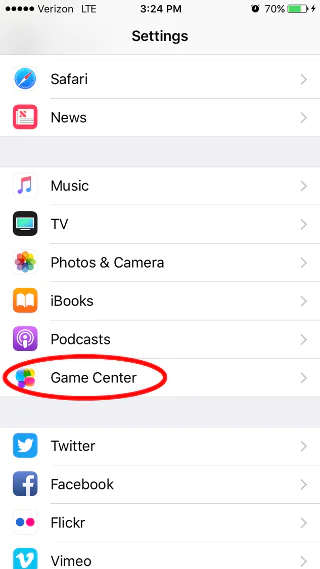
Game Center'a Gmail Bağlama

  1. Apple kimliğinizi kontrol edin: Ayarlar > [Adınız] > Ad, Telefon Numaraları, E-posta bölümüne gidin. Burada listelenen e-posta adreslerinden biri Gmail adresiniz ise, Game Center hesabınız zaten Gmail’e bağlıdır.
  2. Gmail adresinizi ekleyin: Eğer Gmail adresiniz listelenmiyorsa, “Ulaşılabilirlik” bölümündeki “E-posta Adresi Ekle” seçeneğine dokunun ve Gmail adresinizi girin.

Bu yöntemle, Game Center hesabınız Apple Kimliğiniz üzerinden Gmail hesabınıza bağlanmış olur. Ancak, bu bağlantı dolaylıdır ve bazı durumlarda sorunlara neden olabilir. Daha doğrudan bir bağlantı için aşağıdaki yöntemi kullanabilirsiniz.

Oyun İçi Bağlantı

Bazı oyunlar, oyun içi ayarlar üzerinden Game Center hesabınızı Gmail veya diğer sosyal medya hesaplarınıza bağlamanıza izin verir. Bu yöntem, doğrudan bir bağlantı sağlar ve genellikle daha güvenilirdir.
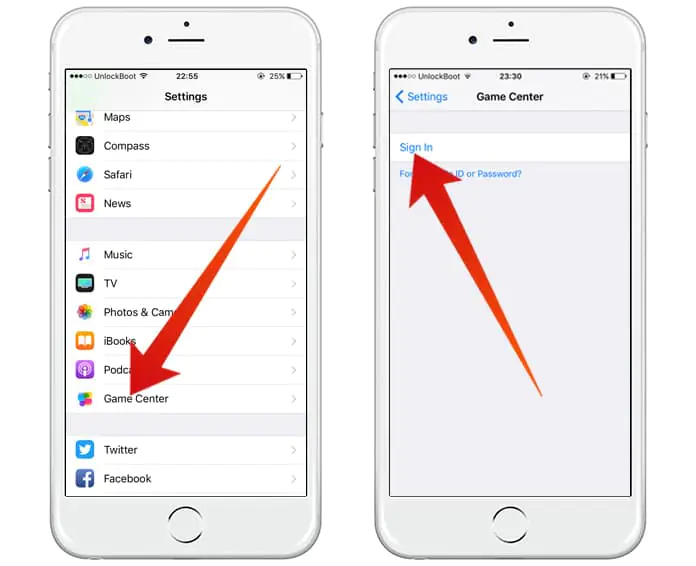
Oyun içi bağlantı ayarlarını gösteren bir ekran görüntüsü.

  1. Oyunu açın: Game Center bağlantısı sunan bir oyun açın.
  2. Ayarlara gidin: Oyunun ayarlar menüsünü bulun. Bu genellikle bir dişli çark simgesi veya benzer bir simgeyle temsil edilir.
  3. Hesap bağlantıları: Ayarlar menüsünde “Hesap Bağlantıları” veya benzer bir seçeneği arayın.
  4. Gmail’i bağlayın: Bağlantı seçenekleri arasında Gmail’i bulun ve bağlanmak için ekrandaki talimatları izleyin.

Bu yöntem, Gmail hesabınızı doğrudan oyun üzerinden Game Center’a bağlamanızı sağlar. Ancak, her oyun bu özelliği sunmayabilir. Bu nedenle, öncelikle oynadığınız oyunun ayarlarını kontrol etmeniz önemlidir.

Üçüncü Taraf Uygulamalar

Eğer yukarıdaki yöntemler işe yaramazsa veya daha fazla özellik istiyorsanız, üçüncü taraf uygulamaları kullanabilirsiniz. Bu uygulamalar, Game Center hesabınızı Gmail hesabınıza bağlamanın yanı sıra, oyun istatistiklerinizi takip etmek, arkadaşlarınızla iletişim kurmak ve daha fazlasını yapmanızı sağlar.

  1. Uygulama mağazasını açın: Cihazınızın uygulama mağazasını açın (App Store).
  2. Game Center uygulaması arayın: “Game Center” veya “Game Center bağlantısı” gibi anahtar kelimelerle arama yapın.
  3. Uygulamayı indirin ve yükleyin: İhtiyaçlarınıza uygun bir uygulama bulun, indirin ve yükleyin.
  4. Uygulamayı açın ve bağlantıyı kurun: Uygulamayı açın ve Game Center hesabınızı Gmail hesabınıza bağlamak için ekrandaki talimatları izleyin.

Üçüncü taraf uygulamalar, Game Center deneyiminizi geliştirmek için birçok özellik sunabilir. Ancak, bu uygulamaları kullanırken dikkatli olmanız ve güvenilir geliştiriciler tarafından sunulan uygulamaları seçmeniz önemlidir.

Game Center’da Arkadaş Ekleme ve Davet Etme

Game Center’ın en keyifli yanlarından biri, arkadaşlarınızla oyun oynayabilmeniz ve rekabet edebilmenizdir. Peki, Game Center’a arkadaşlarınızı nasıl ekleyebilirsiniz? İşte birkaç yöntem:
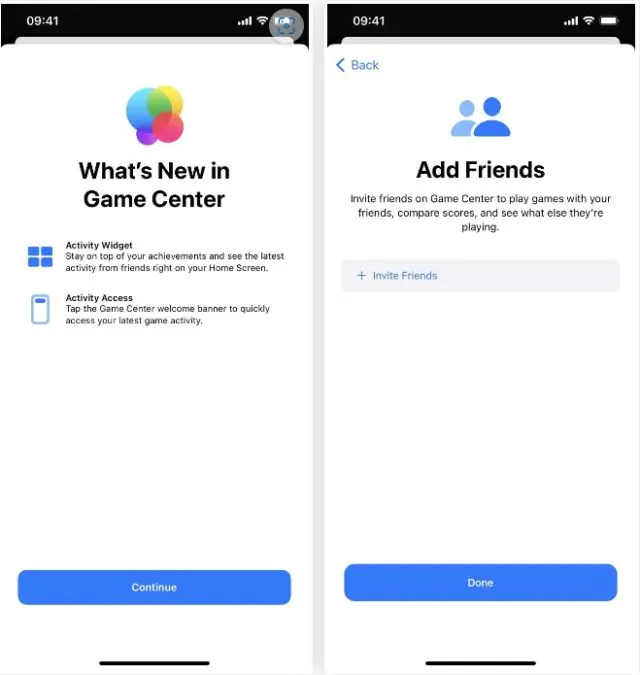
Game Center uygulamasında arkadaş ekleme ve davet etme adımlarını gösteren bir ekran görüntüsü.

Kişiler uygulaması üzerinden

Eğer arkadaşınızın telefon numarası veya e-posta adresi rehberinizde kayıtlıysa, Game Center onları otomatik olarak arkadaş olarak önerebilir. Bu durumda, tek yapmanız gereken önerilen arkadaş listesinden arkadaşınızı seçip “Arkadaş Ekle” düğmesine dokunmaktır.

Oyun içi davet

Bazı oyunlar, oyun içinden arkadaşlarınızı Game Center’a davet etmenize izin verir. Bu özellik genellikle oyunun sosyal veya çok oyunculu bölümünde bulunur. Davet etmek istediğiniz arkadaşınızı seçin ve “Davet Et” veya benzer bir seçeneğe dokunun.

Kullanıcı adı veya E-posta ile

Eğer arkadaşınızın Game Center kullanıcı adını veya e-posta adresini biliyorsanız, bu bilgileri kullanarak da arkadaşlık isteği gönderebilirsiniz. Game Center uygulamasında “Arkadaşlar” sekmesine gidin, “Arkadaş Ekle” düğmesine dokunun ve arkadaşınızın bilgilerini girin.

Yakındaki oyuncular

Eğer arkadaşınız yakınınızdaysa ve aynı oyunu oynuyorsanız, Game Center onları “Yakındaki Oyuncular” listesinde gösterebilir. Bu listeden arkadaşınızı seçip arkadaşlık isteği gönderebilirsiniz.

Ayrıca okuyun: Xbox Game Bar Nasıl Kapatılır?

ETİKETLER:game centergmail bağlamahesap bağlantısıiphone iosnasıl yapılır
Bu Makaleyi Paylaş
Facebook WhatsApp WhatsApp Threads Bağlantıyı Kopyala Yazdır
Paylaş
Yorum yapılmamış

Bir yanıt yazın Yanıtı iptal et

E-posta adresiniz yayınlanmayacak. Gerekli alanlar * ile işaretlenmişlerdir


Bağlantı Kuralım

21KBeğen
19.6KTakip Et
7.3KAbone Ol
192Takip Et

Popüler Gönderiler

AirPods ve iPhone ile canlı çeviri özelliği, farklı dillerde konuşma balonları ve çeviri uygulaması ekranı.

AirPods Canlı Çeviri Özelliği Nasıl Aktif Edilir

Uğurcan ÜN
Uğurcan ÜN
10 dk. okuma
X gönderi görünürlüğü ne demek nasıl artırılır?

X Gönderi Görünürlüğü Ne Demek, Nasıl Artırılır

Senanur FINDIKÇI
Senanur FINDIKÇI
7 dk. okuma
1 Görüntüleme
NET::ERR_CERT_AUTHORITY_INVALID Hatası, güvenilmeyen SSL sertifikası nedeniyle web sitesine erişimi engelleyebilir.

NET::ERR_CERT_AUTHORITY_INVALID Hatası Neden Olur, 7 Çözüm Yöntemi

Hatice TATLISU
Hatice TATLISU
7 dk. okuma
3 Görüntüleme
WordPress Alan Adı Değiştirme sürecinde eski bağlantıları korumak, yeni adrese geçişi kolaylaştırır.

WordPress Alan Adı Değiştirme: SEO Kaybetmeden Nasıl Yapılır

Serdar TATLISU
Serdar TATLISU
7 dk. okuma
4 Görüntüleme
//

We influence 20 million users and is the number one business and technology news network on the planet

You Might Also Like

Mac Pano Geçmişini Görüntüleme
macOS

Mac Pano Geçmişini Görüntüleme

9 dk. okuma
Gemini ile Otomatik E-posta Taslağı Nasıl Oluşturulur Yolları Neler
Yapay Zeka

Gemini ile Otomatik E-posta Nasıl Oluşturulur

5 dk. okuma
Dreame A1 Akıllı Robotik Çim Biçme Makinesi Kurulumu Nasıl Yapılır
Robot Süpürge

Dreame A1 Akıllı Robotik Çim Biçme Makinesi Kurulumu

5 dk. okuma
Asus DSL-AC56U modem kurulumu sırasında Quick Internet Setup Wizard ekranında ADSL kullanıcı bilgileri girişinin gösterildiği görüntü
Modem Kurulumu

Asus DSL-AC56U modem kurulumu

2 dk. okuma

Size her gün en son haberleri ve sorun çözümlerini getiriyoruz!

TeknoDestek Müşteri Hizmetleri
Facebook-f Instagram Tiktok Twitter Youtube Linkedin Whatsapp Rss

İş Ortaklarımız

TeknoDestek Müşteri Hizmetleri
© 2013 - 2026 TeknoDestek Müşteri Hizmetleri • Tüm hakları saklıdır • Bu sitedeki tüm içerikler (metin, görsel, video, logo, tasarım vb.) 5846 sayılı Fikir ve Sanat Eserleri Kanunu (FSEK) kapsamında korunmaktadır • İzinsiz kopyalanması, çoğaltılması, yayınlanması veya herhangi bir şekilde kullanılması yasaktır • İhlal tespitinde; FSEK Madde 71-73 uyarınca yasal süreç başlatma, maddi/manevi tazminat talep etme ve cezai işlem için başvurma hakkımız saklıdır • TeknoDestek, TeknoS@R'un bir kuruluşudur • Tema Düzenleyen: Fatih ATEŞ
Sorun Hala Çözülmedi mi?
Aradığın çözümü bulamadıysan, 11858 Teknoloji Destek Hattımız sana yardımcı olabilir. 2011’den beri Türkiye’nin en tecrübeli teknoloji destek ekiplerinden biri olarak, bilgisayar, telefon, tablet, modem, akıllı TV ve sosyal medya sorunlarında 7/24 profesyonel destek veriyoruz. Uzman ekibimizle hemen görüşmek ister misin?
📞 11858’i Şimdi Ara
Görüşme öncesi dakika ücreti sesli olarak bilgilendirilir
Welcome Back!

Sign in to your account

Kullanıcı Adı veya E-posta Adresi
Şifre

Şifrenizi mi unuttunuz?