TeknoDestek Müşteri Hizmetleri
  • Haberler
    HaberlerDaha Fazla Göster
    Sessiz İçerik Nedir Nasıl Yapılır
    Sessiz İçerik Nedir
    6 dk. okuma
    Spotify SongDNA Nedir
    4 dk. okuma
    Apple Creator Studio Nasıl Kullanılır
    6 dk. okuma
    Mikro İçerik Nedir Nasıl Yapılır
    Mikro İçerik Nedir
    6 dk. okuma
    Türkiye’de Araçlarda Multimedya Ekranı Kullanımı Yasakları
    6 dk. okuma
  • Bilgisayar
    BilgisayarDaha Fazla Göster
    WordPress bakım modunda takılı kalması için FTP istemcisinde .maintenance dosyasının kök dizindeki görüntüsü
    WordPress Bakım Modunda Takılı Kalması Sorunu ve Çözümü
    7 dk. okuma
    WordPress Site Teknik Sorunlar Yaşıyor
    WordPress Site Teknik Sorunlar Yaşıyor Hatası Çözümü
    5 dk. okuma
    SSH Bağlantı Reddedildi Hatası Çözümü
    6 dk. okuma
    WordPress Planlı Bakım
    WordPress Planlı Bakım Nedeniyle Kısa Süreliğine Kullanılamayacak Hatası ve Çözümü
    7 dk. okuma
    Windows 11 Başlat Menüsünden Web Aramaları Kapatma
    5 dk. okuma
  • Mobil
    MobilDaha Fazla Göster
    Navigasyon Yönlendirici Değiştirme
    Google Haritalarda Navigasyon Yönlendirici Değiştirme
    3 dk. okuma
    Apple CarPlay'da uygulamaların yerini değiştirme
    Apple CarPlay’da Uygulamaların Yerini Değiştirme
    4 dk. okuma
    Android Auto Nedir, Nasıl Kullanılır
    4 dk. okuma
    Android 5G Ayarı Nasıl Yapılır
    4 dk. okuma
    iPhone 5G Ayarı Nasıl Yapılır
    4 dk. okuma
  • Sosyal Medya
    Sosyal MedyaDaha Fazla Göster
    YouTube Video Başlığı Nasıl Yazılmalı Yolları Neler
    YouTube Video Başlığı Nasıl Yazılmalı
    6 dk. okuma
    Tiktok Sorun Bildirme Ekranı Nerede
    5 dk. okuma
    X uygulamasında gündeme girme için hashtag ve etkileşim ekranı
    X Uygulamasında Gündeme Nasıl Girilir
    5 dk. okuma
    TikTok İçerik Yorgunluğu Nedir
    6 dk. okuma
    Sosyal Medyada Marka Dili Nasıl Oluşturulur Yolları Neler
    Sosyal Medyada Marka Dili Nasıl Oluşturulur
    6 dk. okuma
  • İnceleme
    İncelemeDaha Fazla Göster
    MacBook Neo Piyasayı Sarsmaya Geliyor
    5 dk. okuma
    Instax Mini Evo Cinema
    4 dk. okuma
    Samsung Galaxy Book 6 Ultra
    Samsung Galaxy Book 6 Ultra İnceleme
    8 dk. okuma
    Bütçe Dostu Mac Seçenekleri
    Bütçe Dostu Mac MacBook Neo vs Mac Mini
    7 dk. okuma
    Xiaomi Mi Taşınabilir Şarjlı Kompresör İnceleme
    10 dk. okuma
  • İletişim
YouTube
  • Facebook
26 Nis 2026, Pazar
TeknoDestek Müşteri HizmetleriTeknoDestek Müşteri Hizmetleri
Yazı BoyutuAa
  • Haberler
  • Mobil
  • Sosyal Medya
  • Bilgisayar
  • İnceleme
  • İnternet ve Ağ
  • Ev Elektroniği
  • İletişim
Search
  • Haberler
    • Cihaz Duyuruları
    • Teknoloji
    • Uygulama Gelişmeleri
  • Bilgisayar
    • Linux
    • macOS
    • Windows
  • İnceleme
    • Bilgisayar
    • Ev Elektroniği
    • Tablet
    • Tavsiyeler & Karşılaştırmalar
    • Telefon
  • Mobil
    • Android
    • Giyilebilir Cihazlar
    • HarmonyOS
    • iPhone / iOS
  • Sosyal Medya
    • Facebook
    • Instagram
    • TikTok
    • Snapchat
    • Teams
    • Telegram
    • WhatsApp
    • X
  • İletişim
Bizi Takip Edin
macOS

Mac Bilgisayarınızdan, Windows’a Nasıl Dosya Aktarırsınız?

Yasin ER
Son güncelleme: 2 Ocak 2020 15:32
Yasin ER
Paylaş
Paylaş

Mac’ten Windows’a dosya aktarmanız mı gerekiyor? Endişelenmeyin; bu basit bir işlem.

Her iki işletim sisteminin de kendi araçlarını kullanarak Mac’ten Windows’a dosya aktarımını kolayca yapabilirsiniz. Alternatif olarak, incelemeye değer birkaç üçüncü taraf çözümü de var elbette.

- 11858 Teknoloji Destek Hattı -

Aşağıda, Mac’ten Windows’a nasıl dosya aktarılacağının yanı sıra, PC’den Mac’e nasıl dosya aktarılacağını da göstereceğiz.

Mac’ten Windows’a dosya aktarmanın en basit yolu, her iki işletim sisteminin de sunduğu yerleşik işlevleri kullanmaktan geçiyor.

Bununla birlikte, bunun önemli bir dezavantajı vardır. İşlem yalnızca hem Mac hem de Windows bilgisayarlar aynı yerel ağdaysa çalışır. Olmazlarsa, üçüncü taraf çözümleri ile ilgili bölüme atlayabilirsiniz.

Mac’te Dosya Paylaşım Ayarları:
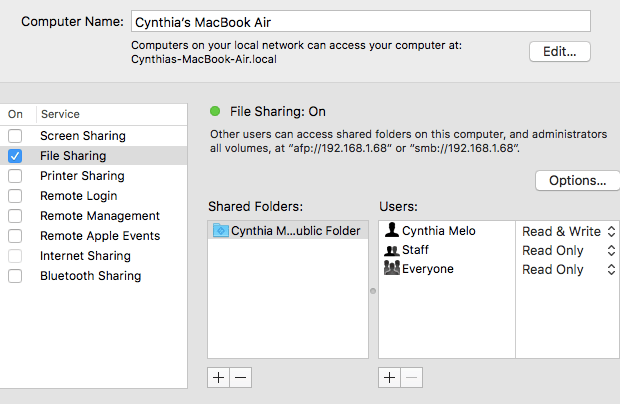
Mac ile PC arasında dosya paylaşmak için, ince ayar yapmanız gereken bazı ayarlar vardır. Öncelikle, Mac’inizin dosyalarını paylaşmasına izin vermeniz gerekir. Bunu yapmak için şu adımları izleyin:

1-Ekranın sol üst köşesindeki Apple simgesine tıklayın.

- 11858 Teknoloji Destek Hattı -

2-Sistem Tercihleri> Paylaşma bölümüne gidin.

3-Sol paneldeki Dosya Paylaşımı’nın yanındaki onay kutusunu işaretleyin.

4-Seçenekler düğmesine tıkladığınızda yeni bir pencere açılacaktır.

5-SMB’yi kullanarak dosya ve klasörleri paylaş’ın yanındaki onay kutusunu işaretleyin.

6-Ek olarak, AFP’yi kullanarak dosya ve klasörleri paylaş’ın yanındaki kutuyu işaretleyin.

7-Aşağıdaki Windows Dosya Paylaşımı bölümünde, dosyalarını paylaşmak istediğiniz her kullanıcının yanında bulunan onay kutusunu işaretleyin.

- 11858 Teknoloji Destek Hattı -

8-Kullanıcıların şifrelerini girin.

9-Bitti’ye tıklayın.

Şimdi Paylaşım penceresine geri döneceksiniz. Ardından, Windows bilgisayarınızla paylaşacağınız klasörleri ve kullanıcıları seçmeniz gerekir. Tercihlerinizi ayarlamak için Paylaşılan Klasörler ve Paylaşılan Kullanıcılar altındaki Artı (+) ve Eksi (-) düğmelerine basın.

Son olarak, Mac’inizin IP adresini not almanız gerekir. Bunu, Dosya Paylaşımı: Mesajın altında göreceksiniz.

Windows’ta Mac Dosyalarına Erişim
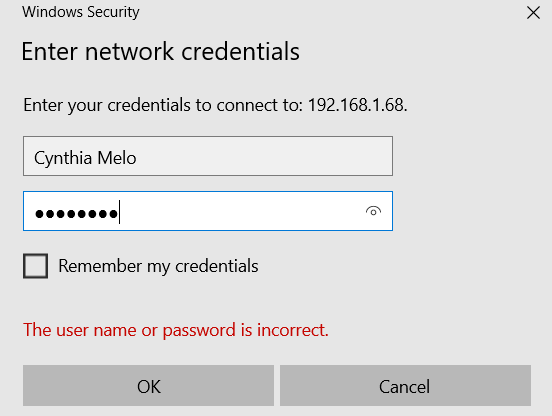
Şimdi Windows bilgisayarınıza gitme zamanı. Dosyaları Mac’ten Windows’a aktarmak için aşağıdaki talimatları izleyin:

1-Dosya Gezgini’ni açın.

2-Pencerenin üstündeki adres çubuğuna \ yazıp Mac’inizin IP adresini yazın. Şunun gibi bir şeye benzemesi gerekir: 192.168.1.68.

3-Bir kullanıcı adı ve şifre isteyen yeni bir pencere açılacaktır.

4-Kimlik bilgilerini tam olarak Mac’inizde göründüğü gibi girin.

Dosya Gezgini, Mac’inizdeki Paylaşılan Klasörler ve Paylaşılan Kullanıcılar listelerine eklediğiniz tüm klasörleri ve kullanıcıları görüntüler. Diğer Windows klasörleri gibi klasörleri taşıyabilir, düzenleyebilir ve kopyalayabilirsiniz. Böylece, bir dosyayı Mac’ten Windows’a aktarmak için dosyayı yerel klasörlerinizden birine sürükleyip bırakın.

PC’den Mac’e Dosya Nasıl Aktarılır
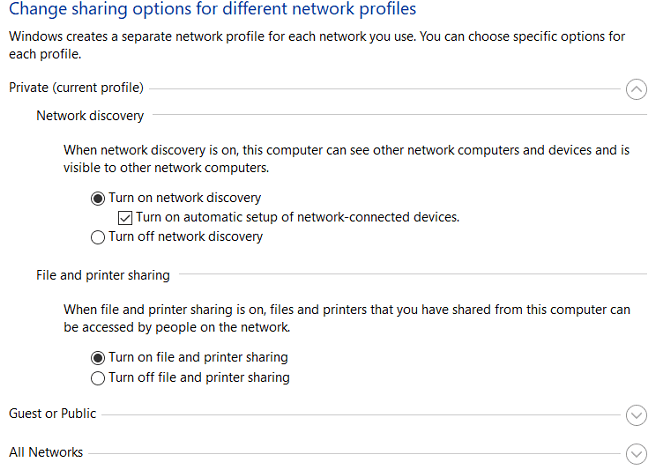
Başlamak için, Windows’ta Ağ Bulma özelliğinin açık olduğundan emin olmanız gerekir. Windows PC’nizi çalıştırın ve aşağıdaki adımları izleyin:

1-Ayarlar uygulamasını açın ve Ağ ve internet’e gidin.

2-Sol panelde Durum’a tıklayın.

3-Ağ ayarlarınızı değiştirin altında, Paylaşma seçenekleri’ni seçin.

4-Geçerli bağlantı türünüze bağlı olarak Özel Ağ veya Genel Ağ menüsünü genişletin.

5- Ağ bulmayı aç’ın yanındaki onay kutusunu işaretleyin.

6-Dosya ve yazıcı paylaşımı’nın yanındaki onay kutusunu işaretleyin.

7-Değişiklikleri kaydet üzerine tıklayın.

(Not: Genel ağlarda ağ bulmayı veya dosya paylaşımını etkinleştirmenizi önermiyoruz. Genellikle özel ağlardan çok daha az güvenlidirler. Bunun yerine, daha sonra kısaca tartışacağımız diğer seçeneklerden birini kullanın.)

Klasörleri duruma göre paylaşmak için, klasörün adına sağ tıklayın ve Özellikler> Paylaşma> Ağ Dosyası ve Klasör Paylaşma> Paylaş’a gidin.

Ayrıca Windows makinenizin IP adresini (Ayarlar> Ağ ve internet> Wi-Fi> Donanım Özellikleri) veya bilgisayar adını (Ayarlar> Sistem> Hakkında) not almanız gerekir.

Mac’te Windows Dosyalarına Erişim
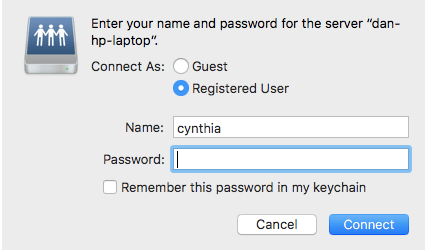
Paylaşma seçeneklerinden memnun kaldığınızda, dosyalarınızı PC’den Mac’e aktarmanın zamanı geldi. Bunu yapmak için aşağıdaki adımları izleyin:

1-Finder uygulamasını açın.

2-Ekranın üstündeki menü çubuğunda Git> Sunucuya Bağlan seçeneğini seçin.

3-Smb: // [IP adresi] veya smb: // [bilgisayar adı] yazın ve Enter tuşuna basın.

4-Windows kullanıcı adınızı ve şifrenizi girmeniz istenecektir.

5-Hazır olduğunuzda Bağlan’a tıklayın.

Paylaşılan Windows içeriğiniz Finder’ın Paylaşılan bölümünde bulunur. Dosyaları PC’nizden Mac’inize aktarmak için, gerektiği kadar sürükleyip bırakın.

Mac ile PC Arasındaki Dosyaları Paylaşmanın Diğer Yolları

Yukarıdaki yerleşik yöntemlerle sınırlı değilsiniz; Windows’tan Mac’e dosya paylaşmanın başka yolları da var. İki bilgisayarınız aynı ağda değilse, bu yöntemler işe yarayacaktır.

  1. Bulut Depolama Hizmeti kullanın

Dropbox, Google Drive ve OneDrive’ın hepsinde hem Windows hem de macOS için özel uygulamalar var. Sadece iki sisteme yükleyin ve dosyaları gerektiği gibi yükleyin / indirin. Yedek iCloud depolama alanınız varsa, bunu dosyaları paylaşmak için kullanmayı da düşünebilirsiniz.

  1. Bir USB Stick kullanın

Mac’ten Windows’a hızlı bir şekilde dosya aktarması gereken herkes için basit ama etkili bir çözüm, bir USB flash sürücü kullanmaktır.

  1. Kendi Sunucunuzu Kullanın

Web barındırma için zaten ödeme yaptıysanız, FTP kullanarak bir dosya yükleyebilir ve diğer makinenize geri yükleyebilirsiniz.

En iyi web barındırma hizmetlerinden bazıları WP Engine, InMotion ve Bluehost’tir.

ETİKETLER:dosya aktarımımac windowsnasıl yapılırveri taşıma
Bu Makaleyi Paylaş
Facebook WhatsApp WhatsApp Threads Bağlantıyı Kopyala Yazdır
Paylaş
Yorum yapılmamış

Bir yanıt yazın Yanıtı iptal et

E-posta adresiniz yayınlanmayacak. Gerekli alanlar * ile işaretlenmişlerdir

Bağlantı Kuralım

21KBeğen
19.6KTakip Et
7.3KAbone Ol
192Takip Et

Popüler Gönderiler

AirTies Air 4960 Modem Kurulum

Uğurcan ÜN
Uğurcan ÜN
3 dk. okuma
11 Görüntüleme
Sessiz İçerik Nedir Nasıl Yapılır

Sessiz İçerik Nedir

İsmail YILDIZ
İsmail YILDIZ
6 dk. okuma
13 Görüntüleme
YouTube Video Başlığı Nasıl Yazılmalı Yolları Neler

YouTube Video Başlığı Nasıl Yazılmalı

İsmail YILDIZ
İsmail YILDIZ
6 dk. okuma
10 Görüntüleme

Lyra 3 Pro ile Şarkı Nasıl Oluşturulur

Uğurcan ÜN
Uğurcan ÜN
4 dk. okuma
24 Görüntüleme

You Might Also Like

Notebook’larda sistem kurtarma recovery tuşları listesi ve klavye görünümü
Bilgisayar

NOTEBOOK’LARDA SİSTEM KURTARMA (RECOVERY) TUŞLARI

3 dk. okuma
Mobil Oyunları

Ücretsiz Minecraft Nasıl İndirilir?

3 dk. okuma
Huawei HG255s Modem Kurulumu Nasıl Yapılır
Modem Kurulumu

Huawei HG255s Modem Kurulumu Nasıl Yapılır

5 dk. okuma
Dizüstü Bilgisayarda Oyun Deneyimini Geliştiren makale
Bilgisayar Oyunları

Dizüstü Bilgisayarda Oyun Deneyimini Geliştirme

8 dk. okuma

Size her gün en son haberleri ve sorun çözümlerini getiriyoruz!

TeknoDestek Müşteri Hizmetleri
Facebook-f Instagram Tiktok Twitter Youtube Linkedin Whatsapp Phone-alt Rss

İş Ortaklarımız

TeknoDestek Müşteri Hizmetleri
© 2013 - 2026 TeknoDestek Müşteri Hizmetleri • Tüm hakları saklıdır • Bu sitedeki tüm içerikler (metin, görsel, video, logo, tasarım vb.) 5846 sayılı Fikir ve Sanat Eserleri Kanunu (FSEK) kapsamında korunmaktadır • İzinsiz kopyalanması, çoğaltılması, yayınlanması veya herhangi bir şekilde kullanılması yasaktır • İhlal tespitinde; FSEK Madde 71-73 uyarınca yasal süreç başlatma, maddi/manevi tazminat talep etme ve cezai işlem için başvurma hakkımız saklıdır • TeknoDestek, TeknoS@R'un bir kuruluşudur • Tema Düzenleyen: Fatih ATEŞ
Sorun Hala Çözülmedi mi?
Aradığın çözümü bulamadıysan, 11858 Teknoloji Destek Hattımız sana yardımcı olabilir. 2011’den beri Türkiye’nin en tecrübeli teknoloji destek ekiplerinden biri olarak, bilgisayar, telefon, tablet, modem, akıllı TV ve sosyal medya sorunlarında 7/24 profesyonel destek veriyoruz. Uzman ekibimizle hemen görüşmek ister misin?

    📞 11858’i Şimdi Ara

    Görüşme öncesi dakika ücreti sesli olarak bilgilendirilir
    Welcome Back!

    Sign in to your account

    Kullanıcı Adı veya E-posta Adresi
    Şifre

    Şifrenizi mi unuttunuz?