TeknoDestek Müşteri Hizmetleri
  • Haberler
    HaberlerDaha Fazla Göster
    Sessiz İçerik Nedir Nasıl Yapılır
    Sessiz İçerik Nedir
    6 dk. okuma
    Spotify SongDNA Nedir
    4 dk. okuma
    Apple Creator Studio Nasıl Kullanılır
    6 dk. okuma
    Mikro İçerik Nedir Nasıl Yapılır
    Mikro İçerik Nedir
    6 dk. okuma
    Türkiye’de Araçlarda Multimedya Ekranı Kullanımı Yasakları
    6 dk. okuma
  • Bilgisayar
    BilgisayarDaha Fazla Göster
    WordPress bakım modunda takılı kalması için FTP istemcisinde .maintenance dosyasının kök dizindeki görüntüsü
    WordPress Bakım Modunda Takılı Kalması Sorunu ve Çözümü
    7 dk. okuma
    WordPress Site Teknik Sorunlar Yaşıyor
    WordPress Site Teknik Sorunlar Yaşıyor Hatası Çözümü
    5 dk. okuma
    SSH Bağlantı Reddedildi Hatası Çözümü
    6 dk. okuma
    WordPress Planlı Bakım
    WordPress Planlı Bakım Nedeniyle Kısa Süreliğine Kullanılamayacak Hatası ve Çözümü
    7 dk. okuma
    Windows 11 Başlat Menüsünden Web Aramaları Kapatma
    5 dk. okuma
  • Mobil
    MobilDaha Fazla Göster
    Navigasyon Yönlendirici Değiştirme
    Google Haritalarda Navigasyon Yönlendirici Değiştirme
    3 dk. okuma
    Apple CarPlay'da uygulamaların yerini değiştirme
    Apple CarPlay’da Uygulamaların Yerini Değiştirme
    4 dk. okuma
    Android Auto Nedir, Nasıl Kullanılır
    4 dk. okuma
    Android 5G Ayarı Nasıl Yapılır
    4 dk. okuma
    iPhone 5G Ayarı Nasıl Yapılır
    4 dk. okuma
  • Sosyal Medya
    Sosyal MedyaDaha Fazla Göster
    YouTube Video Başlığı Nasıl Yazılmalı Yolları Neler
    YouTube Video Başlığı Nasıl Yazılmalı
    6 dk. okuma
    Tiktok Sorun Bildirme Ekranı Nerede
    5 dk. okuma
    X uygulamasında gündeme girme için hashtag ve etkileşim ekranı
    X Uygulamasında Gündeme Nasıl Girilir
    5 dk. okuma
    TikTok İçerik Yorgunluğu Nedir
    6 dk. okuma
    Sosyal Medyada Marka Dili Nasıl Oluşturulur Yolları Neler
    Sosyal Medyada Marka Dili Nasıl Oluşturulur
    6 dk. okuma
  • İnceleme
    İncelemeDaha Fazla Göster
    MacBook Neo Piyasayı Sarsmaya Geliyor
    5 dk. okuma
    Instax Mini Evo Cinema
    4 dk. okuma
    Samsung Galaxy Book 6 Ultra
    Samsung Galaxy Book 6 Ultra İnceleme
    8 dk. okuma
    Bütçe Dostu Mac Seçenekleri
    Bütçe Dostu Mac MacBook Neo vs Mac Mini
    7 dk. okuma
    Xiaomi Mi Taşınabilir Şarjlı Kompresör İnceleme
    10 dk. okuma
  • İletişim
YouTube
  • Facebook
26 Nis 2026, Pazar
TeknoDestek Müşteri HizmetleriTeknoDestek Müşteri Hizmetleri
Yazı BoyutuAa
  • Haberler
  • Mobil
  • Sosyal Medya
  • Bilgisayar
  • İnceleme
  • İnternet ve Ağ
  • Ev Elektroniği
  • İletişim
Search
  • Haberler
    • Cihaz Duyuruları
    • Teknoloji
    • Uygulama Gelişmeleri
  • Bilgisayar
    • Linux
    • macOS
    • Windows
  • İnceleme
    • Bilgisayar
    • Ev Elektroniği
    • Tablet
    • Tavsiyeler & Karşılaştırmalar
    • Telefon
  • Mobil
    • Android
    • Giyilebilir Cihazlar
    • HarmonyOS
    • iPhone / iOS
  • Sosyal Medya
    • Facebook
    • Instagram
    • TikTok
    • Snapchat
    • Teams
    • Telegram
    • WhatsApp
    • X
  • İletişim
Bizi Takip Edin
Yazılım ve Uygulamalar

Adobe Illustrator İle Procreate Çizimlerini Vektörlere Dönüştürme

Hatice TATLISU
Son güncelleme: 15 Ocak 2024 21:32
Hatice TATLISU
Paylaş
Paylaş

Bu yazımızda sizlere Adobe Illustrator İle Procreate çizimlerini vektörlere dönüştürme işlemlerini nasıl yapacağınızı anlatacağız.

Procreate, dijital sanatçılara sağladığı kapsamlı araçlarla dikkat çeker, ancak resimlerinizi vektörleştirmek için genellikle dış kaynaklara ihtiyaç duyarsınız. Adobe Illustrator gibi profesyonel vektör grafik tasarım araçları, Procreate çalışmalarınızı daha fazla özelleştirmenize ve genişletmenize olanak tanır.

İçindekiler
  • Adobe Illustrator ile Procreate Çizimlerini Vektörlere Dönüştürme
    • Procreate Çiziminizi Oluşturun
    • Procreate Kanvasınızı Dışa Aktarın
    • Dosyanızı Illustrator’a Sürükleyin
    • Görüntü İzleme İşlevini Kullanın
    • Kalem Aracıyla Düzenleme ve Detay Ekleme
    • Çalışmanızı Kaydedin ve Paylaşın
- 11858 Teknoloji Destek Hattı -

Procreate çizimlerini vektörlere dönüştürme için Adobe Illustrator kullanma isteğinin birkaç önemli sebebi bulunmaktadır. İlk olarak, vektörler, serigrafi baskı mağazaları gibi birçok ticari baskı hizmeti tarafından yaygın olarak tercih edilmektedir ve bu, tasarımlarınızı bu tür baskı hizmetleriyle işbirliği yapma sürecini kolaylaştırır.
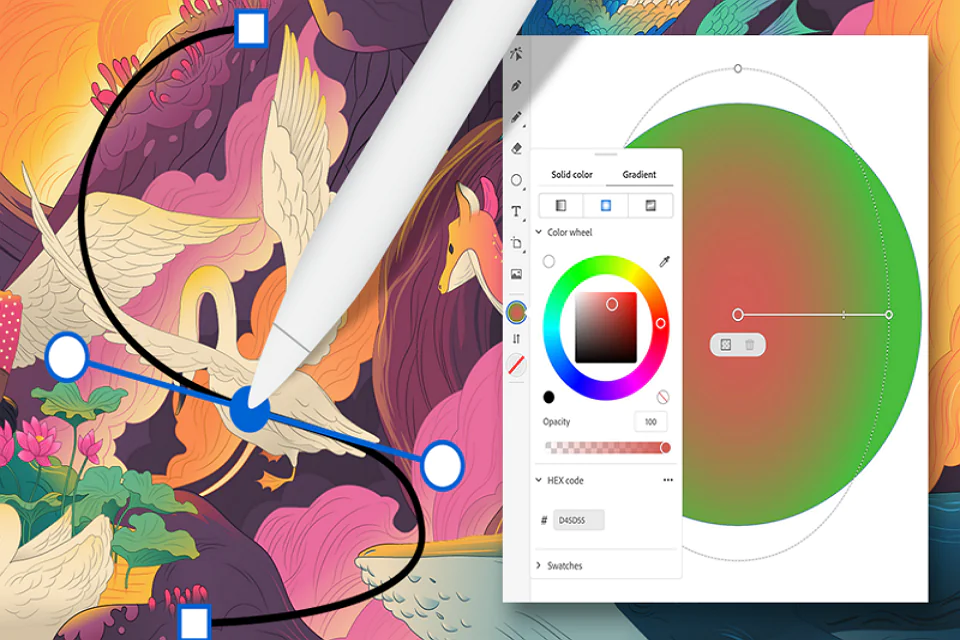
Ek olarak, vektör dosyalarının kalitesi oldukça yüksektir. Bu, özellikle tişörtlere baskı yapma veya büyük ölçekli posterler oluşturma gibi çeşitli uygulamalarda önemli bir faktördür. Vektör dosyaları, ayrıntı veya netlik kaybı olmadan herhangi bir boyuta sorunsuz bir şekilde ölçeklendirilebilir, bu da tasarımlarınızın istediğiniz boyutlarda ve çözünürlükte kullanılmasını sağlar.

Adobe Illustrator ile Procreate Çizimlerini Vektörlere Dönüştürme

Procreate ve Adobe Illustrator gibi programlar farklı formatlarda çalışırlar. Procreate, bir piksel tabanlı çizim uygulamasıdır, Adobe Illustrator ise bir vektör yani matematiksel tabanlı çizim uygulamasıdır. Procreate çizimlerinizi Adobe Illustrator’a aktarmak ve vektöre dönüştürmek için aşağıdaki adımları takip edebilirsiniz

Procreate Çiziminizi Oluşturun

  • Öncelikle Procreate’i iPad’inize indirin.
  • Pürüzsüz bir fırça seçerek çiziminizi oluşturun.
  • Monoline fırça temiz ve basit çizimler için uygundur.
Procreate Kanvasınızı Dışa Aktarın

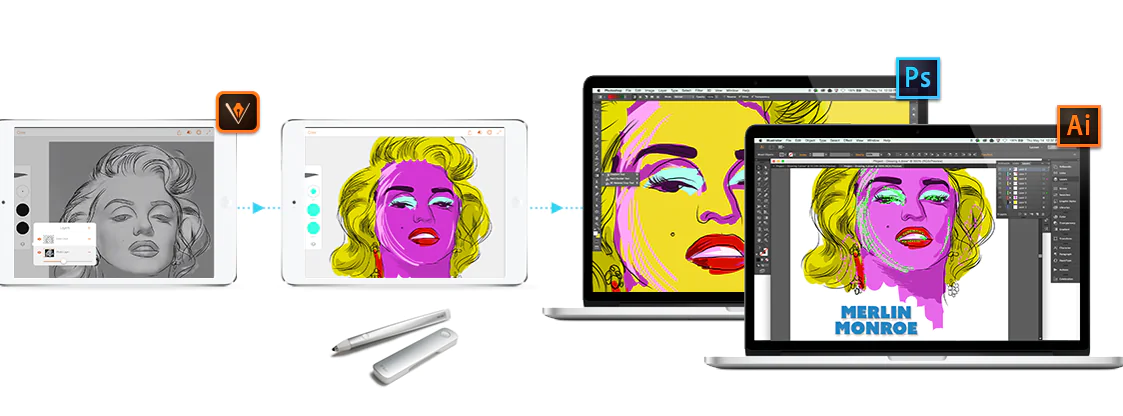
  • Çiziminizi Procreate’den dışa aktarmak için önce PNG Dosyalarına tıklayın.
  • Ardından Katmanları Paylaş seçeneğine tıklayın
  • Genel pencerede Paylaş > Eylemler yolunu izleyip dışa aktarımı tamanlayın.
  • PNG dosyalarını kullanırsanız, saydamlık özelliği sayesinde vektörleştirme kolaylaşır.

Dosyanızı Illustrator’a Sürükleyin

  • Öncelikle yeni bir Illustrator dosyası açın.
  • Ardından Procreate çizimlerinizi Illustrator’a sürükleyin.

Görüntü İzleme İşlevini Kullanın

  • Daha kolay ilerlemek için gerekirse renkli çizimleri ayrı katmanlara kaydedin.
  • Ardından görüntü izleme işlevini kullanarak çizimlerinizi vektörleştirin.
  • Renk katmanlarına dikkat ederek izlemeyi uygulayın.
  • Sonrasında izlenen resmi seçin, “Genişlet” seçeneğini kullanarak saydam bir arka plana sahip vektörleştirilmiş bir çizim elde edin.
Kalem Aracıyla Düzenleme ve Detay Ekleme

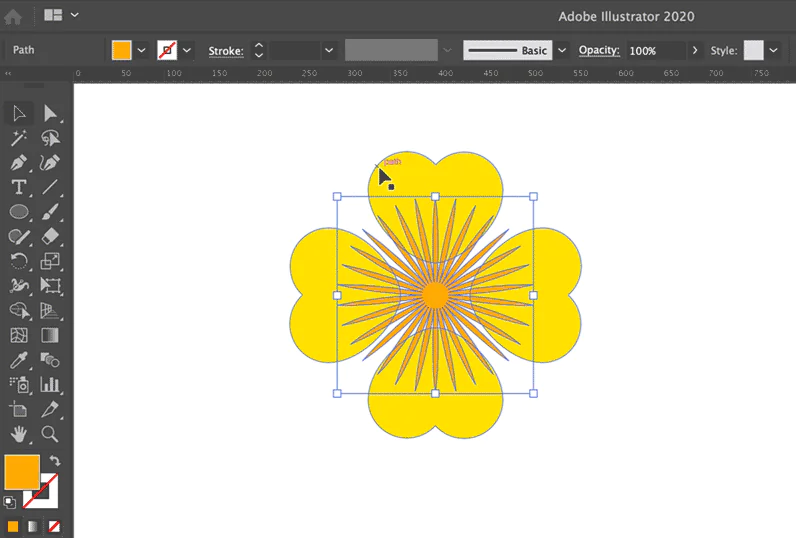
  • Orijinal çiziminizde düzeltmeler veya eklemeler yapmak için Kurşun Kalem aracını kullanın.
  • İhtiyaç duyulan bölgeleri seçerek Kurşun Kalem aracı ile düzenlemeler yapın.
  • Kalınlıkları veya şekilleri değiştirmek için Kalem aracını kullanın.
  • Ardından Doğrudan Seçim aracını kullanarak istediğiniz gibi detay ekleyin veya çıkarın.
  • Kurşun Kalem aracı ile çizginizi düzenleme, şekil verme veya bağlantı noktalarını ayarlama işlemlerini yapabilirsiniz.

Çalışmanızı Kaydedin ve Paylaşın

  • Illustrator’da yapılan düzenlemeleri kaydedin.
  • EPS, PDF, AI vb dosya formatları ile kaydederek tasarımınızı paylaşmaya hazır hale getirin.

Bu adımları takip ederek, Procreate çizimlerinizi vektörel bir formata dönüştürebilir ve Adobe Illustrator’da detaylı düzenlemeler yapabilirsiniz. Bu süreçle, çizimlerinizin kalitesini artırabilir ve profesyonel sonuçlar elde edebilirsiniz.

- 11858 Teknoloji Destek Hattı -

Sonraki makale; Adobe Illustrator ‘da Renk Paleti Oluşturma

Konu için resmi site: Adobe Illustrator İle Procreate Çizimlerini Vektörlere Dönüştürme

ETİKETLER:adobe illustratorgrafik tasarımnasıl yapılırprocreate çizimlerivektörleme işlemi
Bu Makaleyi Paylaş
Facebook WhatsApp WhatsApp Threads Bağlantıyı Kopyala Yazdır
Paylaş
Yorum yapılmamış

Bir yanıt yazın Yanıtı iptal et

E-posta adresiniz yayınlanmayacak. Gerekli alanlar * ile işaretlenmişlerdir

Bağlantı Kuralım

21KBeğen
19.6KTakip Et
7.3KAbone Ol
192Takip Et

Popüler Gönderiler

AirTies Air 4960 Modem Kurulum

Uğurcan ÜN
Uğurcan ÜN
3 dk. okuma
11 Görüntüleme
Sessiz İçerik Nedir Nasıl Yapılır

Sessiz İçerik Nedir

İsmail YILDIZ
İsmail YILDIZ
6 dk. okuma
13 Görüntüleme
YouTube Video Başlığı Nasıl Yazılmalı Yolları Neler

YouTube Video Başlığı Nasıl Yazılmalı

İsmail YILDIZ
İsmail YILDIZ
6 dk. okuma
10 Görüntüleme

Lyra 3 Pro ile Şarkı Nasıl Oluşturulur

Uğurcan ÜN
Uğurcan ÜN
4 dk. okuma
24 Görüntüleme

You Might Also Like

Instagram

Instagram En Son Aratılan Kişi Nasıl Bulunur

9 dk. okuma
Windows 11'de Samsung NVME Sürücüsü Nasıl İndirilir ve Kurulur Adım Adım İnceleme
Windows

Windows 11’de Samsung NVME Sürücüsü Nasıl İndirilir ve Kurulur

5 dk. okuma
Windows 11 Bildirimleri Kapatma ve Etkinleştirme
Windows

Windows 11 Bildirimleri Kapatma ve Etkinleştirme

3 dk. okuma
Uzak Masaüstü Bağlantısını Kapatma
Windows

Uzak Masaüstü Bağlantısını Kapatma

Size her gün en son haberleri ve sorun çözümlerini getiriyoruz!

TeknoDestek Müşteri Hizmetleri
Facebook-f Instagram Tiktok Twitter Youtube Linkedin Whatsapp Phone-alt Rss

İş Ortaklarımız

TeknoDestek Müşteri Hizmetleri
© 2013 - 2026 TeknoDestek Müşteri Hizmetleri • Tüm hakları saklıdır • Bu sitedeki tüm içerikler (metin, görsel, video, logo, tasarım vb.) 5846 sayılı Fikir ve Sanat Eserleri Kanunu (FSEK) kapsamında korunmaktadır • İzinsiz kopyalanması, çoğaltılması, yayınlanması veya herhangi bir şekilde kullanılması yasaktır • İhlal tespitinde; FSEK Madde 71-73 uyarınca yasal süreç başlatma, maddi/manevi tazminat talep etme ve cezai işlem için başvurma hakkımız saklıdır • TeknoDestek, TeknoS@R'un bir kuruluşudur • Tema Düzenleyen: Fatih ATEŞ
Sorun Hala Çözülmedi mi?
Aradığın çözümü bulamadıysan, 11858 Teknoloji Destek Hattımız sana yardımcı olabilir. 2011’den beri Türkiye’nin en tecrübeli teknoloji destek ekiplerinden biri olarak, bilgisayar, telefon, tablet, modem, akıllı TV ve sosyal medya sorunlarında 7/24 profesyonel destek veriyoruz. Uzman ekibimizle hemen görüşmek ister misin?

    📞 11858’i Şimdi Ara

    Görüşme öncesi dakika ücreti sesli olarak bilgilendirilir
    Welcome Back!

    Sign in to your account

    Kullanıcı Adı veya E-posta Adresi
    Şifre

    Şifrenizi mi unuttunuz?