TeknoDestek Müşteri Hizmetleri
  • Haberler
    HaberlerDaha Fazla Göster
    Google Asistan kapanıyor sürecini ve akıllı telefon ekranında klasik logodan yeni nesil yapay zeka Gemini'ye geçişi temsil eden görsel.
    Google Asistan Kapanıyor: 4 Eylül’de Gemini Dönemi Başlıyor
    7 dk. okuma
    Motorola akıllı telefonlar tarihine damga vuran efsanevi modellerin bir arada sergilendiği bir koleksiyon görseli.
    Geçmişten Günümüze Efsanevi Motorola Akıllı Telefonlar
    8 dk. okuma
    Alternatif arama motorları logolarının yer aldığı, gizlilik odaklı arama sonuçlarını gösteren bilgisayar ekranı.
    Google’a Alternatif Arama Motorları: Brave, Startpage ve Mojeek
    7 dk. okuma
    KolibriOS: 1.4 MB’lık Dünyanın En Küçük İşletim Sistemi
    KolibriOS: 1.4 MB’lık Dünyanın En Küçük İşletim Sistemi
    8 dk. okuma
    Windows 11 Copilot PC insights özelliği ile bilgisayar donanım bilgilerinin sorgulandığı bir ekran görünümü.
    Windows 11 Copilot PC Insights Özelliği: Bilgisayar Arıza Tespiti
    7 dk. okuma
  • Bilgisayar
    BilgisayarDaha Fazla Göster
    Yeni Alınan Bilgisayar İnternetsiz Nasıl Kurulur
    Yeni Alınan Bilgisayar İnternetsiz Nasıl Kurulur
    5 dk. okuma
    Geçiş anahtarı hack saldırısına karşı Windows bilgisayarında donanım anahtarı kullanan bir kişi.
    Geçiş Anahtarı Hack Riski: Pass-ta-key Saldırısı
    8 dk. okuma
    Windows 11 ekran parlaklığı değişmiyor sorununa çözümü simgeleyen, aydınlık bir ortamda ekranı parlak ve net görünen modern bir dizüstü bilgisayar.
    Windows 11 Ekran Parlaklığı Değişmiyor: 5 Adımda Çözüm
    5 dk. okuma
    Chrome ve Edge’de HDR Video Sorunu
    Chrome ve Edge’de HDR Video Sorunu
    4 dk. okuma
    Yoğun CPU Kullanımında Fare Yoklama Hızı Düşüyor
    Yoğun CPU Kullanımında Fare Yoklama Hızı Düşüyor
    5 dk. okuma
  • Mobil
    MobilDaha Fazla Göster
    iPhone Pil Sağlığını Koruyan Yeni Ayarlar Neler
    iPhone Pil Sağlığını Koruyan Yeni Ayarlar
    6 dk. okuma
    Xiaomi Bağlantı Hız Durumunu Öğrenme
    Xiaomi Bağlantı Hız Durumunu Öğrenme
    3 dk. okuma
    iPhone 17 İngilizce Klavye Ekleme
    iPhone 17 İngilizce Klavye Ekleme
    4 dk. okuma
    Xiaomi Telefonda 5G Fatura Ayarı
    Xiaomi Telefonda 5G Fatura Ayarı Nasıl Yapılır
    3 dk. okuma
    Android Auto araba dışında kullanımını gösteren, atölye tezgahına sabitlenmiş eski bir telefon ekranı.
    Android Auto Araba Dışında Kullanmanın 4 Yolu
    7 dk. okuma
  • Sosyal Medya
    Sosyal MedyaDaha Fazla Göster
    WhatsApp Meta AI Gizli Sohbet Nasıl Kullanılır Yolları Neler
    WhatsApp Meta AI Gizli Sohbet Nasıl Kullanılır
    6 dk. okuma
    Snapchat Anlık İçerik Tüketimi Nedir Nasıl Kontrol Edilir
    Snapchat Anlık İçerik Tüketimi Nedir
    6 dk. okuma
    Tiktok Ve Instagram Aynı Video Yükleyememe Sorunu Nasıl Çözülür
    Tiktok Ve Instagram Aynı Video Yükleyememe Sorunu
    6 dk. okuma
    Vefat Eden Kişinin LinkedIn Hesabı Nasıl Kapatılır Yolları Neler
    Vefat Eden Kişinin LinkedIn Hesabı Nasıl Kapatılır
    5 dk. okuma
    Instagram Gece Kullanımı Nasıl Sınırlandırılır Yolları Neler
    Instagram Gece Kullanımı Nasıl Sınırlandırılır
    6 dk. okuma
  • İnceleme
    İncelemeDaha Fazla Göster
    Elektrik Kesintisinde İnternete Bağlı Kalmak
    Elektrik Kesintisinde İnternete Bağlı Kalmak
    11 dk. okuma
    Uçak kabinindeki yolcu masasında duran modern bir powerbank ve arka planda görünen bulanık gökyüzü manzaralı uçak penceresi.
    Uçakta Powerbank: 2026 Uçuş Kuralları ve mAh Sınırları
    7 dk. okuma
    Huawei FreeClip 2 S açık kulak kablosuz kulaklık ve şarj kutusu
    Huawei FreeClip 2 S: Açık Kulaklık Deneyiminde Yeni Nesil Tasarım
    15 dk. okuma
    Lenovo Lecoo Bellatoor GM103 oyuncu mouse modeli, ultra hafif tasarımı ve yüksek performanslı oyun özellikleriyle siyah arka plan üzerinde tanıtılıyor.
    Lenovo Oyuncu Mouse’u Lecoo Bellatoor GM103 Tanıtıldı
    7 dk. okuma
    2026 yılının en iyi akıllı saat modelleri arasında öne çıkan premium ve bütçe seçenekleri
    2026 Yılının En İyi Akıllı Saat Modelleri ve Karşılaştırması
    11 dk. okuma
  • İletişim
YouTube
Takip Et
  • Müşteri Hizmetleri
  • Modem Kurulumu
  • Windows 11
  • Yapay Zeka
  • Akıllı Telefon
  • Robot Süpürge
  • Uzak Bağlantı
10 Eyl 2026, Perşembe
TeknoDestek Müşteri HizmetleriTeknoDestek Müşteri Hizmetleri
Yazı BoyutuAa
  • Haberler
  • Mobil
  • Sosyal Medya
  • Bilgisayar
  • İnceleme
  • İnternet ve Ağ
  • Ev Elektroniği
  • Uzak Bağlantı Programları
  • İletişim
Site içi Arama
  • Haberler
    • Cihaz Duyuruları
    • Teknoloji
    • Uygulama Gelişmeleri
  • Bilgisayar
    • Linux
    • macOS
    • Windows
  • İnceleme
    • Bilgisayar
    • Ev Elektroniği
    • Tablet
    • Tavsiyeler & Karşılaştırmalar
    • Telefon
  • Mobil
    • Android
    • Giyilebilir Cihazlar
    • HarmonyOS
    • iPhone / iOS
  • Sosyal Medya
    • Facebook
    • Instagram
    • TikTok
    • Snapchat
    • Teams
    • Telegram
    • WhatsApp
    • X
  • Uzak Bağlantı Programları
  • İletişim
Bizi Takip Edin
tv sürekli donuyor
Akıllı TV

Smart TV de Yavaşlama ve Donma Sorunu

Tolga TOPRAK
Son güncelleme: 14 Mart 2025 13:33
Tolga TOPRAK
1.8K Görüntüleme
Paylaş
5 dk. okuma
Paylaş

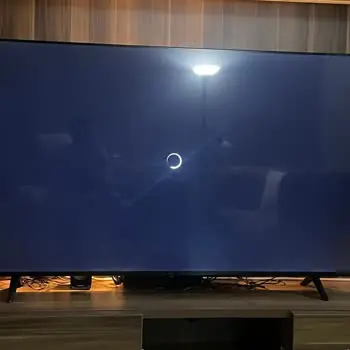
Bu makalemizde Smart TV de yavaşlama ve donma sorunu ile ilgili çözüm yöntemlerini inceleyeceğiz. Günümüzde televizyonlar yalnızca yayınları izlemek için değil, aynı zamanda internet bağlantısı, uygulamalar ve akıllı özellikler sayesinde çok daha geniş bir kullanım alanına sahip. Ancak birçok kullanıcı, “Smart TV de yavaşlama ve donma sorunu” yaşadığını dile getiriyor. Özellikle uzun süreli kullanım sonrası, televizyonların eskisi kadar hızlı çalışmaması sık karşılaşılan bir durumdur. Peki, bu problem neden kaynaklanıyor ve nasıl çözülebilir? İşte detaylı bir rehber…

Smart TV de Yavaşlama ve Donma Sorunu
tv sürekli donuyor

İçindekiler
  • Smart TV de Yavaşlama ve Donma Sorunu
    • İnternet Bağlantı Problemleri
    • Yetersiz Bellek ve Depolama Alanı
    • Yazılım Güncellemelerini Kontrol Edin
    • Uygulamaların Optimizasyon Sorunları
    • HDMI Bağlantısı ve Harici Cihazlardan Kaynaklanan Sorunlar
    • Aşırı Isınma ve Donanım Sorunları
- 11858 Teknoloji Destek Hattı -
11858 Teknoloji Destek Hattı ile 7/24 telefonla teknik destek ve uzaktan destek alın 11858 Teknoloji Destek Hattı ile 7/24 telefonla teknik destek ve uzaktan destek alma

İnternet Bağlantı Problemleri

Akıllı televizyonlar, internet bağlantısı üzerinden birçok işlemi gerçekleştirdiği için zayıf veya dengesiz bir bağlantı, yavaşlamalara ve donmalara neden olabilir.

  • İnternet hızınızı kontrol edin: Smart TV’nizin stabil çalışabilmesi için en az 10 Mbps hız önerilir.
  • Wi-Fi sinyal gücünü artırın: Modeminizi televizyona daha yakın konumlandırın veya sinyal güçlendirici (Wi-Fi repeater) kullanın.
  • Kablolu bağlantıya geçin: Ethernet kablosu kullanarak Wi-Fi’den daha stabil bir bağlantı sağlayabilirsiniz.

Eğer “Smart TV de yavaşlama ve donma sorunu” özellikle video izlerken veya uygulama kullanırken meydana geliyorsa, internet hızınızı test edip gerekli önlemleri almalısınız.

Yetersiz Bellek ve Depolama Alanı

Akıllı televizyonlar, tıpkı bilgisayarlar ve akıllı telefonlar gibi belirli bir bellek (RAM) kapasitesine sahiptir. Eğer çok fazla uygulama yüklenmişse veya arka planda gereksiz veriler birikmişse, bu durum cihazın performansını olumsuz etkileyebilir.

  • Kullanılmayan uygulamaları silin:
    • Ayarlar > Uygulamalar > Yüklü Uygulamalar bölümüne giderek gereksiz uygulamaları kaldırın.
  • Önbelleği temizleyin:
    • Ayarlar > Depolama > Önbelleği Temizle seçeneği ile sistemde biriken geçici dosyaları silin.
  • Fabrika ayarlarına döndürün:
    • Eğer ciddi bir yavaşlama söz konusuysa, fabrika ayarlarına dönerek cihazı sıfırlamak iyi bir çözüm olabilir.

Eğer “Smart TV de yavaşlama ve donma sorunu” televizyon açıldığında veya uygulamalar arasında geçiş yaparken meydana geliyorsa, bellek ve depolama temizliği yaparak performansı artırabilirsiniz.

Yazılım Güncellemelerini Kontrol Edin

Eski yazılım sürümleri, televizyonun stabil çalışmasını engelleyebilir. Güncellemeler genellikle performans iyileştirmeleri ve hata düzeltmeleri içerdiği için sistemin güncel olup olmadığını kontrol etmek önemlidir.

  • Ayarlar > Destek > Yazılım Güncelleme bölümüne girerek güncellemeleri kontrol edin.
  • Otomatik güncellemeleri aktif hale getirerek sistemin sürekli güncel kalmasını sağlayabilirsiniz.

Eğer televizyonunuz güncelse ve hâlâ “Smart TV de yavaşlama ve donma sorunu” yaşıyorsanız, güncellemelerden sonra bir fabrika ayarlarına dönüş işlemi yapmayı deneyebilirsiniz.

Uygulamaların Optimizasyon Sorunları

Bazı uygulamalar, Smart TV’ler için tam optimize edilmemiş olabilir ve bu durum donma ve kasma sorunlarına neden olabilir.

- 11858 Teknoloji Destek Hattı -
11858 Teknoloji Destek Hattı ile 7/24 telefonla teknik destek ve uzaktan destek alın 11858 Teknoloji Destek Hattı ile 7/24 telefonla teknik destek ve uzaktan destek alma
  • Yavaş çalışan uygulamaları kaldırıp yeniden yükleyin.
  • Alternatif uygulamaları deneyin: Örneğin, tarayıcı üzerinden izleme yapmak yerine doğrudan YouTube veya Netflix gibi uygulamaları kullanın.
  • Otomatik uygulama güncellemelerini kapatın: Arka planda sürekli güncelleme yapmaya çalışan uygulamalar, sistem kaynaklarını tüketerek yavaşlamaya sebep olabilir.

Eğer “Smart TV de yavaşlama ve donma sorunu” belirli bir uygulamada yaşanıyorsa, sorun uygulamanın kendisinden kaynaklanıyor olabilir. Alternatif bir uygulama kullanarak veya güncellemeleri bekleyerek sorunu çözebilirsiniz.

HDMI Bağlantısı ve Harici Cihazlardan Kaynaklanan Sorunlar

Harici cihazlar (oyun konsolu, uydu alıcısı, medya oynatıcılar) televizyonun performansını etkileyebilir. Özellikle HDMI bağlantısı üzerinden bağlı cihazlar, sistemde yavaşlamaya neden olabilir.

  • Gereksiz HDMI bağlantılarını çıkararak televizyonu test edin.
  • HDMI kablosunu değiştirin: Kalitesiz veya eski bir HDMI kablosu, görüntü gecikmesine ve donmalara yol açabilir.
  • HDMI-CEC özelliğini kapatın:
    • Ayarlar > HDMI Ayarları > HDMI-CEC seçeneğini kapatarak harici cihazların televizyon performansını etkilemesini önleyebilirsiniz.

Eğer “Smart TV de yavaşlama ve donma sorunu” harici bir cihaz bağlandığında ortaya çıkıyorsa, HDMI kablosunu ve bağlantıları gözden geçirmekte fayda var.

Aşırı Isınma ve Donanım Sorunları

Uzun süre çalışan televizyonlar aşırı ısınabilir. Isınma, performans düşüşlerine ve sistemin yavaş çalışmasına neden olabilir.

  • Televizyonun havalandırma deliklerinin açık olduğundan emin olun.
  • Televizyonu belirli aralıklarla kapatarak dinlenmesini sağlayın.
  • Çok sıcak bir ortamda çalışıyorsa, hava akışını artırmak için konumunu değiştirin.

Eğer “Smart TV de yavaşlama ve donma sorunu” özellikle uzun süreli kullanımdan sonra ortaya çıkıyorsa, aşırı ısınma problemi olabilir. Havalandırma sağlamak ve televizyonu dinlendirmek sorunu çözebilir.

Smart TV de Yavaşlama ve Donma Sorunu

- 11858 Teknoloji Destek Hattı -
11858 Teknoloji Destek Hattı ile 7/24 telefonla teknik destek ve uzaktan destek alın 11858 Teknoloji Destek Hattı ile 7/24 telefonla teknik destek ve uzaktan destek alma

Eğer “Smart TV de yavaşlama ve donma sorunu” yaşıyorsanız, öncelikle internet bağlantınızı kontrol etmekle başlayabilirsiniz. Depolama alanınızı temizlemek, yazılım güncellemelerini yapmak ve gereksiz uygulamaları kaldırmak da performansı artıracaktır. Eğer tüm bu adımları denemenize rağmen televizyonunuz hâlâ yavaş çalışıyorsa, fabrika ayarlarına dönmeyi veya teknik servis desteği almayı düşünebilirsiniz.

Unutmayın, Smart TV’ler de tıpkı bilgisayarlar gibi belirli aralıklarla bakım gerektirir. Düzenli temizlik ve yazılım güncellemeleriyle televizyonunuzun performansını uzun süre boyunca koruyabilirsiniz!

  • Smart TV Uygulama Güncellemeleri Nasıl Yapılır
  • TV de Gizli Özellikler Nelerdir
ETİKETLER:nasıl yapılırsmart tvtv donmayavaşlama sorunu
Bu Makaleyi Paylaş
Facebook WhatsApp WhatsApp Threads Bağlantıyı Kopyala Yazdır
Paylaş
Yorum yapılmamış

Bir yanıt yazın Yanıtı iptal et

E-posta adresiniz yayınlanmayacak. Gerekli alanlar * ile işaretlenmişlerdir


Bağlantı Kuralım

21KBeğen
19.6KTakip Et
7.3KAbone Ol
192Takip Et

Popüler Gönderiler

HTTP/2 web sitelerinde eşzamanlı veri aktarımıyla daha hızlı bağlantı ve yükleme sağlar.

HTTP/2 Nedir Nasıl Kullanılır

Hatice TATLISU
Hatice TATLISU
6 dk. okuma
1 Görüntüleme
Outlook şifre unuttum sorunu yaşayanlar için e-posta güvenliğini ve hesap kurtarmayı simgeleyen, üzerinde parlak bir kilit bulunan mavi dijital zarf.

Outlook Şifre Unuttum: 5 Adımda Hesap Kurtarma

Fatih ATEŞ
Fatih ATEŞ
4 dk. okuma
1 Görüntüleme
XAMPP HTTP 404 Hatası yanlış dosya yolu veya localhost ayarlarından kaynaklanabilir.

XAMPP HTTP 404 Hatası Çözümü

Hatice TATLISU
Hatice TATLISU
7 dk. okuma
1 Görüntüleme
WhatsApp Meta AI Gizli Sohbet Nasıl Kullanılır Yolları Neler

WhatsApp Meta AI Gizli Sohbet Nasıl Kullanılır

İsmail YILDIZ
İsmail YILDIZ
6 dk. okuma
1 Görüntüleme
//

We influence 20 million users and is the number one business and technology news network on the planet

You Might Also Like

Onvo TV Siyah Ekran Sorunu çözümü
Akıllı TV

Onvo TV Siyah Ekran Sorunu

7 dk. okuma
Tp link ex520 Modem Kurulumu Nasıl Yapılır
Modem Kurulumu

TP-Link EX520 Modem Kurulumu Nasıl Yapılır

4 dk. okuma
INCA IM-310NX modem kurulumu için 192.168.1.1 web arayüzündeki Kolay Kurulum ekranının görüntüsü
Modem Kurulumu

INCA IM-310NX Modem Kurulumu Nasıl Yapılır?

3 dk. okuma
Uplay Launcher Sorunu
Yazılım ve Uygulamalar

Uplay Launcher Sorunu

6 dk. okuma

Size her gün en son haberleri ve sorun çözümlerini getiriyoruz!

TeknoDestek Müşteri Hizmetleri
Facebook-f Instagram Tiktok Twitter Youtube Linkedin Whatsapp Rss

İş Ortaklarımız

TeknoDestek Müşteri Hizmetleri
© 2013 - 2026 TeknoDestek Müşteri Hizmetleri • Tüm hakları saklıdır • Bu sitedeki tüm içerikler (metin, görsel, video, logo, tasarım vb.) 5846 sayılı Fikir ve Sanat Eserleri Kanunu (FSEK) kapsamında korunmaktadır • İzinsiz kopyalanması, çoğaltılması, yayınlanması veya herhangi bir şekilde kullanılması yasaktır • İhlal tespitinde; FSEK Madde 71-73 uyarınca yasal süreç başlatma, maddi/manevi tazminat talep etme ve cezai işlem için başvurma hakkımız saklıdır • TeknoDestek, TeknoS@R'un bir kuruluşudur • Tema Düzenleyen: Fatih ATEŞ
Sorun Hala Çözülmedi mi?
Aradığın çözümü bulamadıysan, 11858 Teknoloji Destek Hattımız sana yardımcı olabilir. 2011’den beri Türkiye’nin en tecrübeli teknoloji destek ekiplerinden biri olarak, bilgisayar, telefon, tablet, modem, akıllı TV ve sosyal medya sorunlarında 7/24 profesyonel destek veriyoruz. Uzman ekibimizle hemen görüşmek ister misin?
📞 11858’i Şimdi Ara
Görüşme öncesi dakika ücreti sesli olarak bilgilendirilir
Welcome Back!

Sign in to your account

Kullanıcı Adı veya E-posta Adresi
Şifre

Şifrenizi mi unuttunuz?