TeknoDestek Müşteri Hizmetleri
  • Haberler
    HaberlerDaha Fazla Göster
    Sessiz İçerik Nedir Nasıl Yapılır
    Sessiz İçerik Nedir
    6 dk. okuma
    Spotify SongDNA Nedir
    4 dk. okuma
    Apple Creator Studio Nasıl Kullanılır
    6 dk. okuma
    Mikro İçerik Nedir Nasıl Yapılır
    Mikro İçerik Nedir
    6 dk. okuma
    Türkiye’de Araçlarda Multimedya Ekranı Kullanımı Yasakları
    6 dk. okuma
  • Bilgisayar
    BilgisayarDaha Fazla Göster
    WordPress bakım modunda takılı kalması için FTP istemcisinde .maintenance dosyasının kök dizindeki görüntüsü
    WordPress Bakım Modunda Takılı Kalması Sorunu ve Çözümü
    7 dk. okuma
    WordPress Site Teknik Sorunlar Yaşıyor
    WordPress Site Teknik Sorunlar Yaşıyor Hatası Çözümü
    5 dk. okuma
    SSH Bağlantı Reddedildi Hatası Çözümü
    6 dk. okuma
    WordPress Planlı Bakım
    WordPress Planlı Bakım Nedeniyle Kısa Süreliğine Kullanılamayacak Hatası ve Çözümü
    7 dk. okuma
    Windows 11 Başlat Menüsünden Web Aramaları Kapatma
    5 dk. okuma
  • Mobil
    MobilDaha Fazla Göster
    Navigasyon Yönlendirici Değiştirme
    Google Haritalarda Navigasyon Yönlendirici Değiştirme
    3 dk. okuma
    Apple CarPlay'da uygulamaların yerini değiştirme
    Apple CarPlay’da Uygulamaların Yerini Değiştirme
    4 dk. okuma
    Android Auto Nedir, Nasıl Kullanılır
    4 dk. okuma
    Android 5G Ayarı Nasıl Yapılır
    4 dk. okuma
    iPhone 5G Ayarı Nasıl Yapılır
    4 dk. okuma
  • Sosyal Medya
    Sosyal MedyaDaha Fazla Göster
    YouTube Video Başlığı Nasıl Yazılmalı Yolları Neler
    YouTube Video Başlığı Nasıl Yazılmalı
    6 dk. okuma
    Tiktok Sorun Bildirme Ekranı Nerede
    5 dk. okuma
    X uygulamasında gündeme girme için hashtag ve etkileşim ekranı
    X Uygulamasında Gündeme Nasıl Girilir
    5 dk. okuma
    TikTok İçerik Yorgunluğu Nedir
    6 dk. okuma
    Sosyal Medyada Marka Dili Nasıl Oluşturulur Yolları Neler
    Sosyal Medyada Marka Dili Nasıl Oluşturulur
    6 dk. okuma
  • İnceleme
    İncelemeDaha Fazla Göster
    MacBook Neo Piyasayı Sarsmaya Geliyor
    5 dk. okuma
    Instax Mini Evo Cinema
    4 dk. okuma
    Samsung Galaxy Book 6 Ultra
    Samsung Galaxy Book 6 Ultra İnceleme
    8 dk. okuma
    Bütçe Dostu Mac Seçenekleri
    Bütçe Dostu Mac MacBook Neo vs Mac Mini
    7 dk. okuma
    Xiaomi Mi Taşınabilir Şarjlı Kompresör İnceleme
    10 dk. okuma
  • İletişim
YouTube
  • Facebook
27 Nis 2026, Pazartesi
TeknoDestek Müşteri HizmetleriTeknoDestek Müşteri Hizmetleri
Yazı BoyutuAa
  • Haberler
  • Mobil
  • Sosyal Medya
  • Bilgisayar
  • İnceleme
  • İnternet ve Ağ
  • Ev Elektroniği
  • İletişim
Search
  • Haberler
    • Cihaz Duyuruları
    • Teknoloji
    • Uygulama Gelişmeleri
  • Bilgisayar
    • Linux
    • macOS
    • Windows
  • İnceleme
    • Bilgisayar
    • Ev Elektroniği
    • Tablet
    • Tavsiyeler & Karşılaştırmalar
    • Telefon
  • Mobil
    • Android
    • Giyilebilir Cihazlar
    • HarmonyOS
    • iPhone / iOS
  • Sosyal Medya
    • Facebook
    • Instagram
    • TikTok
    • Snapchat
    • Teams
    • Telegram
    • WhatsApp
    • X
  • İletişim
Bizi Takip Edin
Yazıcı & Tarayıcı

Canon Tarayıcı sürücüsü yüklü değil

Ahmet YAŞAR
Son güncelleme: 18 Nisan 2026 12:15
Ahmet YAŞAR
Paylaş
Paylaş

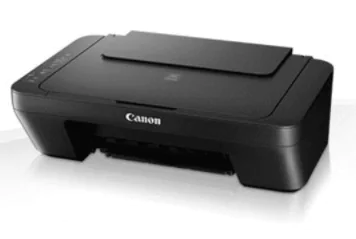
Canon Tarayıcı sürücüsü yüklü değil

Canon tarayıcı sürücüsünün bu yazılım tarafından desteklenmediği veya kurulu olmadığı şeklinde bir hata mesajı almaktan şikayetçidir.

Güvenlik duvarını veya antivirüsü devre dışı bırakmak, tarayıcınızın düzgün bir şekilde iletişim kurmasını ve sürücü hata mesajını çözmesini sağlar.

- 11858 Teknoloji Destek Hattı -

Bu makalede belirtilen adımları izleyerek sorun gidericiyi çalıştırmak, sorunu hızlı bir şekilde düzeltmenin başka bir yoludur.

Özel bir üçüncü taraf aracı kullanmak, Canon için tarayıcı sürücüsünün yüklenmemesi sorununu çözmenin en güvenilir ve en güvenli yoludur.

Bazı kullanıcılar Canon topluluk forumunda tarayıcı sürücüsünün kurulu olmadığını söyleyen garip bir mesaj aldıklarını yazıyor, ancak gerçekte durum böyle değil.

Bu durumun meydana gelmesinin birçok nedeni vardır, bunlardan bazılarının hatalı veya yanlış yüklenmiş bir sürücüyle ve ayrıca tarayıcının hatalı çalışmasıyla çok ilgisi olabilir.

Bu makalede, Canon cihazınızda tarayıcı sürücüsü yüklü olmadığında ne yapacağınızı göstereceğiz, bu yüzden okumaya devam ettiğinizden emin olun.

Canon’da yüklü olmayan tarayıcı sürücüsünü nasıl düzeltebilirim?

Tarayıcı yazılımını yeniden yükleyin

Tarayıcınızı PC’nize bağlayan tüm kabloları çıkarın.

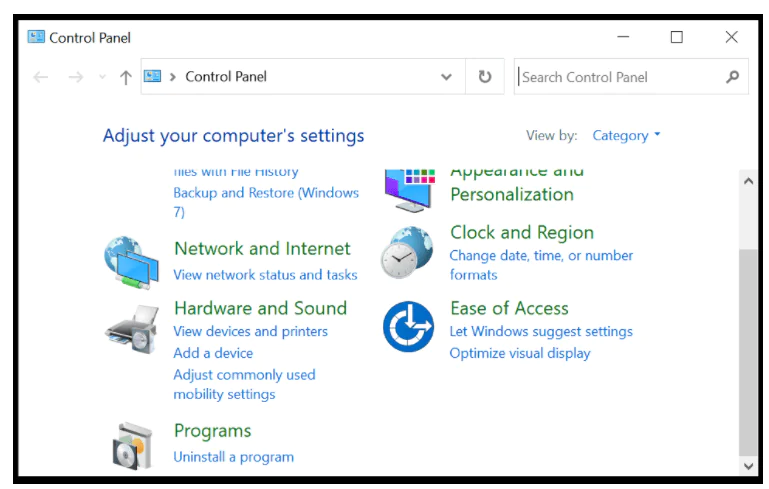
Ardından, Denetim Masası’na gidin ve Programlar ve Özellikler’e tıklayın.
- 11858 Teknoloji Destek Hattı -

Yazıcı sürücüsünü bulun ve Kaldır’a tıklayın.

Cihazınızı yeniden başlatın ve üreticinin web sitesine gidin.

Arama alanına ürün adınızı yazın.

Üzerine tıklayın ve Sürücüler ve İndirmeler bölümüne gidin.

Görüntülenen sürücüyü indirin ve cihazınıza yükleyin.

- 11858 Teknoloji Destek Hattı -

Aygıt Yöneticisini Kullanın

Çalıştır kutusunu açmak için Windows + R tuşlarına aynı anda basın.

Ardından devmgmt.msc yazın ve Tamam’a basın.
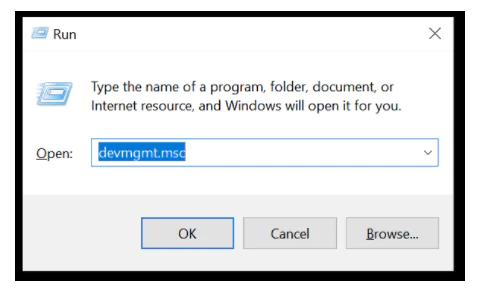
Listedeki Görüntüleme cihazlarını arayın ve tarayıcınızı bulun.

Yanında sarı bir işaret olup olmadığını kontrol edin ve varsa sağ tıklayın.

Özellikler’i seçin ve Sürücü sekmesine gidin.

Burada Sürücüyü güncelle’ye tıklayın ve işlemin bitmesine izin verin.

Daha sonra cihazınızı yeniden başlatın.

Güvenlik duvarınızı devre dışı bırakın

Güvenlik duvarı veya antivirüsün çok güvenli olarak ayarlanması alışılmadık bir durum değildir; bu, tarayıcı dahil çevre birimlerinin etkili bir şekilde iletişim kurmasını engelleyeceği anlamına gelir.

Güvenlik duvarınızı devre dışı bıraktıktan sonra, tarayıcıyı bir kez daha deneyin ve şimdi düzgün çalışıp çalışmadığını görün. Böyle bir durumda, istisna olarak uygun bağlantı noktalarını eklemenizi öneririz.

Bunu yaparak güvenlik duvarınızın artık veri trafiğini kısıtlamamasını ve yazıcının düzgün çalışması için gerekli portların blokesinin kaldırılmasını sağlamış olursunuz.

Sorun gidericiyi çalıştırın

Ara’ya gidin ve Ayarlar’a yazın.

Burada, Cihazlar seçeneğini bulun ve tıklayın.

Ardından, Yazıcılar ve tarayıcılar’a tıklayın ve sağ taraftan tarayıcıyı seçin.

Yazıcılar ve tarayıcılar bölümünde Yönet’e tıklayın.

Şimdi Sorun gidericiyi çalıştır seçeneğine tıklayın.

şlemin bitmesine izin verin ve belirtilen adımları izleyin.

Özel bir araç kullanın

Tüm cihazlar gibi, yazıcılar da en azından yüzeyde hiçbir şey yanlış görünmese de düzgün çalışmayabilir. Çoğu zaman, bir yazıcının arızalanmasının hatalı veya güncel olmayan bir sürücünün varlığıyla çok ilgisi vardır.

Gördüğünüz gibi, sürücüde neyin yanlış olduğunu anlamanıza yardımcı olacak birkaç yol var, ancak bunları manuel olarak kontrol etmek biraz zaman alır.

MP navigator ex tarayıcı sürücüsünün kurulu olmadığı mesajını alıyorsanız. Hatalı veya eksik sürücüleri güncellemeye ve düzeltmeye yardımcı olacak özel bir araç kullanmak en çok önerilen yoldur.

Çoğu zaman, bilgisayarınızın donanımı ve çevre birimleri için genel sürücüler sistem tarafından düzgün bir şekilde güncellenmez. Genel sürücü ile üretici sürücüsü arasında önemli farklar vardır. Donanım bileşenlerinin her biri için doğru sürücü sürümünü aramak sıkıcı olabilir. Bu nedenle otomatik bir asistan, sisteminizi her seferinde doğru sürücülerle bulmanıza ve güncellemenize yardımcı olur.



ETİKETLER:canon tarayıcıhata çözümünasıl yapılırsürücü yükleme
Bu Makaleyi Paylaş
Facebook WhatsApp WhatsApp Threads Bağlantıyı Kopyala Yazdır
Paylaş
Yorum yapılmamış

Bir yanıt yazın Yanıtı iptal et

E-posta adresiniz yayınlanmayacak. Gerekli alanlar * ile işaretlenmişlerdir

Bağlantı Kuralım

21KBeğen
19.6KTakip Et
7.3KAbone Ol
192Takip Et

Popüler Gönderiler

AirTies Air 4960 Modem Kurulum

Uğurcan ÜN
Uğurcan ÜN
3 dk. okuma
15 Görüntüleme
Sessiz İçerik Nedir Nasıl Yapılır

Sessiz İçerik Nedir

İsmail YILDIZ
İsmail YILDIZ
6 dk. okuma
16 Görüntüleme
YouTube Video Başlığı Nasıl Yazılmalı Yolları Neler

YouTube Video Başlığı Nasıl Yazılmalı

İsmail YILDIZ
İsmail YILDIZ
6 dk. okuma
14 Görüntüleme

Lyra 3 Pro ile Şarkı Nasıl Oluşturulur

Uğurcan ÜN
Uğurcan ÜN
4 dk. okuma
27 Görüntüleme

You Might Also Like

Zte 298a Modemde Mac Filitreleme Nasıl yapılır.?
Modem Kurulumu

Zte 298a Modemde Mac Filtreleme Nasıl yapılır?

1 dk. okuma
macOS

Mac’de Denetim Merkezi’ni Kullanma

1 dk. okuma
Android

Masaüstü veya Dizüstü Bilgisayardan Android Telefona 5 Veri Aktarma Yöntemi!

10 dk. okuma
Tarayıcılar

Google Chrome’da Video İndirme (Resimli Anlatım)

1 dk. okuma

Size her gün en son haberleri ve sorun çözümlerini getiriyoruz!

TeknoDestek Müşteri Hizmetleri
Facebook-f Instagram Tiktok Twitter Youtube Linkedin Whatsapp Phone-alt Rss

İş Ortaklarımız

TeknoDestek Müşteri Hizmetleri
© 2013 - 2026 TeknoDestek Müşteri Hizmetleri • Tüm hakları saklıdır • Bu sitedeki tüm içerikler (metin, görsel, video, logo, tasarım vb.) 5846 sayılı Fikir ve Sanat Eserleri Kanunu (FSEK) kapsamında korunmaktadır • İzinsiz kopyalanması, çoğaltılması, yayınlanması veya herhangi bir şekilde kullanılması yasaktır • İhlal tespitinde; FSEK Madde 71-73 uyarınca yasal süreç başlatma, maddi/manevi tazminat talep etme ve cezai işlem için başvurma hakkımız saklıdır • TeknoDestek, TeknoS@R'un bir kuruluşudur • Tema Düzenleyen: Fatih ATEŞ
Sorun Hala Çözülmedi mi?
Aradığın çözümü bulamadıysan, 11858 Teknoloji Destek Hattımız sana yardımcı olabilir. 2011’den beri Türkiye’nin en tecrübeli teknoloji destek ekiplerinden biri olarak, bilgisayar, telefon, tablet, modem, akıllı TV ve sosyal medya sorunlarında 7/24 profesyonel destek veriyoruz. Uzman ekibimizle hemen görüşmek ister misin?

    📞 11858’i Şimdi Ara

    Görüşme öncesi dakika ücreti sesli olarak bilgilendirilir
    Welcome Back!

    Sign in to your account

    Kullanıcı Adı veya E-posta Adresi
    Şifre

    Şifrenizi mi unuttunuz?