TeknoDestek Müşteri Hizmetleri
  • Haberler
    HaberlerDaha Fazla Göster
    Google Asistan kapanıyor sürecini ve akıllı telefon ekranında klasik logodan yeni nesil yapay zeka Gemini'ye geçişi temsil eden görsel.
    Google Asistan Kapanıyor: 4 Eylül’de Gemini Dönemi Başlıyor
    7 dk. okuma
    Motorola akıllı telefonlar tarihine damga vuran efsanevi modellerin bir arada sergilendiği bir koleksiyon görseli.
    Geçmişten Günümüze Efsanevi Motorola Akıllı Telefonlar
    8 dk. okuma
    Alternatif arama motorları logolarının yer aldığı, gizlilik odaklı arama sonuçlarını gösteren bilgisayar ekranı.
    Google’a Alternatif Arama Motorları: Brave, Startpage ve Mojeek
    7 dk. okuma
    KolibriOS: 1.4 MB’lık Dünyanın En Küçük İşletim Sistemi
    KolibriOS: 1.4 MB’lık Dünyanın En Küçük İşletim Sistemi
    8 dk. okuma
    Windows 11 Copilot PC insights özelliği ile bilgisayar donanım bilgilerinin sorgulandığı bir ekran görünümü.
    Windows 11 Copilot PC Insights Özelliği: Bilgisayar Arıza Tespiti
    7 dk. okuma
  • Bilgisayar
    BilgisayarDaha Fazla Göster
    Yeni Alınan Bilgisayar İnternetsiz Nasıl Kurulur
    Yeni Alınan Bilgisayar İnternetsiz Nasıl Kurulur
    5 dk. okuma
    Geçiş anahtarı hack saldırısına karşı Windows bilgisayarında donanım anahtarı kullanan bir kişi.
    Geçiş Anahtarı Hack Riski: Pass-ta-key Saldırısı
    8 dk. okuma
    Windows 11 ekran parlaklığı değişmiyor sorununa çözümü simgeleyen, aydınlık bir ortamda ekranı parlak ve net görünen modern bir dizüstü bilgisayar.
    Windows 11 Ekran Parlaklığı Değişmiyor: 5 Adımda Çözüm
    5 dk. okuma
    Chrome ve Edge’de HDR Video Sorunu
    Chrome ve Edge’de HDR Video Sorunu
    4 dk. okuma
    Yoğun CPU Kullanımında Fare Yoklama Hızı Düşüyor
    Yoğun CPU Kullanımında Fare Yoklama Hızı Düşüyor
    5 dk. okuma
  • Mobil
    MobilDaha Fazla Göster
    iPhone Pil Sağlığını Koruyan Yeni Ayarlar Neler
    iPhone Pil Sağlığını Koruyan Yeni Ayarlar
    6 dk. okuma
    Xiaomi Bağlantı Hız Durumunu Öğrenme
    Xiaomi Bağlantı Hız Durumunu Öğrenme
    3 dk. okuma
    iPhone 17 İngilizce Klavye Ekleme
    iPhone 17 İngilizce Klavye Ekleme
    4 dk. okuma
    Xiaomi Telefonda 5G Fatura Ayarı
    Xiaomi Telefonda 5G Fatura Ayarı Nasıl Yapılır
    3 dk. okuma
    Android Auto araba dışında kullanımını gösteren, atölye tezgahına sabitlenmiş eski bir telefon ekranı.
    Android Auto Araba Dışında Kullanmanın 4 Yolu
    7 dk. okuma
  • Sosyal Medya
    Sosyal MedyaDaha Fazla Göster
    WhatsApp Meta AI Gizli Sohbet Nasıl Kullanılır Yolları Neler
    WhatsApp Meta AI Gizli Sohbet Nasıl Kullanılır
    6 dk. okuma
    Snapchat Anlık İçerik Tüketimi Nedir Nasıl Kontrol Edilir
    Snapchat Anlık İçerik Tüketimi Nedir
    6 dk. okuma
    Tiktok Ve Instagram Aynı Video Yükleyememe Sorunu Nasıl Çözülür
    Tiktok Ve Instagram Aynı Video Yükleyememe Sorunu
    6 dk. okuma
    Vefat Eden Kişinin LinkedIn Hesabı Nasıl Kapatılır Yolları Neler
    Vefat Eden Kişinin LinkedIn Hesabı Nasıl Kapatılır
    5 dk. okuma
    Instagram Gece Kullanımı Nasıl Sınırlandırılır Yolları Neler
    Instagram Gece Kullanımı Nasıl Sınırlandırılır
    6 dk. okuma
  • İnceleme
    İncelemeDaha Fazla Göster
    Elektrik Kesintisinde İnternete Bağlı Kalmak
    Elektrik Kesintisinde İnternete Bağlı Kalmak
    11 dk. okuma
    Uçak kabinindeki yolcu masasında duran modern bir powerbank ve arka planda görünen bulanık gökyüzü manzaralı uçak penceresi.
    Uçakta Powerbank: 2026 Uçuş Kuralları ve mAh Sınırları
    7 dk. okuma
    Huawei FreeClip 2 S açık kulak kablosuz kulaklık ve şarj kutusu
    Huawei FreeClip 2 S: Açık Kulaklık Deneyiminde Yeni Nesil Tasarım
    15 dk. okuma
    Lenovo Lecoo Bellatoor GM103 oyuncu mouse modeli, ultra hafif tasarımı ve yüksek performanslı oyun özellikleriyle siyah arka plan üzerinde tanıtılıyor.
    Lenovo Oyuncu Mouse’u Lecoo Bellatoor GM103 Tanıtıldı
    7 dk. okuma
    2026 yılının en iyi akıllı saat modelleri arasında öne çıkan premium ve bütçe seçenekleri
    2026 Yılının En İyi Akıllı Saat Modelleri ve Karşılaştırması
    11 dk. okuma
  • İletişim
YouTube
Takip Et
  • Müşteri Hizmetleri
  • Modem Kurulumu
  • Windows 11
  • Yapay Zeka
  • Akıllı Telefon
  • Robot Süpürge
  • Uzak Bağlantı
10 Eyl 2026, Perşembe
TeknoDestek Müşteri HizmetleriTeknoDestek Müşteri Hizmetleri
Yazı BoyutuAa
  • Haberler
  • Mobil
  • Sosyal Medya
  • Bilgisayar
  • İnceleme
  • İnternet ve Ağ
  • Ev Elektroniği
  • Uzak Bağlantı Programları
  • İletişim
Site içi Arama
  • Haberler
    • Cihaz Duyuruları
    • Teknoloji
    • Uygulama Gelişmeleri
  • Bilgisayar
    • Linux
    • macOS
    • Windows
  • İnceleme
    • Bilgisayar
    • Ev Elektroniği
    • Tablet
    • Tavsiyeler & Karşılaştırmalar
    • Telefon
  • Mobil
    • Android
    • Giyilebilir Cihazlar
    • HarmonyOS
    • iPhone / iOS
  • Sosyal Medya
    • Facebook
    • Instagram
    • TikTok
    • Snapchat
    • Teams
    • Telegram
    • WhatsApp
    • X
  • Uzak Bağlantı Programları
  • İletişim
Bizi Takip Edin
Web Tarayıcınızda Geri tuşu sorunu ve çözümü
Tarayıcılar

Web Tarayıcınızda Geri tuşu sorunu ve çözümü

Mustafa DURUR
Son güncelleme: 4 Ocak 2022 13:43
Mustafa DURUR
2.1K Görüntüleme
Paylaş
5 dk. okuma
Paylaş

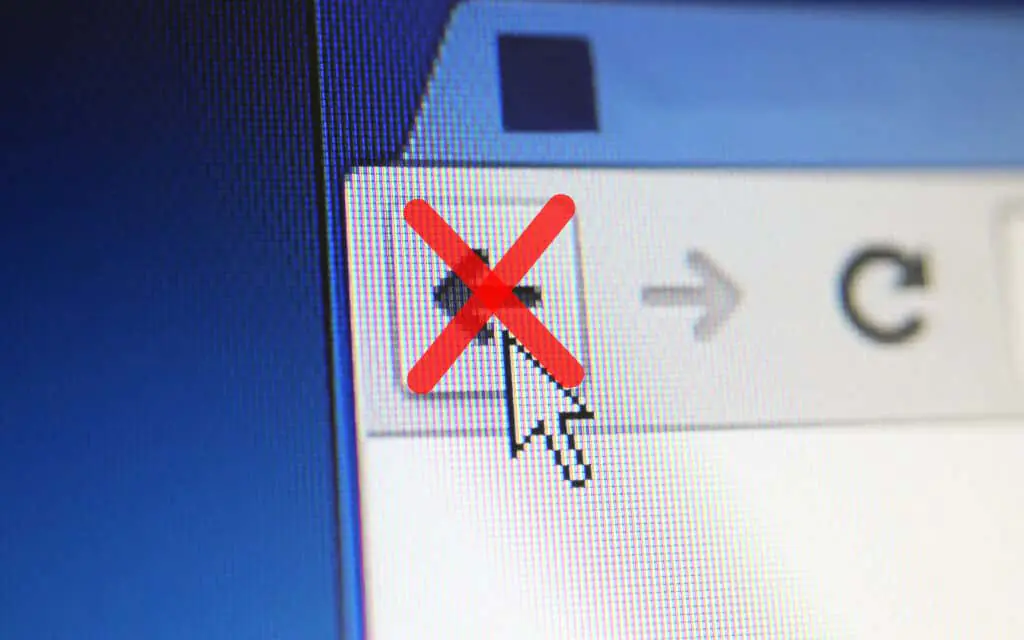
Web tarayıcınızda Geri tuşu sorunu mu yaşıyorsunuz? Web tarayıcınızda geri tuşu’na tıkladığınızda veya dokunduğunuzda hiçbir şey olmuyor mu? Bunun yerine geçerli sayfayı yeniden mi yüklüyor? Yoksa Geri düğmesi gri mi görünüyor?

Genellikle, bir tarayıcıdaki Geri düğmesi, bağlantıların yeniden yönlendirilmesi ve çakışan tarayıcı uzantıları gibi nedenlerle doğru şekilde çalışmaz. Ancak nadiren, kötü niyetli bir eklenti veya tarayıcı korsanı gibi ciddi bir şeyle uğraşıyor olabilirsiniz.

İçindekiler
  • Sekmeleri veya Windows’u Değiştirin
  • Çoklu Yönlendirmeler
  • Çakışan Tarayıcı Eklentilerini Devre Dışı Bırakın
  • Tarayıcı Önbelleğini ve Çerezleri Temizleyin
      • Google Chrome
      • Mozilla Firefox
  • Web Tarayıcınızı Güncelleyin
      • Google Chrome
      • Mozilla Firefox
  • Kötü Amaçlı Yazılım ve Tarayıcı Korsanlarını Kontrol Edin
  • Web Tarayıcınızı Sıfırlayın
      • Google Chrome 
      • Mozilla Firefox
- 11858 Teknoloji Destek Hattı -
11858 Teknoloji Destek Hattı ile 7/24 telefonla teknik destek ve uzaktan destek alın 11858 Teknoloji Destek Hattı ile 7/24 telefonla teknik destek ve uzaktan destek alma

Chrome, Mozilla Firefox, Microsoft Edge ve Apple Safari’de Geri düğmesi çalışmadığında düzeltmek için aşağıdaki öneriler ve çözümler listesinde çalışın.
Web Tarayıcınızda Geri tuşu sorunu ve çözümü

Sekmeleri veya Windows’u Değiştirin

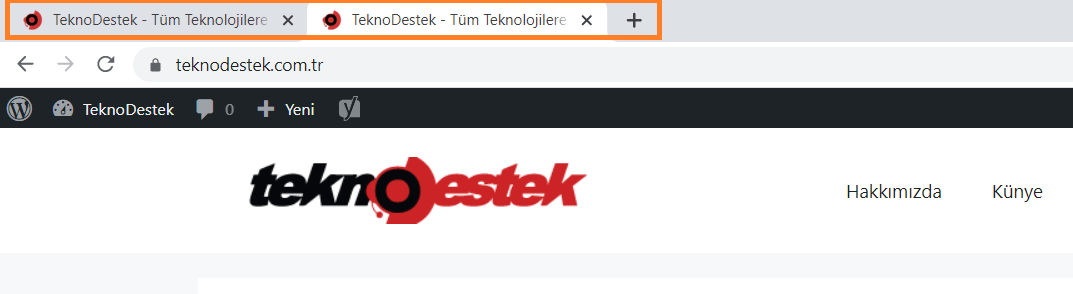
Tıkladığınız çoğu bağlantı, aynı tarayıcı sekmesinde açılma eğilimindedir. Ancak, yeni yüklediğiniz bir sayfadaki Geri düğmesi gri görünüyorsa, bunun nedeni büyük olasılıkla yeni bir sekmede veya pencerede açılmasıdır.

Bu durumda Geri düğmesini kullanamazsınız. Önceki sayfaya geri dönmenin tek yolu sekmeleri veya pencereleri değiştirmektir.
Web Tarayıcınızda Geri tuşu sorunu ve çözümü

Çoklu Yönlendirmeler

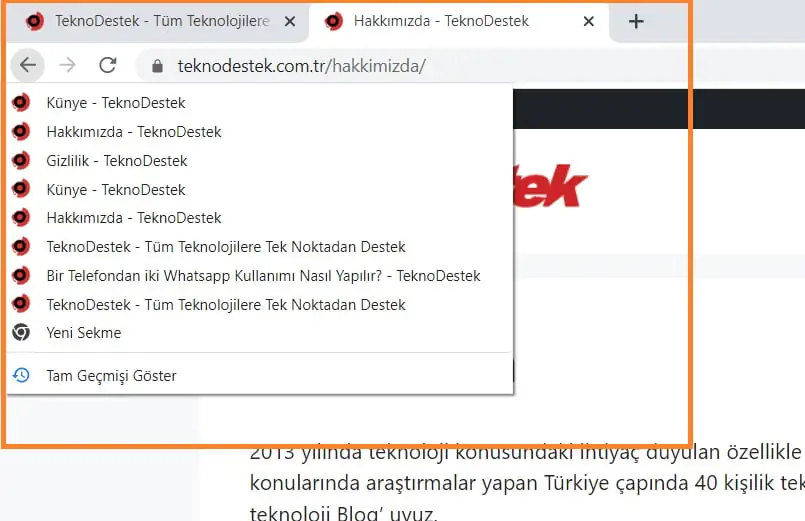
Bazı bağlantılar, yüklenmeden önce bir veya daha fazla web adresi üzerinden yönlendirilir. Bu olduğunda, Geri düğmesinin seçilmesi aynı sayfayı yeniden yüklemesine neden olabilir.

Sorunun üstesinden gelmenin bir yolu, Geri düğmesini uzun süre tıklamaktır . Bu, Chrome gibi tarayıcılardan sekme için geçmiş yığınını görüntülemesini ister. Ardından, ulaşmak istediğiniz sayfayı seçtikten sonra yönlendirme adreslerini atlayabilmeniz gerekir. Bu, mobil tarayıcılarda da çalışır; sekmenin geçmişini getirmek için sadece Geri düğmesine uzun dokunun .
- 11858 Teknoloji Destek Hattı -
11858 Teknoloji Destek Hattı ile 7/24 telefonla teknik destek ve uzaktan destek alın 11858 Teknoloji Destek Hattı ile 7/24 telefonla teknik destek ve uzaktan destek alma

Web Tarayıcınızda Geri tuşu sorunu ve çözümü

Çakışan Tarayıcı Eklentilerini Devre Dışı Bırakın

Özellikle masaüstü cihazlarda uzantılar, tarayıcınızdaki Geri düğmesinin düzgün çalışmasını engelleyebilir. Örneğin, içerik engelleyiciler ve kullanıcı komut dosyası yöneticileri gibi eklentiler genellikle buna neden olur. Bunları devre dışı bırakmak yardımcı olacaktır.

Belirli bir şey düşünemiyorsanız, tüm tarayıcı uzantılarını devre dışı bırakarak başlayın. Erişebilir Uzantıları tarayıcınızın menüsünden (Üç nokta veya çizgilerle bir simge) üzerine tıklayın. Örneğin Chrome’da, uzantılar listenizi getirmek için Chrome menüsünde Diğer araçlar > Uzantılar’ı seçin.

Tüm uzantıları devre dışı bıraktıktan sonra Geri düğmesi düzgün çalışmaya başlarsa, sorunun nedenini bulana kadar bunları tek tek yeniden etkinleştirmeye başlayın

Tarayıcı Önbelleğini ve Çerezleri Temizleyin

Bozuk veya eski bir tarayıcı önbelleği, web sitelerinin veya tarayıcının kendisinin yanlış davranmasına neden olan başka bir nedendir. Geri düğmesine tıklamak veya dokunmak hiçbir şey yapmıyorsa veya aynı sayfanın yeniden yüklenmesine neden oluyorsa, bu düğmeyi temizlemek bazı şeyleri düzeltmeye yardımcı olabilir. İki popüler masaüstü tarayıcısında önbelleği nasıl sileceğiniz aşağıda açıklanmıştır.

Google Chrome

Chrome menüsünü açın ve Ayarlar > Gizlilik ve güvenlik > Tarama verilerini temizle seçeneğine gidin . Daha sonra, yanındaki kutuları işaretleyin Çerezler ve diğer site verilerini ve önbelleğe alınmış görüntüler ve dosyalar , ayarlanan zaman aralığı ‘ için tüm zaman‘ı seçin ve Verileri temizle ya basın .

- 11858 Teknoloji Destek Hattı -
11858 Teknoloji Destek Hattı ile 7/24 telefonla teknik destek ve uzaktan destek alın 11858 Teknoloji Destek Hattı ile 7/24 telefonla teknik destek ve uzaktan destek alma

Mozilla Firefox

Firefox menüsünü açın ve Ayarlar > Gizlilik ve Güvenlik > Çerezler ve Site Verileri > Verileri Temizle seçeneğine gidin . Ardından, Çerezler ve Site Verileri ve Önbelleğe Alınmış Web İçeriği’nin yanındaki kutuları işaretleyin ve Temizle’yi seçin .

Web Tarayıcınızı Güncelleyin

Eski bir tarayıcı, her türlü garip soruna neden olabilir. Geri düğmesi görünür bir neden olmadan çalışmıyorsa, en son güncellemeleri yüklemeyi deneyin. Bu, denklemdeki bilinen hataların ekarte edilmesine yardımcı olacaktır. 

Çoğu masaüstü tarayıcı kendini otomatik olarak günceller, ancak güncellemeler için her zaman manuel bir kontrol başlatabilirsiniz. Bunu Chrome ve Firefox ile nasıl yapacağınız aşağıda açıklanmıştır.

Google Chrome

Chrome menüsünü açın ve Yardım > Google Chrome Hakkında’yı seçin . Ardından, Chrome en son güncellemeleri arayana kadar bekleyin. Herhangi bir güncelleme algılarsa, bunları otomatik olarak yüklemeye başlamalıdır.

Mozilla Firefox

Firefox menüsünü açın ve Yardım > Firefox Hakkında’yı seçin . Ardından, Firefox’un en son güncellemeleri arayıp yüklemesini bekleyin. Tarayıcınızı yeniden başlatarak bunu izleyin.

Mobil cihazlarda, Play Store’a (Android) veya App Store’a (iOS) giderek en son tarayıcı güncellemelerini yükleyebilirsiniz.

Kötü Amaçlı Yazılım ve Tarayıcı Korsanlarını Kontrol Edin

Kötü amaçlı yazılımlar ve eklentiler, varsayılan tarayıcı işlevselliğini ele geçirebilir. Arızalı bir Geri düğmesinin yanı sıra, yavaşlamalar, çökmeler vb. gibi diğer olağandışı davranışları da fark edebilirsiniz. 

Bunu düzeltmenin en iyi yolu, özel bir kötü amaçlı yazılım temizleme aracı kullanarak cihazınızı taramaktır . Örneğin Malwarebytes , hem PC’de hem de Mac’te kötü amaçlı yazılımları kaldırmanıza yardımcı olabilir.

Windows’ta Chrome kullanıyorsanız, kötü amaçlı uzantıları ve tarayıcı korsanlarını kaldırmak için yerleşik kötü amaçlı yazılım temizleme aracını da kullanabilirsiniz. Çalıştırmak için Chrome menüsünü açın ve Ayarlar > Gelişmiş > Sıfırla ve temizle > Bilgisayarı temizle > Bul öğesini seçin .

Web Tarayıcınızı Sıfırlayın

Çoğu masaüstü web tarayıcısı, ciddi sorunları çözmek için bir sıfırlama seçeneği sunar. Yukarıdaki önerilerden veya çözümlerden hiçbiri Geri düğmesini düzeltmeye yardımcı olmadıysa, bunu şimdi yapmalısınız. 

Aşağıda Chrome ve Firefox’u nasıl sıfırlayacağınız aşağıda açıklanmıştır. Başlamadan önce tarama verilerinizi bir Google Hesabı veya Firefox Hesabı ile senkronize ederek yedeklemek isteyebilirsiniz . Farklı bir tarayıcı kullanıyorsanız, belirli talimatlar için çevrimiçi olarak destek sayfalarına bakın.

Google Chrome 

Chrome menüsünü açın ve Ayarlar ‘ı seçin . Ardından, Gelişmiş > Sıfırla ve temizle > Ayarları orijinal varsayılanlarına geri yükle’yi seçin .

Mozilla Firefox

Tip desteği: yaklaşık bir yeni Firefox sekme’ya basın içine girin . Ardından, Firefox’u Yenile’yi seçin .

Mobilde, Geri düğmesinin çalışmasını engelleyen temel sorunları gidermek için tarayıcınızı kaldırıp yeniden yüklemek isteyebilirsiniz. Ancak, Chrome (Android) ve Safari (iOS) gibi stok mobil tarayıcılarda bu çok ta mümkün değil.

ETİKETLER:geri tuşunasıl yapılırtarayıcı hatalarıtarayıcı sorunu
Bu Makaleyi Paylaş
Facebook WhatsApp WhatsApp Threads Bağlantıyı Kopyala Yazdır
Paylaş
Yorum yapılmamış

Bir yanıt yazın Yanıtı iptal et

E-posta adresiniz yayınlanmayacak. Gerekli alanlar * ile işaretlenmişlerdir


Bağlantı Kuralım

21KBeğen
19.6KTakip Et
7.3KAbone Ol
192Takip Et

Popüler Gönderiler

HTTP/2 web sitelerinde eşzamanlı veri aktarımıyla daha hızlı bağlantı ve yükleme sağlar.

HTTP/2 Nedir Nasıl Kullanılır

Hatice TATLISU
Hatice TATLISU
6 dk. okuma
1 Görüntüleme
Outlook şifre unuttum sorunu yaşayanlar için e-posta güvenliğini ve hesap kurtarmayı simgeleyen, üzerinde parlak bir kilit bulunan mavi dijital zarf.

Outlook Şifre Unuttum: 5 Adımda Hesap Kurtarma

Fatih ATEŞ
Fatih ATEŞ
4 dk. okuma
1 Görüntüleme
XAMPP HTTP 404 Hatası yanlış dosya yolu veya localhost ayarlarından kaynaklanabilir.

XAMPP HTTP 404 Hatası Çözümü

Hatice TATLISU
Hatice TATLISU
7 dk. okuma
1 Görüntüleme
WhatsApp Meta AI Gizli Sohbet Nasıl Kullanılır Yolları Neler

WhatsApp Meta AI Gizli Sohbet Nasıl Kullanılır

İsmail YILDIZ
İsmail YILDIZ
6 dk. okuma
1 Görüntüleme
//

We influence 20 million users and is the number one business and technology news network on the planet

You Might Also Like

TP-Link RE450 menzil genişletici kurulumu ve sinyal göstergesi ayarları
Router Kurulumu

TP-Link RE450 Ağ Genişletme Ayarları

2 dk. okuma
Bilgisayar Ekran Kartı Hataları
Bilgisayar

Bilgisayar Ekran Kartı Arızası Onarımı

6 dk. okuma
youtube izleme geçmişi kapatma ayar ekranında duraklatma seçeneğinin gösterimi
YouTube

YouTube İzleme Geçmişi Nasıl Kapatılır

0 dk. okuma
Adobe Podcast sitesine giriş yapma sorununu gösteren bir ekran görüntüsü.
Yazılım ve Uygulamalar

Adobe Podcast Sitesine Giriş Yapılmıyor Sorunu

7 dk. okuma

Size her gün en son haberleri ve sorun çözümlerini getiriyoruz!

TeknoDestek Müşteri Hizmetleri
Facebook-f Instagram Tiktok Twitter Youtube Linkedin Whatsapp Rss

İş Ortaklarımız

TeknoDestek Müşteri Hizmetleri
© 2013 - 2026 TeknoDestek Müşteri Hizmetleri • Tüm hakları saklıdır • Bu sitedeki tüm içerikler (metin, görsel, video, logo, tasarım vb.) 5846 sayılı Fikir ve Sanat Eserleri Kanunu (FSEK) kapsamında korunmaktadır • İzinsiz kopyalanması, çoğaltılması, yayınlanması veya herhangi bir şekilde kullanılması yasaktır • İhlal tespitinde; FSEK Madde 71-73 uyarınca yasal süreç başlatma, maddi/manevi tazminat talep etme ve cezai işlem için başvurma hakkımız saklıdır • TeknoDestek, TeknoS@R'un bir kuruluşudur • Tema Düzenleyen: Fatih ATEŞ
Sorun Hala Çözülmedi mi?
Aradığın çözümü bulamadıysan, 11858 Teknoloji Destek Hattımız sana yardımcı olabilir. 2011’den beri Türkiye’nin en tecrübeli teknoloji destek ekiplerinden biri olarak, bilgisayar, telefon, tablet, modem, akıllı TV ve sosyal medya sorunlarında 7/24 profesyonel destek veriyoruz. Uzman ekibimizle hemen görüşmek ister misin?
📞 11858’i Şimdi Ara
Görüşme öncesi dakika ücreti sesli olarak bilgilendirilir
Welcome Back!

Sign in to your account

Kullanıcı Adı veya E-posta Adresi
Şifre

Şifrenizi mi unuttunuz?