TeknoDestek Müşteri Hizmetleri
  • Haberler
    HaberlerDaha Fazla Göster
    Sessiz İçerik Nedir Nasıl Yapılır
    Sessiz İçerik Nedir
    6 dk. okuma
    Spotify SongDNA Nedir
    4 dk. okuma
    Apple Creator Studio Nasıl Kullanılır
    6 dk. okuma
    Mikro İçerik Nedir Nasıl Yapılır
    Mikro İçerik Nedir
    6 dk. okuma
    Türkiye’de Araçlarda Multimedya Ekranı Kullanımı Yasakları
    6 dk. okuma
  • Bilgisayar
    BilgisayarDaha Fazla Göster
    WordPress bakım modunda takılı kalması için FTP istemcisinde .maintenance dosyasının kök dizindeki görüntüsü
    WordPress Bakım Modunda Takılı Kalması Sorunu ve Çözümü
    7 dk. okuma
    WordPress Site Teknik Sorunlar Yaşıyor
    WordPress Site Teknik Sorunlar Yaşıyor Hatası Çözümü
    5 dk. okuma
    SSH Bağlantı Reddedildi Hatası Çözümü
    6 dk. okuma
    WordPress Planlı Bakım
    WordPress Planlı Bakım Nedeniyle Kısa Süreliğine Kullanılamayacak Hatası ve Çözümü
    7 dk. okuma
    Windows 11 Başlat Menüsünden Web Aramaları Kapatma
    5 dk. okuma
  • Mobil
    MobilDaha Fazla Göster
    Navigasyon Yönlendirici Değiştirme
    Google Haritalarda Navigasyon Yönlendirici Değiştirme
    3 dk. okuma
    Apple CarPlay'da uygulamaların yerini değiştirme
    Apple CarPlay’da Uygulamaların Yerini Değiştirme
    4 dk. okuma
    Android Auto Nedir, Nasıl Kullanılır
    4 dk. okuma
    Android 5G Ayarı Nasıl Yapılır
    4 dk. okuma
    iPhone 5G Ayarı Nasıl Yapılır
    4 dk. okuma
  • Sosyal Medya
    Sosyal MedyaDaha Fazla Göster
    YouTube Video Başlığı Nasıl Yazılmalı Yolları Neler
    YouTube Video Başlığı Nasıl Yazılmalı
    6 dk. okuma
    Tiktok Sorun Bildirme Ekranı Nerede
    5 dk. okuma
    X uygulamasında gündeme girme için hashtag ve etkileşim ekranı
    X Uygulamasında Gündeme Nasıl Girilir
    5 dk. okuma
    TikTok İçerik Yorgunluğu Nedir
    6 dk. okuma
    Sosyal Medyada Marka Dili Nasıl Oluşturulur Yolları Neler
    Sosyal Medyada Marka Dili Nasıl Oluşturulur
    6 dk. okuma
  • İnceleme
    İncelemeDaha Fazla Göster
    MacBook Neo Piyasayı Sarsmaya Geliyor
    5 dk. okuma
    Instax Mini Evo Cinema
    4 dk. okuma
    Samsung Galaxy Book 6 Ultra
    Samsung Galaxy Book 6 Ultra İnceleme
    8 dk. okuma
    Bütçe Dostu Mac Seçenekleri
    Bütçe Dostu Mac MacBook Neo vs Mac Mini
    7 dk. okuma
    Xiaomi Mi Taşınabilir Şarjlı Kompresör İnceleme
    10 dk. okuma
  • İletişim
YouTube
  • Facebook
26 Nis 2026, Pazar
TeknoDestek Müşteri HizmetleriTeknoDestek Müşteri Hizmetleri
Yazı BoyutuAa
  • Haberler
  • Mobil
  • Sosyal Medya
  • Bilgisayar
  • İnceleme
  • İnternet ve Ağ
  • Ev Elektroniği
  • İletişim
Search
  • Haberler
    • Cihaz Duyuruları
    • Teknoloji
    • Uygulama Gelişmeleri
  • Bilgisayar
    • Linux
    • macOS
    • Windows
  • İnceleme
    • Bilgisayar
    • Ev Elektroniği
    • Tablet
    • Tavsiyeler & Karşılaştırmalar
    • Telefon
  • Mobil
    • Android
    • Giyilebilir Cihazlar
    • HarmonyOS
    • iPhone / iOS
  • Sosyal Medya
    • Facebook
    • Instagram
    • TikTok
    • Snapchat
    • Teams
    • Telegram
    • WhatsApp
    • X
  • İletişim
Bizi Takip Edin
Bilgisayarda ses kaydı nasıl yapılır?
Bilgisayar

Bilgisayarda Ses Kaydı Nasıl Yapılır?

Senanur FINDIKÇI
Son güncelleme: 27 Haziran 2025 01:19
Senanur FINDIKÇI
Paylaş
Paylaş

Bilgisayarda ses kaydı nasıl yapılır? Bilgisayarda ses kaydı yapmak, çeşitli amaçlar için oldukça pratik bir yöntemdir. İster müzik, ister podcast, isterse de sesli notlar almak için olsun, bilgisayarınızda ses kaydetmek için kullanabileceğiniz birçok yazılım ve araç bulunmaktadır.

Bu işlem, genellikle kullanıcı dostu arayüzlere sahip programlar sayesinde kolayca gerçekleştirilebilir. Bilgisayarınızın mikrofonunu kullanarak yüksek kaliteli ses kayıtları elde edebilir, kaydettiğiniz sesleri düzenleyebilir ve paylaşabilirsiniz. Günümüzde teknolojinin gelişmesi ile birlikte bir çok alanda olduğu gibi bilgisayarlarımızda ki ses kaydetme özelliği de bizler için oldukça kolaylık olmuştur.  Bu makalede, bilgisayarda ses kaydı yapmanın adımlarını ve kullanabileceğiniz popüler yazılımları inceleyeceğiz

İçindekiler
  • Ses Kartı Nedir ?
  • Bilgisayarda Ses Kaydı Nasıl Yapılır ?
- 11858 Teknoloji Destek Hattı -

Makalemiz de Windows 10 bilgisayarımızda nasıl ses kaydedebiliriz bunu inceleyeceğiz öncelik olarak bizim için önemli olan ses kartı nedir kısa bir inceleme yapalım.

Ses Kartı Nedir ?

Ses kartı bilgisayardaki dijital ve analog ses işlevlerini yerine getiren elektronik bir birimdir. Bilgisayarımızın  dış dünya ile bağlantılarını sağlayan ve seslerini dışarıya duyurmak için kullandıkları organlarıdır.  Analog ses sinyallerini  ses kartı girişinden dijitale çevrildiği gibi Dijital ses sinyalleri de ses kartı çıkışından analog ses sinyallerine çevrilmektedir. Ses sinyallerini kaydetmek, sentezlemek, değiştirmek, karıştırmak ve yürütmek gibi bir çok özelliği içerisinde barındırdığı için bilgisayarlarımızın olmazsa olmaz parçalarından birisidir.

Günümüzde yoğun çalışma sistemlerinden kaynaklı olarak gerek eğitim gerek iş yerlerinde yada evlerimizde çalışma ortamlarımızda bilgisayarımız içerisinde bulunan ses kaydetme özelliği oldukça işimizi kolaylaştıracak gibi görünüyor.Bu özellik aslında öğrenciler için biraz daha ilgi çekici olmaktadır. Ders esnasında hiçbir notu kaçırmadan eksiksiz kayıt altına alıp sonrasında ise tekrar dinleyerek hafızamızda daha iyi yere sahip olabilecek potansiyeldedir. Ses kaydetmek için oldukça fazla ücretsiz uygulamada mevcut. Bizler bugün herhangi bir uygulamaya gerek duymadan windows10 bilgisayarımızdaki ses kaydedici özelliği ile kolay yoldan kayıt işlemlerimizi tamamlayacağız. Hep birlikte Bilgisayarda ses kaydı nasıl yapılır? Sorusunun adımlarını takip edelim.

Bilgisayarda Ses Kaydı Nasıl Yapılır ?

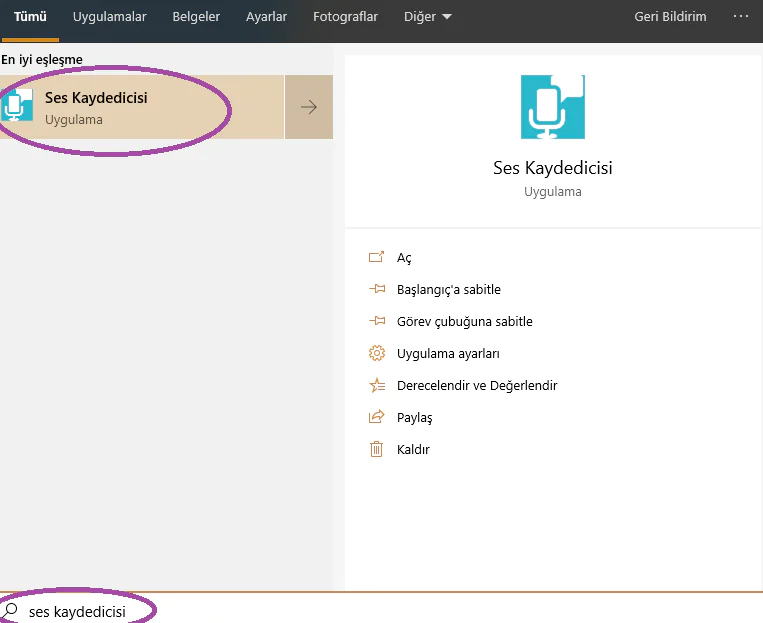
Öncelik olarak Bilgisayarımızın sol alt kısmında yer alan arama simgesine tıklayalım.
Bilgisayarda ses kaydı

Arama kısmına ses kaydedicisi yazmamız yeterli olacaktır. Gelen penceremizde ses kaydetme ekranı bizi karşılayacak.
Bilgisayarda ses kaydı

- 11858 Teknoloji Destek Hattı -

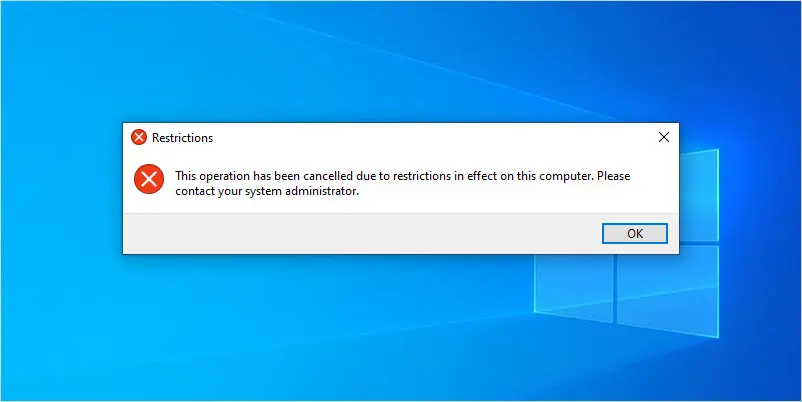
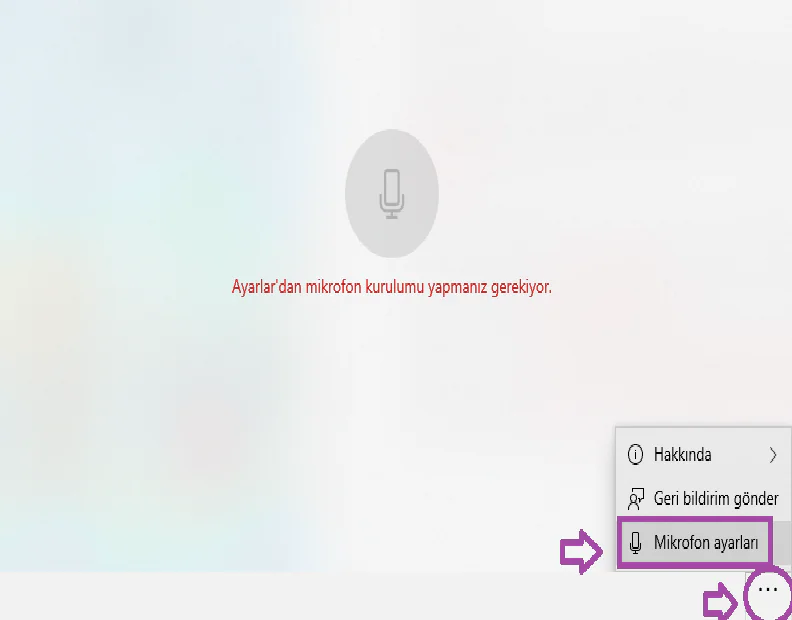
Bu ekranda bizlere bir hata mesajı verebilir Bu hata içeriğinde ise ayarlar sekmesinden mikrofon ayarlarımızı etkinleştirmemizi ister. Bu noktada sağ alt köşede yer alan (…) üç nokta menü seçeneğine tıklayalım.Mikrofon ayarları menüsünü seçelim.

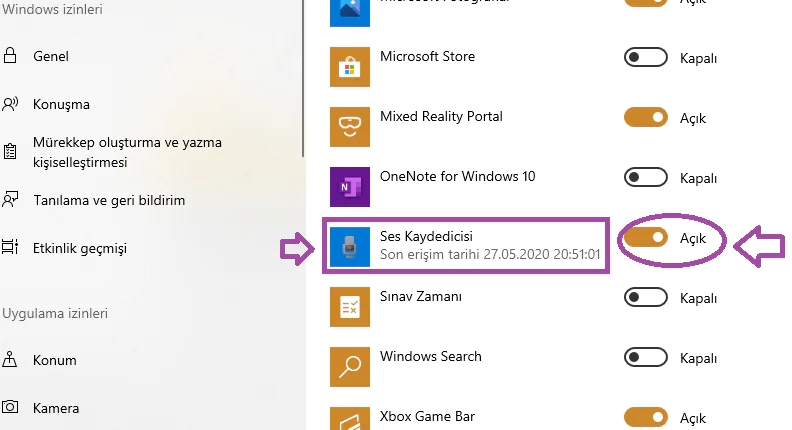
Bizi karşılayan diğer bir ekranımız ise mikrofon ayarları penceresi olacaktır.
Bilgisayarda ses kaydı

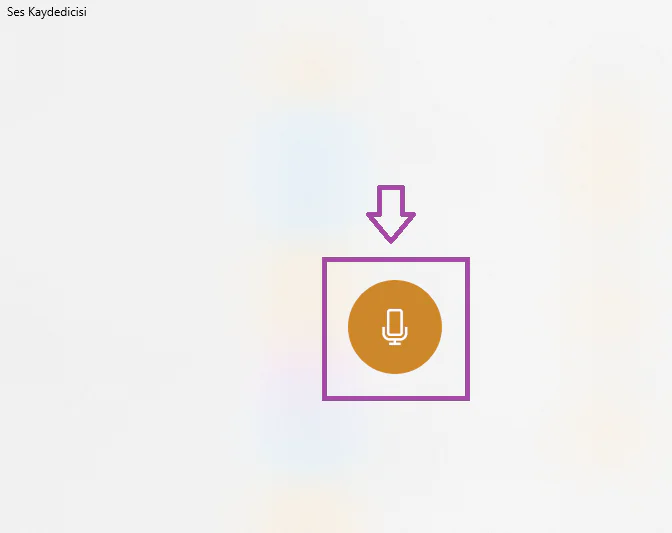
Bu pencerede birden fazla uygulama ve mikrofon kullanma özelliğini açmamızı ister. Bizler için şuanlık önemli olan ses kaydedicisi başlığının karşısında yer alan sürgüsünü çekerek açık konuma getirmek olacaktır.Açık konuma aldıktan sonra ses kaydedicisi ekranımıza gelelim açılan penceremiz aşağıdaki gibi olacaktır.
Bilgisayarda ses kaydı alma adımları

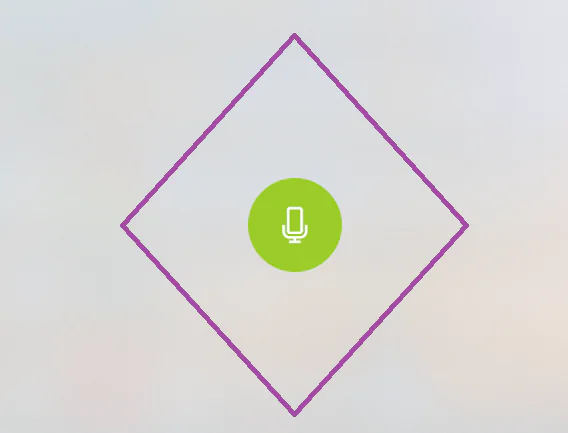
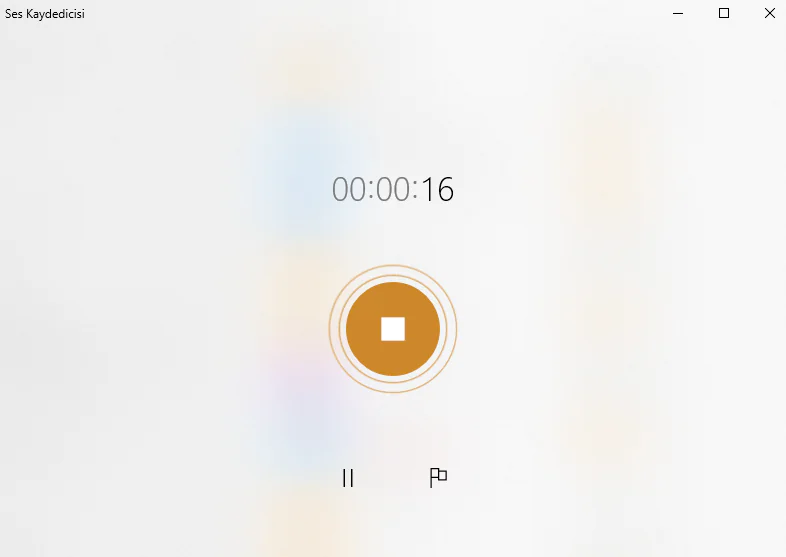
Bu ekranda mikrofon simgesine tıklayalım  kaydetmek istediğimiz ses veya müziklerimizi kaydetmeye başlayabiliriz.
- 11858 Teknoloji Destek Hattı -

Bilgisayarda ses kaydı alma adımları

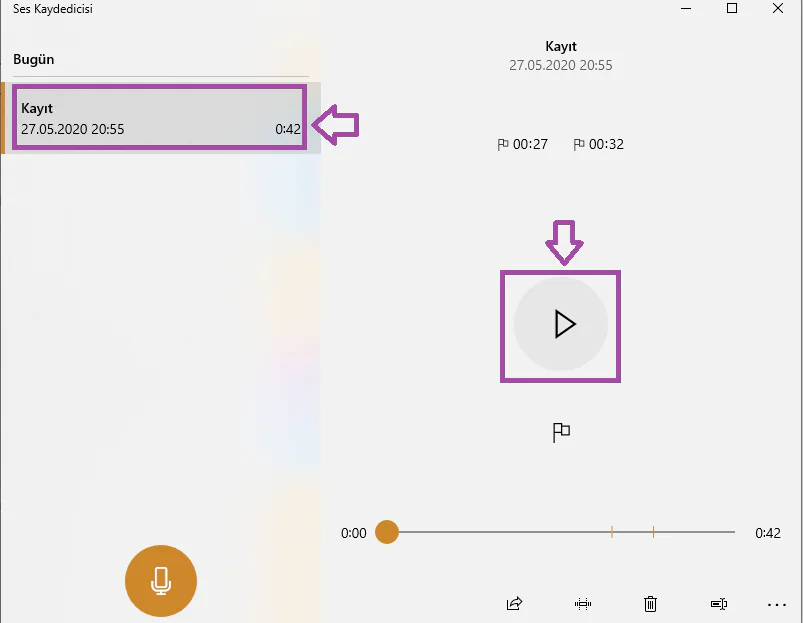
İstediğimiz  sesleri tamamladıktan sonra ortada bulunan simgeye tıklayalım ve karşımıza gelen pencerede otomatik olarak kaydedecektir.
Bilgisayarda ses kaydı alma adımları

Kayıtlı olan sesleri bu kısımdan dinleye biliriz.

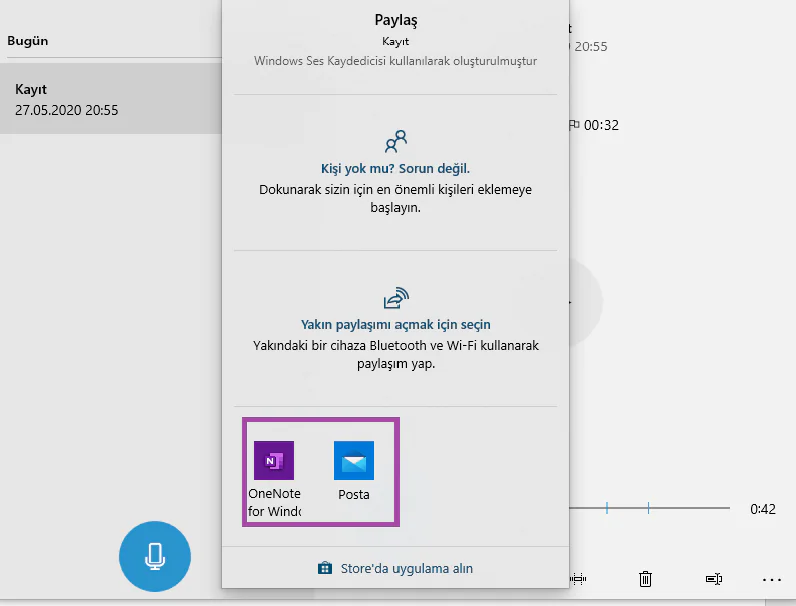
Kaydettiğimiz ses kayıtlarımızı alt kısımda yer alan paylaş menüsünden paylaşabilir
Bilgisayarda ses kaydı alma adımları

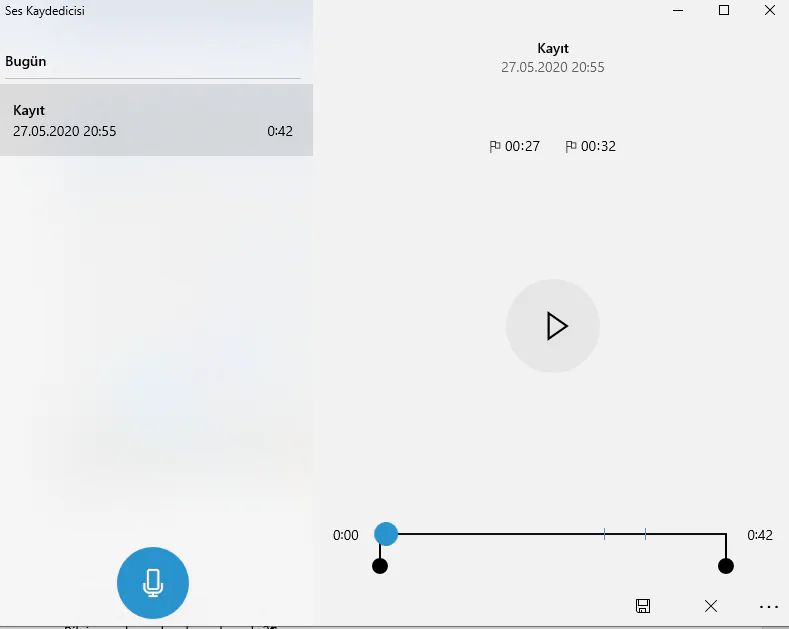
Kırp menüsünden ise istediğimiz gibi ses kaydımızı istediğimiz noktadan kesebiliriz.
Bilgisayarda ses kaydı alma

Ses kaydımızı silmek istersek alt kısımda yer alan çöp kutusu simgesine dokunmamız yeterli olacaktır.
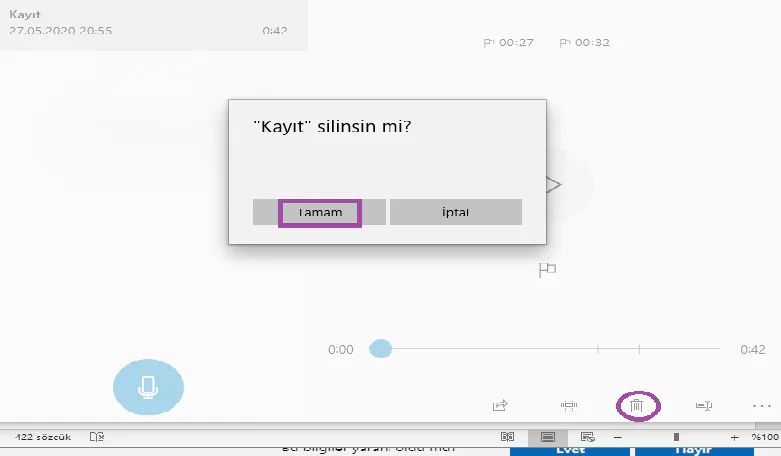
Bilgisayarda ses kaydı

Ses kaydımızı eğer istersek sağ alt köşede yeniden adlandır simgesinden yeniden isimlendirebiliriz.
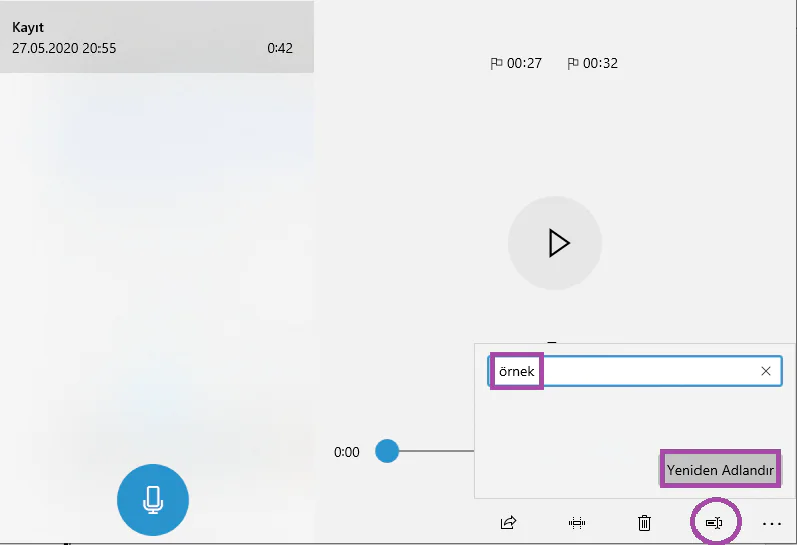
Bilgisayarda ses kaydı

Tüm bu işlemlerden sonra ses kaydetme işlemlerimizi tamamlamış olacağız. Bilgisayarımız içerisinde yer alan ses kaydedici özelliğini kullanmak oldukça basit ve kullanışlı bir özellik olacaktır.

Bilgisayarda ses kaydı yapmak, birçok kullanıcı için önemli bir ihtiyaçtır ve bu süreç genellikle sorunsuz bir şekilde gerçekleşir. Ancak, ses kaydı sırasında karşılaşılabilecek bazı teknik sorunlar, kullanıcıların deneyimini olumsuz etkileyebilir. Bu noktada, bilgisayarınızın ses sürücülerinin doğru çalışıp çalışmadığı büyük bir önem taşır. Ses sürücüsü sorunları, kaydedilen sesin kalitesini düşürebilir veya kaydın tamamen başarısız olmasına neden olabilir. Bilgisayarda Ses Sürücüsü Sorunları adlı makalemizde  bu tür sorunların nasıl tespit edileceği ve çözüme kavuşturulacağı hakkında detaylı bilgiler sunuyoruz. Ses kaydı yaparken karşılaşabileceğiniz olası problemleri önceden bilmek, daha verimli bir kayıt süreci geçirmenize yardımcı olacaktır. Bu nedenle, ses kaydı yapmadan önce ses sürücülerinizin durumunu kontrol etmekte fayda var.

24 Haziran 2025 Güncellemesi: Bu içerik, doğruluğu sağlamak ve süreçteki değişiklikleri yansıtmak için güncellendi.

ETİKETLER:bilgisayarmikrofon ayarlarınasıl yapılırses kaydı
Bu Makaleyi Paylaş
Facebook WhatsApp WhatsApp Threads Bağlantıyı Kopyala Yazdır
Paylaş
Yorum yapılmamış

Bir yanıt yazın Yanıtı iptal et

E-posta adresiniz yayınlanmayacak. Gerekli alanlar * ile işaretlenmişlerdir

Bağlantı Kuralım

21KBeğen
19.6KTakip Et
7.3KAbone Ol
192Takip Et

Popüler Gönderiler

AirTies Air 4960 Modem Kurulum

Uğurcan ÜN
Uğurcan ÜN
3 dk. okuma
11 Görüntüleme
Sessiz İçerik Nedir Nasıl Yapılır

Sessiz İçerik Nedir

İsmail YILDIZ
İsmail YILDIZ
6 dk. okuma
13 Görüntüleme
YouTube Video Başlığı Nasıl Yazılmalı Yolları Neler

YouTube Video Başlığı Nasıl Yazılmalı

İsmail YILDIZ
İsmail YILDIZ
6 dk. okuma
10 Görüntüleme

Lyra 3 Pro ile Şarkı Nasıl Oluşturulur

Uğurcan ÜN
Uğurcan ÜN
4 dk. okuma
24 Görüntüleme

You Might Also Like

Google Slaytlar'ı kullanarak slayt oluşturma
Ofis Uygulamaları

Google Slaytlar’ı kullanarak telefondan slayt oluşturma

5 dk. okuma
Windows 8 DNS ve ip değiştirme
DNS ve IP Ayarları

Windows 8 DNS Tanımlama

2 dk. okuma
Snapchat

Snapchat’te Gönderilen Mesajı Karşıdaki Kişi Okumadan Silme

4 dk. okuma
Windows

Windows 11 Bildirimlerini Özelleştirme

5 dk. okuma

Size her gün en son haberleri ve sorun çözümlerini getiriyoruz!

TeknoDestek Müşteri Hizmetleri
Facebook-f Instagram Tiktok Twitter Youtube Linkedin Whatsapp Phone-alt Rss

İş Ortaklarımız

TeknoDestek Müşteri Hizmetleri
© 2013 - 2026 TeknoDestek Müşteri Hizmetleri • Tüm hakları saklıdır • Bu sitedeki tüm içerikler (metin, görsel, video, logo, tasarım vb.) 5846 sayılı Fikir ve Sanat Eserleri Kanunu (FSEK) kapsamında korunmaktadır • İzinsiz kopyalanması, çoğaltılması, yayınlanması veya herhangi bir şekilde kullanılması yasaktır • İhlal tespitinde; FSEK Madde 71-73 uyarınca yasal süreç başlatma, maddi/manevi tazminat talep etme ve cezai işlem için başvurma hakkımız saklıdır • TeknoDestek, TeknoS@R'un bir kuruluşudur • Tema Düzenleyen: Fatih ATEŞ
Sorun Hala Çözülmedi mi?
Aradığın çözümü bulamadıysan, 11858 Teknoloji Destek Hattımız sana yardımcı olabilir. 2011’den beri Türkiye’nin en tecrübeli teknoloji destek ekiplerinden biri olarak, bilgisayar, telefon, tablet, modem, akıllı TV ve sosyal medya sorunlarında 7/24 profesyonel destek veriyoruz. Uzman ekibimizle hemen görüşmek ister misin?

    📞 11858’i Şimdi Ara

    Görüşme öncesi dakika ücreti sesli olarak bilgilendirilir
    Welcome Back!

    Sign in to your account

    Kullanıcı Adı veya E-posta Adresi
    Şifre

    Şifrenizi mi unuttunuz?