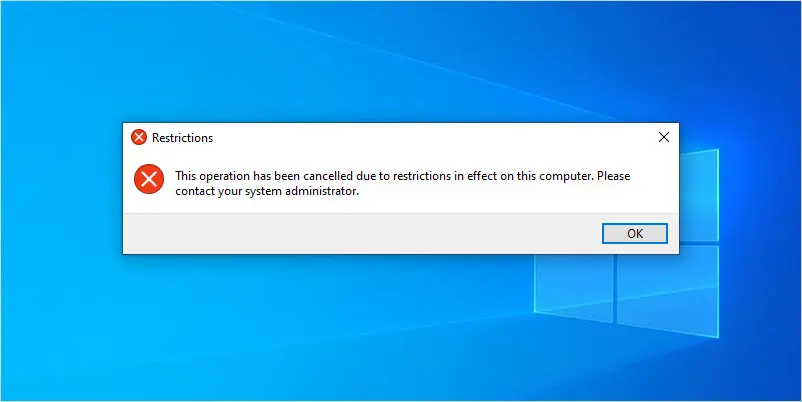

Denetim masası erişimi kısıtlaması bilinmeyen bilgisayar özellikleri arasında yer alır. Denetim masası, bilgisayarımızın kalbi gibi. Burada sistem ayarlarını değiştirir, programları yönetir, donanımları kontrol ederiz. Ancak bu kadar önemli bir yerin herkes tarafından erişilebilir olması, bazen sorunlara yol açabilir. Özellikle paylaşımlı bilgisayarlarda veya çocukların kullandığı cihazlarda, yanlışlıkla yapılan değişiklikler sistemi bozabilir veya istenmeyen sonuçlara neden olabilir. Bu nedenle, buraya erişimini kısıtlamak, bazen gerekli bir güvenlik önlemi olabilir.
Ayrıca okuyun: Windows 10 Kullanıcı Hesabı Gizleme
Neden Denetim Masası Erişimi Kısıtlama Yapılır?
Denetim masası erişimi kısıtlama birkaç önemli nedeni vardır. İlk olarak, özellikle çocuklar veya bilgisayara yeni başlayanlar, karmaşık ayarları kurcalayarak sistemi istemeden bozabilirler. Örneğin, yanlışlıkla bir programı kaldırabilir, ekran çözünürlüğünü değiştirebilir veya ağ ayarlarını sıfırlayabilirler. Bu tür değişiklikler, bilgisayarın düzgün çalışmasını engelleyebilir ve hatta veri kaybına neden olabilir.
Paylaşımlı bilgisayarlarda, farklı kullanıcıların Denetim Masası’na erişimi, güvenlik riskleri oluşturabilir. Kötü niyetli bir kullanıcı, sistem ayarlarını değiştirerek diğer kullanıcıların verilerine erişebilir veya bilgisayarın kontrolünü ele geçirebilir.
Denetim Masası Erişimi Nasıl Kısıtlanır?
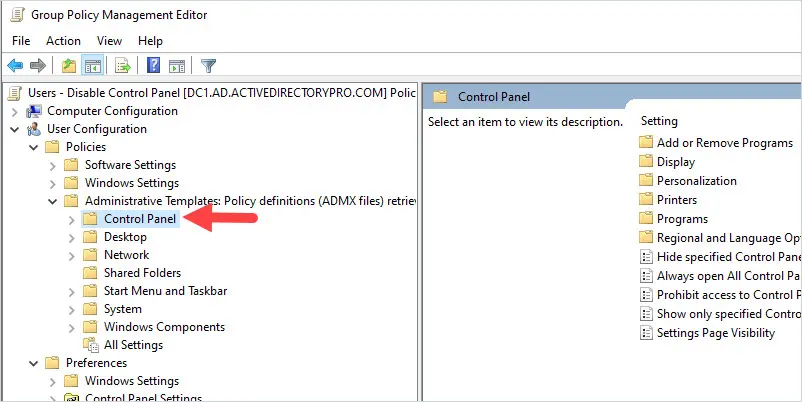
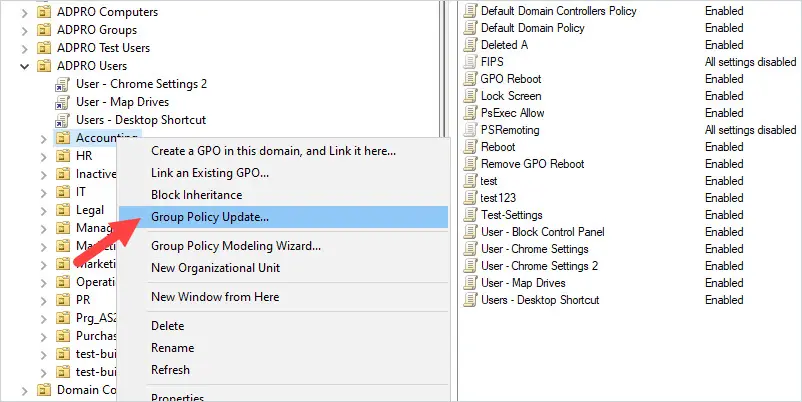
Denetim Masası erişimini kısıtlamanın birkaç farklı yolu vardır. En yaygın yöntemlerden biri, Grup İlkesi Düzenleyicisi adlı seçeneği kullanmaktır. Bu yöntem, genellikle Windows’un Professional veya Enterprise sürümlerinde bulunur ve daha gelişmiş kontrol seçenekleri sunar. “Kullanıcı Yapılandırması” altında “Yönetim Şablonları” ve ardından “Denetim Masası” seçeneğini bulabilirsiniz. Burada, Denetim Masası’nın tamamen gizlenmesi, belirli öğelerinin devre dışı bırakılması veya belirli kullanıcılara erişim izni verilmesi gibi farklı kısıtlamalar uygulayabilirsiniz.
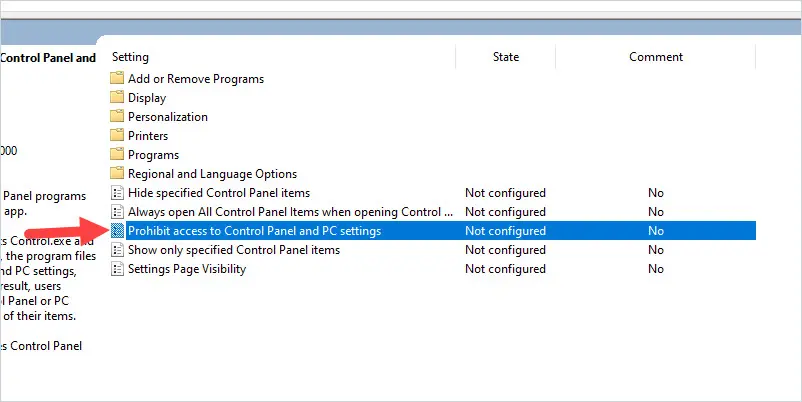
Bir diğer yöntem ise, kayıt defteri düzenleyicisini kullanmaktır. Bu yöntem biraz daha teknik bilgi gerektirse de, daha esnek bir kontrol sağlar. Kayıt defteri düzenleyicisi, Windows işletim sisteminin tüm ayarlarını içeren bir veritabanıdır. Burada, Denetim Masası ile ilgili kayıt defteri anahtarlarını değiştirerek erişim kısıtlamaları uygulayabilirsiniz. Ancak, kayıt defterinde yapılan hatalı değişiklikler sistemin kararlılığını etkileyebilir, bu nedenle dikkatli olunması önemlidir. Özellikle çocuklar, bilgisayara yeni başlayanlar veya paylaşımlı bilgisayar ortamlarında, Denetim Masası’na erişimin tamamen engellenmesi, istenmeyen değişiklikleri ve güvenlik risklerini önleyebilir.
Neden denetim masası erişimi engellenir?
Denetim Masası erişimini engellemenin birkaç temel nedeni vardır. Birincisi, özellikle çocuklar veya bilgisayara yeni başlayanlar, Denetim Masası’ndaki karmaşık ayarları kurcalayarak sistemi istemeden bozabilirler. Örneğin, yanlışlıkla bir programı kaldırabilir, ekran çözünürlüğünü değiştirebilir veya ağ ayarlarını sıfırlayabilirler. Bu tür değişiklikler, bilgisayarın düzgün çalışmasını engelleyebilir ve hatta veri kaybına neden olabilir.
İkinci olarak, paylaşımlı bilgisayarlarda, farklı kullanıcıların Denetim Masası’na erişimi, güvenlik riskleri oluşturabilir. Kötü niyetli bir kullanıcı, sistem ayarlarını değiştirerek diğer kullanıcıların verilerine erişebilir veya bilgisayarın kontrolünü ele geçirebilir. Bu nedenle, özellikle hassas bilgilerin bulunduğu veya çok kullanıcılı ortamlarda, Denetim Masası erişimini engellemek önemli bir güvenlik önlemi olabilir.
Üçüncü olarak, bazı kurumsal ortamlarda, çalışanların Denetim Masası’na erişimi engellenebilir. Bu, şirket politikalarına uyumu sağlamak, veri güvenliğini korumak veya çalışanların dikkatini dağıtacak unsurları ortadan kaldırmak için yapılabilir. Örneğin, bir şirkette, çalışanların internet ayarlarını değiştirmesi veya belirli programları yüklemesi/kaldırması yasak olabilir. Bu tür kısıtlamalar, ağ güvenliğini sağlamak ve çalışan verimliliğini artırmak için önemlidir.
Denetim masası erişimi nasıl engellenir?
Denetim masası erişimi kısıtlama birkaç farklı yolu vardır. En yaygın yöntemlerden biri, Grup İlkesi Düzenleyicisi’ni kullanmaktır. Bu yöntem, genellikle Windows’un Professional veya Enterprise sürümlerinde bulunur ve daha gelişmiş kontrol seçenekleri sunar. Grup İlkesi Düzenleyicisi’nde, “Kullanıcı Yapılandırması” altında “Yönetim Şablonları” ve ardından “Denetim Masası” seçeneğini bulabilirsiniz. Burada, Denetim Masası’nın tamamen gizlenmesi veya belirli kullanıcılara erişim izni verilmesi gibi farklı kısıtlamalar uygulayabilirsiniz.
Denetim Masası Erişimi Engelleme Alternatifleri
Denetim Masası erişimini tamamen engellemek yerine, daha esnek ve kontrollü alternatifler de mevcuttur. Bu alternatifler, kullanıcıların temel ihtiyaçlarını karşılamalarına izin verirken, aynı zamanda istenmeyen değişiklikleri ve güvenlik risklerini önlemeye yardımcı olur.
Belirli denetim masası öğelerini gizleme veya devre dışı bırakma
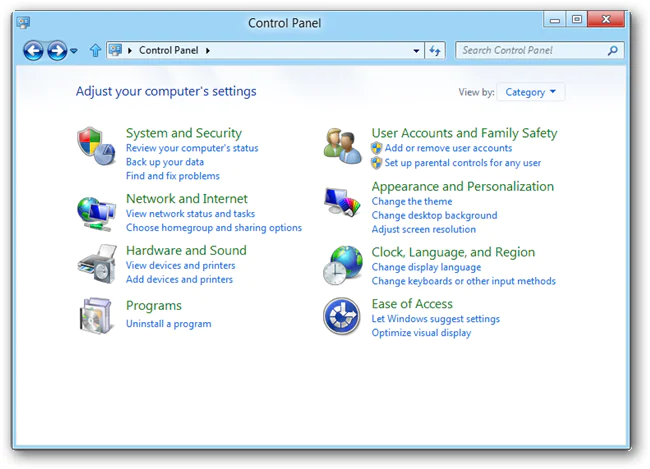
Denetim Masası erişimini tamamen engellemek yerine, belirli öğelerini gizleyebilir veya devre dışı bırakabilirsiniz. Bu, kullanıcıların yalnızca ihtiyaç duydukları ayarlara erişmelerine izin verirken, diğer hassas veya karmaşık ayarlara erişimlerini engeller. Örneğin, çocukların kullandığı bir bilgisayarda, “Kullanıcı Hesapları” veya “Sistem” gibi öğeleri gizleyebilir veya devre dışı bırakabilirsiniz. Bu, çocukların kendi hesaplarını oluşturmasını veya sistem ayarlarını değiştirmesini engellerken, diğer temel işlevlere erişmelerine izin verir.
Kullanıcı hesabı kontrolü
Farklı kullanıcı hesapları oluşturarak ve her hesaba farklı erişim izinleri atayarak da Denetim Masası erişimini kontrol edebilirsiniz. Örneğin, çocuklar veya misafir kullanıcılar için sınırlı erişim izinlerine sahip hesaplar oluşturabilir, yönetici hesaplarına ise tam erişim izni verebilirsiniz. Bu, her kullanıcının yalnızca ihtiyaç duyduğu ayarlara erişmesini sağlar ve istenmeyen değişiklikleri önler.
Üçüncü parti yazılımlar
Bazı üçüncü parti yazılımlar, Denetim Masası erişimini daha kullanıcı dostu bir şekilde yönetmenize yardımcı olabilir. Bu yazılımlar, genellikle belirli ayarları kilitleme, parola koruması ekleme veya kullanıcı etkinliklerini izleme gibi özellikler sunar. Bu tür yazılımları kullanırken, güvenilir bir kaynaktan indirdiğinizden ve sistem performansını etkileyip etkilemediğini kontrol ettiğinizden emin olun.
Eğitim ve iletişim
Denetim Masası erişimini kısıtlamanın veya engellemenin yanı sıra, kullanıcıları bilgisayar kullanımı ve güvenliği konusunda eğitmek de önemlidir. Özellikle çocuklara, Denetim Masası’nın ne olduğunu, neden önemli olduğunu ve yanlışlıkla yapılan değişikliklerin neler yapabileceğini anlatmak, bilinçli bir kullanıcı olmalarına yardımcı olacaktır. Ayrıca, paylaşımlı bilgisayar ortamlarında, kullanıcılar arasında açık bir iletişim kurmak ve Denetim Masası’na erişimle ilgili kuralları belirlemek, sorunları önlemeye yardımcı olabilir.
Ayrıca okuyun: CapCut Network Error Sorunu ve Çözümü