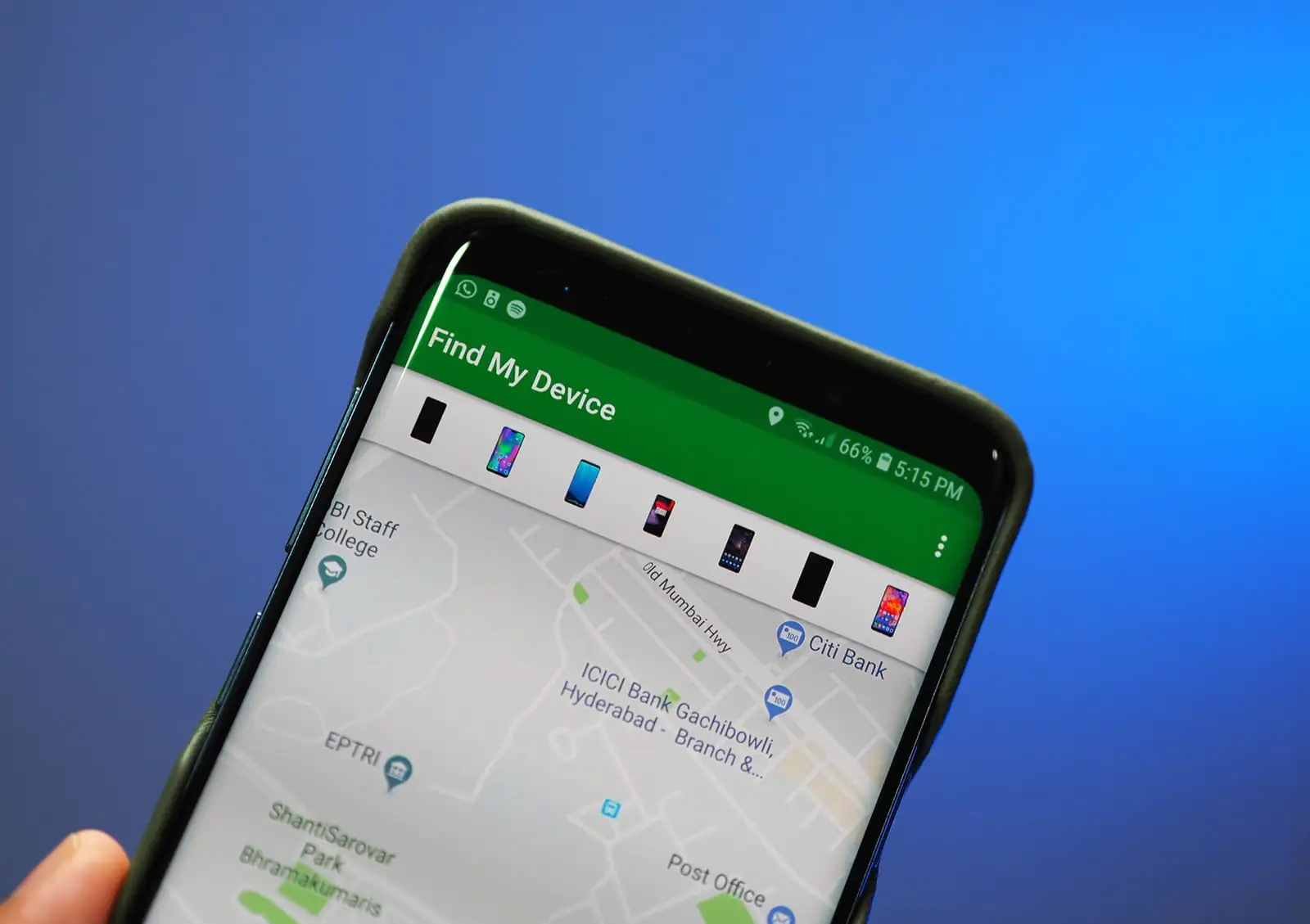

‘Cihazımı Bul (Find My Device)’ uygulaması cihazınızı uzaktan takip etmenizi, kilitlemenizi ve kaybolma veya çalınma durumlarında cihanızdaki tüm verileri silmenizi sağlar.
Android’de ‘Cihazımı Bul (Find My Device)’ uygulaması cihazınızı kolayca uzaktan takip etmenizi, kilitlemenizi ve cihazınızın çalınması veya kaybolması gibi durumlarda cihanızdaki tüm verilerinizi silmenizi sağlar. Ayrıca, cihazınızın kalan pil ömrünü (şarj oranını) ve bağlı olduğu Wi-Fi (kablosuz ağ) adını da görebilirsiniz. Google tarafından geliştirilen bu uygulama, telefonunuz takip etmenin en kolay yöntemini sunuyor.


Yeniden geliştirme ve entegrasyon süreci sonrası artık ‘Cihazımı Bul (Find My Device)’ uygulaması, cihazınızı zararlı içeriklere karşı korumak için tasarlanan Google Play Protect hizmet paketinin bir parçası. Google, telefonunuzda yüklü olan uygulamaları taramak ve doğrulamak için Machine Learning (Makine Öğrenimi) teknolojisinden yararlanıyor ve Jelly Bean sürümünden beri Android’e eklediği ‘Uygulamaları Doğrula (Verify Apps)’ özelliği ile Google, süreci kullanıcılar için daha görünür hale getiriyor.
‘Cihazımı Bul (Find My Device)’ uygulaması hakkında bilmeniz gerekenleri ve bu uygulamayı cihazınıza nasıl kurabileceğinizi ve ayarlayabileceğinizi makalemizin devamında bulabilirsiniz.
Telefonum, ‘Cihazımı Bul (Find My Device)’ ile Çalışır mı?
‘Cihazımı Bul (Find My Device)’ uygulamasını kurmaya ve ayarlarını yapmaya başlamadan önce, telefonunuzun bu uygulama ile çalışıp çalışmayacağını tespit etmek gerekiyor. Android 4.0 Ice Cream Sandwich ve üstü bir Android sürümü çalışan cihaz kullanıyorsanız, ‘Cihazımı Bul (Find My Device)’ uygulamasını yükleyebilirsiniz. Bu da dünya genelinde aktif Android cihazların yaklaşık %99’unun – dünya genelindeki 2 milyar cihazın – ‘Cihazımı Bul (Find My Device)’ uygulamasını yükleyebileceği anlamına geliyor.
‘Cihazımı Bul (Find My Device)’ Nasıl Yüklenir?
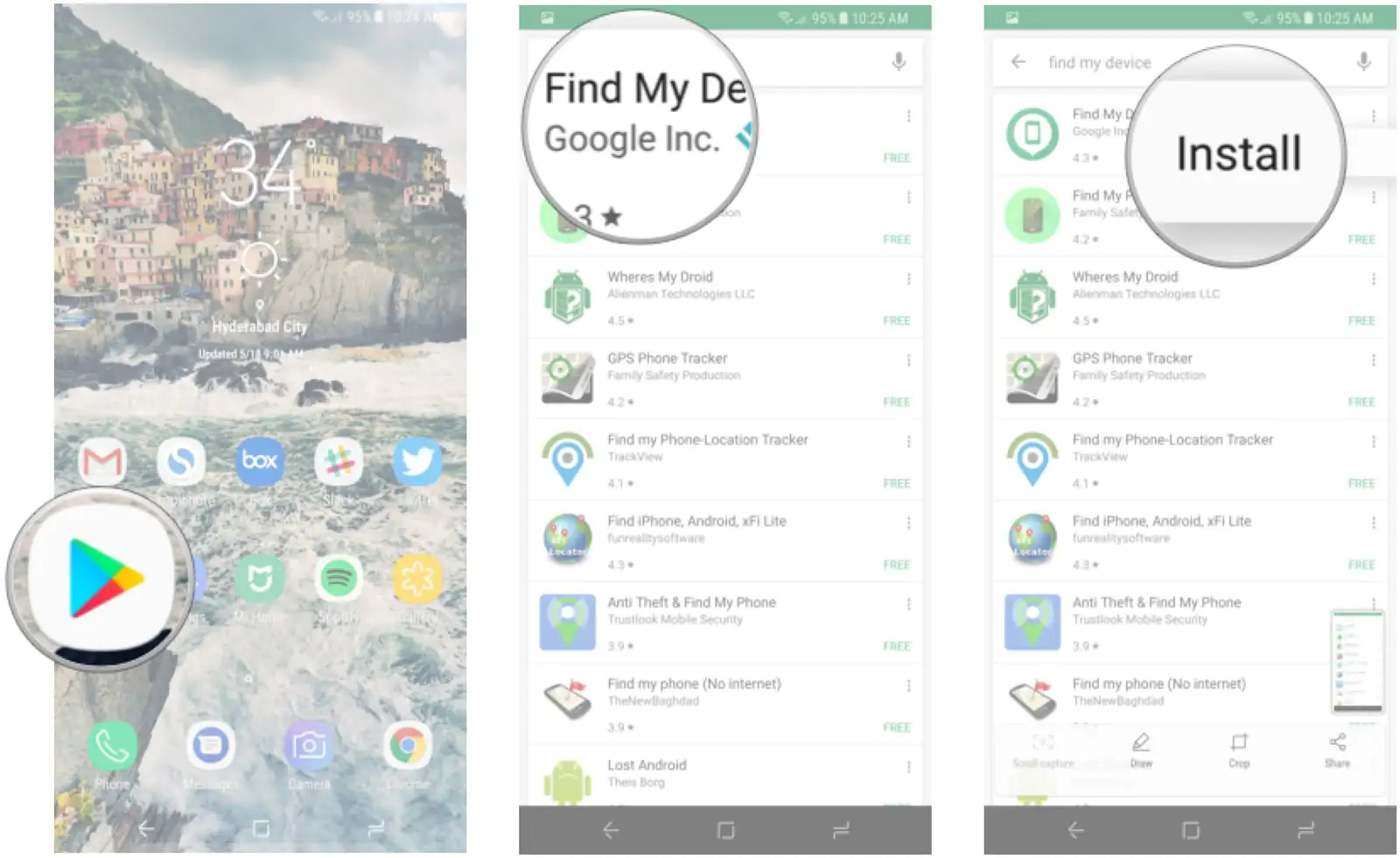
Bu aşama, yapacağımız işlemlerin kolay kısmı. Öncelikle Google Play Store’u açın ve indirmek için ‘Cihazımı Bul (Find My Device)’ uygulamasını arayın. Bu işlemi de yine sizin için adım adım sunacağız:
- Cihazınızın ana ekranından veya uygulama ekranından Google Play Store’u açın.
- ‘Cihazımı Bul (Find My Device)’ uygulamasını aratın.
- Arama sonuçlarında, geliştirici kısmında Google Inc. yazan (Google) Find My Device uygulamasına dokunun ve açılan uygulama sayfasında ‘Yükle (Install)’ butonuna dokunun.
‘Cihazımı Bul (Find My Device)’ Uygulamasında Nasıl Oturum Açılır?
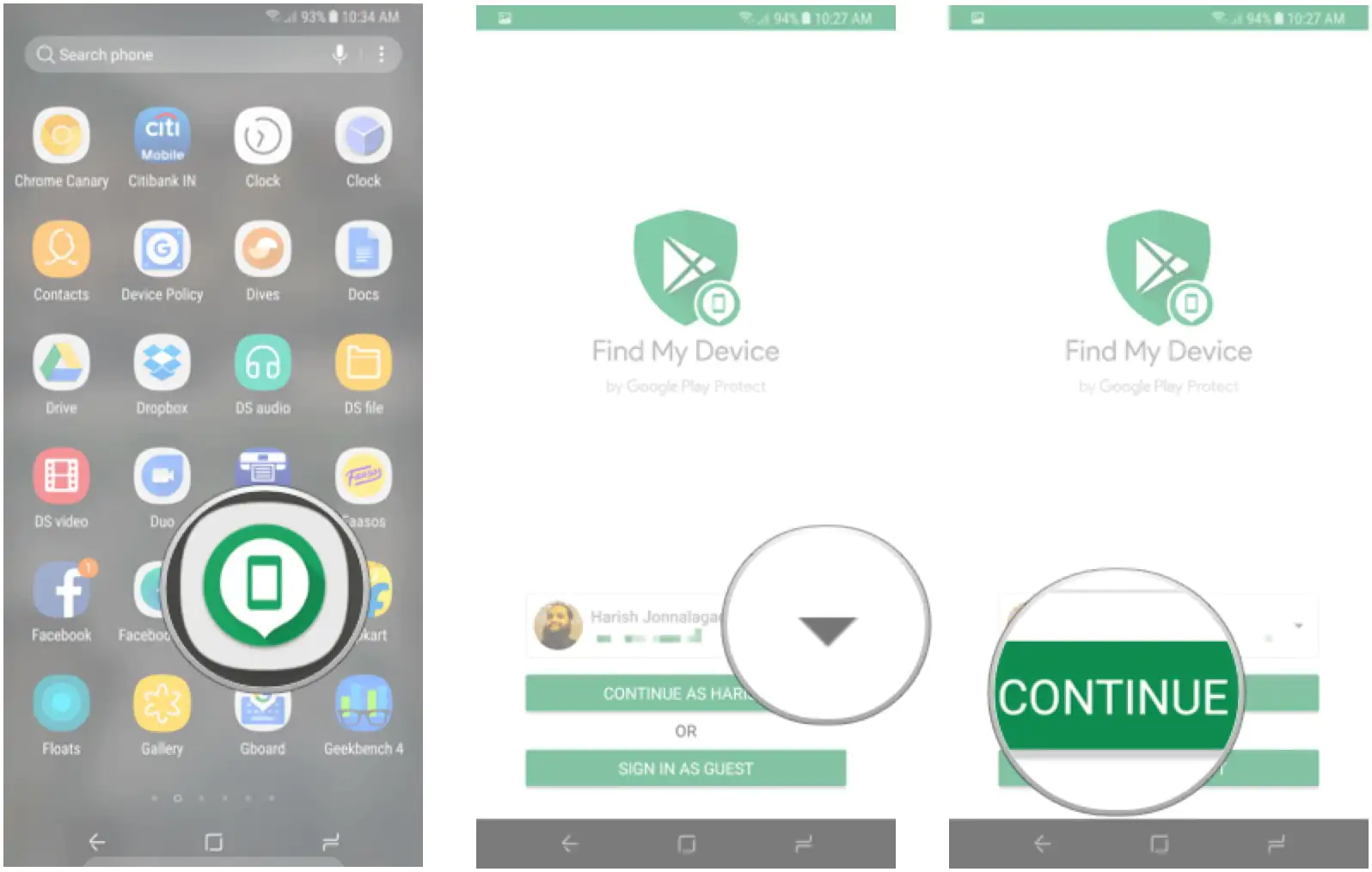
Yükledikten sonra, Google hesabınızla ‘Cihazımı Bul (Find My Device)’ uygulamasına giriş yapmanız (uygulamada oturum açmanız) gerekiyor. Telefonunuzda birden fazla hesap ile oturum açtıysanız (telefonunuza birden fazla hesap eklediyseniz), telefonunuzla ilişkilendirilmek istediğiniz hesabı seçebileceğiniz bir açılır menü gelecek.
- Ana ekranınızdan veya uygulama ekranından ‘Cihazımı Bul (Find My Device)’ uygulamasını açın.
- Bu uygulama (servisi) ile kullanmak istediğiniz Google hesabınızı seçin.
- ‘Devam et (Continue)’ butonuna dokunun.
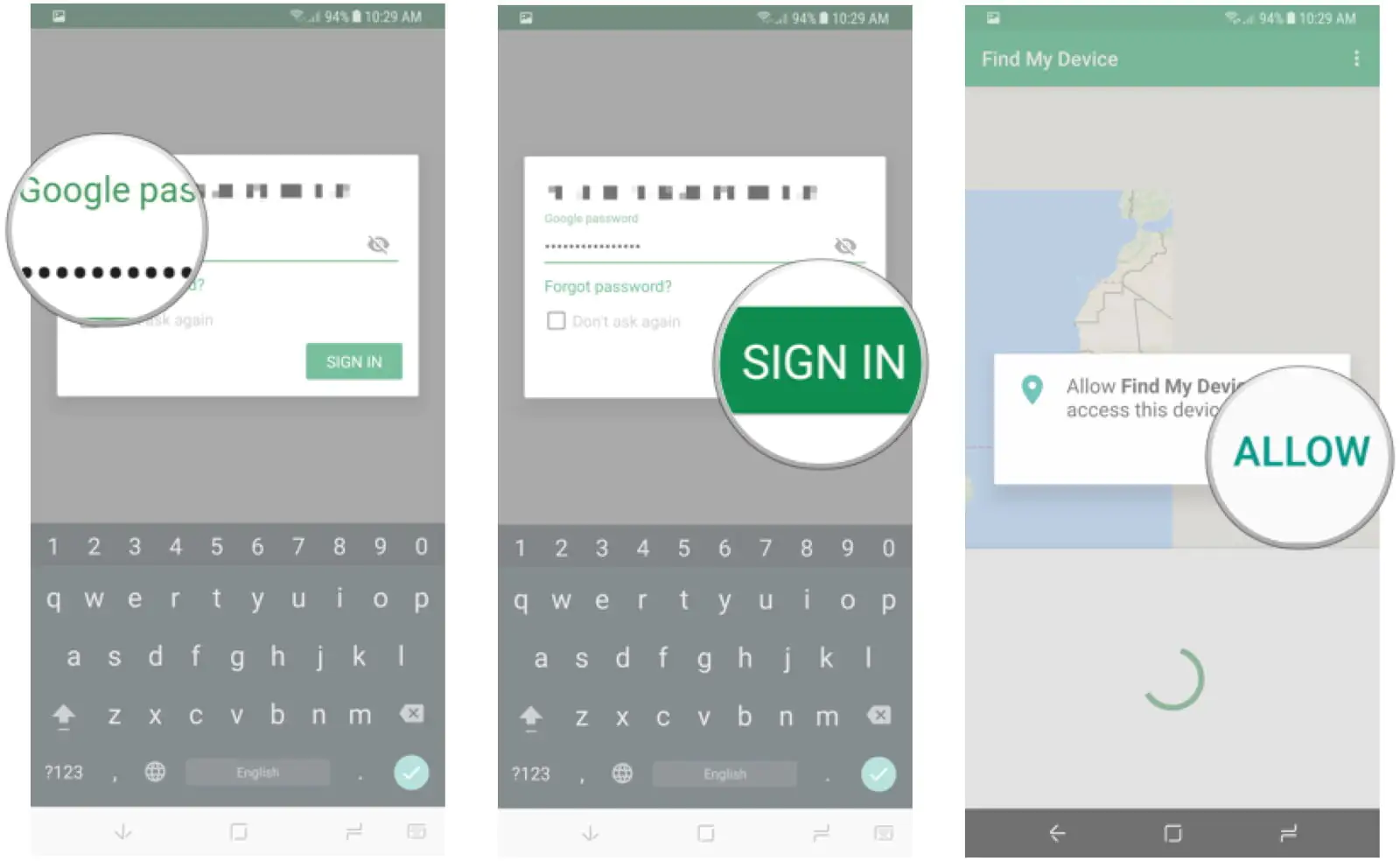
- Google hesabınızın şifresini girin.
- ‘Giriş Yap – Oturum Aç – (Sign In)’ butonuna dokunun.
- Uygulama (servisi) için konum erişimine izin
‘Cihazımı Bul (Find My Device)’ Uygulaması ile Cihazınızın Konumunu Nasıl Tespit Edebilirsiniz?
Google hesabınızla uygulamaya giriş yapıp oturum açtıktan sonra,cihazınızın markasını ve modeli ile birlikte o anki konumunuzu gösteren bir harita ve ayrıca ‘Sesi Oynat (Çal) (Play Sound)’ ve ‘Kilidi & Silmeyi Etkinleştir (Enable Lock & Erase)’ olmak üzere 2 seçenek göreceksiniz. İkinci seçeneğe dokunduğunuzda, Kilitleme ve Silme işlevlerini kullanabilmeniz için hazır ve aktif hale getirir.
Birden fazla cihazda oturum açtıysanız, ekranın üstündeki listeye göz atarak belirli bir cihazı seçebilirsiniz.
- Cihazınızın ana ekranından veya uygulama ekranından ‘Cihazımı Bul (Find My Device)’ uygulamasını açın.
- Ekranın üstündeki cihaz listesinden telefonunuzu seçin.
- Telefonunuzun konumunun tespit edilebilir olup olmadığını kontrol edin.
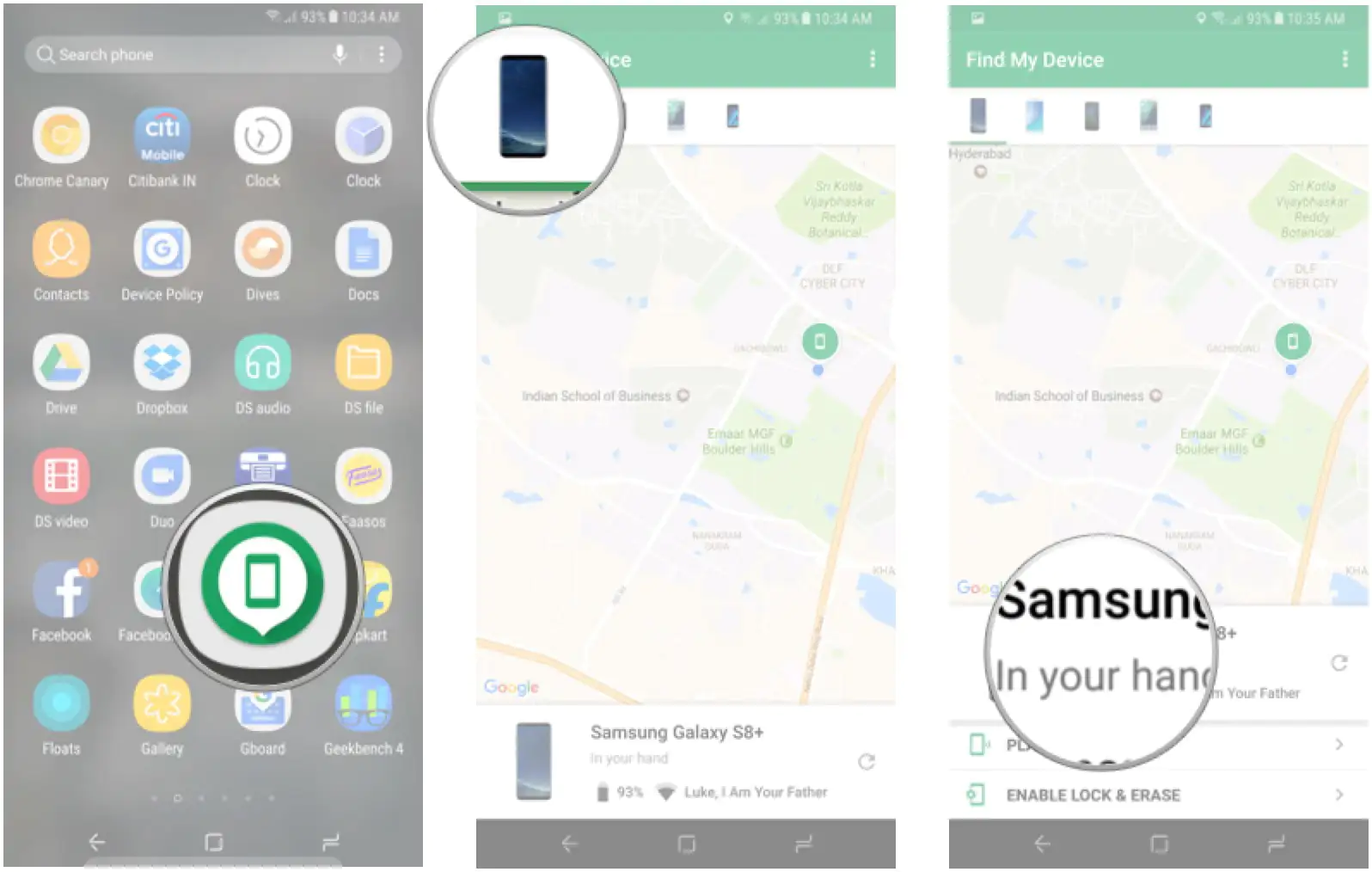
Telefonunuzun konumunu bulamıyorsanız (tespit edemiyorsanız) veya ‘cihaz erişilebilir değil’ şeklinde bir uyarı ve bildirim alıyorsanız, konum servisleri devre dışı bırakılmış olabilir. ‘Cihazımı Bul (Find My Device)’ uygulaması cihazınızı izlemek için GPS servisini kullanır; dolayısıyla cihazınızda konum servislerini etkinleştirmeniz gerekir.
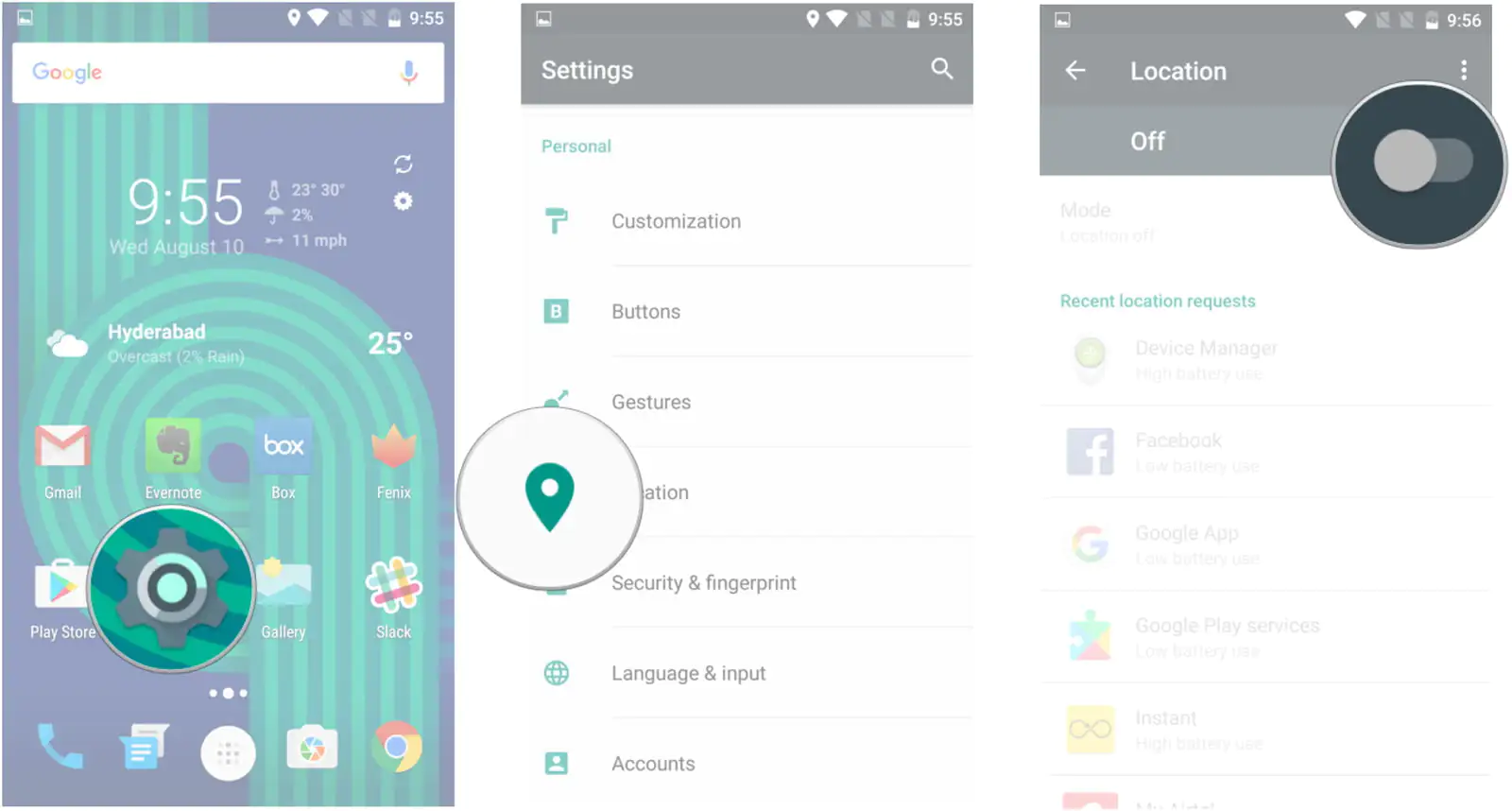
- Cihazınızın ana ekranından veya uygulama ekranından ‘Ayarlar (Settings)’ uygulamasını açın.
- ‘Konum (Location)’ seçeneğine dokunun.
- Konum servislerini etkinleştirin.
Telefonunuzun Konumunu İnternet Üzerinden Nasıl Tespit Edebilirsiniz?
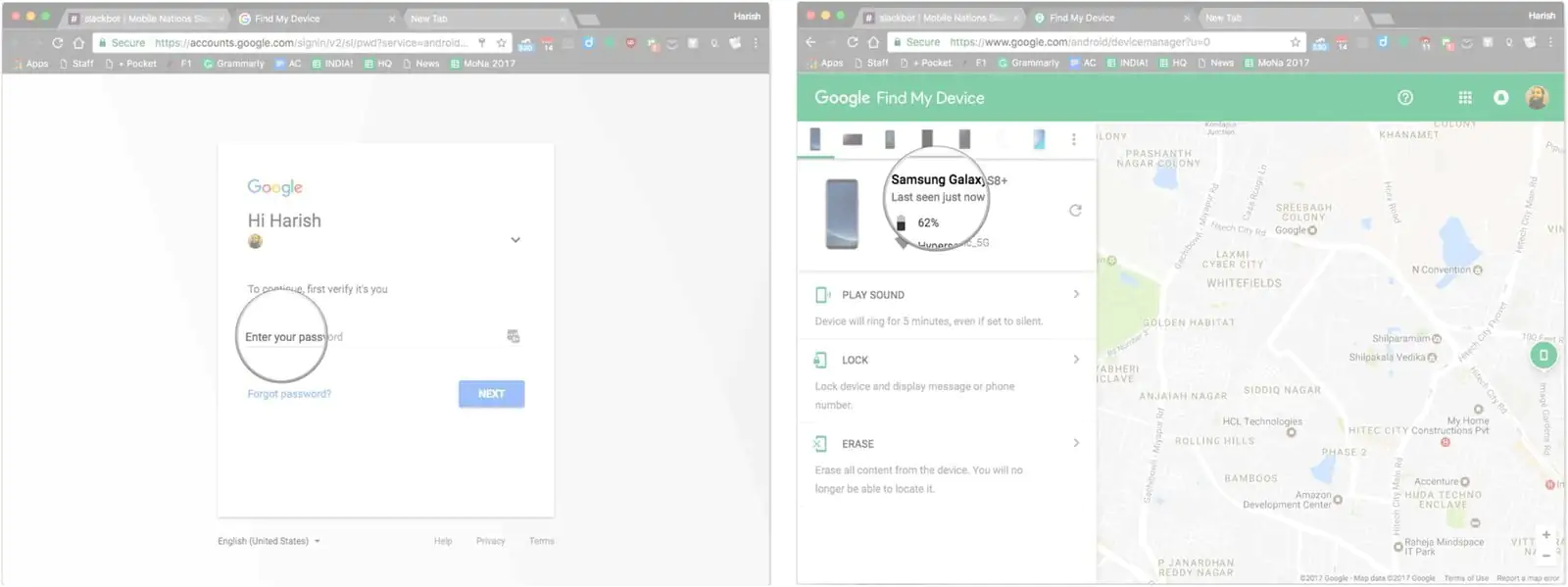
Telefonunuzu kaybettiyseniz, ‘Cihazımı Bul (Find My Device)’ web sitesi aracılığıyla cihazınızın yerini uzaktan tespit edebilirsiniz. ‘Cihazımı Bul (Find My Device)’ uygulamasının kurulum ve ayarlarını yaparken kullandığınız Google hesabı ile bu sitede oturum açmanız gerekiyor. İşlem sadece birkaç saniyenizi alır ve giriş yaptığınızda (oturum açtığınızda) cihazınızın konumunu tespit edebilecek ve cihazınızı takip edebileceksiniz.
- ‘Cihazımı Bul (Find My Device)’ web sitesi’ne gidin.
- Google hesabınıza giriş yapın (hesabınızda oturum açın).
- Cihazınızın görünür ve yerinin tespit edilebilir olup olmadığını kontrol edin.
‘Cihazımı Bul (Find My Device)’ Uygulaması ile Telefonunuzu Nasıl Çağrı Atabilirsiniz?
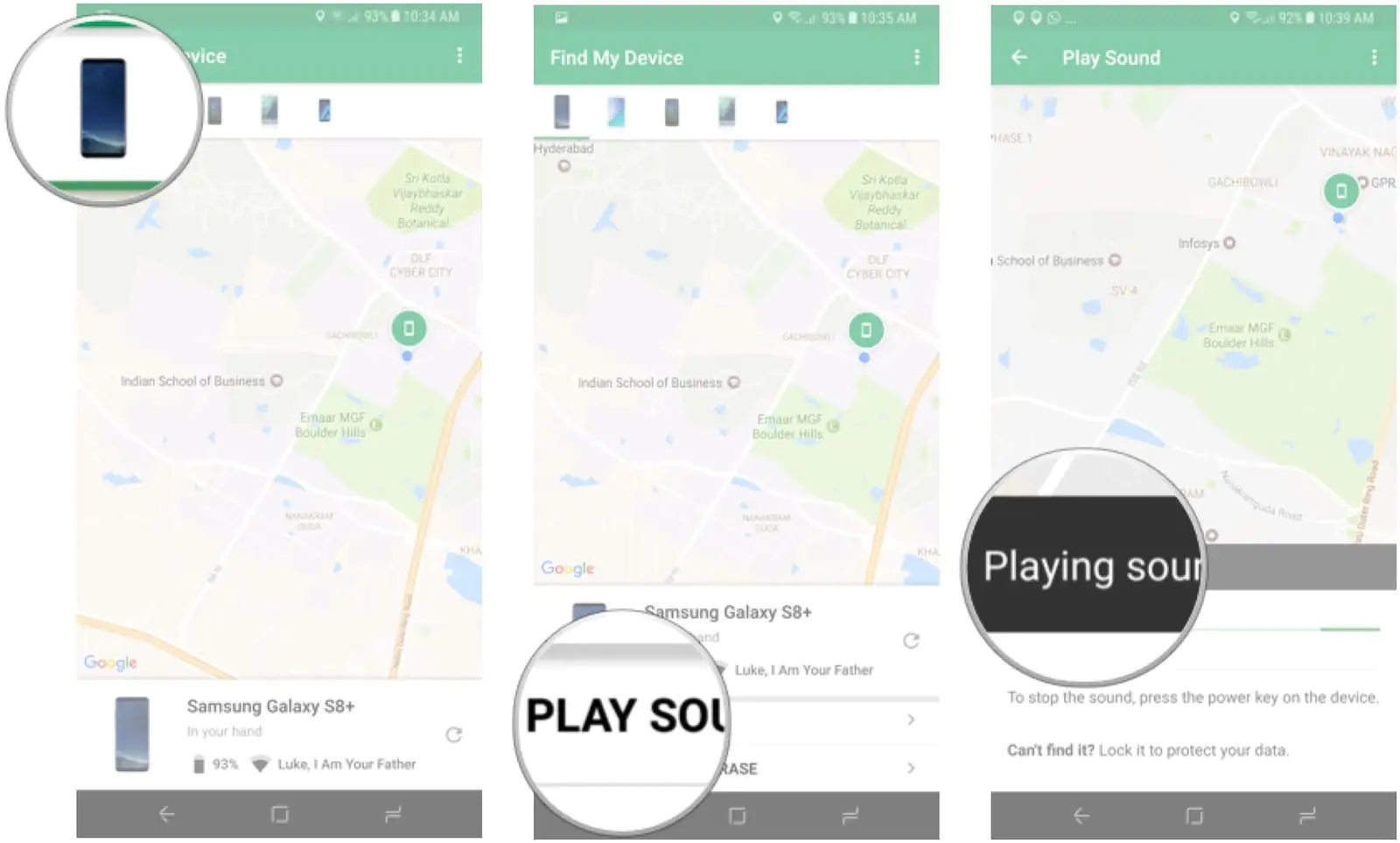
‘Cihazımı Bul (Find My Device)’ uygulamasının en iyi tarafı kolayca erişilebilir olması. Telefonunuzun konumu tespit etmeniz gerekiyorsa, ‘Cihazımı Bul (Find My Device)’ web sitesi’ne gitmeniz veya başka bir telefondan servise giriş yapmanız yeterli. ‘Cihazımı Bul (Find My Device)’ uygulamasında oturum açtıktan sonra cihazınızın yerini tespit edip, telefonunuzu sessize almış olsanız bile 5 dakika boyunca son seste yüksek sesli olarak çaldıracak ‘Ses(li) Çal (Play Sound)’ seçeneğini kullanabilirsiniz. Telefonunuz bulduğunuzda ‘Güç (Power)’ butonuna basarak çalmayı durdurabilirsiniz.
- ‘Cihazımı Bul (Find My Device)’ uygulamasında telefonunuzun konumunu tespit edin.
- ‘Ses(li) Çal (Play Sound)’ seçeneğine dokunun.
- Cihazınız çalmaya başlayacak. Sesi durdurmak için ‘Güç (Power)’ butonuna basabilirsiniz.
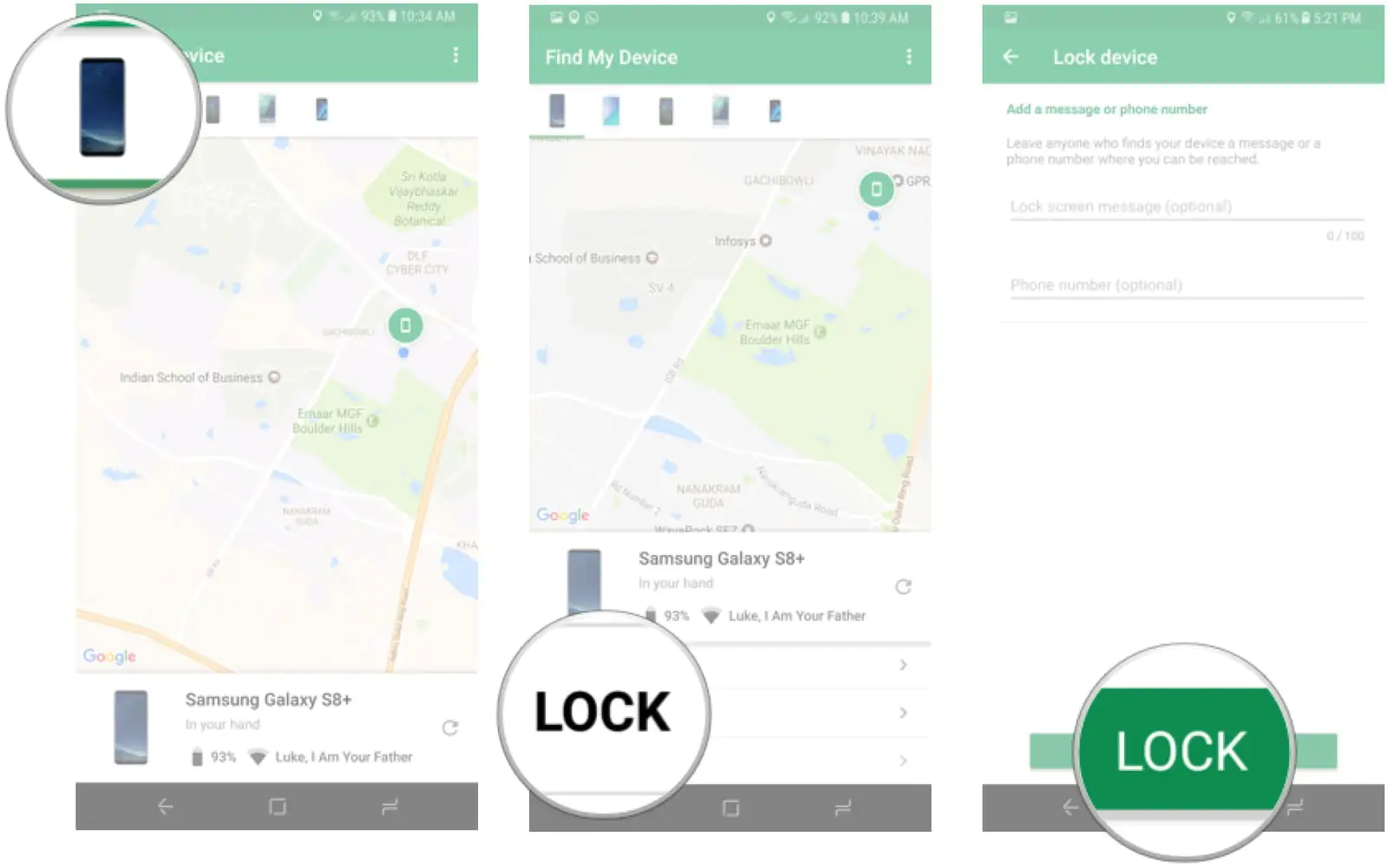
‘Cihazımı Bul (Find My Device)’ Uygulaması ile Telefonunuzu Nasıl Kilitlersiniz?
Uygulamada telefonunuzun kilidini açmak için yeni bir şifre belirleyeceğiniz ‘Kilit (Lock)’ seçeneği de var. Ayrıca telefonunuzun ekranında bir mesaj gösterebilirsiniz ve numaranızın geri aranabileceği bir buton ekleyebilirsiniz; böylece, telefonunuza rastlayan, cihazınızı bulan bir kişi kolaylıkla sizinle irtibata geçebilir.
- ‘Cihazımı Bul (Find My Device)’ uygulamasında telefonunuzun konumunu tespit edin.
- ‘Kilit (Lock)’ seçeneğine dokunun.
- Kilit ekranında göstermek için bir mesaj ve telefon numarası girin ve ‘Kilit(le) (Lock)’ seçeneğine dokunun.
Kayıp Telefonunuzdaki Verileri Uzaktan Nasıl Silebilirsiniz?
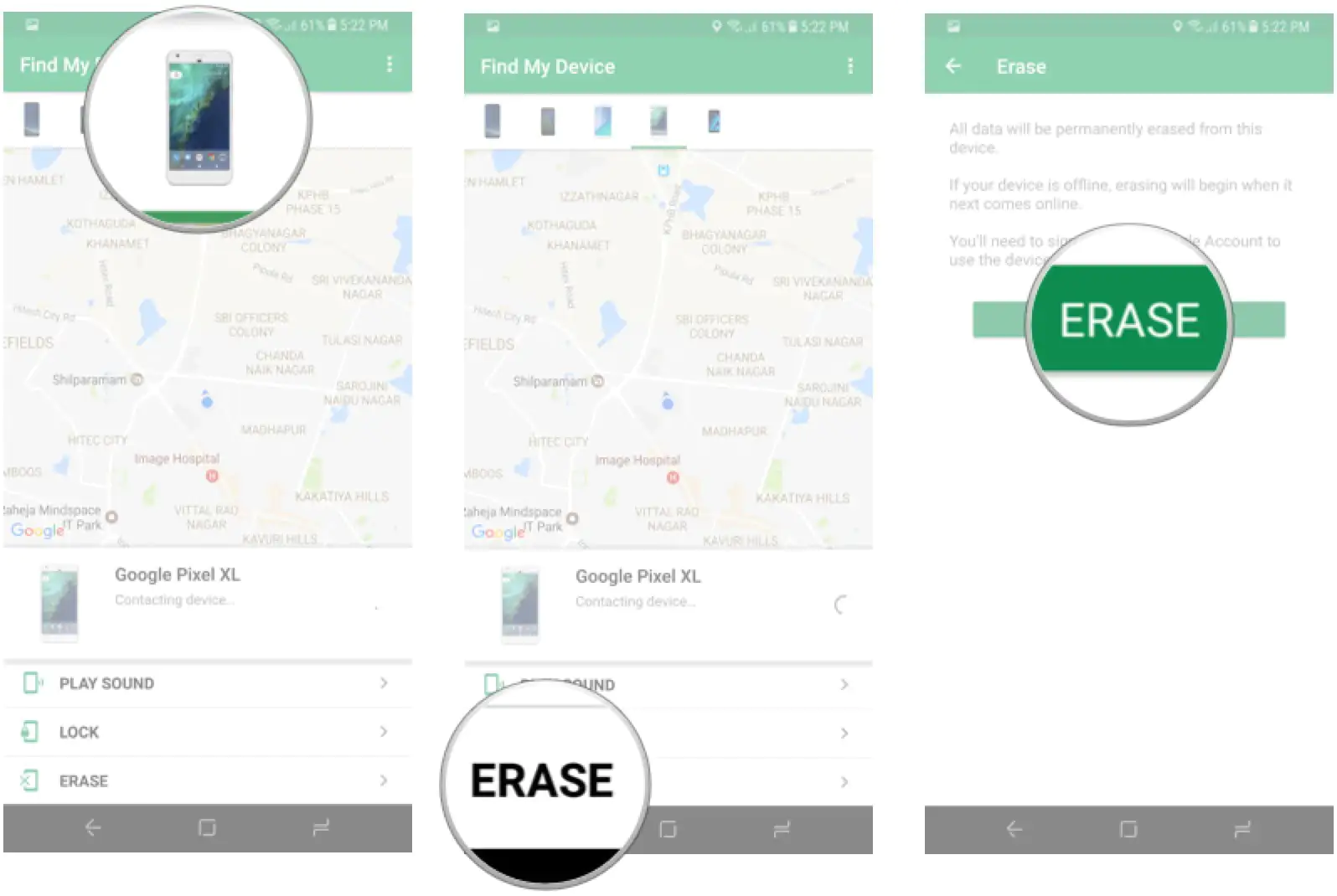
Telefonunuzu artık bulamayacağınız ve göremeyeceğiniz konusunda eminseniz, telefonunuzdaki verileri uzaktan silmenizi sağlayan nükleer bir seçenek var. Servis ayrıca SD kartdaki verileri de siler fakat SD kart üreticisi ve Android sürümüne bağlı olarak bu veriler belki silinmeyebilir. ‘Sil (Erase)’ komutu gönderdiğinizde telefonunuz kapalı olsa bile, telefonunuz açıldığında ve çevrimiçi (online) olduğunda, hemen reset (sıfırlama) işlemi başlatılır.
- ‘Cihazımı Bul (Find My Device)’ uygulamasında telefonunuzun konumunu tespit edin.
- ‘Sil (Erase)’ seçeneğine dokunun.
- ‘Sil (Erase)’ butonuna dokunarak verileri silme işlemini onaylayın.
Telefonunuzun Kaybolma İhtimaline Hazır mısınız?
‘Cihazımı Bul (Find My Device)’ uygulamasıyla ilgili deneyiminiz nasıl? Kayıp bir telefonu bulmak için başarılı bir şekilde kullandınız mı? Aşağıdaki yorumlar kısmına bırakacağınız yorumlarlarla bizi de bilgilendirin.