TeknoDestek Müşteri Hizmetleri
  • Haberler
    HaberlerDaha Fazla Göster
    Sessiz İçerik Nedir Nasıl Yapılır
    Sessiz İçerik Nedir
    6 dk. okuma
    Spotify SongDNA Nedir
    4 dk. okuma
    Apple Creator Studio Nasıl Kullanılır
    6 dk. okuma
    Mikro İçerik Nedir Nasıl Yapılır
    Mikro İçerik Nedir
    6 dk. okuma
    Türkiye’de Araçlarda Multimedya Ekranı Kullanımı Yasakları
    6 dk. okuma
  • Bilgisayar
    BilgisayarDaha Fazla Göster
    WordPress bakım modunda takılı kalması için FTP istemcisinde .maintenance dosyasının kök dizindeki görüntüsü
    WordPress Bakım Modunda Takılı Kalması Sorunu ve Çözümü
    7 dk. okuma
    WordPress Site Teknik Sorunlar Yaşıyor
    WordPress Site Teknik Sorunlar Yaşıyor Hatası Çözümü
    5 dk. okuma
    SSH Bağlantı Reddedildi Hatası Çözümü
    6 dk. okuma
    WordPress Planlı Bakım
    WordPress Planlı Bakım Nedeniyle Kısa Süreliğine Kullanılamayacak Hatası ve Çözümü
    7 dk. okuma
    Windows 11 Başlat Menüsünden Web Aramaları Kapatma
    5 dk. okuma
  • Mobil
    MobilDaha Fazla Göster
    Navigasyon Yönlendirici Değiştirme
    Google Haritalarda Navigasyon Yönlendirici Değiştirme
    3 dk. okuma
    Apple CarPlay'da uygulamaların yerini değiştirme
    Apple CarPlay’da Uygulamaların Yerini Değiştirme
    4 dk. okuma
    Android Auto Nedir, Nasıl Kullanılır
    4 dk. okuma
    Android 5G Ayarı Nasıl Yapılır
    4 dk. okuma
    iPhone 5G Ayarı Nasıl Yapılır
    4 dk. okuma
  • Sosyal Medya
    Sosyal MedyaDaha Fazla Göster
    YouTube Video Başlığı Nasıl Yazılmalı Yolları Neler
    YouTube Video Başlığı Nasıl Yazılmalı
    6 dk. okuma
    Tiktok Sorun Bildirme Ekranı Nerede
    5 dk. okuma
    X uygulamasında gündeme girme için hashtag ve etkileşim ekranı
    X Uygulamasında Gündeme Nasıl Girilir
    5 dk. okuma
    TikTok İçerik Yorgunluğu Nedir
    6 dk. okuma
    Sosyal Medyada Marka Dili Nasıl Oluşturulur Yolları Neler
    Sosyal Medyada Marka Dili Nasıl Oluşturulur
    6 dk. okuma
  • İnceleme
    İncelemeDaha Fazla Göster
    MacBook Neo Piyasayı Sarsmaya Geliyor
    5 dk. okuma
    Instax Mini Evo Cinema
    4 dk. okuma
    Samsung Galaxy Book 6 Ultra
    Samsung Galaxy Book 6 Ultra İnceleme
    8 dk. okuma
    Bütçe Dostu Mac Seçenekleri
    Bütçe Dostu Mac MacBook Neo vs Mac Mini
    7 dk. okuma
    Xiaomi Mi Taşınabilir Şarjlı Kompresör İnceleme
    10 dk. okuma
  • İletişim
YouTube
  • Facebook
26 Nis 2026, Pazar
TeknoDestek Müşteri HizmetleriTeknoDestek Müşteri Hizmetleri
Yazı BoyutuAa
  • Haberler
  • Mobil
  • Sosyal Medya
  • Bilgisayar
  • İnceleme
  • İnternet ve Ağ
  • Ev Elektroniği
  • İletişim
Search
  • Haberler
    • Cihaz Duyuruları
    • Teknoloji
    • Uygulama Gelişmeleri
  • Bilgisayar
    • Linux
    • macOS
    • Windows
  • İnceleme
    • Bilgisayar
    • Ev Elektroniği
    • Tablet
    • Tavsiyeler & Karşılaştırmalar
    • Telefon
  • Mobil
    • Android
    • Giyilebilir Cihazlar
    • HarmonyOS
    • iPhone / iOS
  • Sosyal Medya
    • Facebook
    • Instagram
    • TikTok
    • Snapchat
    • Teams
    • Telegram
    • WhatsApp
    • X
  • İletişim
Bizi Takip Edin
Excel'de Yüzdeleri hesaplama
Ofis Uygulamaları

Excel’de Yüzdeler Nasıl Hesaplanır

Mustafa DURUR
Son güncelleme: 16 Mayıs 2024 16:07
Mustafa DURUR
Paylaş
Paylaş

Excel’de yüzdeler nasıl hesaplanır? Excel’de yüzdelere dönüştürmek size yeni bir fikir verebilir veya yığınlarca veriyi özetlemeyi biraz daha kolaylaştırabilir. Burası Excel’deki yüzde formülünün size saniyeler içinde ihtiyacınız olan yanıtı verebileceği yerdir. Ve endişelenmeyin, Excel’de yüzde hesaplamak karmaşık adımlar gerektirmez. Size bunu nasıl yapacağınızı gösterelim.

Excel, Microsoft’un bir elektronik tablo programıdır ve iş uygulamalarına yönelik Office ürün grubunun bir bileşenidir. Microsoft Excel, kullanıcıların bir elektronik tablodaki verileri biçimlendirmesine, düzenlemesine ve hesaplamasına olanak tanır.

İçindekiler
  • Excel’de yüzdeler nasıl hesaplanır formülü nedir?
  • Excel’de yüzdeleri bulmanın en kolay yolu nedir?
  • Excel’de bir sayının %10’unu nasıl bulabilirim?
- 11858 Teknoloji Destek Hattı -

Veri analistleri ve diğer kullanıcılar, Excel gibi yazılımları kullanarak verileri düzenleyerek, veriler eklendikçe veya değiştirildikçe bilgilerin daha kolay görüntülenmesini sağlayabilirler. Excel, satırlar ve sütunlar halinde sıralanmış, hücre adı verilen çok sayıda kutu içerir. Veriler bu hücrelere yerleştirilir.

Excel, Microsoft Office ve Office 365 paketlerinin bir parçasıdır ve Office paketindeki diğer uygulamalarla uyumludur. Elektronik tablo yazılımı Windows, macOS, Android ve iOS platformlarında mevcuttur.

Excel’de yüzdeler nasıl hesaplanır formülü nedir?

Yüzdeyi hesaplamak için kullanabileceğiniz çeşitli formüller vardır. İşte en yaygın yöntemlerden bazıları:

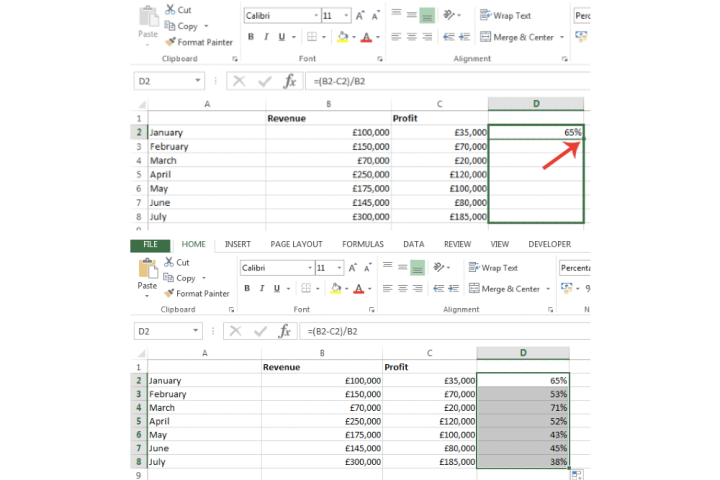
Adım 1: Bu özel örnekte kâr ile gelir arasındaki farkı hesaplayacağım. Yüzdenin görünmesini istediğiniz hücreyi seçin. Şimdi =(B2-C2)/B2 yazın . / bölme fonksiyonunu temsil eder.
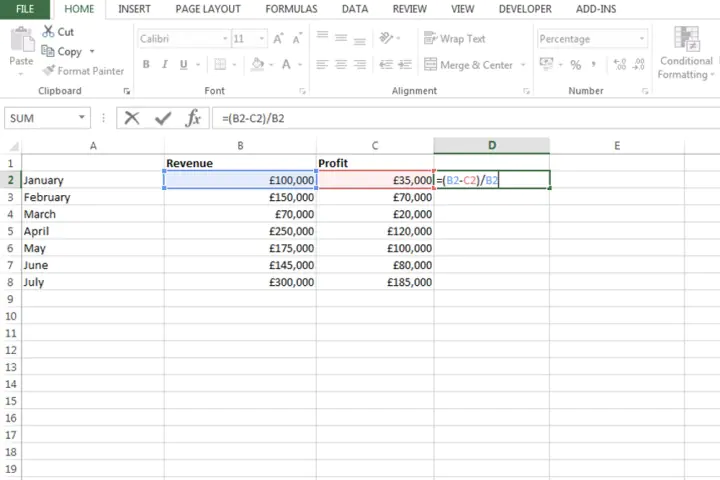
Yüzde hesaplama formülü nedir?

Adım 2: Formülü onaylamak için klavyenizdeki Enter tuşuna basın .

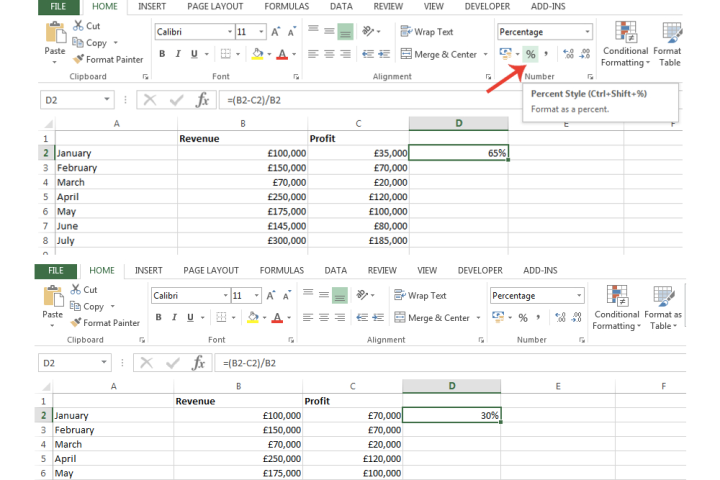
Adım 3: Araç çubuğunda Yüzde simgesini seçin. Örneğimde kâr ile gelir arasında %65’lik bir fark var. Kâr tutarını daha yüksek bir rakama değiştirirsem bu yüzde düşecek.
- 11858 Teknoloji Destek Hattı -

Excel'de Yüzdeler Nasıl Hesaplanır

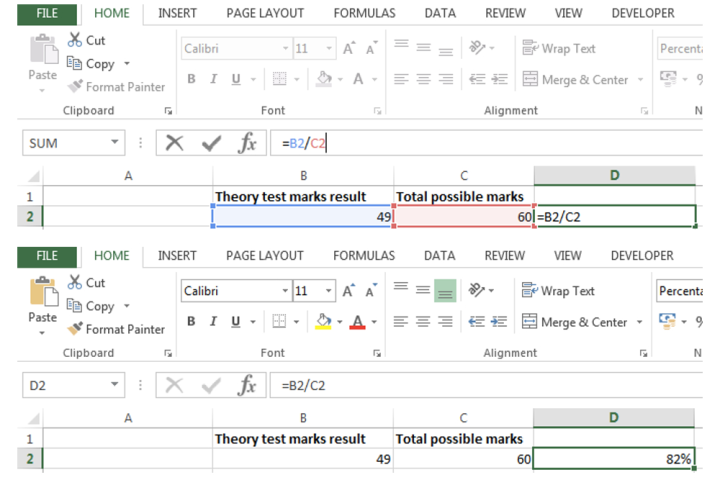
Adım 4: Yüzdeyi hesaplamak için kullanabileceğiniz başka bir formül, / anahtarını iki hücre arasına uygulamaktır. Örneğin sürüş teorisi testini geçmek için soruların %80’ini doğru yapmam gerekiyor. Bu spesifik sorunun yüzdesini bulmak için =B2/C2 yazdım .
Excel'de Yüzdeler Nasıl Hesaplanır

Excel’de yüzdeleri bulmanın en kolay yolu nedir?

Artık yüzdelerin nasıl hesaplanacağını anlattığımıza göre, sürükleme özelliğiyle yüzdeleri bulmanın en kolay yoluna bakalım.

Adım 1: Yüzdeyi hesaplamak için formülü girdiğiniz hücreyi seçin.

Adım 2: Bu hücrenin sağ alt köşesinde, onu sütununuzun bittiği yere veya yüzdelerin gösterilmesini istediğiniz yere sürükleyin.

- 11858 Teknoloji Destek Hattı -

Örneğimde, e-tablomda listelenen her ay için gelirle karşılaştırıldığında elde edilen kâr yüzdesi arasındaki farkı ortaya çıkarmak için onu aşağı sürükledim.
Excel Yüzde Hesaplama

Excel’de bir sayının %10’unu nasıl bulabilirim?

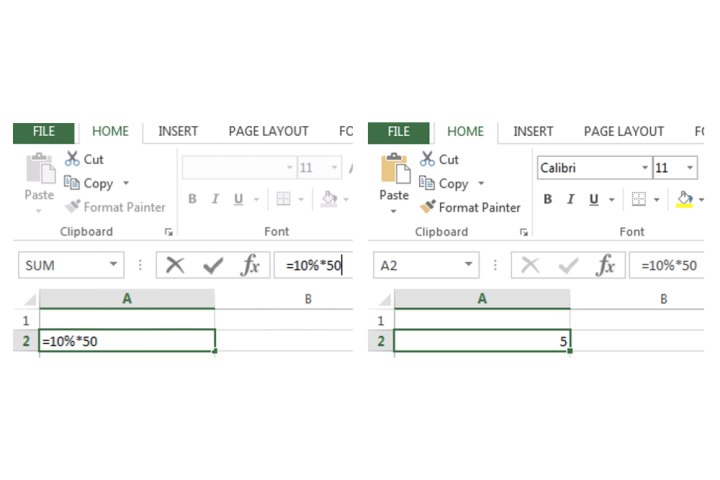
E-tablonuzda bir sayının belirli bir yüzdesini bulmak, basit bir formülle elde edilebilir.

Adım 1: Bir sayının yüzdesini bulmak istediğiniz hücreyi seçin.

Adım 2: Şimdi örneğin =%10 50 değerini girin. Bu formüldeki yıldız işareti çarpma fonksiyonunu temsil eder. Sonucu onaylamak için klavyenizde *Enter tuşuna basın .
Excel'de Yüzde Hesaplama

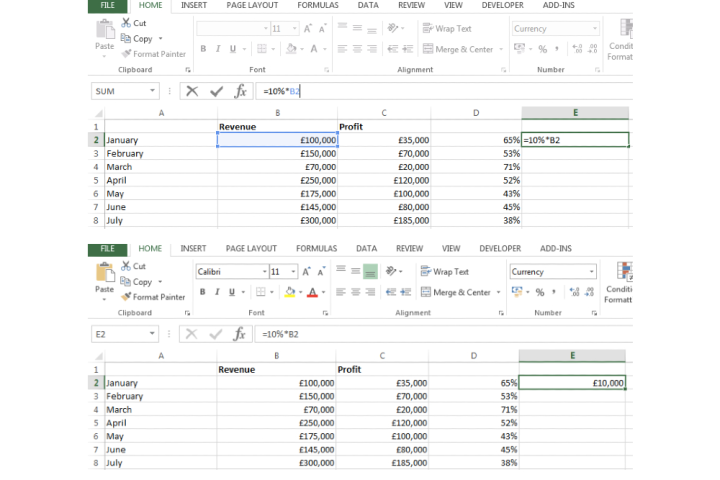
Adım 3: Aynı formülü ana Excel kar-gelir tablosuna da uyguladım. Sadece 50 sayısını, şeklin bulunduğu hücre numarasıyla değiştirin.
Excel de Hücre ve Hücre İçeriğini Taşıma veya Kopyalama

Excel’de yüzdeler ve Excel’in diğer işlevleri hakkında daha fazla bilgi için birleştirmenin nasıl kullanılacağına ve Excel’de IF’nin nasıl kullanılacağına ilişkin kılavuzlarımıza göz atın.

ETİKETLER:elektronik tabloexcel formülünasıl yapılırveri analiziyüzde hesaplama
Bu Makaleyi Paylaş
Facebook WhatsApp WhatsApp Threads Bağlantıyı Kopyala Yazdır
Paylaş
Yorum yapılmamış

Bir yanıt yazın Yanıtı iptal et

E-posta adresiniz yayınlanmayacak. Gerekli alanlar * ile işaretlenmişlerdir

Bağlantı Kuralım

21KBeğen
19.6KTakip Et
7.3KAbone Ol
192Takip Et

Popüler Gönderiler

AirTies Air 4960 Modem Kurulum

Uğurcan ÜN
Uğurcan ÜN
3 dk. okuma
11 Görüntüleme
Sessiz İçerik Nedir Nasıl Yapılır

Sessiz İçerik Nedir

İsmail YILDIZ
İsmail YILDIZ
6 dk. okuma
13 Görüntüleme
YouTube Video Başlığı Nasıl Yazılmalı Yolları Neler

YouTube Video Başlığı Nasıl Yazılmalı

İsmail YILDIZ
İsmail YILDIZ
6 dk. okuma
10 Görüntüleme

Lyra 3 Pro ile Şarkı Nasıl Oluşturulur

Uğurcan ÜN
Uğurcan ÜN
4 dk. okuma
24 Görüntüleme

You Might Also Like

Tiktok'ta Takibi Bırakma
TikTok

Tiktok’ta Takibi Bırakma

5 dk. okuma
macOS

Mac cihazlarda Ses Kayıtları Nasıl Oluşturulur ?

3 dk. okuma
Samsung TV Farklı Bir Tarayıcısı Nasıl Yüklenir Adımları Nelerdir
Akıllı TV

Samsung TV’ye Farklı Bir Tarayıcı Nasıl Yüklenir

7 dk. okuma
Windows Kilit Ekranı Kaldırma Yöntemleri
Windows

Windows 11 Kilit Ekranı Kaldırma

6 dk. okuma

Size her gün en son haberleri ve sorun çözümlerini getiriyoruz!

TeknoDestek Müşteri Hizmetleri
Facebook-f Instagram Tiktok Twitter Youtube Linkedin Whatsapp Phone-alt Rss

İş Ortaklarımız

TeknoDestek Müşteri Hizmetleri
© 2013 - 2026 TeknoDestek Müşteri Hizmetleri • Tüm hakları saklıdır • Bu sitedeki tüm içerikler (metin, görsel, video, logo, tasarım vb.) 5846 sayılı Fikir ve Sanat Eserleri Kanunu (FSEK) kapsamında korunmaktadır • İzinsiz kopyalanması, çoğaltılması, yayınlanması veya herhangi bir şekilde kullanılması yasaktır • İhlal tespitinde; FSEK Madde 71-73 uyarınca yasal süreç başlatma, maddi/manevi tazminat talep etme ve cezai işlem için başvurma hakkımız saklıdır • TeknoDestek, TeknoS@R'un bir kuruluşudur • Tema Düzenleyen: Fatih ATEŞ
Sorun Hala Çözülmedi mi?
Aradığın çözümü bulamadıysan, 11858 Teknoloji Destek Hattımız sana yardımcı olabilir. 2011’den beri Türkiye’nin en tecrübeli teknoloji destek ekiplerinden biri olarak, bilgisayar, telefon, tablet, modem, akıllı TV ve sosyal medya sorunlarında 7/24 profesyonel destek veriyoruz. Uzman ekibimizle hemen görüşmek ister misin?

    📞 11858’i Şimdi Ara

    Görüşme öncesi dakika ücreti sesli olarak bilgilendirilir
    Welcome Back!

    Sign in to your account

    Kullanıcı Adı veya E-posta Adresi
    Şifre

    Şifrenizi mi unuttunuz?