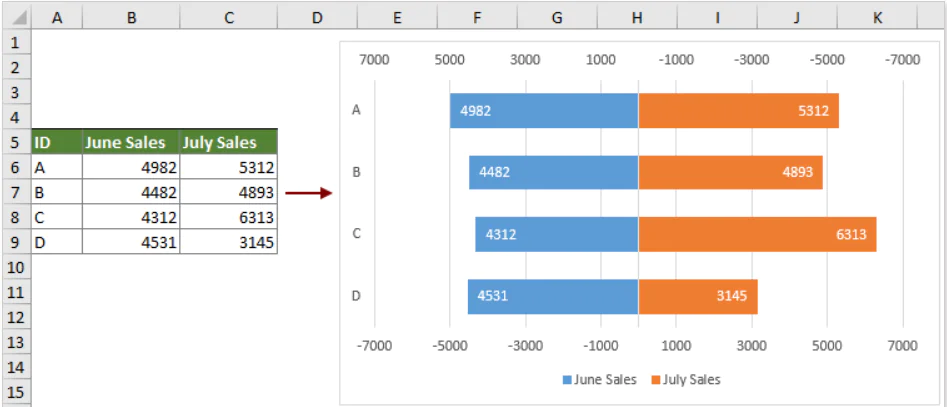

Excel de iki grafik nasıl birleştirilir Verilerinizi görselleştirmek ve karşılaştırmak için grafikleri birleştirmenin etkili yöntemlerini keşfedin. Aynı tür veya farklı tür grafikleri tek bir grafikte birleştirerek veri analizlerinizi geliştirin.
Verilerinizi görselleştirmek, karmaşık tabloları anlamlı hale getirmenin en güçlü yollarından biridir. Excel gibi araçlarda grafikler, sayıların ötesinde hikayeler anlatır işte bu noktada iki grafiği birleştirmek, karşılaştırmaları daha da kolaylaştırır. Siz de satış raporlarınızı veya performans verilerinizi yan yana görmek yerine tek bir yerde değerlendirmek istiyorsanız, bu yöntem tam size göre. Deneyimlerime göre, böyle bir birleştirme işlemi sadece zaman kazandırır, aynı zamanda karar verme süreçlerinizi hızlandırır.


Bu içerikte, Excel’de iki grafiği nasıl birleştireceğinizi adım adım öğreneceksiniz. Aynı türdeki grafikleri kopyala-yapıştır ile birleştirmekten, farklı türleri yeni bir grafik oluşturarak entegre etmeye kadar her detayı ele alacağız. Hiç başınıza geldi mi, iki veri setini karşılaştırmak için ayrı ayrı grafikler hazırlamak zorunda kalmak? Excel de iki grafik nasıl birleştirilir makalemiz ile artık bu sorunu basit adımlarla çözebilirsiniz. Okuyun, uygulayın ve verilerinizi daha etkili yönetin.
Aynı Türdeki Grafikleri Birleştirmek için Yapıştırmayı Kullanma
Excel’de aynı türde iki grafiğiniz varsa (yani her ikisi de çubuk grafik veya her ikisi de çizgi grafikse), kopyala ve yapıştır yöntemini kullanarak bunları hızlı bir şekilde tek bir grafikte birleştirebilirsiniz. Bir grafiği kopyalayıp diğerine yapıştırdığınızda, her iki veri kümesini de aynı grafikte göreceksiniz. Ancak iki grafik farklı türdeyse, birini diğerine yapıştırmak grafiklerden birinin grafik türünü değiştirecektir, dolayısıyla istediğiniz sonucu alamazsınız.
Excel de İki Grafik Nasıl Birleştirilir
Excel’de Aynı Türdeki İki Grafiğin Birleştirilmesi aşağıdaki gibi olacaktır.
- İki grafiğinizi Excel’de oluşturun veya birleştirmek istediğiniz grafikleri içeren bir belge açın.
- Grafiklerden birine sağ tıklayın ve Kopyala’yı seçin veya Windows’ta Ctrl+A ( Mac’te Cmd+A ) tuşlarına basın.
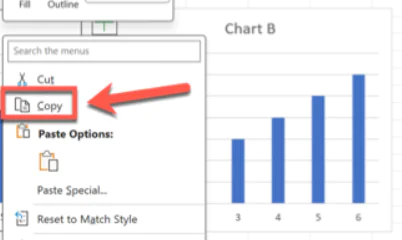 İkinci grafiğe sağ tıklayın ve Yapıştır’ı seçin veya Windows’ta Ctrl+V ( Mac’te Cmd+V ) tuşlarına basın.
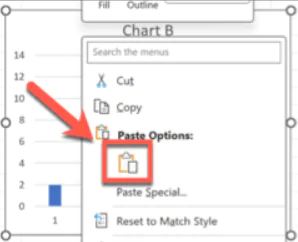 İlk grafikteki veriler ikinciye yapıştırılacak ve artık her iki veri kümesi de görüntülenecektir. Bu, önceki ikinci grafiğin üzerine yazar ve ona ilk grafiğin adını verir. İlk grafiğe dokunulmadan kalacaktır.
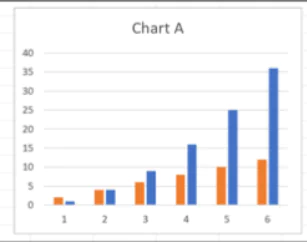
- Grafiğin adını değiştirmek için grafik başlığına çift tıklayın ve ona yeni bir ad verin.
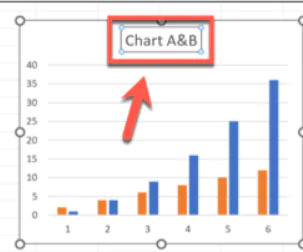
- Grafiğinize ek öğeler eklemek için grafiğin yan tarafındaki + (artı) sembolüne tıklayın.
- Artık grafiğinizde hangi öğelerin görünmesini istediğinizi seçebilirsiniz.
- Örneğin, hangi verinin hangisi olduğunu göstermek için bir açıklama eklemek isteyebilirsiniz.
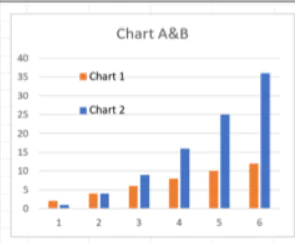
Her İki Veri Kümesini Seçerek İki Grafiği Birleştirme
Ayrıca, her iki veri kümesini seçip her ikisini de kullanarak yeni bir grafik oluşturarak diğer iki grafiğin birleşimi olan bir grafik de oluşturabilirsiniz. Örneğin, iki dağılım grafiğiniz veya iki çizgi grafiğiniz varsa, her iki grafikten de verileri seçebilir ve aynı grafikte her iki veri kümesini gösteren yeni bir grafik oluşturabilirsiniz. Her iki gruptan da x ekseni verilerini seçmediğinizden emin olmanız gerekir, aksi takdirde grafiğinizde ek bir çizgi ortaya çıkar.
- İlk grafikteki tüm verileri vurgulayın.
- Windows’ta Ctrl tuşunu veya Mac’te Cmd tuşunu basılı tutun ve ikinci grafiğinizdeki verileri seçin.
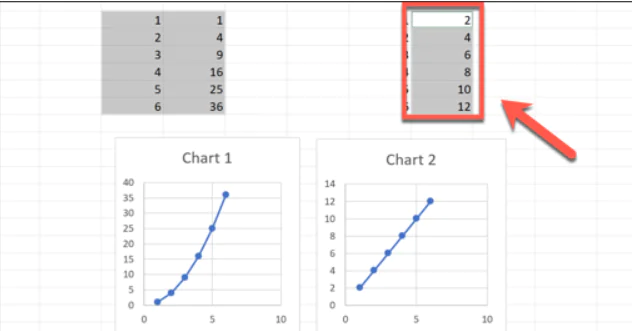
- Ekle menüsünü tıklayın.
- Şeritte Önerilen Grafikler’i tıklayın.
- Sol bölmedeki seçeneklerden kullanmak istediğiniz grafik türünü seçin.
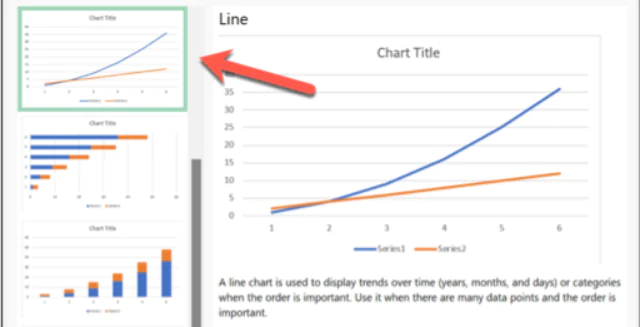
- Ana pencerede grafiğin nasıl görüneceğine dair bir önizleme göreceksiniz.
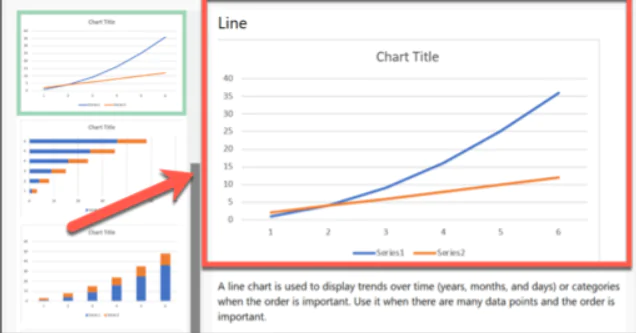
- Seçiminizden memnun olduğunuzda grafiği eklemek için Tamam’ı tıklayın.
- Grafiğin başlığını çift tıklayıp yeni bir ad girerek düzenleyebilirsiniz.
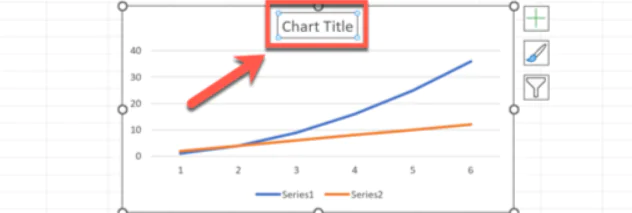
- Grafiğe ek öğeler eklemek için grafiği seçin ve grafiğin sağındaki + (artı) simgesini tıklayın.
- Eklemek istediğiniz öğeleri seçin.
- Veri serisini yeniden adlandırmak için grafiğe sağ tıklayın ve Veri Seç’e tıklayın.
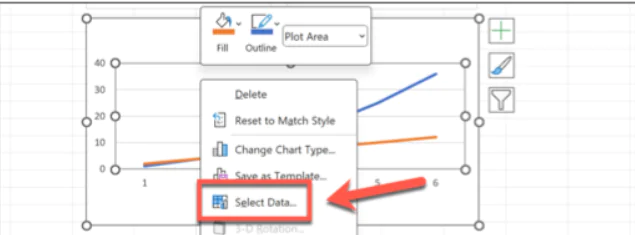
- Bir serinin adını değiştirmek için Efsane Girişleri altında seriyi seçin ve Düzenle düğmesini tıklayın
- Seri Adı alanına yeni adı girin ve Tamam’ı tıklayın.
- Yeniden adlandırmak istediğiniz diğer serilerle tekrarlayın.
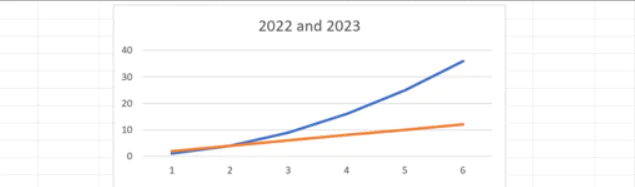
- Dizinin yeni isimleri artık grafiğinize yansıyacak.
Excel de iki grafik nasıl birleştirilir makalemiz umarım yararlı olmuştur.
Eğer Excel’de grafik birleştirme işlemi sırasında takılırsanız veya daha karmaşık veri sorunlarıyla karşılaşırsanız, profesyonel yardım almak her zaman en iyisi olabilir. İşte bu noktada 11858 Teknoloji Destek Hattı devreye girer; 2011’den beri Türkiye genelinde milyonlarca kullanıcıya 7/24 destek sunan bu merkez, bilgisayar ve yazılım sorunlarında uzman kadrosuyla hızlı çözümler sağlar. Görüşme öncesi ücretlendirme açıkça belirtilir, böylece sürpriz olmaz üstelik lisanslı yazılımlar üzerinden uzaktan bağlantı yaparak gizliliğinizi korur. Siz de bu hattı arayarak birebir rehberlik alabilir, sorunlarınızı adım adım çözdürebilirsiniz. Deneyimlerime göre, böyle bir destek almak, kendi başınıza saatlerce uğraşmaktan çok daha verimli.
Excel gibi Microsoft Office programları bazen beklenmedik sorunlar çıkarabilir, örneğin açılmama gibi durumlar. Eğer Microsoft Office açılmıyor sorunuyla karşılaşırsanız, bu genellikle lisans, güncelleme veya sistem uyumsuzluğu kaynaklı olabilir. İşte bu tür durumlarda, Microsoft Office Açılmıyor başlıklı içeriğimize göz atmanız faydalı olacaktır; orada adım adım çözüm önerileri bulabilirsiniz, ki bu da Excel çalışmalarınızı kesintiye uğratmadan devam ettirmenize yardımcı olur. Açıkçası, Office programlarının düzgün çalışması, veri analizi ve grafik hazırlama gibi işlemleri çok daha akıcı hale getirir o yüzden bu bağlantıyı not alın, ileride ihtiyaç duyarsanız kolayca ulaşın.
Excel’de iki grafiği birleştirmek, veri analizinizi bir üst seviyeye taşımanın pratik bir yolu. Farklı yöntemleri deneyerek hangisinin size daha uygun olduğunu keşfedebilirsiniz belki de ilk başta karmaşık gelir, ama uyguladıkça alışkanlık haline gelir. Bu içerik, umarım sorularınızı yanıtlamış ve çalışmalarınızı kolaylaştırmıştır. Siz de deneyimlerinizi paylaşmak isterseniz, yorumlarınızı bırakın; başkalarının faydalanması için fikirlerinizi yazın, belki bir ipucu ekleyin. Böylece hep birlikte öğrenmeye devam ederiz.