TeknoDestek Müşteri Hizmetleri
  • Haberler
    HaberlerDaha Fazla Göster
    PlayStation Plus Haziran ayı ücretsiz oyunlarında Grounded ve Darktide karakterleri birlikte görünüyor
    PlayStation Plus Haziran Ayı Ücretsiz Oyunlar
    5 dk. okuma
    WhatsApp Kullanamayacak Android Modelleri listesinde eski Samsung ve LG telefonlar görüntüleniyor
    Eylül Ayı İtibariyle WhatsApp Kullanamayacak Android Modelleri
    4 dk. okuma
    Apple CarPlay ChatGPT Desteği Geldi
    Apple CarPlay ChatGPT Desteği Geldi
    5 dk. okuma
    Yenilenmiş Akıllı Telefonlara İade Hakkı kapsamında mağazada telefon inceleyen kullanıcı görüntüsü
    Yenilenmiş Akıllı Telefonlara İade Hakkı Getirildi
    7 dk. okuma
    Zerger App nedir? Nasıl kullanılır?
    Zerger App Nedir? Nasıl Kullanılır?
    7 dk. okuma
  • Bilgisayar
    BilgisayarDaha Fazla Göster
    Macbook neo performans
    MacBook Neo Performans Yükseltme
    5 dk. okuma
    Bilgisayar Kapalıyken Işıkları Neden Yanar ve Nasıl Kapatılır
    Bilgisayar Kapalıyken Işıkları Neden Yanar ve Nasıl Kapatılır
    7 dk. okuma
    OneDrive Çift Görünme Sorunu Nasıl Çözülür?
    OneDrive Çift Görünme Sorunu Nasıl Çözülür
    4 dk. okuma
    Bilgisayar güç düğmesi ayarları ekranında uyku ve kapatma seçenekleri görüntüleniyor
    Bilgisayar Güç Düğmesi Ayarları Nasıl Değiştirilir
    7 dk. okuma
    OneDrive Yükleme Hızı Neden Yavaş?
    OneDrive Yükleme Hızı Neden Yavaş
    5 dk. okuma
  • Mobil
    MobilDaha Fazla Göster
    Kamera Çıkıntısı olmayan yeni telefon tasarımı düz arka yüzeyiyle futuristik biçimde sergileniyor.
    Kamera Çıkıntısını Yok Eden Yeni Telefon Tasarımları Geliyor
    8 dk. okuma
    8000 mAh bataryalı telefonlar, parlak enerji bloğuyla fütüristik kapakta gösteriliyor.
    8000 mAh Bataryalı Telefonlar Geliyor: Şarj Sorunu Bitiyor mu
    6 dk. okuma
    HyperOS 3 Bildirim Sesi Sorunu Çözümü
    HyperOS 3 Bildirim Sesi Sorunu Çözümü
    5 dk. okuma
    HyperOS 3 Özellikleri ve Öne Çıkan Yenilikler
    HyperOS 3 Özellikleri ve Öne Çıkan Yenilikler
    8 dk. okuma
    HyperOS 3 performans sorunları yaşayan bir telefonda bellek uzatma ve pil ayarları menüsü.
    HyperOS 3 Performans Sorunları ve Çözüm Yolları
    7 dk. okuma
  • Sosyal Medya
    Sosyal MedyaDaha Fazla Göster
    Dikkat Çekici YouTube Küçük Resimleri Nasıl Oluşturulur
    Dikkat Çekici YouTube Küçük Resimleri Nasıl Oluşturulur
    7 dk. okuma
    WhatsApp Katı Hesap Ayarı
    WhatsApp Katı Hesap Ayarı Nasıl Açılır
    3 dk. okuma
    TikTok Sıfır İzlenme Sorunu
    TikTok Sıfır İzlenme Sorunu Çözümü
    7 dk. okuma
    LinkedIn Post Saatleri Neye Göre Belirlenir Yolları Neler
    LinkedIn Post Saatleri Neye Göre Belirlenir
    7 dk. okuma
    istatislikler üzerinden Reels paylaşma
    Instagram İstatistikler Üzerinden Reels Paylaşma Nasıl Yapılır
    4 dk. okuma
  • İnceleme
    İncelemeDaha Fazla Göster
    Yapay zekalı bilgisayar ekranında NPU ve AI özellikleri görüntüleniyor
    Yapay Zekalı Bilgisayar (AI PC) Nedir
    9 dk. okuma
    Çift Monitör Kurulumu Nasıl Yapılır
    Çift Monitör Kurulumu Nasıl Yapılır
    5 dk. okuma
    Tcl S55h Soundbar Telefon Bağlantısı Nasıl Yapılır Yolları Neler
    Tcl S55h Soundbar Telefon Bağlantısı Nasıl Yapılır
    6 dk. okuma
    Tcl S55h Soundbar Televizyon Bağlantısı Nasıl Yapılır Yolları Neler
    Tcl S55h Soundbar Televizyon Bağlantısı Nasıl Yapılır
    6 dk. okuma
    Radar ve Kontrol Noktalarını Görme
    Otoyollarda Radar ve Kontrol Noktalarını Görme
    4 dk. okuma
  • İletişim
YouTube
Takip Et
  • Müşteri Hizmetleri
  • Modem Kurulumu
  • Windows 11
  • Yapay Zeka
  • Akıllı Telefon
  • Robot Süpürge
11 Haz 2026, Perşembe
TeknoDestek Müşteri HizmetleriTeknoDestek Müşteri Hizmetleri
Yazı BoyutuAa
  • Haberler
  • Mobil
  • Sosyal Medya
  • Bilgisayar
  • İnceleme
  • İnternet ve Ağ
  • Ev Elektroniği
  • İletişim
Site içi Arama
  • Haberler
    • Cihaz Duyuruları
    • Teknoloji
    • Uygulama Gelişmeleri
  • Bilgisayar
    • Linux
    • macOS
    • Windows
  • İnceleme
    • Bilgisayar
    • Ev Elektroniği
    • Tablet
    • Tavsiyeler & Karşılaştırmalar
    • Telefon
  • Mobil
    • Android
    • Giyilebilir Cihazlar
    • HarmonyOS
    • iPhone / iOS
  • Sosyal Medya
    • Facebook
    • Instagram
    • TikTok
    • Snapchat
    • Teams
    • Telegram
    • WhatsApp
    • X
  • İletişim
Bizi Takip Edin
Bir Bluetooth Kulaklığı Mac Bilgisayara Bağlama
macOS

Bir Bluetooth Kulaklığı Mac Bilgisayara Bağlama

Mustafa AKDEMİR
Son güncelleme: 31 Temmuz 2022 09:46
Mustafa AKDEMİR
2K Görüntüleme
Paylaş
6 dk. okuma
Paylaş

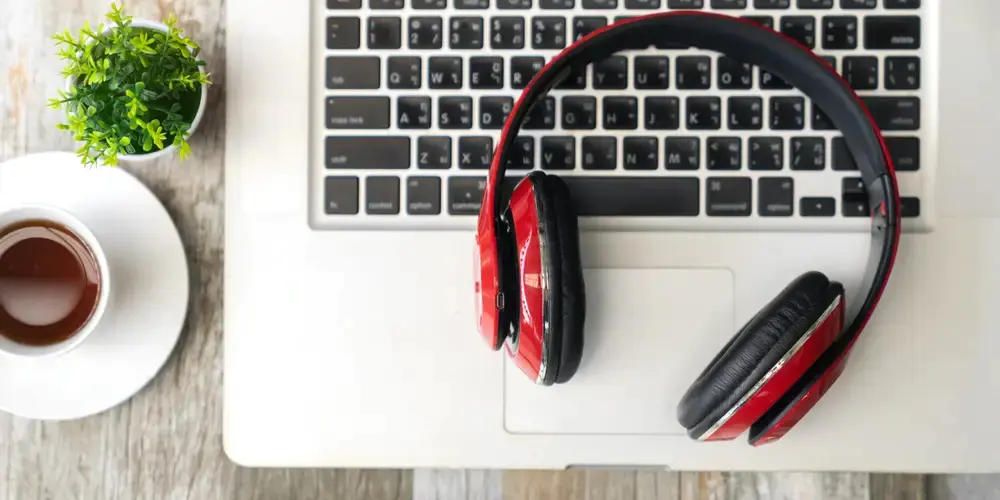
Bu yazımızda bir Bluetooth kulaklığı Mac bilgisayara bağlama işlemi ile ilgili detaylı bilgi vereceğiz.

Bluetooth kulaklığı bir Mac bilgisayara bağlamak için Sistem Tercihleri… (System Preferences…) menüsünü; ya da menü çubuğundaki Bluetooth kısayolunu kullanabilirsiniz.

İçindekiler
  • Mac Bilgisayara Bluetooth Kulaklıkları Nasıl Bağlayabilirsiniz?
    • Sistem Tercihleri… (System Preferences…) Menüsü ile Bluetooth Kulaklıkları Mac’e Bağlama
    • Denetim Merkezi (Control Center) Menüsü ile Bluetooth Kulaklıkları Mac’e Bağlama
    • Menü Çubuğu Kısayolu ile Bluetooth Kulaklıkları Mac’e Bağlama
  • Bluetooth Bağlantı Sorunları ve Çözümleri
  • Bluetooth Kulaklıkların Mac ile Bağlantısını Kesme
  • Mac’te, Bluetooth Cihazlar Listesinden Bluetooth Kulaklıkları Kaldırma
- 11858 Teknoloji Destek Hattı -
11858 Teknoloji Destek Hattı ile 7/24 telefonla teknik destek ve uzaktan destek alın 11858 Teknoloji Destek Hattı ile 7/24 telefonla teknik destek ve uzaktan destek alma

Bluetooth kulaklık Mac bilgisayarınızla eşleşmiyorsa, yaygın olarak kullanılan birkaç farklı sorun giderme adımını deneyebilirsiniz.

Belirli bir süre kullandıktan sonra, Bluetooth kulaklığınızı artık Mac ile kullanmak istemiyorsanız; bilgisayarınızla bağlantısını kesebilirsiniz.

Bluetooth kulaklıkları, klavyeleri, mouse’ları ya da Bluetooth özellikli diğer cihazları Mac bilgisayarınıza kolayca bağlayabilirsiniz. Bluetooth kulaklıklar, video çekerken veya bir konferans görüşmesi sırasında hareket ederken, size, ekranınızdan daha uzakta oturma özgürlüğü verir.

İşte, bir Mac bilgisayara Bluetooth kulaklık veya Bluetooth özellikli bir cihazı bağlamak ve bağlantısını kesmek için yapmanız gerekenler!

Mac Bilgisayara Bluetooth Kulaklıkları Nasıl Bağlayabilirsiniz?

Bir Mac bilgisayara Bluetooth kulaklıkları bağlamanın üç yöntemi vardır.

Bluetooth kulaklıkları Mac bilgisayara bağlama işlemine başlamadan önce; kulaklıkların açık ve keşfedilebilir modda olduğundan emin olun. Bluetooth cihazı açmak için, bir zil sesi çıkarana kadar cihazın güç butonuna basılı tutun. Üreticiden ve cihaz markasından kaynaklanabilecek ayrıntılar için, cihazın kılavuzuna bakmanız gerekebilir.

Sistem Tercihleri… (System Preferences…) Menüsü ile Bluetooth Kulaklıkları Mac’e Bağlama

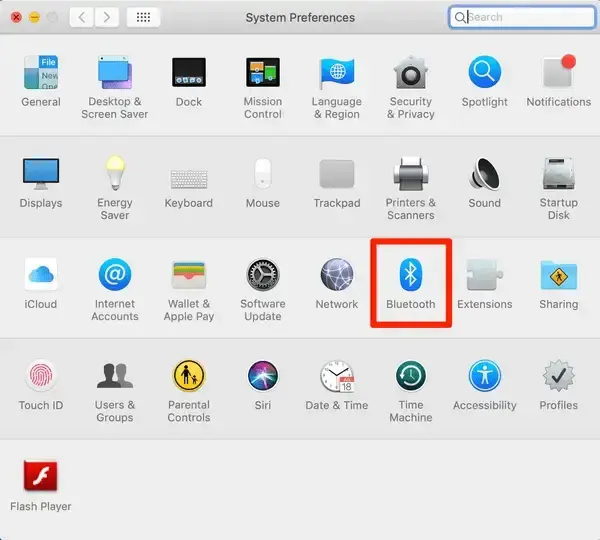
  • Mac bilgisayarınızda, ekranın sol üst köşesindeki Apple simgesine tıklayın. Açılan menü listesinde Sistem Tercihleri… (System Preferences…) menüsüne tıklayın ve ardından, açılan pencerede Bluetooth seçeneğine tıklayın.

Bir Bluetooth Kulaklığı Mac Bilgisayara Bağlama

- 11858 Teknoloji Destek Hattı -
11858 Teknoloji Destek Hattı ile 7/24 telefonla teknik destek ve uzaktan destek alın 11858 Teknoloji Destek Hattı ile 7/24 telefonla teknik destek ve uzaktan destek alma
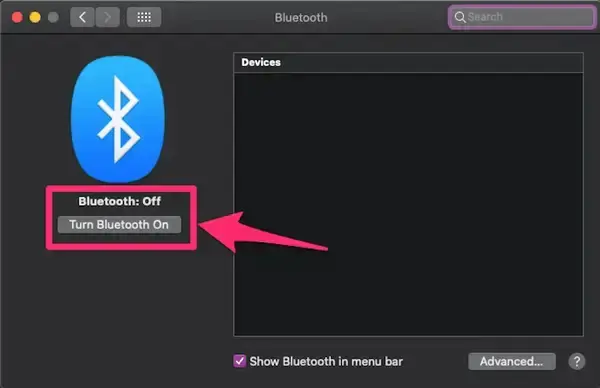
  • Sistem Tercihleri… (System Preferences…) uygulamasında Bluetooth sayfasında; bilgisayarınızın Bluetooth özelliği açık değilse, sol taraftaki Bluetooth’u Aç (Turn Bluetooth On) butonuna tıklayın.

Bluetooth Kulaklığı Mac Bilgisayara nasıl bağlanır

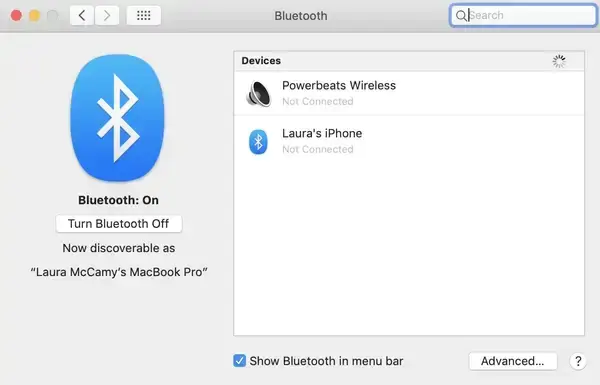
  • Bluetooth penceresinin sağ tarafında, Cihazlar (Devices) başlığı altında; yakındaki tüm bağlanılabilir cihazlar görünecektir. Bağlamak istediğiniz cihazı göremiyorsanız, cihazın açık ve eşleştirme modunda olup olmadığını kontrol edin. Bluetooth kulaklıklar telefonunuza veya başka bir cihaza bağlıysa; Mac bilgisayarınıza bağlayabilmeniz için, öncelikle kulaklıkların diğer cihazdan bağlantısını kesmeniz gerekir.

kablosuz kulaklığı Mac Bilgisayara Bağlama

  • Mac bilgisayarınıza bağlamak istediğiniz kulaklığı seçin.
  • Yeni bir Bluetooth kulaklığı ilk kez bilgisayarınıza bağlandığınızda, cihaz için bir parola girmeniz gerekebilir. Bir kez eşleştirdikten sonra, bilgisayarınızı her açtığınızda bağlantı otomatik olarak gerçekleşir.

Denetim Merkezi (Control Center) Menüsü ile Bluetooth Kulaklıkları Mac’e Bağlama

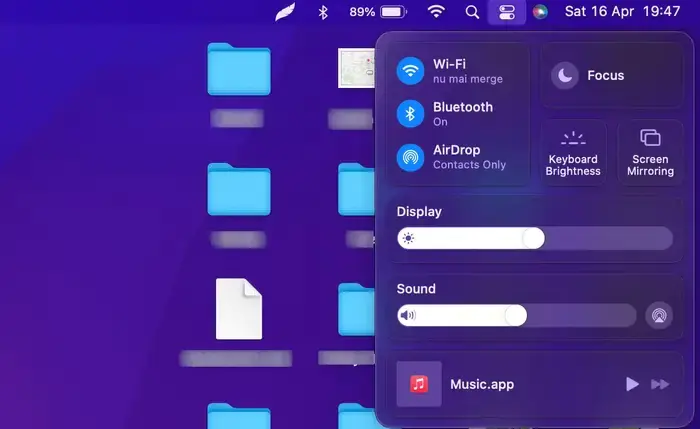
  • Mac bilgisayarınızın ekranının üst kısmındaki menü çubuğunda yer alan Kontrol Merkezi (Control Center) menüsüne tıklayın. Daha sonra, açılan menü listesinde Bluetooth seçeneğine tıklayın.

kablosuz kulaklığı Bilgisayara Bağlama

  • Kullanılabilir Bluetooth cihazları listesinde, Mac bilgisayarınıza bağlamak istediğiniz kulaklıklara tıklayın.

Not: Ekranın üst kısmındaki menü çubuğunda Bluetooth simgesi yoksa ve bu simgeyi menü çubuğuna eklemek istiyorsanız; Sistem Tercihleri… (System Preferences…) uygulamasında Bluetooth seçeneğine tıklayın. Açılan ekranın alt kısmında, Menü çubuğunda Bluetooth’u göster (Show Bluetooth in the menu bar) etiketinin yanındaki kutucuğu işaretleyin.

Menü Çubuğu Kısayolu ile Bluetooth Kulaklıkları Mac’e Bağlama

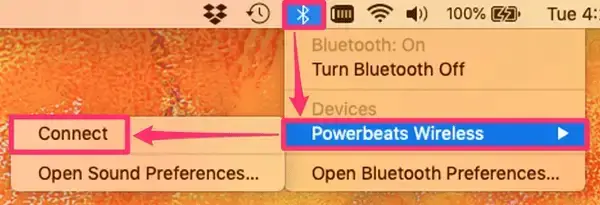
  • Mac bilgisayarınızın ekranının en üstündeki menü çubuğunda yer alan Bluetooth simgesine tıklayın; ve açılan menü listesinden, eşleştirmek istediğiniz kulaklığı seçin.

kulaklığı Mac ' e Bağlama

  • Açılan ikinci menü penceresinde Bağlan (Connect) seçeneğine tıklayın.
  • Bluetooth simgesi, önündeki üç siyah noktayla gri renk olduğunda, bağlantınız başarılı bir şekilde gerçekleşmiş demektir. Noktaların yerini düşük pil simgesi alıyorsa, menüyü açmak için tıklayın. Bu, size, bağlı cihazlarınızdan hangisinin şarjının düşük olduğunu gösterecektir.
  • Menü çubuğundaki Bluetooth simgesinden, Mac bilgisayarınızın Bluetooth özelliğini açıp kapatabilir; veya Sistem Tercihleri… (System Preferences…) uygulamasından ​​Bluetooth sayfasına gidip; Bluetooth Tercihlerini Aç (Open Bluetooth Preferences) menüsünden açıp kapatabilirsiniz.

Bluetooth Bağlantı Sorunları ve Çözümleri

Cihazlarınızı Mac bilgisayarınıza bağlarken sorun yaşıyorsanız; sorunu gidermenizi sağlayacak birkaç standart sorun giderme çözümlerini uygulayabilirsiniz!

- 11858 Teknoloji Destek Hattı -
11858 Teknoloji Destek Hattı ile 7/24 telefonla teknik destek ve uzaktan destek alın 11858 Teknoloji Destek Hattı ile 7/24 telefonla teknik destek ve uzaktan destek alma
  • Cihazların açık ve bağlanılabilir modda olduğunu kontrol edin: Bluetooth kulaklıkların, diğer cihazların onları algılayabilmesi ve bağlanabilmesi için, eşleştirme modunda olduğundan emin olun.
  • Bluetooth cihazları kapsama alanında bulundurun: Bağlamaya çalıştığınız cihazların birbirinden yaklaşık 6m uzakta olması gerekir.
  • Cihazların daha eşleştirilmediğinden emin olun: Bluetooth kulaklığınızı, iPhone‘unuz gibi başka bir cihazla zaten eşleştirdiyseniz, bu durumda kulaklık Mac‘inize bağlanmaz.
  • Bluetooth cihazın bağlantısını sıfırlayın: iPhone telefonunuzun Ayarlar (Settings) uygulamasından; iPhone‘unuzun, Bluetooth cihazı unutmasını sağlayabilirsiniz veya Mac‘inizdeki Sistem Tercihleri… (System Preferences…) menüsünden Bluetooth cihazı kaldırabilirsiniz.
  • Cihazları yeniden başlatın: Tüm cihazları kapatmak açmak (yeniden başlatmak), eşleştirme sorununu çözmenize yardımcı olur.

Not: Mac bilgisayara aynı anda birden fazla Bluetooth cihaz bağlamak mümkündür. Ancak birden fazla kulaklık seti bağlamak istiyorsanız, Audio MIDI uygulamasını kullanmanız gerekir. Audio MIDI uygulamasını, Uygulamalar (Applications) → Yardımcı Programlar (Utilities) klasöründe bulabilirsiniz.

Bluetooth Kulaklıkların Mac ile Bağlantısını Kesme

Bluetooth kulaklıkları, Mac bilgisayarınızla artık kullanmayacaksanız; aşağıdaki iki yöntemden birini kullanabilirsiniz.

  • Mac bilgisayarınızın ekranının üst kısmındaki menü çubuğunda yer alan Bluetooth simgesine tıklayın. Veya Sistem Tercihleri… (System Preferences…) uygulamasında Bluetooth sayfasını açın.
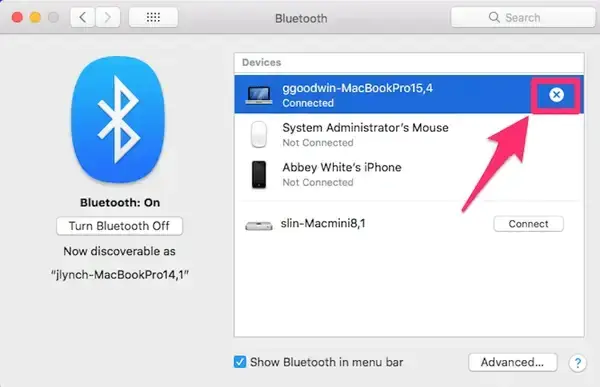
  • Artık kullanmak istemediğiniz Bluetooth kulaklıkları seçin ve ardından, Bağlantıyı Kes (Disconnect) seçeneğine tıklayın. Bağlantıyı kesme seçeneğini görmüyorsanız; cihazın yanındaki X işaretini ve ardından, açılan pencerede Kaldır (Remove) seçeneğine tıklayın. Ayrıca, kulaklıkları kapatarak da bağlantıyı kesebilirsiniz.

kablosuz kulaklık Mac Bilgisayara bağlanmıyor

Mac’te, Bluetooth Cihazlar Listesinden Bluetooth Kulaklıkları Kaldırma

  • Sistem Tercihleri… (System Preferences…) uygulamasında Bluetooth sayfasını açın.
  • Mac bilgisayarınızdan kaldırmak istediğiniz kulaklığın yanındaki X işaretine tıklayın.
  • Daha sonra Mac bilgisayarınızla, kulaklıkları artık otomatik olarak eşleştiremeyeceğinize dair bir uyarı göreceksiniz. Kulaklığı bilgisayarınızdan kaldırdıktan sonra yeniden eşleştirmek isterseniz; eşleştirme işlemini yeniden yapmanız gerekir.

Bu yazımızda bir Bluetooth kulaklığı Mac bilgisayara bağlama işlemi ile ilgili detaylı bilgi verdik.

En güncel teknoloji konuları ile ilgili teknik destek ve çözüm içeren videolar için Teknodestek YouTube kanalımızı da takip edebilirsiniz.

Ayrıca, yorumlar bölümünden, web sitemizde hangi konularla ilgili içerikler görmek istediğinizi belirtebilirsiiniz. Ve hangi teknik konularda arama motorlarında daha çok arama yaptığınızı iletebilirsiniz. Böylece sitemizin içeriğinin daha alakalı ve zengin olmasına katkı sunabilirsiniz.

Hazıladığımız içerikleri beğeniyorsanız, bu içeriklerin daha fazla kişiye ulaşması için, yazılarımızı sosyal medya hesaplarınızda paylaşabilirsiniz. Böylece daha çok kişinin bu içeriklerden istifade etmesine yardımcı olabilirsiniz.

ETİKETLER:bluetooth kulaklıkmac bağlamanasıl yapılırsistem tercihleri
Bu Makaleyi Paylaş
Facebook WhatsApp WhatsApp Threads Bağlantıyı Kopyala Yazdır
Paylaş
Yorum yapılmamış

Bir yanıt yazın Yanıtı iptal et

Yorum yapabilmek için oturum açmalısınız.

Bağlantı Kuralım

21KBeğen
19.6KTakip Et
7.3KAbone Ol
192Takip Et

Popüler Gönderiler

Kamera Çıkıntısı olmayan yeni telefon tasarımı düz arka yüzeyiyle futuristik biçimde sergileniyor.

Kamera Çıkıntısını Yok Eden Yeni Telefon Tasarımları Geliyor

Hatice TATLISU
Hatice TATLISU
8 dk. okuma
1 Görüntüleme
Dikkat Çekici YouTube Küçük Resimleri Nasıl Oluşturulur

Dikkat Çekici YouTube Küçük Resimleri Nasıl Oluşturulur

Adem SOYLU
Adem SOYLU
7 dk. okuma
6 Görüntüleme
WhatsApp Katı Hesap Ayarı

WhatsApp Katı Hesap Ayarı Nasıl Açılır

Senanur FINDIKÇI
Senanur FINDIKÇI
3 dk. okuma
5 Görüntüleme
8000 mAh bataryalı telefonlar, parlak enerji bloğuyla fütüristik kapakta gösteriliyor.

8000 mAh Bataryalı Telefonlar Geliyor: Şarj Sorunu Bitiyor mu

Hatice TATLISU
Hatice TATLISU
6 dk. okuma
6 Görüntüleme
//

We influence 20 million users and is the number one business and technology news network on the planet

You Might Also Like

Kasa temizliği sonrası bilgisayarın yeniden başlatılmasını gösteren bir ekran resmi.
Bilgisayar

Kasa Temizliği Sonrası Reset Sorunu

5 dk. okuma
iPhone, iPad veya iPod’da Ekran Kaydı Alma (Resimli Anlatım)
iPhone / iOS

iPhone, iPad veya iPod’da Ekran Kaydı Alma

6 dk. okuma
Android Telefonlara Obb Dosyası
macOS

Safari Web Sayfasını PDF Kaydetme Adımları

2 dk. okuma
iPhone 7’de Sesli Klavye Bildirimleri Nasıl Kapatılır? (Resimli Anlatım)
iPhone / iOS

iPhone 7’de Sesli Klavye Bildirimleri Nasıl Kapatılır? (Resimli Anlatım)

1 dk. okuma

Size her gün en son haberleri ve sorun çözümlerini getiriyoruz!

TeknoDestek Müşteri Hizmetleri
Facebook-f Instagram Tiktok Twitter Youtube Linkedin Whatsapp Rss

İş Ortaklarımız

TeknoDestek Müşteri Hizmetleri
© 2013 - 2026 TeknoDestek Müşteri Hizmetleri • Tüm hakları saklıdır • Bu sitedeki tüm içerikler (metin, görsel, video, logo, tasarım vb.) 5846 sayılı Fikir ve Sanat Eserleri Kanunu (FSEK) kapsamında korunmaktadır • İzinsiz kopyalanması, çoğaltılması, yayınlanması veya herhangi bir şekilde kullanılması yasaktır • İhlal tespitinde; FSEK Madde 71-73 uyarınca yasal süreç başlatma, maddi/manevi tazminat talep etme ve cezai işlem için başvurma hakkımız saklıdır • TeknoDestek, TeknoS@R'un bir kuruluşudur • Tema Düzenleyen: Fatih ATEŞ
Sorun Hala Çözülmedi mi?
Aradığın çözümü bulamadıysan, 11858 Teknoloji Destek Hattımız sana yardımcı olabilir. 2011’den beri Türkiye’nin en tecrübeli teknoloji destek ekiplerinden biri olarak, bilgisayar, telefon, tablet, modem, akıllı TV ve sosyal medya sorunlarında 7/24 profesyonel destek veriyoruz. Uzman ekibimizle hemen görüşmek ister misin?
📞 11858’i Şimdi Ara
Görüşme öncesi dakika ücreti sesli olarak bilgilendirilir
Welcome Back!

Sign in to your account

Kullanıcı Adı veya E-posta Adresi
Şifre

Şifrenizi mi unuttunuz?