
Bu yazımızda bir Bluetooth kulaklığı Mac bilgisayara bağlama işlemi ile ilgili detaylı bilgi vereceğiz.
Bluetooth kulaklığı bir Mac bilgisayara bağlamak için Sistem Tercihleri… (System Preferences…) menüsünü; ya da menü çubuğundaki Bluetooth kısayolunu kullanabilirsiniz.
- Mac Bilgisayara Bluetooth Kulaklıkları Nasıl Bağlayabilirsiniz?
- Sistem Tercihleri… (System Preferences…) Menüsü ile Bluetooth Kulaklıkları Mac’e Bağlama
- Denetim Merkezi (Control Center) Menüsü ile Bluetooth Kulaklıkları Mac’e Bağlama
- Menü Çubuğu Kısayolu ile Bluetooth Kulaklıkları Mac’e Bağlama
- Bluetooth Bağlantı Sorunları ve Çözümleri
- Bluetooth Kulaklıkların Mac ile Bağlantısını Kesme
- Mac’te, Bluetooth Cihazlar Listesinden Bluetooth Kulaklıkları Kaldırma


Bluetooth kulaklık Mac bilgisayarınızla eşleşmiyorsa, yaygın olarak kullanılan birkaç farklı sorun giderme adımını deneyebilirsiniz.
Belirli bir süre kullandıktan sonra, Bluetooth kulaklığınızı artık Mac ile kullanmak istemiyorsanız; bilgisayarınızla bağlantısını kesebilirsiniz.
Bluetooth kulaklıkları, klavyeleri, mouse’ları ya da Bluetooth özellikli diğer cihazları Mac bilgisayarınıza kolayca bağlayabilirsiniz. Bluetooth kulaklıklar, video çekerken veya bir konferans görüşmesi sırasında hareket ederken, size, ekranınızdan daha uzakta oturma özgürlüğü verir.
İşte, bir Mac bilgisayara Bluetooth kulaklık veya Bluetooth özellikli bir cihazı bağlamak ve bağlantısını kesmek için yapmanız gerekenler!
Mac Bilgisayara Bluetooth Kulaklıkları Nasıl Bağlayabilirsiniz?
Bir Mac bilgisayara Bluetooth kulaklıkları bağlamanın üç yöntemi vardır.
Bluetooth kulaklıkları Mac bilgisayara bağlama işlemine başlamadan önce; kulaklıkların açık ve keşfedilebilir modda olduğundan emin olun. Bluetooth cihazı açmak için, bir zil sesi çıkarana kadar cihazın güç butonuna basılı tutun. Üreticiden ve cihaz markasından kaynaklanabilecek ayrıntılar için, cihazın kılavuzuna bakmanız gerekebilir.
Sistem Tercihleri… (System Preferences…) Menüsü ile Bluetooth Kulaklıkları Mac’e Bağlama
- Mac bilgisayarınızda, ekranın sol üst köşesindeki Apple simgesine tıklayın. Açılan menü listesinde Sistem Tercihleri… (System Preferences…) menüsüne tıklayın ve ardından, açılan pencerede Bluetooth seçeneğine tıklayın.
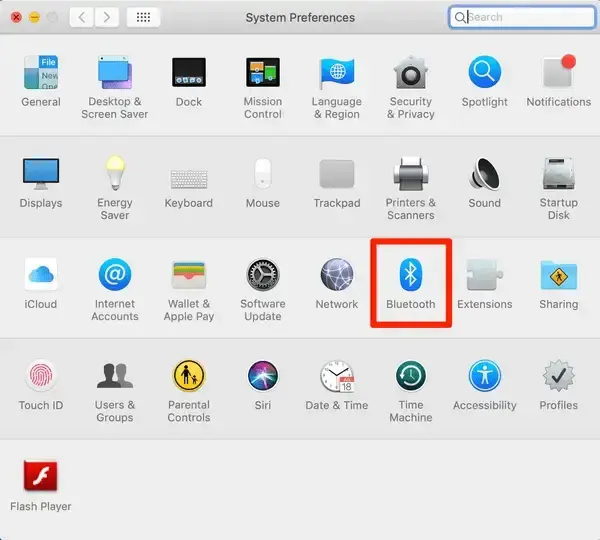
- Sistem Tercihleri… (System Preferences…) uygulamasında Bluetooth sayfasında; bilgisayarınızın Bluetooth özelliği açık değilse, sol taraftaki Bluetooth’u Aç (Turn Bluetooth On) butonuna tıklayın.
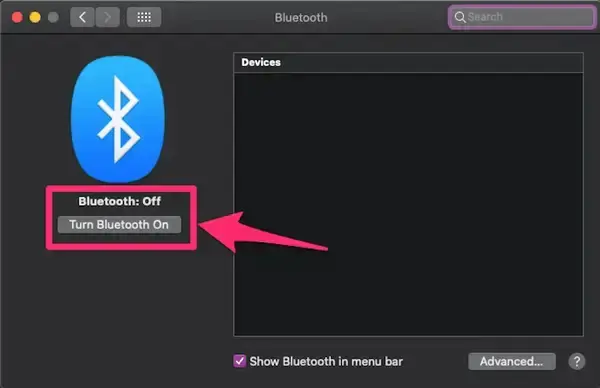
- Bluetooth penceresinin sağ tarafında, Cihazlar (Devices) başlığı altında; yakındaki tüm bağlanılabilir cihazlar görünecektir. Bağlamak istediğiniz cihazı göremiyorsanız, cihazın açık ve eşleştirme modunda olup olmadığını kontrol edin. Bluetooth kulaklıklar telefonunuza veya başka bir cihaza bağlıysa; Mac bilgisayarınıza bağlayabilmeniz için, öncelikle kulaklıkların diğer cihazdan bağlantısını kesmeniz gerekir.
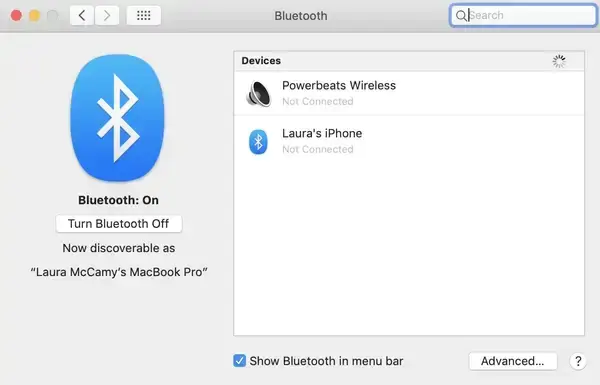
- Mac bilgisayarınıza bağlamak istediğiniz kulaklığı seçin.
- Yeni bir Bluetooth kulaklığı ilk kez bilgisayarınıza bağlandığınızda, cihaz için bir parola girmeniz gerekebilir. Bir kez eşleştirdikten sonra, bilgisayarınızı her açtığınızda bağlantı otomatik olarak gerçekleşir.
Denetim Merkezi (Control Center) Menüsü ile Bluetooth Kulaklıkları Mac’e Bağlama
- Mac bilgisayarınızın ekranının üst kısmındaki menü çubuğunda yer alan Kontrol Merkezi (Control Center) menüsüne tıklayın. Daha sonra, açılan menü listesinde Bluetooth seçeneğine tıklayın.
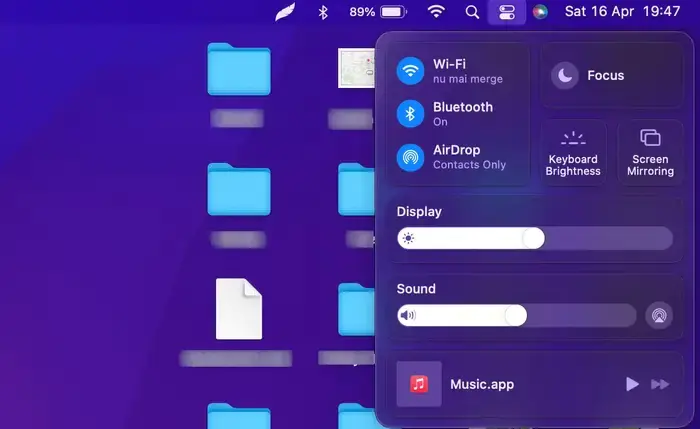
- Kullanılabilir Bluetooth cihazları listesinde, Mac bilgisayarınıza bağlamak istediğiniz kulaklıklara tıklayın.
Not: Ekranın üst kısmındaki menü çubuğunda Bluetooth simgesi yoksa ve bu simgeyi menü çubuğuna eklemek istiyorsanız; Sistem Tercihleri… (System Preferences…) uygulamasında Bluetooth seçeneğine tıklayın. Açılan ekranın alt kısmında, Menü çubuğunda Bluetooth’u göster (Show Bluetooth in the menu bar) etiketinin yanındaki kutucuğu işaretleyin.
Menü Çubuğu Kısayolu ile Bluetooth Kulaklıkları Mac’e Bağlama
- Mac bilgisayarınızın ekranının en üstündeki menü çubuğunda yer alan Bluetooth simgesine tıklayın; ve açılan menü listesinden, eşleştirmek istediğiniz kulaklığı seçin.
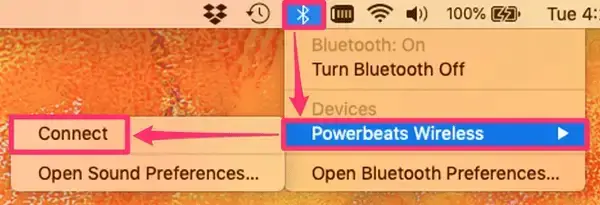
- Açılan ikinci menü penceresinde Bağlan (Connect) seçeneğine tıklayın.
- Bluetooth simgesi, önündeki üç siyah noktayla gri renk olduğunda, bağlantınız başarılı bir şekilde gerçekleşmiş demektir. Noktaların yerini düşük pil simgesi alıyorsa, menüyü açmak için tıklayın. Bu, size, bağlı cihazlarınızdan hangisinin şarjının düşük olduğunu gösterecektir.
- Menü çubuğundaki Bluetooth simgesinden, Mac bilgisayarınızın Bluetooth özelliğini açıp kapatabilir; veya Sistem Tercihleri… (System Preferences…) uygulamasından Bluetooth sayfasına gidip; Bluetooth Tercihlerini Aç (Open Bluetooth Preferences) menüsünden açıp kapatabilirsiniz.
Bluetooth Bağlantı Sorunları ve Çözümleri
Cihazlarınızı Mac bilgisayarınıza bağlarken sorun yaşıyorsanız; sorunu gidermenizi sağlayacak birkaç standart sorun giderme çözümlerini uygulayabilirsiniz!
- Cihazların açık ve bağlanılabilir modda olduğunu kontrol edin: Bluetooth kulaklıkların, diğer cihazların onları algılayabilmesi ve bağlanabilmesi için, eşleştirme modunda olduğundan emin olun.
- Bluetooth cihazları kapsama alanında bulundurun: Bağlamaya çalıştığınız cihazların birbirinden yaklaşık 6m uzakta olması gerekir.
- Cihazların daha eşleştirilmediğinden emin olun: Bluetooth kulaklığınızı, iPhone‘unuz gibi başka bir cihazla zaten eşleştirdiyseniz, bu durumda kulaklık Mac‘inize bağlanmaz.
- Bluetooth cihazın bağlantısını sıfırlayın: iPhone telefonunuzun Ayarlar (Settings) uygulamasından; iPhone‘unuzun, Bluetooth cihazı unutmasını sağlayabilirsiniz veya Mac‘inizdeki Sistem Tercihleri… (System Preferences…) menüsünden Bluetooth cihazı kaldırabilirsiniz.
- Cihazları yeniden başlatın: Tüm cihazları kapatmak açmak (yeniden başlatmak), eşleştirme sorununu çözmenize yardımcı olur.
Not: Mac bilgisayara aynı anda birden fazla Bluetooth cihaz bağlamak mümkündür. Ancak birden fazla kulaklık seti bağlamak istiyorsanız, Audio MIDI uygulamasını kullanmanız gerekir. Audio MIDI uygulamasını, Uygulamalar (Applications) → Yardımcı Programlar (Utilities) klasöründe bulabilirsiniz.
Bluetooth Kulaklıkların Mac ile Bağlantısını Kesme
Bluetooth kulaklıkları, Mac bilgisayarınızla artık kullanmayacaksanız; aşağıdaki iki yöntemden birini kullanabilirsiniz.
- Mac bilgisayarınızın ekranının üst kısmındaki menü çubuğunda yer alan Bluetooth simgesine tıklayın. Veya Sistem Tercihleri… (System Preferences…) uygulamasında Bluetooth sayfasını açın.
- Artık kullanmak istemediğiniz Bluetooth kulaklıkları seçin ve ardından, Bağlantıyı Kes (Disconnect) seçeneğine tıklayın. Bağlantıyı kesme seçeneğini görmüyorsanız; cihazın yanındaki X işaretini ve ardından, açılan pencerede Kaldır (Remove) seçeneğine tıklayın. Ayrıca, kulaklıkları kapatarak da bağlantıyı kesebilirsiniz.
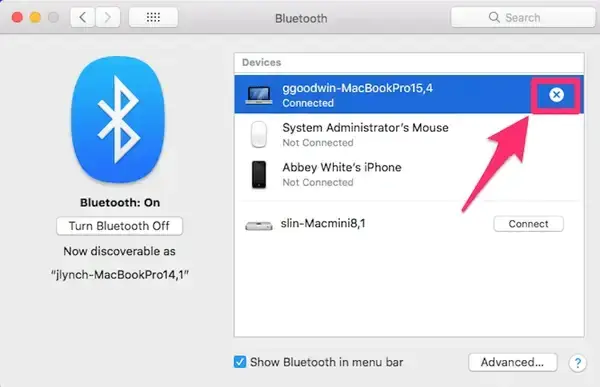
Mac’te, Bluetooth Cihazlar Listesinden Bluetooth Kulaklıkları Kaldırma
- Sistem Tercihleri… (System Preferences…) uygulamasında Bluetooth sayfasını açın.
- Mac bilgisayarınızdan kaldırmak istediğiniz kulaklığın yanındaki X işaretine tıklayın.
- Daha sonra Mac bilgisayarınızla, kulaklıkları artık otomatik olarak eşleştiremeyeceğinize dair bir uyarı göreceksiniz. Kulaklığı bilgisayarınızdan kaldırdıktan sonra yeniden eşleştirmek isterseniz; eşleştirme işlemini yeniden yapmanız gerekir.
Bu yazımızda bir Bluetooth kulaklığı Mac bilgisayara bağlama işlemi ile ilgili detaylı bilgi verdik.
En güncel teknoloji konuları ile ilgili teknik destek ve çözüm içeren videolar için Teknodestek YouTube kanalımızı da takip edebilirsiniz.
Ayrıca, yorumlar bölümünden, web sitemizde hangi konularla ilgili içerikler görmek istediğinizi belirtebilirsiiniz. Ve hangi teknik konularda arama motorlarında daha çok arama yaptığınızı iletebilirsiniz. Böylece sitemizin içeriğinin daha alakalı ve zengin olmasına katkı sunabilirsiniz.
Hazıladığımız içerikleri beğeniyorsanız, bu içeriklerin daha fazla kişiye ulaşması için, yazılarımızı sosyal medya hesaplarınızda paylaşabilirsiniz. Böylece daha çok kişinin bu içeriklerden istifade etmesine yardımcı olabilirsiniz.