TeknoDestek Müşteri Hizmetleri
  • Haberler
    HaberlerDaha Fazla Göster
    Sessiz İçerik Nedir Nasıl Yapılır
    Sessiz İçerik Nedir
    6 dk. okuma
    Spotify SongDNA Nedir
    4 dk. okuma
    Apple Creator Studio Nasıl Kullanılır
    6 dk. okuma
    Mikro İçerik Nedir Nasıl Yapılır
    Mikro İçerik Nedir
    6 dk. okuma
    Türkiye’de Araçlarda Multimedya Ekranı Kullanımı Yasakları
    6 dk. okuma
  • Bilgisayar
    BilgisayarDaha Fazla Göster
    WordPress bakım modunda takılı kalması için FTP istemcisinde .maintenance dosyasının kök dizindeki görüntüsü
    WordPress Bakım Modunda Takılı Kalması Sorunu ve Çözümü
    7 dk. okuma
    WordPress Site Teknik Sorunlar Yaşıyor
    WordPress Site Teknik Sorunlar Yaşıyor Hatası Çözümü
    5 dk. okuma
    SSH Bağlantı Reddedildi Hatası Çözümü
    6 dk. okuma
    WordPress Planlı Bakım
    WordPress Planlı Bakım Nedeniyle Kısa Süreliğine Kullanılamayacak Hatası ve Çözümü
    7 dk. okuma
    Windows 11 Başlat Menüsünden Web Aramaları Kapatma
    5 dk. okuma
  • Mobil
    MobilDaha Fazla Göster
    Navigasyon Yönlendirici Değiştirme
    Google Haritalarda Navigasyon Yönlendirici Değiştirme
    3 dk. okuma
    Apple CarPlay'da uygulamaların yerini değiştirme
    Apple CarPlay’da Uygulamaların Yerini Değiştirme
    4 dk. okuma
    Android Auto Nedir, Nasıl Kullanılır
    4 dk. okuma
    Android 5G Ayarı Nasıl Yapılır
    4 dk. okuma
    iPhone 5G Ayarı Nasıl Yapılır
    4 dk. okuma
  • Sosyal Medya
    Sosyal MedyaDaha Fazla Göster
    YouTube Video Başlığı Nasıl Yazılmalı Yolları Neler
    YouTube Video Başlığı Nasıl Yazılmalı
    6 dk. okuma
    Tiktok Sorun Bildirme Ekranı Nerede
    5 dk. okuma
    X uygulamasında gündeme girme için hashtag ve etkileşim ekranı
    X Uygulamasında Gündeme Nasıl Girilir
    5 dk. okuma
    TikTok İçerik Yorgunluğu Nedir
    6 dk. okuma
    Sosyal Medyada Marka Dili Nasıl Oluşturulur Yolları Neler
    Sosyal Medyada Marka Dili Nasıl Oluşturulur
    6 dk. okuma
  • İnceleme
    İncelemeDaha Fazla Göster
    MacBook Neo Piyasayı Sarsmaya Geliyor
    5 dk. okuma
    Instax Mini Evo Cinema
    4 dk. okuma
    Samsung Galaxy Book 6 Ultra
    Samsung Galaxy Book 6 Ultra İnceleme
    8 dk. okuma
    Bütçe Dostu Mac Seçenekleri
    Bütçe Dostu Mac MacBook Neo vs Mac Mini
    7 dk. okuma
    Xiaomi Mi Taşınabilir Şarjlı Kompresör İnceleme
    10 dk. okuma
  • İletişim
YouTube
  • Facebook
26 Nis 2026, Pazar
TeknoDestek Müşteri HizmetleriTeknoDestek Müşteri Hizmetleri
Yazı BoyutuAa
  • Haberler
  • Mobil
  • Sosyal Medya
  • Bilgisayar
  • İnceleme
  • İnternet ve Ağ
  • Ev Elektroniği
  • İletişim
Search
  • Haberler
    • Cihaz Duyuruları
    • Teknoloji
    • Uygulama Gelişmeleri
  • Bilgisayar
    • Linux
    • macOS
    • Windows
  • İnceleme
    • Bilgisayar
    • Ev Elektroniği
    • Tablet
    • Tavsiyeler & Karşılaştırmalar
    • Telefon
  • Mobil
    • Android
    • Giyilebilir Cihazlar
    • HarmonyOS
    • iPhone / iOS
  • Sosyal Medya
    • Facebook
    • Instagram
    • TikTok
    • Snapchat
    • Teams
    • Telegram
    • WhatsApp
    • X
  • İletişim
Bizi Takip Edin
Google Meet Mikrofonu Çalışmıyor Sorunu Çözüm Adımları
Teams

Google Meet Mikrofonu Çalışmıyor Sorunu Çözüm Adımları

Senanur FINDIKÇI
Son güncelleme: 28 Mayıs 2023 18:09
Senanur FINDIKÇI
Paylaş
Paylaş

Google Meet mikrofonu çalışmıyor Sorunu çözümü. Son zamanlarda Google Meet mikrofonu çalışmıyor sorusu kullanıcıların büyük bir korkusu halini aldı. Google Meet mikrofonunuz çalışmıyorsa, endişelenmeyin. Bu makalede, Google Meet mikrofon sorunlarını gidermek için adım adım çözüm önerileri bulabilirsiniz.
Google Meet mikrofonu çalışmıyor

- 11858 Teknoloji Destek Hattı -

Google Meet, iş veya kişisel toplantılarınızı çevrimiçi olarak yapmanızı sağlayan kullanışlı bir araçtır. Ancak, bazen mikrofonunuz düzgün çalışmayabilir ve toplantılarınızı etkileyebilir. Mikrofon sorunlarınızı çözmek için endişelenmeyin. Bu makalede, Google Meet mikrofonu çalışmıyorsa nasıl çözüm bulabileceğinizi adım adım açıklayacağız.

Şimdi hep birlikte yaşanılan bu sorunun çözüm adımlarını inceleyelim.

Google Meet Mikrofonu Çalışmıyor Çözüm Adımları Nelerdir?

Yöntem 1:  Mikrofonunuzu Kontrol Edin

Bu sorundaki en önemli etken Mikrofonunuzun fiziksel olarak doğru bir şekilde bağlı olduğundan emin olun. Bağlantı kablonuzu veya kablosuz bağlantınızı kontrol edin ve gerektiğinde çıkarıp yeniden takın.  Ayrıca, mikrofonun sessiz modda olmadığından emin olun. Bazı mikrofonlarda sessizleştirme düğmesi bulunabilir, bu nedenle mikrofonunuzu sessizden çıkarmak için düğmeyi kontrol edin.

Yöntem 2: Sistem Ses Ayarlarını Kontrol Edin

Bilgisayarınızın sistem ses ayarlarını kontrol edin ardından mikrofonunuzun doğru bir şekilde yapılandırıldığından emin olun. Kontrol panelinden veya görev çubuğundaki ses simgesinden ses ayarlarını değiştirmek için kullanabilirsiniz.  Ardından “Kaynaklar” veya “Mikrofon” sekmesini bulun ve doğru mikrofonun seçili olduğundan emin olun. Ayrıca, mikrofonun ses düzeyini artırmak için ses düğmesini kontrol edebilirsiniz.
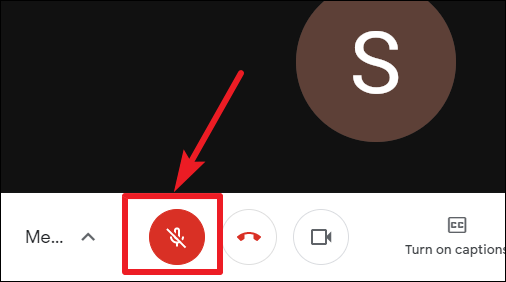
Google Meet mikrofonu çalışmıyor çözüm adımları nelerdir?

- 11858 Teknoloji Destek Hattı -

Yöntem 3: Tarayıcı Ayarlarınızı Kontrol Edin

Google Meet’i kullandığınız tarayıcının mikrofon ayarlarını kontrol edin. Tarayıcınızın sağ üst köşesindeki ayarlar simgesini tıklayın ve “Ayarlar” veya “Tercihler” seçeneğini seçin. Ardından, “Gizlilik ve Güvenlik” veya benzer bir seçeneği bulun ve “Site Ayarları”na gidin. Mikrofon ayarlarını bulun ve “İzin Ver” seçeneğinin seçili olduğundan emin olun bu alan kapalıysa açmayı deneyin.

Yöntem 4: : Diğer Uygulamaları Kapatın

Bazı durumlarda, başka bir uygulama mikrofonunuzun Google Meet ile çakışmasına neden olabilir. Mikrofon sorununu gidermek için açık olan diğer uygulamaları kapatarak emin olun. Özellikle, video konferans veya iletişim uygulamalarını kapatmak, mikrofonunuzun Google Meet ile düzgün çalışmasına yardımcı olabilir.

Yöntem 5: Tarayıcıyı Yeniden Başlatın veya Farklı Bir Tarayıcı Deneyin

Mikrofon sorununuz hala çözülmediyse, tarayıcınızı yeniden başlatın.   Ancak sorun hala devam ediyorsa farklı bir tarayıcı kullanmayı öneririz. Farklı bir tarayıcıda mikrofonun düzgün çalışıp çalışmadığını kontrol edebilirsiniz. Chrome, Firefox, Safari veya Edge gibi farklı tarayıcıları deneyerek sorunun tarayıcıya özgü olup olmadığını belirleyebilirsiniz.
- 11858 Teknoloji Destek Hattı -

Google Meet Mikrofonu Çalışmıyor Sorunu Çözüm Adımları

Tüm bu işlemlerin ardından yaşamış olduğunuz problem çözülmüş olacaktır. Ancak  Mikrofon sorununuz hala devam ediyorsa, bilgisayarınızın mikrofon sürücülerini güncellemeyi veya teknik destek almayı önerebiliriz. . Yaşanılan bu tür , sorunlar genellikle basit bir ayar veya bağlantı hatası nedeniyle olabilir ve yukarıdaki adımları izleyerek Google Meet mikrofonu çalışmıyor sorununu çözebilirsiniz.

Bir sonraki yazımız:

  • Google meet nasıl kullanılır?
  • Google meet nasıl planlanır
  • Google meet ekran paylaşım sorunu
ETİKETLER:google meetmikrofon sorununasıl yapılırses sorunu
Bu Makaleyi Paylaş
Facebook WhatsApp WhatsApp Threads Bağlantıyı Kopyala Yazdır
Paylaş
Yorum yapılmamış

Bir yanıt yazın Yanıtı iptal et

E-posta adresiniz yayınlanmayacak. Gerekli alanlar * ile işaretlenmişlerdir

Bağlantı Kuralım

21KBeğen
19.6KTakip Et
7.3KAbone Ol
192Takip Et

Popüler Gönderiler

AirTies Air 4960 Modem Kurulum

Uğurcan ÜN
Uğurcan ÜN
3 dk. okuma
11 Görüntüleme
Sessiz İçerik Nedir Nasıl Yapılır

Sessiz İçerik Nedir

İsmail YILDIZ
İsmail YILDIZ
6 dk. okuma
13 Görüntüleme
YouTube Video Başlığı Nasıl Yazılmalı Yolları Neler

YouTube Video Başlığı Nasıl Yazılmalı

İsmail YILDIZ
İsmail YILDIZ
6 dk. okuma
10 Görüntüleme

Lyra 3 Pro ile Şarkı Nasıl Oluşturulur

Uğurcan ÜN
Uğurcan ÜN
4 dk. okuma
24 Görüntüleme

You Might Also Like

tiktok hesabım çalındı
TikTok

Çalınan Tiktok hesabı nasıl kurtarılır?

2 dk. okuma
Windows

DirectX 11 Nasıl Kurulur

2 dk. okuma
Instagram Doğrulama Selfie’si Oluşturma
Instagram

Instagram Doğrulama Selfie’si Oluşturma

4 dk. okuma
MacOS'u Sonoma'ya Güncelleme
macOS

MacOS’u Sonoma’ya Güncelleme

5 dk. okuma

Size her gün en son haberleri ve sorun çözümlerini getiriyoruz!

TeknoDestek Müşteri Hizmetleri
Facebook-f Instagram Tiktok Twitter Youtube Linkedin Whatsapp Phone-alt Rss

İş Ortaklarımız

TeknoDestek Müşteri Hizmetleri
© 2013 - 2026 TeknoDestek Müşteri Hizmetleri • Tüm hakları saklıdır • Bu sitedeki tüm içerikler (metin, görsel, video, logo, tasarım vb.) 5846 sayılı Fikir ve Sanat Eserleri Kanunu (FSEK) kapsamında korunmaktadır • İzinsiz kopyalanması, çoğaltılması, yayınlanması veya herhangi bir şekilde kullanılması yasaktır • İhlal tespitinde; FSEK Madde 71-73 uyarınca yasal süreç başlatma, maddi/manevi tazminat talep etme ve cezai işlem için başvurma hakkımız saklıdır • TeknoDestek, TeknoS@R'un bir kuruluşudur • Tema Düzenleyen: Fatih ATEŞ
Sorun Hala Çözülmedi mi?
Aradığın çözümü bulamadıysan, 11858 Teknoloji Destek Hattımız sana yardımcı olabilir. 2011’den beri Türkiye’nin en tecrübeli teknoloji destek ekiplerinden biri olarak, bilgisayar, telefon, tablet, modem, akıllı TV ve sosyal medya sorunlarında 7/24 profesyonel destek veriyoruz. Uzman ekibimizle hemen görüşmek ister misin?

    📞 11858’i Şimdi Ara

    Görüşme öncesi dakika ücreti sesli olarak bilgilendirilir
    Welcome Back!

    Sign in to your account

    Kullanıcı Adı veya E-posta Adresi
    Şifre

    Şifrenizi mi unuttunuz?