TeknoDestek Müşteri Hizmetleri
  • Haberler
    HaberlerDaha Fazla Göster
    Sessiz İçerik Nedir Nasıl Yapılır
    Sessiz İçerik Nedir
    6 dk. okuma
    Spotify SongDNA Nedir
    4 dk. okuma
    Apple Creator Studio Nasıl Kullanılır
    6 dk. okuma
    Mikro İçerik Nedir Nasıl Yapılır
    Mikro İçerik Nedir
    6 dk. okuma
    Türkiye’de Araçlarda Multimedya Ekranı Kullanımı Yasakları
    6 dk. okuma
  • Bilgisayar
    BilgisayarDaha Fazla Göster
    WordPress bakım modunda takılı kalması için FTP istemcisinde .maintenance dosyasının kök dizindeki görüntüsü
    WordPress Bakım Modunda Takılı Kalması Sorunu ve Çözümü
    7 dk. okuma
    WordPress Site Teknik Sorunlar Yaşıyor
    WordPress Site Teknik Sorunlar Yaşıyor Hatası Çözümü
    5 dk. okuma
    SSH Bağlantı Reddedildi Hatası Çözümü
    6 dk. okuma
    WordPress Planlı Bakım
    WordPress Planlı Bakım Nedeniyle Kısa Süreliğine Kullanılamayacak Hatası ve Çözümü
    7 dk. okuma
    Windows 11 Başlat Menüsünden Web Aramaları Kapatma
    5 dk. okuma
  • Mobil
    MobilDaha Fazla Göster
    Navigasyon Yönlendirici Değiştirme
    Google Haritalarda Navigasyon Yönlendirici Değiştirme
    3 dk. okuma
    Apple CarPlay'da uygulamaların yerini değiştirme
    Apple CarPlay’da Uygulamaların Yerini Değiştirme
    4 dk. okuma
    Android Auto Nedir, Nasıl Kullanılır
    4 dk. okuma
    Android 5G Ayarı Nasıl Yapılır
    4 dk. okuma
    iPhone 5G Ayarı Nasıl Yapılır
    4 dk. okuma
  • Sosyal Medya
    Sosyal MedyaDaha Fazla Göster
    YouTube Video Başlığı Nasıl Yazılmalı Yolları Neler
    YouTube Video Başlığı Nasıl Yazılmalı
    6 dk. okuma
    Tiktok Sorun Bildirme Ekranı Nerede
    5 dk. okuma
    X uygulamasında gündeme girme için hashtag ve etkileşim ekranı
    X Uygulamasında Gündeme Nasıl Girilir
    5 dk. okuma
    TikTok İçerik Yorgunluğu Nedir
    6 dk. okuma
    Sosyal Medyada Marka Dili Nasıl Oluşturulur Yolları Neler
    Sosyal Medyada Marka Dili Nasıl Oluşturulur
    6 dk. okuma
  • İnceleme
    İncelemeDaha Fazla Göster
    MacBook Neo Piyasayı Sarsmaya Geliyor
    5 dk. okuma
    Instax Mini Evo Cinema
    4 dk. okuma
    Samsung Galaxy Book 6 Ultra
    Samsung Galaxy Book 6 Ultra İnceleme
    8 dk. okuma
    Bütçe Dostu Mac Seçenekleri
    Bütçe Dostu Mac MacBook Neo vs Mac Mini
    7 dk. okuma
    Xiaomi Mi Taşınabilir Şarjlı Kompresör İnceleme
    10 dk. okuma
  • İletişim
YouTube
  • Facebook
26 Nis 2026, Pazar
TeknoDestek Müşteri HizmetleriTeknoDestek Müşteri Hizmetleri
Yazı BoyutuAa
  • Haberler
  • Mobil
  • Sosyal Medya
  • Bilgisayar
  • İnceleme
  • İnternet ve Ağ
  • Ev Elektroniği
  • İletişim
Search
  • Haberler
    • Cihaz Duyuruları
    • Teknoloji
    • Uygulama Gelişmeleri
  • Bilgisayar
    • Linux
    • macOS
    • Windows
  • İnceleme
    • Bilgisayar
    • Ev Elektroniği
    • Tablet
    • Tavsiyeler & Karşılaştırmalar
    • Telefon
  • Mobil
    • Android
    • Giyilebilir Cihazlar
    • HarmonyOS
    • iPhone / iOS
  • Sosyal Medya
    • Facebook
    • Instagram
    • TikTok
    • Snapchat
    • Teams
    • Telegram
    • WhatsApp
    • X
  • İletişim
Bizi Takip Edin
macOS

Mac’te Telefon Görüşmesi Yapma ve Gelen Aramaları Cevaplama

Mustafa AKDEMİR
Son güncelleme: 13 Ağustos 2019 12:07
Mustafa AKDEMİR
Paylaş
Paylaş

Aradığınız kişi, Mac’ten mi yoksa iPhone’dan mı aradığınızı fark edemez, aradaki farkı anlayamaz!

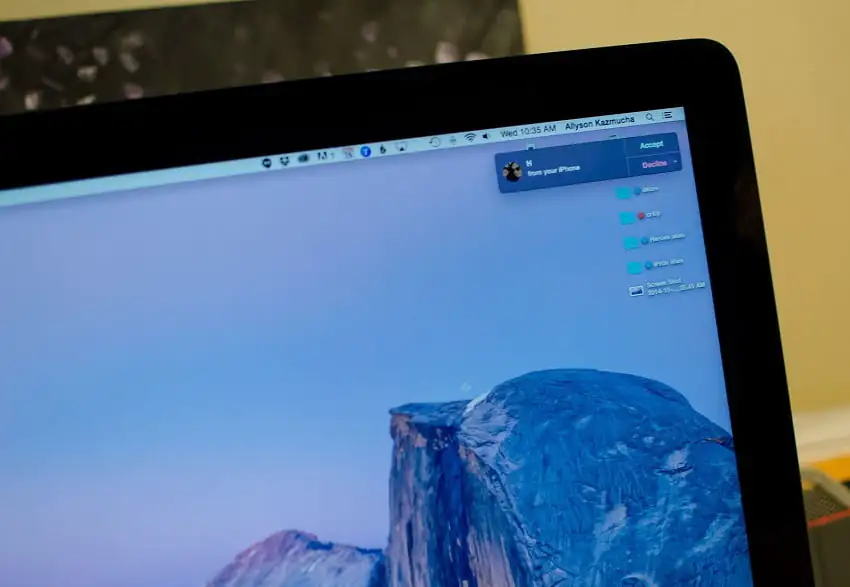
Apple’ın Devamlılık (Continuity) özelliklerinin bir parçası olan çağrı aktarma, telefonunuzu bulmak için uğraşmanıza gerek kalmadan Mac’inizi kullanarak iPhone’unuzdan gelen aramaları yanıtlamanızı ve görüşme yapmanızı sağlar. Çağrı geçişi (çağrı aktarımı), iPhone’unuzla aynı telefon numarasını, operatörü ve planı (tarifeyi) kullandığı için, diğer uçtaki kişi farkı anlayamaz. Ayrıca arayanın numarasını, iletişim resmini ve daha fazlasını gösterir, böylece hiçbir özelliği kaybetmezsiniz. Hepsinden iyisi, kullanımı gerçekten çok kolay! İşte, bu özelliği kullanmak için yapmanız gerekenler!

- 11858 Teknoloji Destek Hattı -

Devamlılık (Continuity) Çağrısı Geçişi (Çağrı Aktarımı) için Gereksinimler

Çağrı aktarımının çalışması için iPhone’unuzun ve Mac’inizin sahip olması gereken özellikler:

  • iPhone’da, iOS 8.1 ve üzeri iOS sürümünün çalışıyor olması. Mac’te ise OS X Yosemite ve üzeri macOS sürümünün çalışıyor olması.
  • Hem iPhone’un hem de Mac’in aynı Wi-Fi ağına bağlı olması.
  • Her iki cihazda da (iPhone ve Mac) aynı Apple Kimliği (Apple ID veya iCloud Hesabı) ile giriş yapılmış (oturum açılmış) olması.

Mac’te, Arama Aktarma Özelliğini Etkinleştirme veya Devre Dışı Bırakma

  • Dock’tan veya Finder’dan FaceTime’ı başlatın.
  • Üst menüden FaceTime’a tıklayın.
  • Tercihler (Preferences) seçeneğine (menüsüne) tıklayın.
  • “iPhone’dan Aramalar (Calls from iPhone)” seçeneğinin yanındaki onay kutusunu tıklayın.
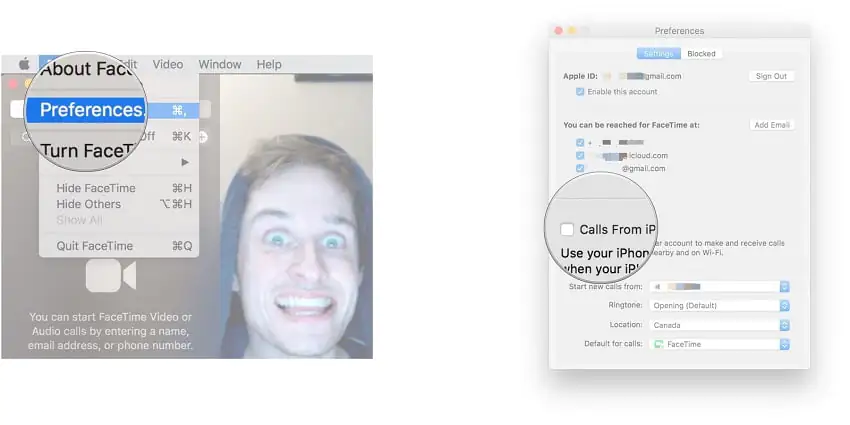
Çağrı Aktarma (Call Relay) özelliğini devre dışı bırakmak için aynı adımları tekrarlayın ve kutunun işaretini kaldırın. Mac’inizde arama yapmayı ve çağrı (arama) almayı etkinleştirmek için, FaceTime uygulamasının iPhone’unuzda ya da Mac’inizde aktif ve çalışıyor olmasının gerekli ve şart olmadığını unutmayın. Sadece, bu özelliği yönetme tercihleri FaceTime ayarlarında tutuluyor. Mac’teki FaceTime uygulamasından güvenle çıkabilirsiniz; bu özellik yine (sorunsuz bir şekilde) çalışacaktır.

iPhone’unuzda Arama Aktarımını (Call Relay) Nasıl Etkinleştirebilirsiniz?

  • iPhone’unuzdaki Ayarlar (Settings) uygulamasını başlatın.
  • Telefon (Phone) menüsüne (simgesine) dokunun.
  • ‘Diğer Cihazlarda Aramalar (Calls on Other Devices)’
  • ‘Diğer Cihazlarda Aramalara İzin Ver (Allow Calls on Other Devices)’ yanındaki anahtar (switch) butona dokunun.
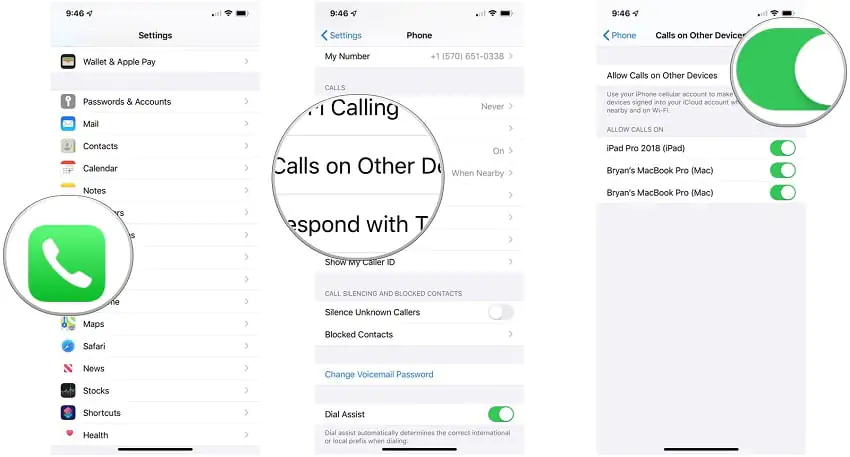
  • Aramalara izin vermek istediğiniz her cihazın yanındaki anahtar (switch) butona dokunun.

Mac’te Bir Telefon Çağrısına (Aramasına) Nasıl Cevap Verilir?

Bir aramayı cevaplamak bir adımdan oluşan oldukça basit bir işlemdir:

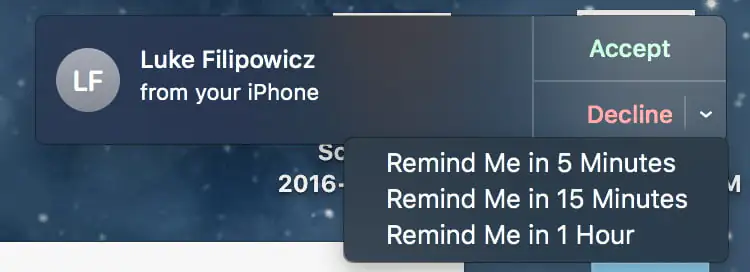
  • Arama bildirimi, ekranınızın sağ üst köşesinde belirdiğinde, cevaplamak için Kabul Et (Accept) butonuna tıklayın.
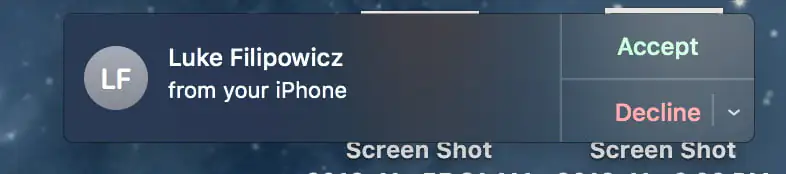
Mac’te, Bir Aramayı Nasıl Reddedebilirsiniz?

  • Arama bildirimi, ekranınızın sağ üst köşesinde belirdiğinde Reddet (Decline) butonuna tıklayın. Alternatif olarak, aşağı açılır oku tıklayabilir ve 5 dakika, 15 dakika veya 1 saat içinde aramanın hatırlatılmasını seçebilirsiniz.
- 11858 Teknoloji Destek Hattı -

Mac’te Telefon Araması Nasıl Yapılır?

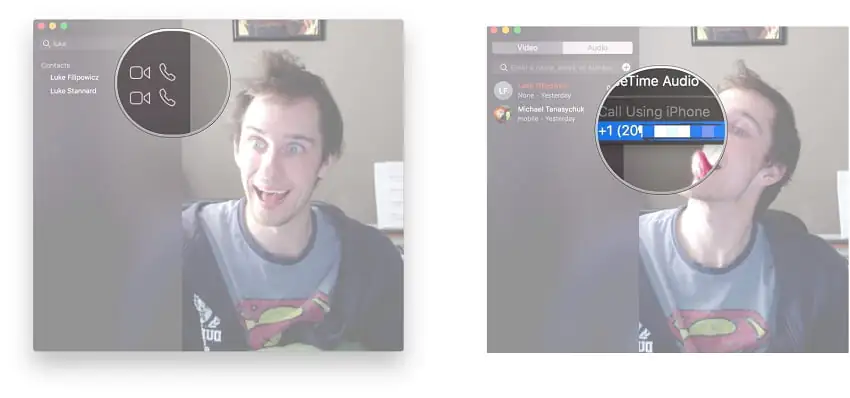
  • Dock’tan veya Finder’dan FaceTime’ı başlatın.
  • ‘Bir isim, e-posta veya numara girin (Enter a name, email, or number)’ yazan yere, aramak istediğiniz kişinin adını veya telefon numarasını girin.
  • Telefon (Phone) butona tıklayın.
  • ‘iPhone Kullanarak Ara (Call using iPhone)’ yazısının altındaki numaraya tıklayın.
Mac’ten Yapılan Bir Aramayı iPhone’a Aktarma

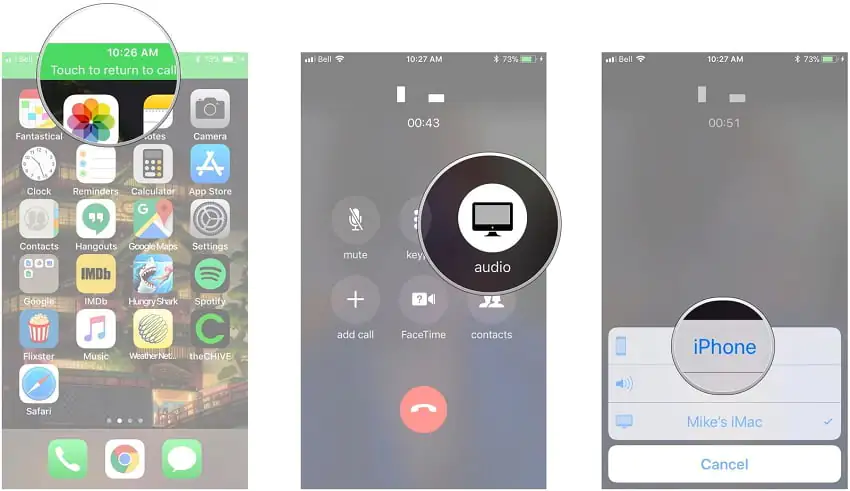
Mac’inizde başlattığınız aramanıza veya görüşmenize iPhone’unuzdan devam etmek istiyorsanız, aramayı kolayca aktarabilirsiniz:

  • iPhone’unuzun (ekran) kilidini açın.
  • Ekranınızın üst kısmındaki ‘Aramaya dönmek için dokun (Tab to return to call)’ başlığına dokunun.
  • Ses (Audio) butonuna dokunun.
  • iPhone seçeneğine (menüsüne) dokunun.

ETİKETLER:continuity özelliğiiphone aramalarımac telefonasyonnasıl yapılır
Bu Makaleyi Paylaş
Facebook WhatsApp WhatsApp Threads Bağlantıyı Kopyala Yazdır
Paylaş
Yorum yapılmamış

Bir yanıt yazın Yanıtı iptal et

E-posta adresiniz yayınlanmayacak. Gerekli alanlar * ile işaretlenmişlerdir

Bağlantı Kuralım

21KBeğen
19.6KTakip Et
7.3KAbone Ol
192Takip Et

Popüler Gönderiler

AirTies Air 4960 Modem Kurulum

Uğurcan ÜN
Uğurcan ÜN
3 dk. okuma
11 Görüntüleme
Sessiz İçerik Nedir Nasıl Yapılır

Sessiz İçerik Nedir

İsmail YILDIZ
İsmail YILDIZ
6 dk. okuma
13 Görüntüleme
YouTube Video Başlığı Nasıl Yazılmalı Yolları Neler

YouTube Video Başlığı Nasıl Yazılmalı

İsmail YILDIZ
İsmail YILDIZ
6 dk. okuma
10 Görüntüleme

Lyra 3 Pro ile Şarkı Nasıl Oluşturulur

Uğurcan ÜN
Uğurcan ÜN
4 dk. okuma
24 Görüntüleme

You Might Also Like

Zoom

Zoom’da Yanlışlıkla Yapılan Ödemeler Nasıl İptal Edilir ?

2 dk. okuma
Giyilebilir Cihazlar

Gear S3 Frontier Nasıl Sıfırlanır

3 dk. okuma
Windows

Windows 10’da Komut İstemi Kullanılarak Microsoft Edge Nasıl Açılır

2 dk. okuma
ZyXEL VMG8825-T50K VDSL2 Modem Kurulumu
Modem Kurulumu

ZyXEL VMG8825-T50K VDSL2 Modem Kurulumu

6 dk. okuma

Size her gün en son haberleri ve sorun çözümlerini getiriyoruz!

TeknoDestek Müşteri Hizmetleri
Facebook-f Instagram Tiktok Twitter Youtube Linkedin Whatsapp Phone-alt Rss

İş Ortaklarımız

TeknoDestek Müşteri Hizmetleri
© 2013 - 2026 TeknoDestek Müşteri Hizmetleri • Tüm hakları saklıdır • Bu sitedeki tüm içerikler (metin, görsel, video, logo, tasarım vb.) 5846 sayılı Fikir ve Sanat Eserleri Kanunu (FSEK) kapsamında korunmaktadır • İzinsiz kopyalanması, çoğaltılması, yayınlanması veya herhangi bir şekilde kullanılması yasaktır • İhlal tespitinde; FSEK Madde 71-73 uyarınca yasal süreç başlatma, maddi/manevi tazminat talep etme ve cezai işlem için başvurma hakkımız saklıdır • TeknoDestek, TeknoS@R'un bir kuruluşudur • Tema Düzenleyen: Fatih ATEŞ
Sorun Hala Çözülmedi mi?
Aradığın çözümü bulamadıysan, 11858 Teknoloji Destek Hattımız sana yardımcı olabilir. 2011’den beri Türkiye’nin en tecrübeli teknoloji destek ekiplerinden biri olarak, bilgisayar, telefon, tablet, modem, akıllı TV ve sosyal medya sorunlarında 7/24 profesyonel destek veriyoruz. Uzman ekibimizle hemen görüşmek ister misin?

    📞 11858’i Şimdi Ara

    Görüşme öncesi dakika ücreti sesli olarak bilgilendirilir
    Welcome Back!

    Sign in to your account

    Kullanıcı Adı veya E-posta Adresi
    Şifre

    Şifrenizi mi unuttunuz?