TeknoDestek Müşteri Hizmetleri
  • Haberler
    HaberlerDaha Fazla Göster
    Sessiz İçerik Nedir Nasıl Yapılır
    Sessiz İçerik Nedir
    6 dk. okuma
    Spotify SongDNA Nedir
    4 dk. okuma
    Apple Creator Studio Nasıl Kullanılır
    6 dk. okuma
    Mikro İçerik Nedir Nasıl Yapılır
    Mikro İçerik Nedir
    6 dk. okuma
    Türkiye’de Araçlarda Multimedya Ekranı Kullanımı Yasakları
    6 dk. okuma
  • Bilgisayar
    BilgisayarDaha Fazla Göster
    WordPress bakım modunda takılı kalması için FTP istemcisinde .maintenance dosyasının kök dizindeki görüntüsü
    WordPress Bakım Modunda Takılı Kalması Sorunu ve Çözümü
    7 dk. okuma
    WordPress Site Teknik Sorunlar Yaşıyor
    WordPress Site Teknik Sorunlar Yaşıyor Hatası Çözümü
    5 dk. okuma
    SSH Bağlantı Reddedildi Hatası Çözümü
    6 dk. okuma
    WordPress Planlı Bakım
    WordPress Planlı Bakım Nedeniyle Kısa Süreliğine Kullanılamayacak Hatası ve Çözümü
    7 dk. okuma
    Windows 11 Başlat Menüsünden Web Aramaları Kapatma
    5 dk. okuma
  • Mobil
    MobilDaha Fazla Göster
    Navigasyon Yönlendirici Değiştirme
    Google Haritalarda Navigasyon Yönlendirici Değiştirme
    3 dk. okuma
    Apple CarPlay'da uygulamaların yerini değiştirme
    Apple CarPlay’da Uygulamaların Yerini Değiştirme
    4 dk. okuma
    Android Auto Nedir, Nasıl Kullanılır
    4 dk. okuma
    Android 5G Ayarı Nasıl Yapılır
    4 dk. okuma
    iPhone 5G Ayarı Nasıl Yapılır
    4 dk. okuma
  • Sosyal Medya
    Sosyal MedyaDaha Fazla Göster
    YouTube Video Başlığı Nasıl Yazılmalı Yolları Neler
    YouTube Video Başlığı Nasıl Yazılmalı
    6 dk. okuma
    Tiktok Sorun Bildirme Ekranı Nerede
    5 dk. okuma
    X uygulamasında gündeme girme için hashtag ve etkileşim ekranı
    X Uygulamasında Gündeme Nasıl Girilir
    5 dk. okuma
    TikTok İçerik Yorgunluğu Nedir
    6 dk. okuma
    Sosyal Medyada Marka Dili Nasıl Oluşturulur Yolları Neler
    Sosyal Medyada Marka Dili Nasıl Oluşturulur
    6 dk. okuma
  • İnceleme
    İncelemeDaha Fazla Göster
    MacBook Neo Piyasayı Sarsmaya Geliyor
    5 dk. okuma
    Instax Mini Evo Cinema
    4 dk. okuma
    Samsung Galaxy Book 6 Ultra
    Samsung Galaxy Book 6 Ultra İnceleme
    8 dk. okuma
    Bütçe Dostu Mac Seçenekleri
    Bütçe Dostu Mac MacBook Neo vs Mac Mini
    7 dk. okuma
    Xiaomi Mi Taşınabilir Şarjlı Kompresör İnceleme
    10 dk. okuma
  • İletişim
YouTube
  • Facebook
26 Nis 2026, Pazar
TeknoDestek Müşteri HizmetleriTeknoDestek Müşteri Hizmetleri
Yazı BoyutuAa
  • Haberler
  • Mobil
  • Sosyal Medya
  • Bilgisayar
  • İnceleme
  • İnternet ve Ağ
  • Ev Elektroniği
  • İletişim
Search
  • Haberler
    • Cihaz Duyuruları
    • Teknoloji
    • Uygulama Gelişmeleri
  • Bilgisayar
    • Linux
    • macOS
    • Windows
  • İnceleme
    • Bilgisayar
    • Ev Elektroniği
    • Tablet
    • Tavsiyeler & Karşılaştırmalar
    • Telefon
  • Mobil
    • Android
    • Giyilebilir Cihazlar
    • HarmonyOS
    • iPhone / iOS
  • Sosyal Medya
    • Facebook
    • Instagram
    • TikTok
    • Snapchat
    • Teams
    • Telegram
    • WhatsApp
    • X
  • İletişim
Bizi Takip Edin
Başlat Menüsüne Klasör Kısayolları Ekleme Nasıl Yapılır
Windows

Windows 11 Başlat Menüsüne Klasör Kısayolları Ekleme

Fatih ATEŞ
Son güncelleme: 1 Ekim 2024 06:38
Fatih ATEŞ - Teknik Destek Uzmanı
Paylaş
Paylaş

Windows 11 başlat menüsüne klasör kısayolları ekleme, sık kullandığınız klasörlere hızlı ve kolay erişim sağlayarak bilgisayar deneyiminizi kişiselleştirmenin etkili bir yoludur.

Windows 11, kullanıcılarına Başlat menüsünü kişiselleştirme konusunda çeşitli seçenekler sunar. Bu seçeneklerden biri de Başlat menüsüne sık kullandığınız klasörlerin kısayollarını eklemektir. Böylece, Windows 11 başlat menüsüne klasör kısayolları ekleme işlemi sayesinde, önemli klasörlerinize ve ayarlarınıza hızlıca erişebilirsiniz. Şimdi, bu özelliğin nasıl kullanılacağını adım adım anlatacağım.

İçindekiler
  • Başlat Menüsüne Klasör Kısayolları Eklemenin Avantajları
    • Windows 11’de Başlat Menüsüne Klasör Kısayolları Nasıl Eklenir?
  • Windows 10’da Başlat Menüsüne Klasör Kısayolları Ekleme
    • Başlat Menüsü Klasörleri ile Uygulama Klasörlerini Karıştırmayın
      • Başlat menüsüne özel klasörler ekleyebilir miyim?
      • Eklediğim klasörlerin sırasını değiştirebilir miyim?
      • Bu özellik güvenli midir?
- 11858 Teknoloji Destek Hattı -

Başlat Menüsüne Klasör Kısayolları Eklemenin Avantajları

Başlat menüsüne klasör kısayolları eklemek, günlük bilgisayar kullanımınızı daha verimli ve pratik hale getirir. Sık kullandığınız klasörlere, belgelere ve sistem ayarlarına doğrudan erişim sağlayarak zamandan tasarruf etmenize yardımcı olur. Özellikle yoğun iş temposunda veya hızlı erişim gerektiren durumlarda, bu kısayollar sayesinde gereksiz adımları atlayarak hedefinize anında ulaşabilirsiniz. Ayrıca, masaüstünüzü ve görev çubuğunuzu gereksiz simgelerle doldurmadan önemli dosyalarınıza erişim imkanı sunar. Kişiselleştirilmiş bir Başlat menüsü, çalışma ortamınızı daha düzenli ve kullanıcı dostu hale getirerek genel deneyiminizi iyileştirir.

Windows 11’de Başlat Menüsüne Klasör Kısayolları Nasıl Eklenir?

Aşağıdaki adımları takip ederek, Başlat menüsüne istediğiniz klasörlerin kısayollarını ekleyebilirsiniz:

  1. Görev çubuğundaki Başlat butonuna tıklayın veya Windows + I klavye kısayolunu kullanarak Ayarlar uygulamasını açın.
  2. Sol taraftaki menüden Kişiselleştirme sekmesine tıklayın.
  3. Kişiselleştirme sayfasında, aşağı doğru kaydırarak Başlat seçeneğini bulun ve tıklayın. Başlat Menüsüne Klasör Kısayolları Ekleme Nasıl Yapılır
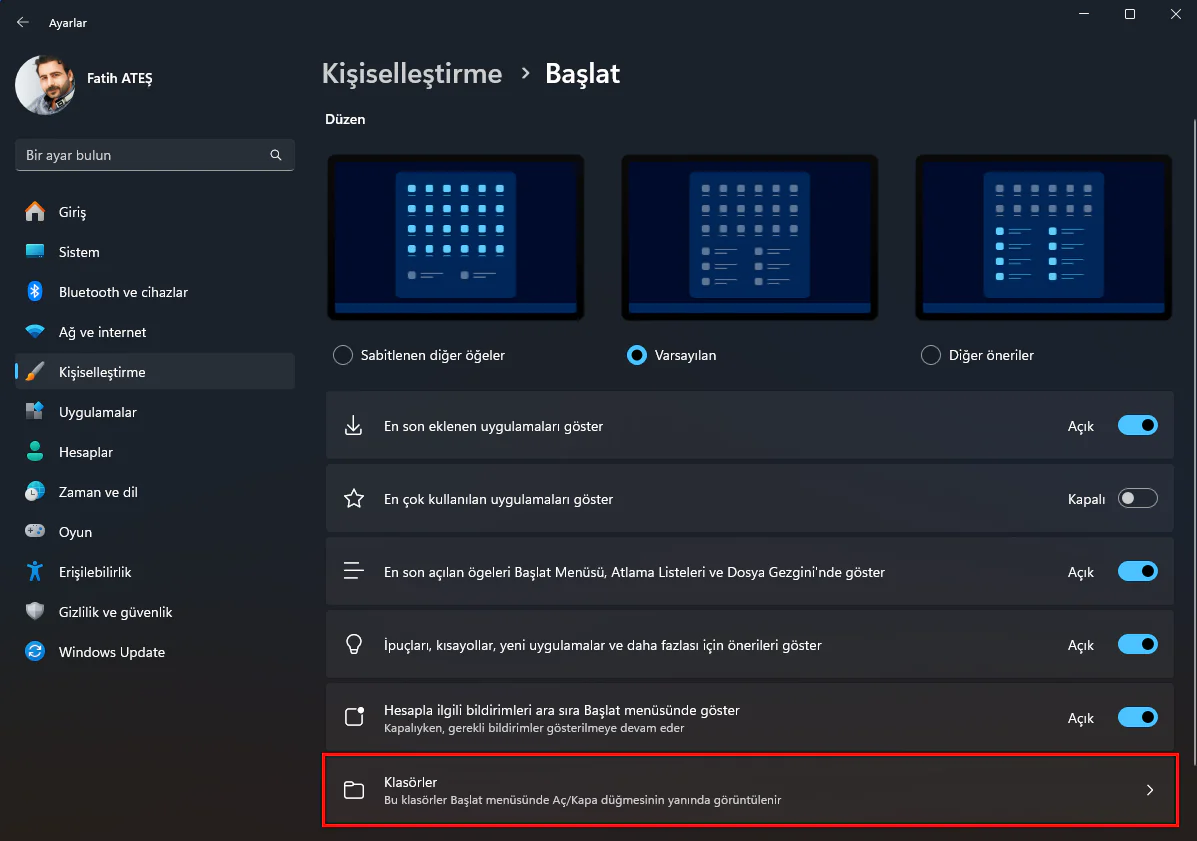
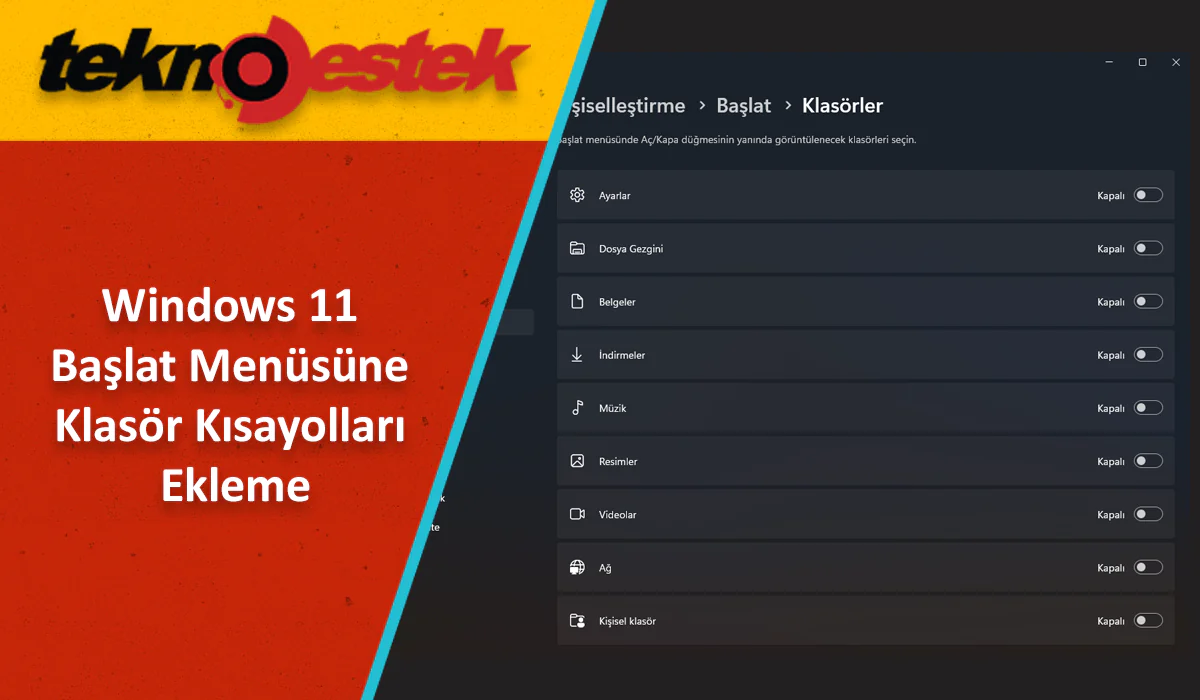
  4. Başlat menüsü ayarlarında, sayfanın altında bulunan Klasörler seçeneğine tıklayın. Başlat Menüsüne Klasör Kısayolları Ekleme Nasıl Yapılır
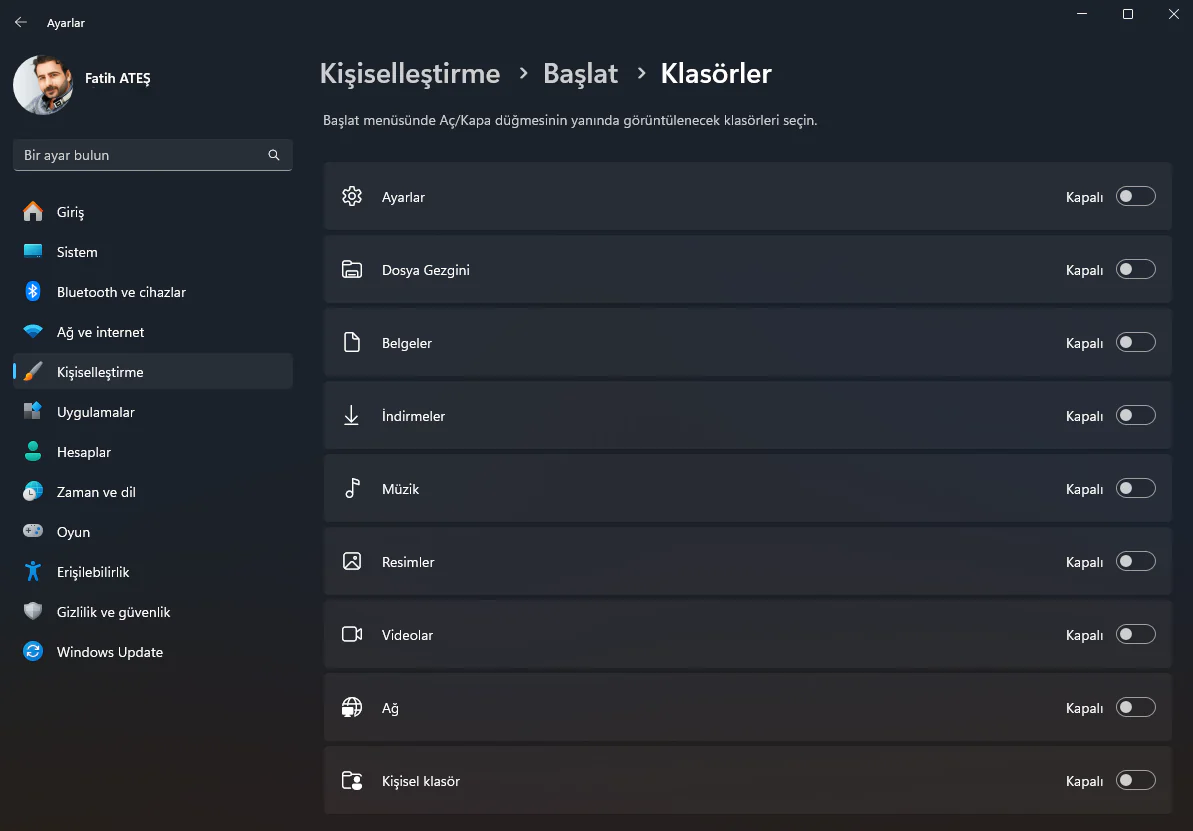
Açılan listede, Başlat menüsünde görünmesini istediğiniz klasörlerin yanındaki anahtarları Açık konuma getirin. Seçenekler arasında şunlar bulunur:

  • Dosya Gezgini
  • Ayarlar
  • Belgeler
  • İndirilenler
  • Müzik
  • Resimler
  • Videolar
  • Ağ
  • Kişisel klasörler
Ayarları yaptıktan sonra, Başlat menüsünü açarak seçtiğiniz klasörlerin Güç butonunun yanında göründüğünü kontrol edin.
  • Gereksiz Klasörleri Eklemeyin: Başlat menüsünün karmaşık görünmesini önlemek için sadece sık kullandığınız klasörleri ekleyin.
  • Güvenlik: Ortak kullanılan bir bilgisayarda kişisel klasörlerinizi eklerken dikkatli olun.
  • Görsel Düzen: Klasörlerin sırası, ekleme sırasına göre değil, sistem tarafından belirlenir.

Windows 10’da Başlat Menüsüne Klasör Kısayolları Ekleme

Eğer hala Windows 10 kullanıyorsanız, benzer bir işlemi şu adımlarla gerçekleştirebilirsiniz:

  1. Ayarlar uygulamasını açın.
  2. Kişiselleştirme sekmesine tıklayın.
  3. Başlat seçeneğine girin.
  4. Başlat’ta hangi klasörlerin görüneceğini seçin seçeneğine tıklayın.
  5. İstediğiniz klasörleri seçin.

Başlat Menüsü Klasörleri ile Uygulama Klasörlerini Karıştırmayın

Klasörler ayarı ile uygulamaları gruplandırarak oluşturduğunuz klasörler farklı şeylerdir. Klasörler ayarı, sistem klasörlerine ve belirli uygulamalara hızlı erişim sağlar. Öte yandan, Başlat menüsünde uygulamaları bir araya getirerek oluşturduğunuz klasörler, sabitlenmiş uygulamaları düzenlemek için kullanılır.

Başlat menüsüne özel klasörler ekleyebilir miyim?

Bu özellik sadece sistem tarafından belirlenmiş klasörler için geçerlidir. Özel bir klasörü eklemek için farklı yöntemler kullanmanız gerekebilir.

Eklediğim klasörlerin sırasını değiştirebilir miyim?

Maalesef, klasörlerin sırası sistem tarafından otomatik olarak belirlenir ve kullanıcı tarafından değiştirilemez.

- 11858 Teknoloji Destek Hattı -

Bu özellik güvenli midir?

Evet, bu özellik Windows’un kendi ayarları üzerinden yapılır ve güvenlidir. Ancak, kişisel verilerinizi korumak için dikkatli olmanız önerilir.

Windows 11’in Başlat menüsünde sunulan kişiselleştirme seçenekleri, sadece başlat menüsüne klasör kısayolları ekleme ile sınırlı değildir. Kullanıcılar, Başlat menüsünün genel görünümünü ve işlevselliğini daha da geliştirmek için farklı ayarları keşfedebilirler. Örneğin, Başlat menüsünde görünen uygulamaların sayısını ve düzenini ayarlayabilirsiniz. **Ayarlar > Kişiselleştirme > Başlat** yolunu izleyerek, “Daha fazla pinlenen uygulama göster” veya “Önerilenleri gizle” gibi seçenekleri etkinleştirebilirsiniz. Bu sayede, ihtiyaçlarınıza en uygun olan uygulamaları ön plana çıkarabilir ve gereksiz gördüğünüz önerileri kaldırabilirsiniz.

Ayrıca, uygulamaları gruplandırarak Başlat menüsünde daha organize bir yapı oluşturabilirsiniz. Uygulamaları üst üste sürükleyerek klasörler oluşturabilir ve bu klasörlere özel isimler verebilirsiniz. Bu özellik, sık kullandığınız uygulamalara daha hızlı erişim sağlamanın yanı sıra, Başlat menünüzün daha düzenli görünmesine yardımcı olur. Eğer Başlat menünüzde karışıklık yaşıyorsanız veya varsayılan ayarlara dönmek istiyorsanız, Windows 11 başlat menüsü sıfırlama işlemini gerçekleştirebilirsiniz. Böylece, Başlat menünüzü fabrika ayarlarına geri döndürerek yeniden kişiselleştirme yapabilirsiniz.

Başlat menüsünün renk şemasını ve saydamlık ayarlarını da Ayarlar > Kişiselleştirme > Renkler bölümünden değiştirebilirsiniz. Böylece, kişisel zevkinize uygun bir masaüstü deneyimi yaratabilirsiniz.

Windows 11’in sunduğu bu geniş kişiselleştirme seçenekleri sayesinde, sisteminizi hem estetik açıdan hem de işlevsellik bakımından kendi tercihleriniz doğrultusunda şekillendirebilirsiniz. Bu da günlük görevlerinizi daha verimli bir şekilde gerçekleştirmenize ve genel kullanıcı deneyiminizi iyileştirmenize olanak tanır.

Windows 11 başlat menüsüne klasör kısayolları ekleme, bilgisayar kullanımınızı daha verimli ve kişisel hale getirmenin harika bir yoludur. Sık kullandığınız klasörlere ve ayarlara hızlı erişim sağlayarak zamandan tasarruf edebilirsiniz. Bu basit ama etkili özelliği kullanarak, çalışma deneyiminizi bir üst seviyeye taşıyabilirsiniz.


- 11858 Teknoloji Destek Hattı -
ETİKETLER:başlat menüsüklasör kısayollarınasıl yapılırwindows 11
Bu Makaleyi Paylaş
Facebook WhatsApp WhatsApp Threads Bağlantıyı Kopyala Yazdır
Paylaş
YazarFatih ATEŞ
Teknik Destek Uzmanı
Takip Et
İster iPhone'undaki, ister Android cihazındaki veya Windows'taki ayarlar arasında geziniyor olsun, Fatih her zaman teknolojiye düşkün olmuştur. Teknolojiye, Windows'a ve güç düğmesi olan her şeye tutkuyla bağlı olarak, zamanının çoğunu yeni beceriler geliştirmek ve teknoloji dünyası hakkında daha fazla şey öğrenmek için harcadı. Öğrendiklerini de sizlerle paylaşıyor.
Yorum yapılmamış

Bir yanıt yazın Yanıtı iptal et

E-posta adresiniz yayınlanmayacak. Gerekli alanlar * ile işaretlenmişlerdir

Bağlantı Kuralım

21KBeğen
19.6KTakip Et
7.3KAbone Ol
192Takip Et

Popüler Gönderiler

AirTies Air 4960 Modem Kurulum

Uğurcan ÜN
Uğurcan ÜN
3 dk. okuma
11 Görüntüleme
Sessiz İçerik Nedir Nasıl Yapılır

Sessiz İçerik Nedir

İsmail YILDIZ
İsmail YILDIZ
6 dk. okuma
13 Görüntüleme
YouTube Video Başlığı Nasıl Yazılmalı Yolları Neler

YouTube Video Başlığı Nasıl Yazılmalı

İsmail YILDIZ
İsmail YILDIZ
6 dk. okuma
10 Görüntüleme

Lyra 3 Pro ile Şarkı Nasıl Oluşturulur

Uğurcan ÜN
Uğurcan ÜN
4 dk. okuma
24 Görüntüleme

You Might Also Like

Tarayıcılar

400 Bad Request (Hatalı İstek) Hatası Nasıl Onarılır?

2 dk. okuma
Yazıcı & Tarayıcı

Windows yazıcıya bağlanamıyor

4 dk. okuma
Windows

Windows Mail – Posta Ayarlarınızı bulamadık

3 dk. okuma
Android

Android’de Uygulama Bildirimleri Nasıl Kapatılır?

2 dk. okuma

Size her gün en son haberleri ve sorun çözümlerini getiriyoruz!

TeknoDestek Müşteri Hizmetleri
Facebook-f Instagram Tiktok Twitter Youtube Linkedin Whatsapp Phone-alt Rss

İş Ortaklarımız

TeknoDestek Müşteri Hizmetleri
© 2013 - 2026 TeknoDestek Müşteri Hizmetleri • Tüm hakları saklıdır • Bu sitedeki tüm içerikler (metin, görsel, video, logo, tasarım vb.) 5846 sayılı Fikir ve Sanat Eserleri Kanunu (FSEK) kapsamında korunmaktadır • İzinsiz kopyalanması, çoğaltılması, yayınlanması veya herhangi bir şekilde kullanılması yasaktır • İhlal tespitinde; FSEK Madde 71-73 uyarınca yasal süreç başlatma, maddi/manevi tazminat talep etme ve cezai işlem için başvurma hakkımız saklıdır • TeknoDestek, TeknoS@R'un bir kuruluşudur • Tema Düzenleyen: Fatih ATEŞ
Sorun Hala Çözülmedi mi?
Aradığın çözümü bulamadıysan, 11858 Teknoloji Destek Hattımız sana yardımcı olabilir. 2011’den beri Türkiye’nin en tecrübeli teknoloji destek ekiplerinden biri olarak, bilgisayar, telefon, tablet, modem, akıllı TV ve sosyal medya sorunlarında 7/24 profesyonel destek veriyoruz. Uzman ekibimizle hemen görüşmek ister misin?

    📞 11858’i Şimdi Ara

    Görüşme öncesi dakika ücreti sesli olarak bilgilendirilir
    Welcome Back!

    Sign in to your account

    Kullanıcı Adı veya E-posta Adresi
    Şifre

    Şifrenizi mi unuttunuz?