TeknoDestek Müşteri Hizmetleri
  • Haberler
    HaberlerDaha Fazla Göster
    Sessiz İçerik Nedir Nasıl Yapılır
    Sessiz İçerik Nedir
    6 dk. okuma
    Spotify SongDNA Nedir
    4 dk. okuma
    Apple Creator Studio Nasıl Kullanılır
    6 dk. okuma
    Mikro İçerik Nedir Nasıl Yapılır
    Mikro İçerik Nedir
    6 dk. okuma
    Türkiye’de Araçlarda Multimedya Ekranı Kullanımı Yasakları
    6 dk. okuma
  • Bilgisayar
    BilgisayarDaha Fazla Göster
    WordPress bakım modunda takılı kalması için FTP istemcisinde .maintenance dosyasının kök dizindeki görüntüsü
    WordPress Bakım Modunda Takılı Kalması Sorunu ve Çözümü
    7 dk. okuma
    WordPress Site Teknik Sorunlar Yaşıyor
    WordPress Site Teknik Sorunlar Yaşıyor Hatası Çözümü
    5 dk. okuma
    SSH Bağlantı Reddedildi Hatası Çözümü
    6 dk. okuma
    WordPress Planlı Bakım
    WordPress Planlı Bakım Nedeniyle Kısa Süreliğine Kullanılamayacak Hatası ve Çözümü
    7 dk. okuma
    Windows 11 Başlat Menüsünden Web Aramaları Kapatma
    5 dk. okuma
  • Mobil
    MobilDaha Fazla Göster
    Navigasyon Yönlendirici Değiştirme
    Google Haritalarda Navigasyon Yönlendirici Değiştirme
    3 dk. okuma
    Apple CarPlay'da uygulamaların yerini değiştirme
    Apple CarPlay’da Uygulamaların Yerini Değiştirme
    4 dk. okuma
    Android Auto Nedir, Nasıl Kullanılır
    4 dk. okuma
    Android 5G Ayarı Nasıl Yapılır
    4 dk. okuma
    iPhone 5G Ayarı Nasıl Yapılır
    4 dk. okuma
  • Sosyal Medya
    Sosyal MedyaDaha Fazla Göster
    YouTube Video Başlığı Nasıl Yazılmalı Yolları Neler
    YouTube Video Başlığı Nasıl Yazılmalı
    6 dk. okuma
    Tiktok Sorun Bildirme Ekranı Nerede
    5 dk. okuma
    X uygulamasında gündeme girme için hashtag ve etkileşim ekranı
    X Uygulamasında Gündeme Nasıl Girilir
    5 dk. okuma
    TikTok İçerik Yorgunluğu Nedir
    6 dk. okuma
    Sosyal Medyada Marka Dili Nasıl Oluşturulur Yolları Neler
    Sosyal Medyada Marka Dili Nasıl Oluşturulur
    6 dk. okuma
  • İnceleme
    İncelemeDaha Fazla Göster
    MacBook Neo Piyasayı Sarsmaya Geliyor
    5 dk. okuma
    Instax Mini Evo Cinema
    4 dk. okuma
    Samsung Galaxy Book 6 Ultra
    Samsung Galaxy Book 6 Ultra İnceleme
    8 dk. okuma
    Bütçe Dostu Mac Seçenekleri
    Bütçe Dostu Mac MacBook Neo vs Mac Mini
    7 dk. okuma
    Xiaomi Mi Taşınabilir Şarjlı Kompresör İnceleme
    10 dk. okuma
  • İletişim
YouTube
  • Facebook
26 Nis 2026, Pazar
TeknoDestek Müşteri HizmetleriTeknoDestek Müşteri Hizmetleri
Yazı BoyutuAa
  • Haberler
  • Mobil
  • Sosyal Medya
  • Bilgisayar
  • İnceleme
  • İnternet ve Ağ
  • Ev Elektroniği
  • İletişim
Search
  • Haberler
    • Cihaz Duyuruları
    • Teknoloji
    • Uygulama Gelişmeleri
  • Bilgisayar
    • Linux
    • macOS
    • Windows
  • İnceleme
    • Bilgisayar
    • Ev Elektroniği
    • Tablet
    • Tavsiyeler & Karşılaştırmalar
    • Telefon
  • Mobil
    • Android
    • Giyilebilir Cihazlar
    • HarmonyOS
    • iPhone / iOS
  • Sosyal Medya
    • Facebook
    • Instagram
    • TikTok
    • Snapchat
    • Teams
    • Telegram
    • WhatsApp
    • X
  • İletişim
Bizi Takip Edin
Sosyal Medya

Google Chat Nedir

Uğurcan ÜN
Son güncelleme: 14 Mart 2025 14:01
Uğurcan ÜN
Paylaş
Paylaş

Google Chat, Google’ın, ortakları ile birlikte geliştirmiş olduğu bir komünikasyon ve işbirliği ortamıdır. Bizler de bu manada Google Chat’i Google Chat nedir yazımızda sizin için inceledik. Özellikle şirket içi iletişim, proje yönetimi ve iş süreçlerinin daha kolay yönetilebilmesi için geliştirilmiştir. G Suite (şimdi ki adı ile Google Workspace) kullanıcıları arasında popüler olan bu aplikasyon, bireysel ve grup sohbetlerinin yapılabilmesinin yanı sıra iş akışlarını da destekleyen özellikler sunuyor.
İçindekiler
  • Google Chat Nedir, Nasıl Çalışır
    • Google Chat Nasıl Kullanılır?
    • Google Chat ile İlgili İpuçları
- 11858 Teknoloji Destek Hattı -

Google Chat Nedir, Nasıl Çalışır

Google Chat nedir; temel spekslerinden bahsetmek gerekirse şu şekilde sıralayabiliriz:

Bireysel ve Grup Sohbetleri
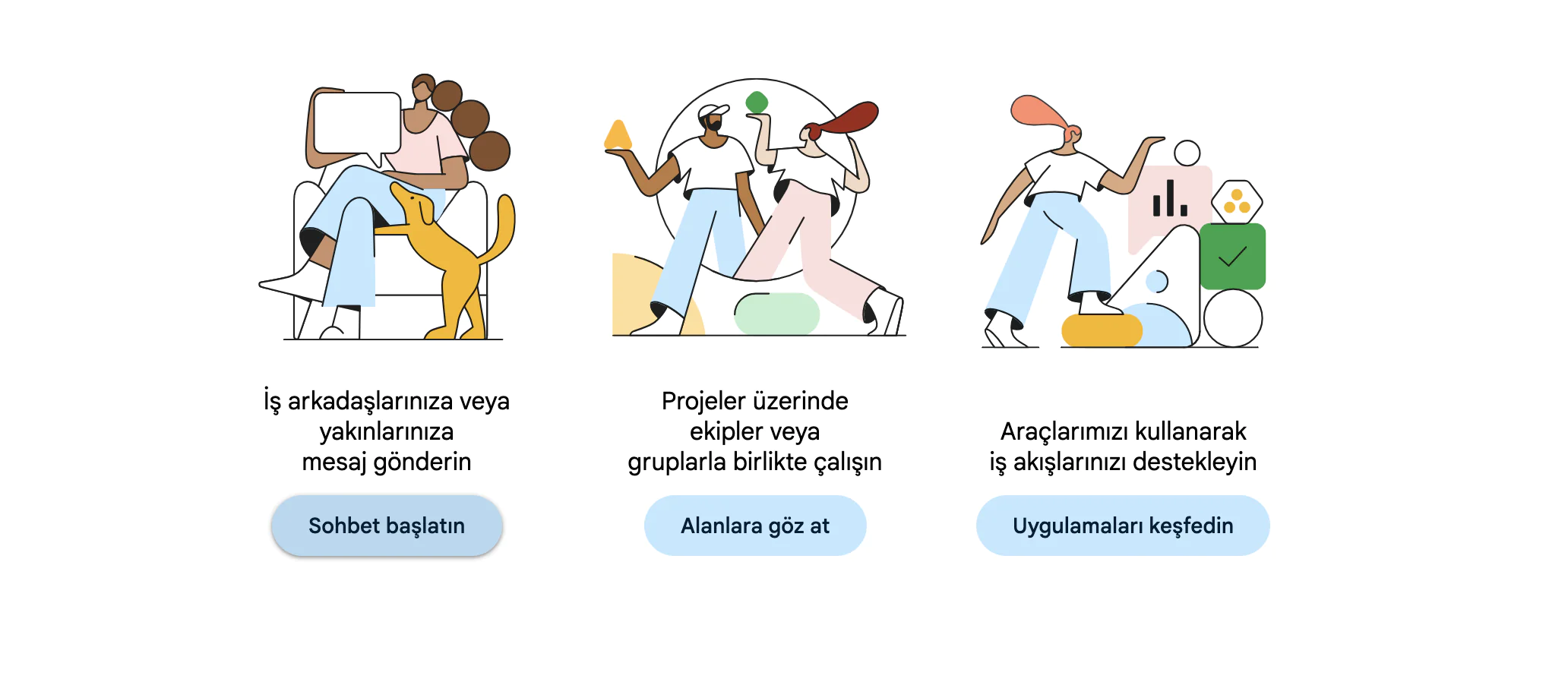
Bire bir mesajlaşma özellliğinin yanısıra ekip çalışmasını desteklemek için grup sohbetlerine imkan tanır. Üyeler gruplar oluşturarak, mesajlaşabilir ve dosya paylaşımı yapabilir.

Odalar (Rooms) ve Alanlar (Spaces)
Google Chat’in grup iletişiminde öne çıkan bir özelliği, ekiplerin bir proje veya konu etrafında organize olabileceği odalar ya da yeni adıyla “Spaces” özelliğidir. Burada şunlar yapılabilir:

*Konulara göre düzenlenmiş mesaj dizileri oluşturma.

*Görevler atama ve izleme.

*Belgeleri kolayca entegre etme.
- 11858 Teknoloji Destek Hattı -

Google Workspace Entegrasyonu
Google Chat, Gmail, Google Drive, Google Docs, Sheets ve Meet gibi diğer Google uygulamalarıyla derin bir entegrasyon sunar. Bu sayede:

Gmail içinden doğrudan sohbet başlatabilirsiniz.

Belgeleri Chat üzerinden paylaşabilir ve düzenleyebilirsiniz.

Toplantılarınızı Google Meet ile hızlıca planlayabilirsiniz.

Akıllı Arama
Google Chat, mesaj geçmişi ve paylaşılan dosyalar arasında hızlıca arama yapmanızı sağlar. Bu, geçmiş konuşmaları veya önemli belgeleri kolayca bulmanızı mümkün kılar.

Botlar ve Otomasyon
Google Chat, iş akışlarını kolaylaştırmak için bot desteği sunar. Bunlardan bazıları listelemek gerekirse:

- 11858 Teknoloji Destek Hattı -

“@meet” botu ile toplantılar planlayabilirsiniz.

“@drive” botu, Drive’daki dosya değişikliklerini size bildirebilir.

Üçüncü taraf uygulamalar için de entegrasyonlar bulunur.
Google Chat Nedir

Google Chat Nasıl Kullanılır?

Web Üzerinden: Google Chat web sitesine giriş yaparak kullanabilirsiniz.

Mobil Uygulama: iOS ve Android için Google Chat uygulamasını App Store veya Google Play’den indirip yükleyebilirsiniz.

Gmail Entegrasyonu: Gmail web veya mobil uygulamasında Chat özelliğini etkinleştirerek aynı platformda erişim sağlayabilirsiniz.

Sohbete Başlama

Bir kişiye mesaj göndermek için sağ üstte bulunan ‘Yeni Sohbet’ düğmesine basın.

Kullanıcının e-posta adresini yazdıktan sonra arayın ve mesajınızı iletin.

Grup Sohbetleri ve Odalar Oluşturma

Grup yaratmak için ‘Yeni Grup Sohbeti’ne basın ve eklemek istediğiniz kişileri işaretleyin.

Bir oda (Space) oluşturmak için ‘Yeni Bir Alan Oluştur’ seçeneğini seçin ve odanıza bir isim verin.

Görev Atama ve İzleme

Odalarda, ‘Görevler’ sekmesine giderek görevler oluşturabilir, kişilere atayabilir ve ilerlemeyi takip edebilirsiniz.

Dosya Paylaşımı ve İşbirliği

Bir konuşma sırasında Google Drive entegrasyonunu kullanarak dosyaları paylaşabilir veya doğrudan bilgisayarınızdan yükleyebilirsiniz.
Bildirimleri Yönetme

Her konuşma veya oda için bildirim tercihlerinizi özelleştirebilirsiniz. Sessize alabilir, sadece belirli konular için bildirim almayı seçebilirsiniz.

Google Chat’in Avantajları

Kolay Kullanım: Kullanıcı dostu bir arayüze sahiptir ve Google hesabıyla kolayca senkronize olur.

Entegrasyon: Google Workspace uygulamalarıyla sorunsuz entegrasyon, iş süreçlerini hızlandırır.

Verimlilik Araçları: Görev yönetimi, mesaj dizileri ve botlar sayesinde ekip çalışmasını daha verimli hale getirir.

Güvenlik: Google’ın güvenlik standartlarıyla korunur ve özellikle kurumsal kullanıcılar için güçlü veri koruma özellikleri sunar.

Google Chat ile İlgili İpuçları

Kısayollar Kullanın: Daha hızlı erişim için Chat’in klavye kısayollarını öğrenin. Mesela; ‘C’ tuşu yeni bir sohbet ekranı açar.

@Etiketleme: Odalarda veya grup sohbetlerinde bir kişiyi etiketlemek için “@” işaretini kullanın.

Arşivleme: Eski konuşmaları silmek yerine arşivleyerek gerektiğinde geri dönebilirsiniz.

Botları Özelleştirin: Sık kullandığınız uygulamalar için özelleştirilmiş bot entegrasyonları ekleyin.

Google Chat, şirketler ve çalışanlar için güçlü bir haberleşme ve işbirliği ortamı sağlar. Özellikle Google Workspace kullanıcıları için sunduğu entegrasyon ve fonksiyonellik, hem küçük ve orta ölçekli hem de büyük ölçekli organizasyonlarda iş akışlarını kolaylaştırır. Kendi isteklerinize göre ayarlayarak daha verimli bir çalışma ortamı yaratabilirsiniz.

sıradaki makale önerileri:

  • Google Keşfet Ve Google Asistan Nedir?

ETİKETLER:google chatiş iletişimiişbirliği araçlarınasıl yapılırtakım haberleşme
Bu Makaleyi Paylaş
Facebook WhatsApp WhatsApp Threads Bağlantıyı Kopyala Yazdır
Paylaş
Yorum yapılmamış

Bir yanıt yazın Yanıtı iptal et

E-posta adresiniz yayınlanmayacak. Gerekli alanlar * ile işaretlenmişlerdir

Bağlantı Kuralım

21KBeğen
19.6KTakip Et
7.3KAbone Ol
192Takip Et

Popüler Gönderiler

AirTies Air 4960 Modem Kurulum

Uğurcan ÜN
Uğurcan ÜN
3 dk. okuma
11 Görüntüleme
Sessiz İçerik Nedir Nasıl Yapılır

Sessiz İçerik Nedir

İsmail YILDIZ
İsmail YILDIZ
6 dk. okuma
13 Görüntüleme
YouTube Video Başlığı Nasıl Yazılmalı Yolları Neler

YouTube Video Başlığı Nasıl Yazılmalı

İsmail YILDIZ
İsmail YILDIZ
6 dk. okuma
10 Görüntüleme

Lyra 3 Pro ile Şarkı Nasıl Oluşturulur

Uğurcan ÜN
Uğurcan ÜN
4 dk. okuma
24 Görüntüleme

You Might Also Like

Windows

BIOS SIFIRLAMA YOLLARI

2 dk. okuma
Windows 11 Kurulumu
Windows

Tiny11 ISO ile Windows 11 Kurulumu

8 dk. okuma
iphonedan huaweiye veri aktar
Android

Huawei Clone uygulaması nasıl kullanılır?

2 dk. okuma
Windows 11 Yazıcıyı Tanımıyor Sorunu İçin 4 Yöntem
Yazıcı & Tarayıcı

Windows 11 Yazıcıyı Tanımıyor Sorunu

7 dk. okuma

Size her gün en son haberleri ve sorun çözümlerini getiriyoruz!

TeknoDestek Müşteri Hizmetleri
Facebook-f Instagram Tiktok Twitter Youtube Linkedin Whatsapp Phone-alt Rss

İş Ortaklarımız

TeknoDestek Müşteri Hizmetleri
© 2013 - 2026 TeknoDestek Müşteri Hizmetleri • Tüm hakları saklıdır • Bu sitedeki tüm içerikler (metin, görsel, video, logo, tasarım vb.) 5846 sayılı Fikir ve Sanat Eserleri Kanunu (FSEK) kapsamında korunmaktadır • İzinsiz kopyalanması, çoğaltılması, yayınlanması veya herhangi bir şekilde kullanılması yasaktır • İhlal tespitinde; FSEK Madde 71-73 uyarınca yasal süreç başlatma, maddi/manevi tazminat talep etme ve cezai işlem için başvurma hakkımız saklıdır • TeknoDestek, TeknoS@R'un bir kuruluşudur • Tema Düzenleyen: Fatih ATEŞ
Sorun Hala Çözülmedi mi?
Aradığın çözümü bulamadıysan, 11858 Teknoloji Destek Hattımız sana yardımcı olabilir. 2011’den beri Türkiye’nin en tecrübeli teknoloji destek ekiplerinden biri olarak, bilgisayar, telefon, tablet, modem, akıllı TV ve sosyal medya sorunlarında 7/24 profesyonel destek veriyoruz. Uzman ekibimizle hemen görüşmek ister misin?

    📞 11858’i Şimdi Ara

    Görüşme öncesi dakika ücreti sesli olarak bilgilendirilir
    Welcome Back!

    Sign in to your account

    Kullanıcı Adı veya E-posta Adresi
    Şifre

    Şifrenizi mi unuttunuz?