TeknoDestek Müşteri Hizmetleri
  • Haberler
    HaberlerDaha Fazla Göster
    PlayStation Plus Haziran ayı ücretsiz oyunlarında Grounded ve Darktide karakterleri birlikte görünüyor
    PlayStation Plus Haziran Ayı Ücretsiz Oyunlar
    5 dk. okuma
    WhatsApp Kullanamayacak Android Modelleri listesinde eski Samsung ve LG telefonlar görüntüleniyor
    Eylül Ayı İtibariyle WhatsApp Kullanamayacak Android Modelleri
    4 dk. okuma
    Apple CarPlay ChatGPT Desteği Geldi
    Apple CarPlay ChatGPT Desteği Geldi
    5 dk. okuma
    Yenilenmiş Akıllı Telefonlara İade Hakkı kapsamında mağazada telefon inceleyen kullanıcı görüntüsü
    Yenilenmiş Akıllı Telefonlara İade Hakkı Getirildi
    7 dk. okuma
    Zerger App nedir? Nasıl kullanılır?
    Zerger App Nedir? Nasıl Kullanılır?
    7 dk. okuma
  • Bilgisayar
    BilgisayarDaha Fazla Göster
    Macbook neo performans
    MacBook Neo Performans Yükseltme
    5 dk. okuma
    Bilgisayar Kapalıyken Işıkları Neden Yanar ve Nasıl Kapatılır
    Bilgisayar Kapalıyken Işıkları Neden Yanar ve Nasıl Kapatılır
    7 dk. okuma
    OneDrive Çift Görünme Sorunu Nasıl Çözülür?
    OneDrive Çift Görünme Sorunu Nasıl Çözülür
    4 dk. okuma
    Bilgisayar güç düğmesi ayarları ekranında uyku ve kapatma seçenekleri görüntüleniyor
    Bilgisayar Güç Düğmesi Ayarları Nasıl Değiştirilir
    7 dk. okuma
    OneDrive Yükleme Hızı Neden Yavaş?
    OneDrive Yükleme Hızı Neden Yavaş
    5 dk. okuma
  • Mobil
    MobilDaha Fazla Göster
    8000 mAh bataryalı telefonlar, parlak enerji bloğuyla fütüristik kapakta gösteriliyor.
    8000 mAh Bataryalı Telefonlar Geliyor: Şarj Sorunu Bitiyor mu
    6 dk. okuma
    HyperOS 3 Bildirim Sesi Sorunu Çözümü
    HyperOS 3 Bildirim Sesi Sorunu Çözümü
    5 dk. okuma
    HyperOS 3 Özellikleri ve Öne Çıkan Yenilikler
    HyperOS 3 Özellikleri ve Öne Çıkan Yenilikler
    8 dk. okuma
    HyperOS 3 performans sorunları yaşayan bir telefonda bellek uzatma ve pil ayarları menüsü.
    HyperOS 3 Performans Sorunları ve Çözüm Yolları
    7 dk. okuma
    HyperOS 3 kamera sorunu yaşayan bir telefonda açık olan kamera ayarları ve depolama ekranı.
    HyperOS 3 Kamera Sorunu ve Çözüm Yolları
    8 dk. okuma
  • Sosyal Medya
    Sosyal MedyaDaha Fazla Göster
    Dikkat Çekici YouTube Küçük Resimleri Nasıl Oluşturulur
    Dikkat Çekici YouTube Küçük Resimleri Nasıl Oluşturulur
    7 dk. okuma
    WhatsApp Katı Hesap Ayarı
    WhatsApp Katı Hesap Ayarı Nasıl Açılır
    3 dk. okuma
    TikTok Sıfır İzlenme Sorunu
    TikTok Sıfır İzlenme Sorunu Çözümü
    7 dk. okuma
    LinkedIn Post Saatleri Neye Göre Belirlenir Yolları Neler
    LinkedIn Post Saatleri Neye Göre Belirlenir
    7 dk. okuma
    istatislikler üzerinden Reels paylaşma
    Instagram İstatistikler Üzerinden Reels Paylaşma Nasıl Yapılır
    4 dk. okuma
  • İnceleme
    İncelemeDaha Fazla Göster
    Yapay zekalı bilgisayar ekranında NPU ve AI özellikleri görüntüleniyor
    Yapay Zekalı Bilgisayar (AI PC) Nedir
    9 dk. okuma
    Çift Monitör Kurulumu Nasıl Yapılır
    Çift Monitör Kurulumu Nasıl Yapılır
    5 dk. okuma
    Tcl S55h Soundbar Telefon Bağlantısı Nasıl Yapılır Yolları Neler
    Tcl S55h Soundbar Telefon Bağlantısı Nasıl Yapılır
    6 dk. okuma
    Tcl S55h Soundbar Televizyon Bağlantısı Nasıl Yapılır Yolları Neler
    Tcl S55h Soundbar Televizyon Bağlantısı Nasıl Yapılır
    6 dk. okuma
    Radar ve Kontrol Noktalarını Görme
    Otoyollarda Radar ve Kontrol Noktalarını Görme
    4 dk. okuma
  • İletişim
YouTube
Takip Et
  • Müşteri Hizmetleri
  • Modem Kurulumu
  • Windows 11
  • Yapay Zeka
  • Akıllı Telefon
  • Robot Süpürge
10 Haz 2026, Çarşamba
TeknoDestek Müşteri HizmetleriTeknoDestek Müşteri Hizmetleri
Yazı BoyutuAa
  • Haberler
  • Mobil
  • Sosyal Medya
  • Bilgisayar
  • İnceleme
  • İnternet ve Ağ
  • Ev Elektroniği
  • İletişim
Site içi Arama
  • Haberler
    • Cihaz Duyuruları
    • Teknoloji
    • Uygulama Gelişmeleri
  • Bilgisayar
    • Linux
    • macOS
    • Windows
  • İnceleme
    • Bilgisayar
    • Ev Elektroniği
    • Tablet
    • Tavsiyeler & Karşılaştırmalar
    • Telefon
  • Mobil
    • Android
    • Giyilebilir Cihazlar
    • HarmonyOS
    • iPhone / iOS
  • Sosyal Medya
    • Facebook
    • Instagram
    • TikTok
    • Snapchat
    • Teams
    • Telegram
    • WhatsApp
    • X
  • İletişim
Bizi Takip Edin
TP-LİNK Serisi Modemlerin Kurulumu
Modem Kurulumu

TP-LİNK Serisi Modemlerin Kurulumu

Alperen Burak GÜLDÖKMEZ
Son güncelleme: 6 Kasım 2025 16:29
Alperen Burak GÜLDÖKMEZ
2.2K Görüntüleme
Paylaş
5 dk. okuma
Paylaş

TP-LİNK serisi modemlerin kurulumu adım adım rehberiyle internet bağlantınızı kolayca yapılandırın. Hızlı kurulum ve kablosuz ayarları öğrenin.

Modem kurulumu, internete bağlanmanın temel adımı deneyimlerime göre, doğru ayarlar hayatı kolaylaştırır. Siz de yeni bir TP-Link modem kuruyorsanız, çözümü basit ve etkili.

- 11858 Teknoloji Destek Hattı -
11858 Teknoloji Destek Hattı ile 7/24 telefonla teknik destek ve uzaktan destek alın 11858 Teknoloji Destek Hattı ile 7/24 telefonla teknik destek ve uzaktan destek alma

Bu içerikte, TP-Link modellerinin kurulum adımlarını web tarayıcı üzerinden nasıl yapacağınızı öğreneceksiniz. Saat dilimi, bağlantı tipi ve kablosuz ayarları gibi detayları keşfedeceksiniz. Hiç başınıza geldi mi, modem ayarları yüzünden sorun yaşamak? Artık kendiniz halledebilirsiniz. Okuyun, deneyin ve bağlantınızı güçlendirin.

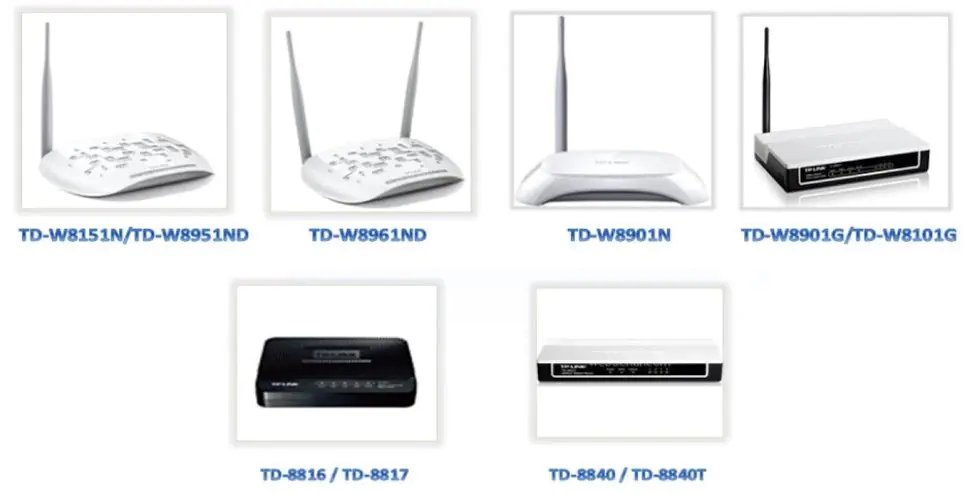
TP-LINK serisi modemlerin (TD-W8961ND, TD-W8961N, TD-W8151N, TD-W8951ND, TD-W8901N, TD-W8901G, TD-W8101G modelleri) kurulumunu yapmak için bilgisayarınızda bir web tarayıcı (Internet Explorer, Mozilla Firefox veya Google Chrome) açmanız gerekmektedir.

TP-LİNK Serisi Modemlerin Kurulumu

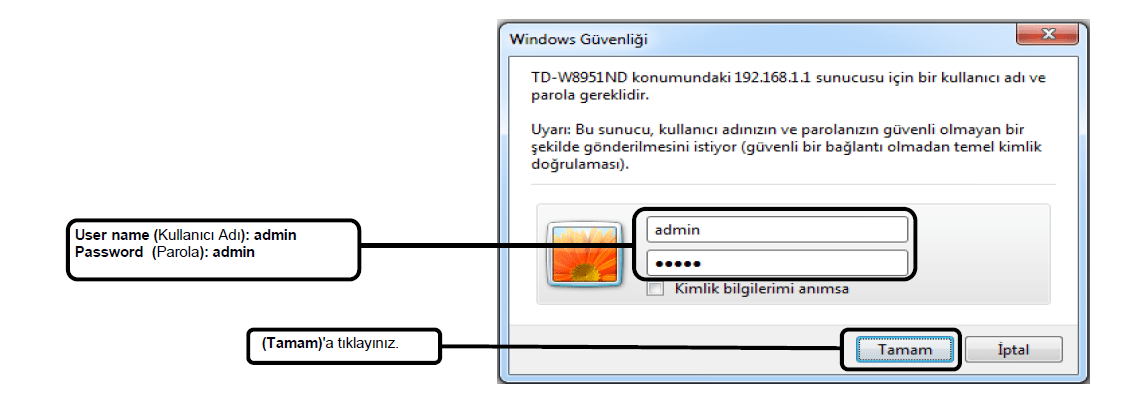
Açılan pencerede sizden cihaz arayüz Kullanıcı adı (admin ) ve Şifre (admin veya ttnet) istenecektir. Cihazın varsayılan değerleri, cihazın altındaki etikette yazmaktadır. Bilgileri girdikten sonra Tamam’a basınız. Arayüz ekranı giriş şifresi değiştirilmiş ise değiştirilen şifre girmelidir. Eğer şifre unutulmuş ise reset yapılarak fabrika ayarlarına alınmalıdır.

TP-Link serisi Modemlerin Kurulumu

TP-LINK serisi modemlerin kurulumu, kullanıcı dostu arayüzü sayesinde oldukça kolay bir şekilde gerçekleştirilebilir. TD-W8961ND, TD-W8961N, TD-W8151N, TD-W8951ND, TD-W8901N, TD-W8901G ve TD-W8101G modellerinin kurulum adımları, modem arayüzüne girişten kablosuz ağ yapılandırmasına kadar detaylı bir şekilde açıklanmaktadır. YouTube kanalımızdaki rehber video, modem ayarlarınızı doğru ve eksiksiz bir şekilde yapmanıza yardımcı olur. Videoyu izleyerek internet bağlantınızı hızlı bir şekilde yapılandırabilir, kablosuz ağ ayarlarınızı güvenli hale getirebilirsiniz.
TP-LİNK Serisi Modemlerin Kurulumu

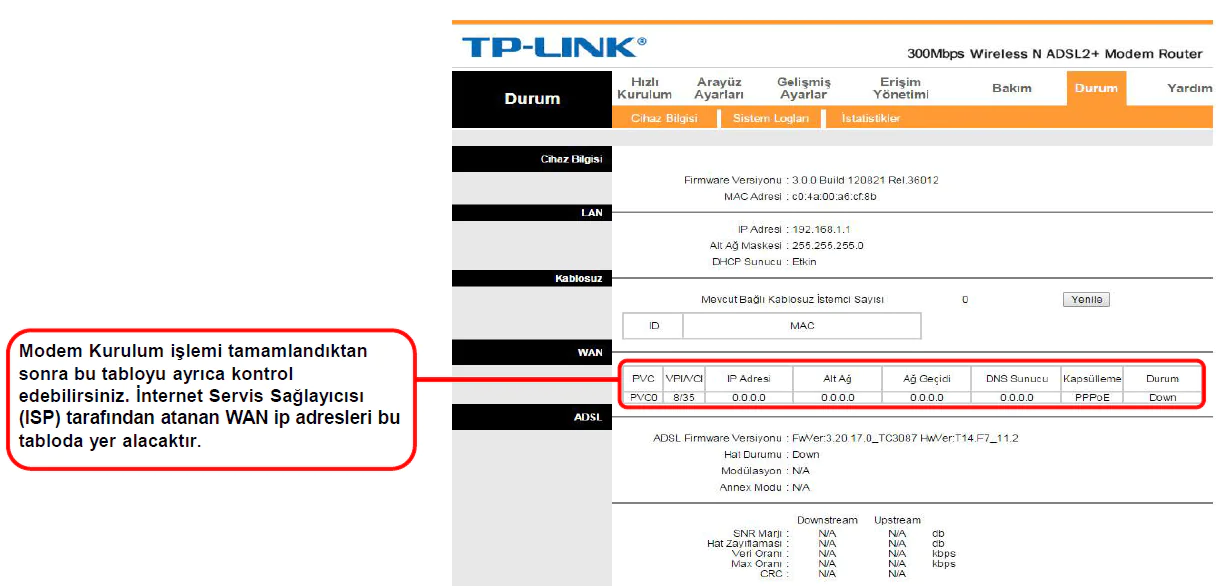
  1. Oturum açıldığında karşınıza TP-LINK modem Arayüz Durum sayfası gelecektir. Bu sayfada modem IP adreslerini bağlantı durumunuzu kontrol edebilirsiniz.
TP-LİNK Serisi Modemlerin Kurulumu

- 11858 Teknoloji Destek Hattı -
11858 Teknoloji Destek Hattı ile 7/24 telefonla teknik destek ve uzaktan destek alın 11858 Teknoloji Destek Hattı ile 7/24 telefonla teknik destek ve uzaktan destek alma
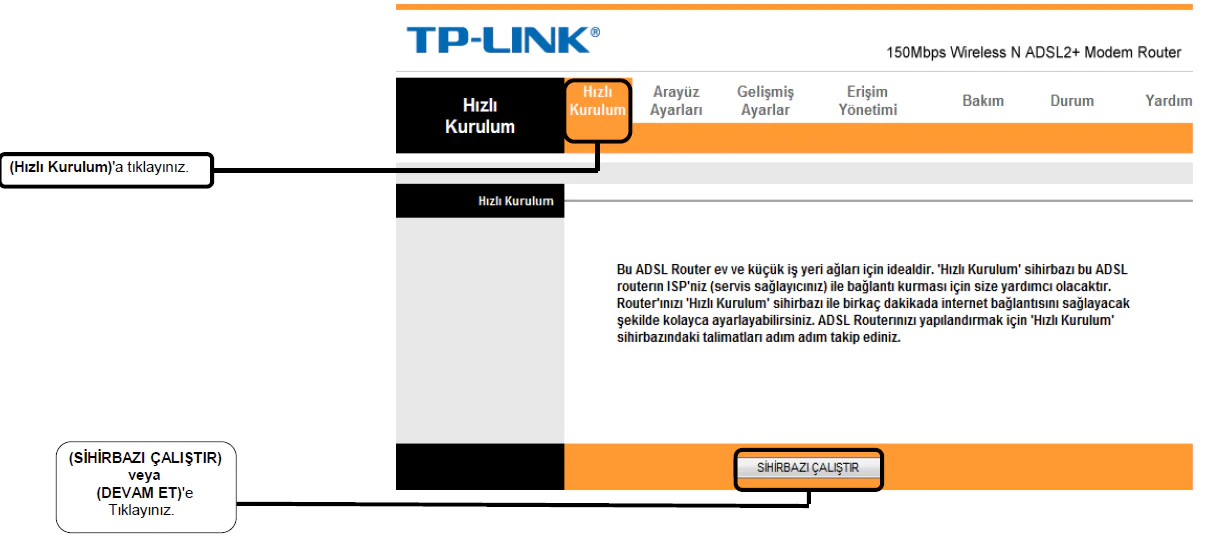
  1. Kuruluma Başlamak için Hızlı Kurulum Menüsüne Tıklayınız. Sihirbazı Çalıştır tıklayınız.
TP-LİNK

  1. Ardından açılan pencerede yapacağınız işlem adımlarını göreceksiniz. Hızlı Kurulum penceresinde İleri butona basınız.
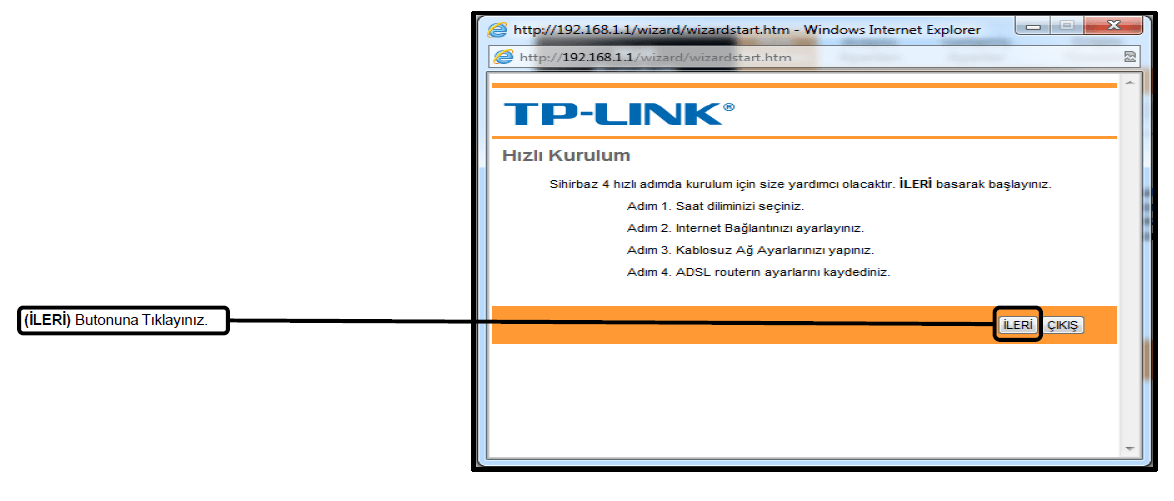
TP-LİNK Serisi Modemler

  1. Sonrasında açılan ilk pencerede Saat Dilimi seçmemiz istenecek, saat dilimi GTM+02.00 seçerek ileri tıklayınız.
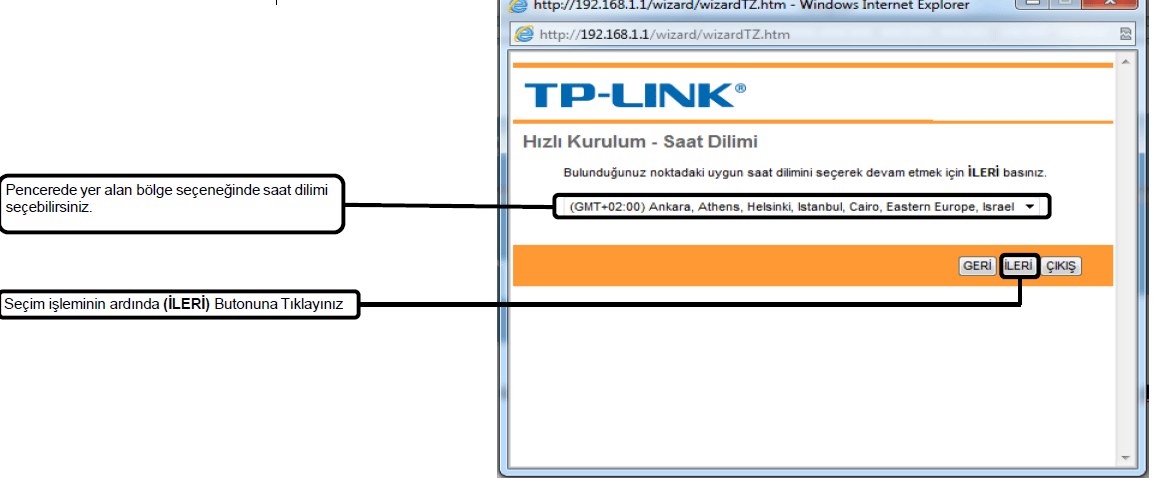
TP-LİNK Serisi Modemlerin Kurulumu

  1. İnternet Bağlantı Tipi menüsünde PPPoE/PPPoA seçerek ileri tıklayınız.
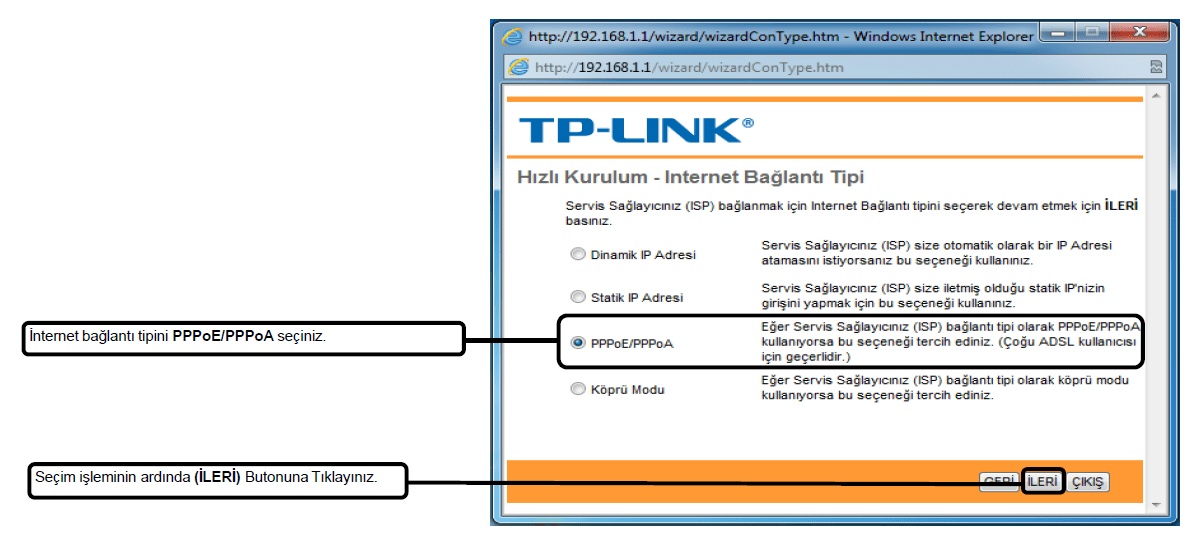
TP-LİNK Serisi Modemlerin Kurulumu

  1. Kullanıcı adı ve şifrenizi servis sağlayıcınızdan aldığınız gibi giriş yaparak ileri tıklayınız. Kullanıcı adı yazarken alan adı uzantısını doğru olarak eklemeyi unutmayınız. (Örnek: 2120000000@ttnet)
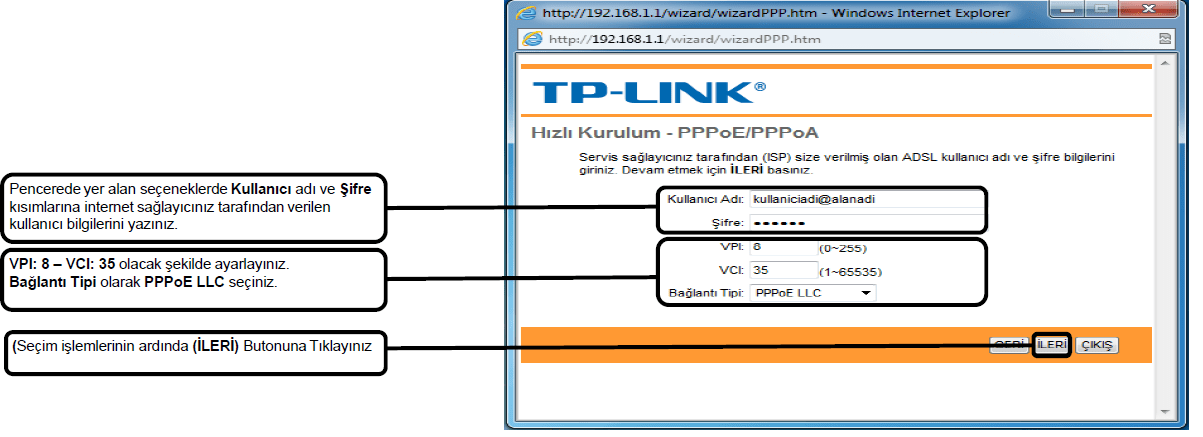
TP-LİNK Serisi Modemlerin Kurulumu

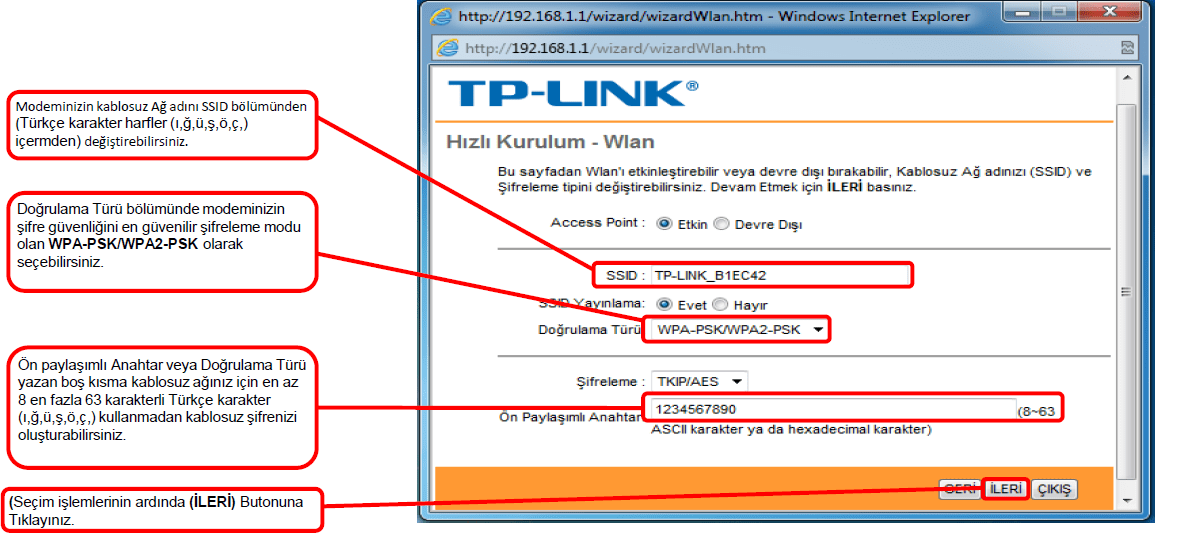
  1. TP-LİNK Serisi Modemlerin Wlan (Kablosuz Yapılandırma) ayarlarını yaparak kurulum işlemimizi bitirelim. Kablosuz ağ adını -SSID- değiştirebilirsiniz yada modemin fabrika çıkış adı kalabilir. Kablosuz ağ adını belirlerken arada boşluk koymayınız ve Türkçe karakter yazmayınız.
  2. Doğrulama türünü her zaman tek bir tip seçiniz. WPA-PSK veya WPA2-PSK olarak seçinizi yapınız. Ön paylaşımlı anahtar kısmına şifrenizi belirleyerek ileriyi tıklayınız. Şifreniz en az 8 karakter en fazla 64 arası olmalı yine bu alanda boşluk ve Türkçe karakter kullanmayınız.
TP-LİNK Serisi Modemlerin Kurulumu

- 11858 Teknoloji Destek Hattı -
11858 Teknoloji Destek Hattı ile 7/24 telefonla teknik destek ve uzaktan destek alın 11858 Teknoloji Destek Hattı ile 7/24 telefonla teknik destek ve uzaktan destek alma
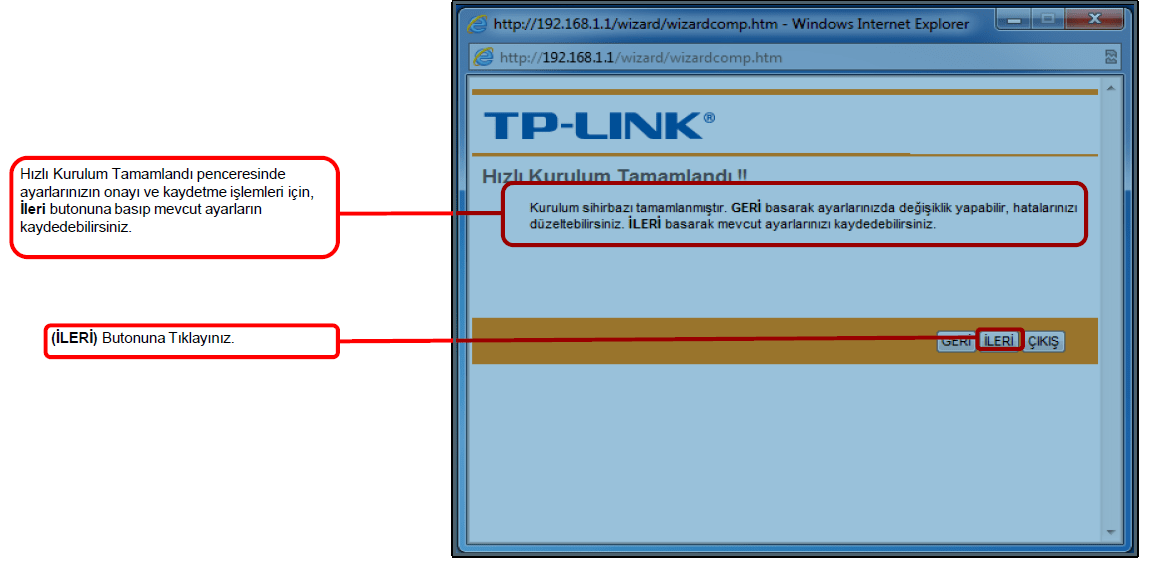
  1. İleri Butonuna tıkladığınızda modem ayarları kayıt ettiği için 15-20 saniye kadar bir bekleme süresi olacaktır.
TP-LİNK Serisi

TP-LİNK Serisi Modemlerin Modem kurulum işlemi bu şekilde tamamladıktan sonra bilgisayarınızda web tarayıcısı açarak internet bağlantılarınızı kontrol edebilirsiniz. TP-LİNK Serisi Modemlerin, TPLİNK (TD-W8961ND, TD-W8961N, TD-W8151N, TD-W8951ND, TD-W8901N, TD-W8901G, TD-W8101G) kurulumu ve kablosuz ayarlarını bu yazımızda anlattık.

Eğer modem kurulumu sırasında bir sorunla karşılaşırsanız, uzman yardımına başvurmak mantıklı olabilir. İşte bu noktada 11858 Teknoloji Destek Hattı imdadınıza yetişir; yıllardır Türkiye genelinde kullanıcılara 7/24 destek sunan bu merkez, modem ve ağ sorunlarında lisanslı yazılımlar üzerinden güvenli çözümler sağlar. Görüşme öncesi ücretlendirme açıkça belirtilir, böylece rahat edersiniz üstelik uzaktan bağlantı ile gizliliğinizi korur. Siz de bu hattı arayarak birebir rehberlik alabilir, ayarları uzmanlarla birlikte düzeltebilirsiniz. Bence, böyle bir destek almak, kendi başınıza deneme yanılma yapmaktan çok daha güvenilir.

TP-Link modem kurulumu, bazen farklı modellerle de bağlantılı olabilir. Örneğin, VN020-F3 gibi başka bir model kurmak istediğinizde, genel adımlar benzer olsa da spesifik ayarlar önemlidir. İşte bu tür durumlarda, TP-Link VN020-F3 Modem Kurulumu başlıklı içeriğimize bakmanız faydalı olacaktır; orada adım adım kurulum detayları bulabilirsiniz, ki bu da modem seçiminizi kolaylaştırır. Açıkçası, doğru model seçimi, internet deneyimini iyileştirir – o yüzden bu bağlantıyı not alın, ileride ihtiyaç duyarsanız kolayca ulaşın.

TP-Link modem kurulumu, internete bağlanmanın pratik bir yolu. Farklı modelleri denerken hangisinin size uygun geldiğini göreceksiniz belki de ilk başta karmaşık gibi görünür, ama alıştıkça vazgeçilmez olur. Bu içerik, umarım sorularınızı yanıtlamış ve bağlantınızı kolaylaştırmıştır. Siz de deneyimlerinizi paylaşmak isterseniz, yorumlarınızı bırakın; başkalarının faydalanması için ipuçlarınızı yazın, belki bir püf noktası ekleyin. Böylece hep birlikte öğrenmeye devam ederiz.

ETİKETLER:internet bağlantısıkablosuz ağkurulumnasıl yapılırtp-link
Bu Makaleyi Paylaş
Facebook WhatsApp WhatsApp Threads Bağlantıyı Kopyala Yazdır
Paylaş
Yorum yapılmamış

Bir yanıt yazın Yanıtı iptal et

Yorum yapabilmek için oturum açmalısınız.

Bağlantı Kuralım

21KBeğen
19.6KTakip Et
7.3KAbone Ol
192Takip Et

Popüler Gönderiler

Dikkat Çekici YouTube Küçük Resimleri Nasıl Oluşturulur

Dikkat Çekici YouTube Küçük Resimleri Nasıl Oluşturulur

Adem SOYLU
Adem SOYLU
7 dk. okuma
5 Görüntüleme
WhatsApp Katı Hesap Ayarı

WhatsApp Katı Hesap Ayarı Nasıl Açılır

Senanur FINDIKÇI
Senanur FINDIKÇI
3 dk. okuma
5 Görüntüleme
8000 mAh bataryalı telefonlar, parlak enerji bloğuyla fütüristik kapakta gösteriliyor.

8000 mAh Bataryalı Telefonlar Geliyor: Şarj Sorunu Bitiyor mu

Hatice TATLISU
Hatice TATLISU
6 dk. okuma
6 Görüntüleme
TikTok Sıfır İzlenme Sorunu

TikTok Sıfır İzlenme Sorunu Çözümü

Mustafa DURUR
Mustafa DURUR
7 dk. okuma
3 Görüntüleme
//

We influence 20 million users and is the number one business and technology news network on the planet

You Might Also Like

Dizüstü Bilgisayarın Performansını Nasıl Korudum
Bilgisayar

Dizüstü Bilgisayarın Performansı Nasıl Korunur

8 dk. okuma
Android’de Ekranı Aktif Tutma
Android

Android’de Ekranı Aktif Tutma

2 dk. okuma
Tenda W150D modem kurulumu için internet ayar ekranı görüntüsü
Modem Kurulumu

Tenda W150d Modem Kurulumu

1 dk. okuma
Windows 11’de İnternet Önceliği Nasıl Ayarlanır
Yardımcı Araçlar

Windows 11’de İnternet Önceliği Nasıl Ayarlanır

5 dk. okuma

Size her gün en son haberleri ve sorun çözümlerini getiriyoruz!

TeknoDestek Müşteri Hizmetleri
Facebook-f Instagram Tiktok Twitter Youtube Linkedin Whatsapp Rss

İş Ortaklarımız

TeknoDestek Müşteri Hizmetleri
© 2013 - 2026 TeknoDestek Müşteri Hizmetleri • Tüm hakları saklıdır • Bu sitedeki tüm içerikler (metin, görsel, video, logo, tasarım vb.) 5846 sayılı Fikir ve Sanat Eserleri Kanunu (FSEK) kapsamında korunmaktadır • İzinsiz kopyalanması, çoğaltılması, yayınlanması veya herhangi bir şekilde kullanılması yasaktır • İhlal tespitinde; FSEK Madde 71-73 uyarınca yasal süreç başlatma, maddi/manevi tazminat talep etme ve cezai işlem için başvurma hakkımız saklıdır • TeknoDestek, TeknoS@R'un bir kuruluşudur • Tema Düzenleyen: Fatih ATEŞ
Sorun Hala Çözülmedi mi?
Aradığın çözümü bulamadıysan, 11858 Teknoloji Destek Hattımız sana yardımcı olabilir. 2011’den beri Türkiye’nin en tecrübeli teknoloji destek ekiplerinden biri olarak, bilgisayar, telefon, tablet, modem, akıllı TV ve sosyal medya sorunlarında 7/24 profesyonel destek veriyoruz. Uzman ekibimizle hemen görüşmek ister misin?
📞 11858’i Şimdi Ara
Görüşme öncesi dakika ücreti sesli olarak bilgilendirilir
Welcome Back!

Sign in to your account

Kullanıcı Adı veya E-posta Adresi
Şifre

Şifrenizi mi unuttunuz?