TeknoDestek Müşteri Hizmetleri
  • Haberler
    HaberlerDaha Fazla Göster
    Sessiz İçerik Nedir Nasıl Yapılır
    Sessiz İçerik Nedir
    6 dk. okuma
    Spotify SongDNA Nedir
    4 dk. okuma
    Apple Creator Studio Nasıl Kullanılır
    6 dk. okuma
    Mikro İçerik Nedir Nasıl Yapılır
    Mikro İçerik Nedir
    6 dk. okuma
    Türkiye’de Araçlarda Multimedya Ekranı Kullanımı Yasakları
    6 dk. okuma
  • Bilgisayar
    BilgisayarDaha Fazla Göster
    WordPress bakım modunda takılı kalması için FTP istemcisinde .maintenance dosyasının kök dizindeki görüntüsü
    WordPress Bakım Modunda Takılı Kalması Sorunu ve Çözümü
    7 dk. okuma
    WordPress Site Teknik Sorunlar Yaşıyor
    WordPress Site Teknik Sorunlar Yaşıyor Hatası Çözümü
    5 dk. okuma
    SSH Bağlantı Reddedildi Hatası Çözümü
    6 dk. okuma
    WordPress Planlı Bakım
    WordPress Planlı Bakım Nedeniyle Kısa Süreliğine Kullanılamayacak Hatası ve Çözümü
    7 dk. okuma
    Windows 11 Başlat Menüsünden Web Aramaları Kapatma
    5 dk. okuma
  • Mobil
    MobilDaha Fazla Göster
    Navigasyon Yönlendirici Değiştirme
    Google Haritalarda Navigasyon Yönlendirici Değiştirme
    3 dk. okuma
    Apple CarPlay'da uygulamaların yerini değiştirme
    Apple CarPlay’da Uygulamaların Yerini Değiştirme
    4 dk. okuma
    Android Auto Nedir, Nasıl Kullanılır
    4 dk. okuma
    Android 5G Ayarı Nasıl Yapılır
    4 dk. okuma
    iPhone 5G Ayarı Nasıl Yapılır
    4 dk. okuma
  • Sosyal Medya
    Sosyal MedyaDaha Fazla Göster
    YouTube Video Başlığı Nasıl Yazılmalı Yolları Neler
    YouTube Video Başlığı Nasıl Yazılmalı
    6 dk. okuma
    Tiktok Sorun Bildirme Ekranı Nerede
    5 dk. okuma
    X uygulamasında gündeme girme için hashtag ve etkileşim ekranı
    X Uygulamasında Gündeme Nasıl Girilir
    5 dk. okuma
    TikTok İçerik Yorgunluğu Nedir
    6 dk. okuma
    Sosyal Medyada Marka Dili Nasıl Oluşturulur Yolları Neler
    Sosyal Medyada Marka Dili Nasıl Oluşturulur
    6 dk. okuma
  • İnceleme
    İncelemeDaha Fazla Göster
    MacBook Neo Piyasayı Sarsmaya Geliyor
    5 dk. okuma
    Instax Mini Evo Cinema
    4 dk. okuma
    Samsung Galaxy Book 6 Ultra
    Samsung Galaxy Book 6 Ultra İnceleme
    8 dk. okuma
    Bütçe Dostu Mac Seçenekleri
    Bütçe Dostu Mac MacBook Neo vs Mac Mini
    7 dk. okuma
    Xiaomi Mi Taşınabilir Şarjlı Kompresör İnceleme
    10 dk. okuma
  • İletişim
YouTube
  • Facebook
26 Nis 2026, Pazar
TeknoDestek Müşteri HizmetleriTeknoDestek Müşteri Hizmetleri
Yazı BoyutuAa
  • Haberler
  • Mobil
  • Sosyal Medya
  • Bilgisayar
  • İnceleme
  • İnternet ve Ağ
  • Ev Elektroniği
  • İletişim
Search
  • Haberler
    • Cihaz Duyuruları
    • Teknoloji
    • Uygulama Gelişmeleri
  • Bilgisayar
    • Linux
    • macOS
    • Windows
  • İnceleme
    • Bilgisayar
    • Ev Elektroniği
    • Tablet
    • Tavsiyeler & Karşılaştırmalar
    • Telefon
  • Mobil
    • Android
    • Giyilebilir Cihazlar
    • HarmonyOS
    • iPhone / iOS
  • Sosyal Medya
    • Facebook
    • Instagram
    • TikTok
    • Snapchat
    • Teams
    • Telegram
    • WhatsApp
    • X
  • İletişim
Bizi Takip Edin
macOS

Mac’te OneDrive Nasıl Senkronize Edilir

Kübra GÜLDÖKMEZ
Son güncelleme: 3 Eylül 2025 00:27
Kübra GÜLDÖKMEZ
Paylaş
Paylaş

Mac’te OneDrive nasıl senkronize edilir, OneDrive bir Microsoft uygulaması olsa da, Mac gibi Apple cihazlarda tamamen işlevseldir.

Mac cihazınıza OneDrive uygulamasını yükleyerek, istediğiniz dosya ve klasörleri zahmetsizce senkronize edebilir ve güvenli bir şekilde yedekleyebilirsiniz. Bu işlem sayesinde belgelerinize farklı cihazlar ve işletim sistemleri üzerinden kolayca erişebilir, dijital çalışma düzeninizi daha düzenli ve verimli hâle getirebilirsiniz.

İçindekiler
  • Mac’te OneDrive Nasıl Senkronize Edilir
    • Mac’te OneDrive’ın Senkronize Edilmesini Zorlama
- 11858 Teknoloji Destek Hattı -

Mac’te OneDrive Nasıl Senkronize Edilir

Günümüzde dosyalarımıza her yerden erişebilmek, sadece bir kolaylık değil, aynı zamanda dijital yaşamın vazgeçilmez bir parçası haline geldi. Mac kullanıcıları için dosya erişimini kolaylaştıran en etkili yöntemlerden biri, OneDrive senkronizasyonudur. Belgelerinizi, fotoğraflarınızı ve projelerinizi bulutta güvenle depolayarak farklı cihazlar arasında kesintisiz bir şekilde eşitlemek, hem bireysel kullanımda hem de profesyonel iş süreçlerinde önemli bir avantaj sunar. Bu içerikte, Mac üzerinde OneDrive senkronizasyonunun nasıl kurulacağını adım adım açıklıyor; verimli ve sorunsuz bir kullanım için dikkat edilmesi gereken püf noktaları paylaşıyoruz.

Mac için OneDrive, Mac dahil tüm platformlara hızlı ve kolay bir şekilde kurulur. Kurulduktan ve yapılandırıldıktan sonra, uygulama açık olduğu sürece otomatik olarak senkronizasyona başlar.

  • Eğer henüz sahip değilseniz, OneDrive for Mac’i resmi indirme sayfasından veya Apple App Store’dan indirin.
Mac te OneDrive Nasıl Senkronize Edilir Adımlar

  • OneDrive uygulaması indirildikten sonra, tıklayıp açın ve yükleyin. Bu işlem sırasında ekrandaki talimatları izleyin.
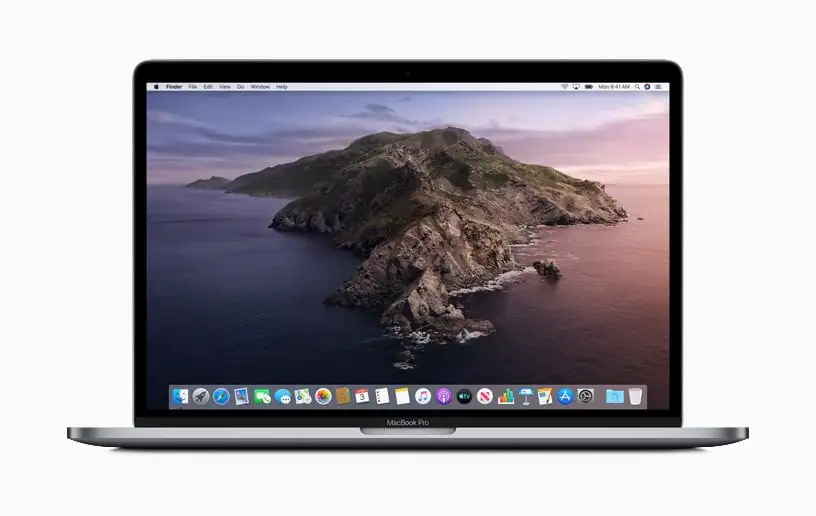
  • Uygulama yüklendikten sonra, yüklü uygulamalarınızın tam listesini görüntülemek için “Command”, “Shift” ve “A” tuşlarına dokunun. Ardından listede OneDrive’ı bulmak için “OneDrive” yazın ve açmak için tıklayın.
  •  Ardından, oturum açmanızı isteyen bir açılır pencere açılacaktır. OneDrive hesabınıza giriş yapmak için kimlik bilgilerinizi girin ve OneDrive klasör konumunu seçin. OneDrive menüsüne ve ayarlarına erişmek için istediğiniz zaman bulut simgesine tıklayabilirsiniz.
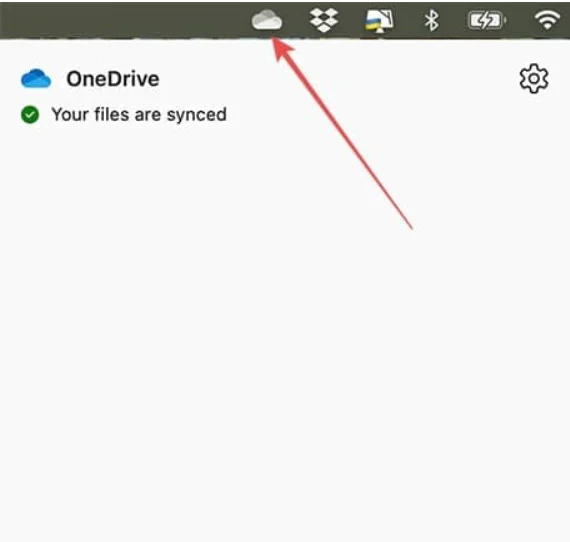
Mac te OneDrive Nasıl Senkronize Edilir

  • İleri ye birkaç kez tıklayın ve oturum açma işlemini tamamlamak için ekrandaki talimatları izleyin. Ardından bir OneDrive klasörü görünecektir. Ardından, senkronize etmek istediğiniz klasörleri Finder’ınızda görünmesi gereken yeni OneDrive klasörüne kopyalayarak OneDrive’ı Mac ile senkronize etmeye başlayabilirsiniz. Bu noktadan sonra, uygulama çalışırken OneDrive’a eklediğiniz tüm klasörler otomatik olarak senkronize edilecektir.

Mac’te OneDrive’ın Senkronize Edilmesini Zorlama

Mac cihazınızda OneDrive genellikle manuel müdahaleye gerek kalmadan çalışır; çünkü yeni dosyalar oluşturduğunuzda veya mevcut belgeleri güncellediğinizde, sistem bunları otomatik olarak senkronize eder. Ancak bazen hatalar veya diğer sorunlar nedeniyle senkronizasyon işlemi kesintiye uğrayabilir. Bu sorunu gidermek için aşağıdakileri deneyebilirsiniz:

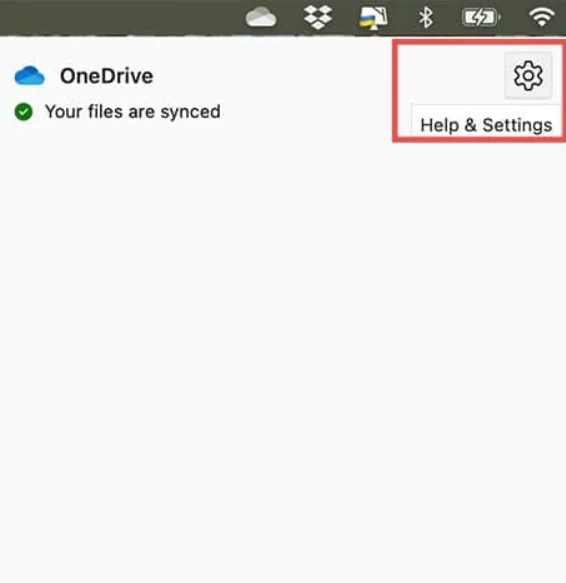
  • Sağ üst köşedeki OneDrive bulut simgesine tıklayın.
  • Ayarlar (dişli) simgesine tıklayın.

Mac'te OneDrive Nasıl Senkronize Edilir Yolları

  • OneDrive’dan Çıka tıklayın ve birkaç saniye bekleyin.
  • Uygulama yeniden başlatıldığında senkronizasyon tekrar başlayacaktır.

Alternatif olarak, aşağıdakileri deneyebilirsiniz:

- 11858 Teknoloji Destek Hattı -
  • OneDrive bulut simgesine tıklayın.
  •  Ayarlara tıklayın.
  • Senkronizasyonu duraklat seçeneğini seçin ve bekleyin
  • Senkronizasyon işleminin yeniden başlayıp başlamadığını görmek için Senkronizasyonu sürdür seçeneğini seçin.

Mac’te OneDrive nasıl senkronize edilir, dijital dosya yönetiminizi hem kolaylaştırır hem de güvenli hale getirir. Bu rehberde adım adım ele alınan kurulum süreci sayesinde, belgeleriniz ve klasörleriniz tüm cihazlarınızda güncel kalır. Özellikle iş akışınızı bulut tabanlı hale getirmek istiyorsanız, OneDrive’ın Mac ile olan uyumu size büyük avantaj sağlar. Artık dosyalarınıza her yerden erişebilir, değişiklikleri anında senkronize edebilir ve verimliliğinizi artırabilirsiniz.

ETİKETLER:dosya yedeklememac senkronizasyonunasıl yapılırOneDrive
Bu Makaleyi Paylaş
Facebook WhatsApp WhatsApp Threads Bağlantıyı Kopyala Yazdır
Paylaş
Yorum yapılmamış

Bir yanıt yazın Yanıtı iptal et

E-posta adresiniz yayınlanmayacak. Gerekli alanlar * ile işaretlenmişlerdir

Bağlantı Kuralım

21KBeğen
19.6KTakip Et
7.3KAbone Ol
192Takip Et

Popüler Gönderiler

AirTies Air 4960 Modem Kurulum

Uğurcan ÜN
Uğurcan ÜN
3 dk. okuma
14 Görüntüleme
Sessiz İçerik Nedir Nasıl Yapılır

Sessiz İçerik Nedir

İsmail YILDIZ
İsmail YILDIZ
6 dk. okuma
15 Görüntüleme
YouTube Video Başlığı Nasıl Yazılmalı Yolları Neler

YouTube Video Başlığı Nasıl Yazılmalı

İsmail YILDIZ
İsmail YILDIZ
6 dk. okuma
13 Görüntüleme

Lyra 3 Pro ile Şarkı Nasıl Oluşturulur

Uğurcan ÜN
Uğurcan ÜN
4 dk. okuma
26 Görüntüleme

You Might Also Like

iPhone / iOS

iTunes Üzerinden Alınan Uygulamalar Nasıl iptal Edilir?

1 dk. okuma
Router Kurulumu

Netis WF2414 Menzil Genişletici Ayarları!

2 dk. okuma
Airpods bulma
Giyilebilir Cihazlar

Kayıp Airpods Kutusunu Bulmanın 3 Yolu

4 dk. okuma
İOS 18 ile uygulama rengi değiştirme
iPhone / iOS

İOS 18 ile Uygulama Rengi Değiştirme

3 dk. okuma

Size her gün en son haberleri ve sorun çözümlerini getiriyoruz!

TeknoDestek Müşteri Hizmetleri
Facebook-f Instagram Tiktok Twitter Youtube Linkedin Whatsapp Phone-alt Rss

İş Ortaklarımız

TeknoDestek Müşteri Hizmetleri
© 2013 - 2026 TeknoDestek Müşteri Hizmetleri • Tüm hakları saklıdır • Bu sitedeki tüm içerikler (metin, görsel, video, logo, tasarım vb.) 5846 sayılı Fikir ve Sanat Eserleri Kanunu (FSEK) kapsamında korunmaktadır • İzinsiz kopyalanması, çoğaltılması, yayınlanması veya herhangi bir şekilde kullanılması yasaktır • İhlal tespitinde; FSEK Madde 71-73 uyarınca yasal süreç başlatma, maddi/manevi tazminat talep etme ve cezai işlem için başvurma hakkımız saklıdır • TeknoDestek, TeknoS@R'un bir kuruluşudur • Tema Düzenleyen: Fatih ATEŞ
Sorun Hala Çözülmedi mi?
Aradığın çözümü bulamadıysan, 11858 Teknoloji Destek Hattımız sana yardımcı olabilir. 2011’den beri Türkiye’nin en tecrübeli teknoloji destek ekiplerinden biri olarak, bilgisayar, telefon, tablet, modem, akıllı TV ve sosyal medya sorunlarında 7/24 profesyonel destek veriyoruz. Uzman ekibimizle hemen görüşmek ister misin?

    📞 11858’i Şimdi Ara

    Görüşme öncesi dakika ücreti sesli olarak bilgilendirilir
    Welcome Back!

    Sign in to your account

    Kullanıcı Adı veya E-posta Adresi
    Şifre

    Şifrenizi mi unuttunuz?