TeknoDestek Müşteri Hizmetleri
  • Haberler
    HaberlerDaha Fazla Göster
    PlayStation Plus Haziran ayı ücretsiz oyunlarında Grounded ve Darktide karakterleri birlikte görünüyor
    PlayStation Plus Haziran Ayı Ücretsiz Oyunlar
    5 dk. okuma
    WhatsApp Kullanamayacak Android Modelleri listesinde eski Samsung ve LG telefonlar görüntüleniyor
    Eylül Ayı İtibariyle WhatsApp Kullanamayacak Android Modelleri
    4 dk. okuma
    Apple CarPlay ChatGPT Desteği Geldi
    Apple CarPlay ChatGPT Desteği Geldi
    5 dk. okuma
    Yenilenmiş Akıllı Telefonlara İade Hakkı kapsamında mağazada telefon inceleyen kullanıcı görüntüsü
    Yenilenmiş Akıllı Telefonlara İade Hakkı Getirildi
    7 dk. okuma
    Zerger App nedir? Nasıl kullanılır?
    Zerger App Nedir? Nasıl Kullanılır?
    7 dk. okuma
  • Bilgisayar
    BilgisayarDaha Fazla Göster
    Macbook neo performans
    MacBook Neo Performans Yükseltme
    5 dk. okuma
    Bilgisayar Kapalıyken Işıkları Neden Yanar ve Nasıl Kapatılır
    Bilgisayar Kapalıyken Işıkları Neden Yanar ve Nasıl Kapatılır
    7 dk. okuma
    OneDrive Çift Görünme Sorunu Nasıl Çözülür?
    OneDrive Çift Görünme Sorunu Nasıl Çözülür
    4 dk. okuma
    Bilgisayar güç düğmesi ayarları ekranında uyku ve kapatma seçenekleri görüntüleniyor
    Bilgisayar Güç Düğmesi Ayarları Nasıl Değiştirilir
    7 dk. okuma
    OneDrive Yükleme Hızı Neden Yavaş?
    OneDrive Yükleme Hızı Neden Yavaş
    5 dk. okuma
  • Mobil
    MobilDaha Fazla Göster
    Kamera Çıkıntısı olmayan yeni telefon tasarımı düz arka yüzeyiyle futuristik biçimde sergileniyor.
    Kamera Çıkıntısını Yok Eden Yeni Telefon Tasarımları Geliyor
    8 dk. okuma
    8000 mAh bataryalı telefonlar, parlak enerji bloğuyla fütüristik kapakta gösteriliyor.
    8000 mAh Bataryalı Telefonlar Geliyor: Şarj Sorunu Bitiyor mu
    6 dk. okuma
    HyperOS 3 Bildirim Sesi Sorunu Çözümü
    HyperOS 3 Bildirim Sesi Sorunu Çözümü
    5 dk. okuma
    HyperOS 3 Özellikleri ve Öne Çıkan Yenilikler
    HyperOS 3 Özellikleri ve Öne Çıkan Yenilikler
    8 dk. okuma
    HyperOS 3 performans sorunları yaşayan bir telefonda bellek uzatma ve pil ayarları menüsü.
    HyperOS 3 Performans Sorunları ve Çözüm Yolları
    7 dk. okuma
  • Sosyal Medya
    Sosyal MedyaDaha Fazla Göster
    Dikkat Çekici YouTube Küçük Resimleri Nasıl Oluşturulur
    Dikkat Çekici YouTube Küçük Resimleri Nasıl Oluşturulur
    7 dk. okuma
    WhatsApp Katı Hesap Ayarı
    WhatsApp Katı Hesap Ayarı Nasıl Açılır
    3 dk. okuma
    TikTok Sıfır İzlenme Sorunu
    TikTok Sıfır İzlenme Sorunu Çözümü
    7 dk. okuma
    LinkedIn Post Saatleri Neye Göre Belirlenir Yolları Neler
    LinkedIn Post Saatleri Neye Göre Belirlenir
    7 dk. okuma
    istatislikler üzerinden Reels paylaşma
    Instagram İstatistikler Üzerinden Reels Paylaşma Nasıl Yapılır
    4 dk. okuma
  • İnceleme
    İncelemeDaha Fazla Göster
    Yapay zekalı bilgisayar ekranında NPU ve AI özellikleri görüntüleniyor
    Yapay Zekalı Bilgisayar (AI PC) Nedir
    9 dk. okuma
    Çift Monitör Kurulumu Nasıl Yapılır
    Çift Monitör Kurulumu Nasıl Yapılır
    5 dk. okuma
    Tcl S55h Soundbar Telefon Bağlantısı Nasıl Yapılır Yolları Neler
    Tcl S55h Soundbar Telefon Bağlantısı Nasıl Yapılır
    6 dk. okuma
    Tcl S55h Soundbar Televizyon Bağlantısı Nasıl Yapılır Yolları Neler
    Tcl S55h Soundbar Televizyon Bağlantısı Nasıl Yapılır
    6 dk. okuma
    Radar ve Kontrol Noktalarını Görme
    Otoyollarda Radar ve Kontrol Noktalarını Görme
    4 dk. okuma
  • İletişim
YouTube
Takip Et
  • Müşteri Hizmetleri
  • Modem Kurulumu
  • Windows 11
  • Yapay Zeka
  • Akıllı Telefon
  • Robot Süpürge
11 Haz 2026, Perşembe
TeknoDestek Müşteri HizmetleriTeknoDestek Müşteri Hizmetleri
Yazı BoyutuAa
  • Haberler
  • Mobil
  • Sosyal Medya
  • Bilgisayar
  • İnceleme
  • İnternet ve Ağ
  • Ev Elektroniği
  • İletişim
Site içi Arama
  • Haberler
    • Cihaz Duyuruları
    • Teknoloji
    • Uygulama Gelişmeleri
  • Bilgisayar
    • Linux
    • macOS
    • Windows
  • İnceleme
    • Bilgisayar
    • Ev Elektroniği
    • Tablet
    • Tavsiyeler & Karşılaştırmalar
    • Telefon
  • Mobil
    • Android
    • Giyilebilir Cihazlar
    • HarmonyOS
    • iPhone / iOS
  • Sosyal Medya
    • Facebook
    • Instagram
    • TikTok
    • Snapchat
    • Teams
    • Telegram
    • WhatsApp
    • X
  • İletişim
Bizi Takip Edin
Google Haritalar'da Seyahat Ettiğiniz Yerleri Görüntüleme
Uygulama Gelişmeleri

Google Haritalar’da Seyahat Ettiğiniz Yerleri Görüntüleme

Mustafa AKDEMİR
Son güncelleme: 12 Şubat 2026 12:53
Mustafa AKDEMİR
1.8K Görüntüleme
Paylaş
8 dk. okuma
Paylaş

Google Haritalar’da seyahat ettiğiniz yerleri görüntüleme artık çok kolay. Zaman çizelgesi ile gittiğiniz şehirler, ülkeler ve turistik noktaları adım adım inceleyin. Mobil ve web üzerinden konum geçmişi nasıl kontrol edilir? Tüm detaylar burada.

Yıllar önce gittiğiniz bir tatil beldesini hatırlıyor ama tam tarihini çıkaramıyor musunuz? Ya da geçen yaz hangi restoranda yemek yediğinizi bulmaya çalışıyorsunuz? Google Haritalar’ın zaman çizelgesi özelliği tam da bu soruna çözüm olarak tasarlandı. Günlük hayatta farkında olmadan kullandığımız konum bilgisi, aslında kişisel bir seyahat günlüğüne dönüşme potansiyeli taşıyor.

İçindekiler
  • Google Haritalar’da Seyahat Ettiğiniz Yerleri Görüntüleme
    • Google Haritalar’da Konum Geçmişini Etkinleştirme
    • Google Haritalar’da Zaman Çizelgenizi Görüntüleme
    • Google Haritalar’da Zaman Çizelgenizi Web Sitesinde Görüntüleme
- 11858 Teknoloji Destek Hattı -
11858 Teknoloji Destek Hattı ile 7/24 telefonla teknik destek ve uzaktan destek alın 11858 Teknoloji Destek Hattı ile 7/24 telefonla teknik destek ve uzaktan destek alma

Peki bu özellik nasıl çalışıyor? Konum geçmişinizi etkinleştirmek gizliliğinizi nasıl etkiler? Zaman çizelgesinde hangi bilgileri görebilir, geçmiş seyahatlerinizi nasıl filtreleyebilirsiniz? Tüm bu soruların cevaplarını, mobil ve web sürümü farklarıyla birlikte adım adım anlatıyoruz. Hazırsanız, dijital hatıralarınıza yolculuk başlasın.

Seyahat ettiğiniz yerleri görüntülemek kadar, sık kullandığınız rotaları kaydetmek de size büyük zaman kazandırır. Özellikle her gün aynı güzergâhı kullanıyorsanız, her seferinde başlangıç ve bitiş noktası girmek zahmetli olabilir. Google Haritalar’ın rota kaydetme özelliği sayesinde, en çok kullandığınız yolları tek tuşla çağırabilir, ana ekranınıza kısayol olarak ekleyebilirsiniz. Bunun için Google Haritalara Rota Nasıl Kaydedilir başlıklı rehberimizde, Android ve iPhone için adım adım yöntemleri sıraladık.

Google Haritalar’da Seyahat Ettiğiniz Yerleri Görüntüleme

Dünya genelinde yaygın olarak kullanılan hemen hemen tüm popüler uygulamalar konumunuzu bir şekilde anlık olarak izler. Ve bu uygulamaların çoğu bunu bir sır olarak saklamaya çalışsa da, neden buna ihtiyaç duyduklarını bile söylemezler, konumunuzu kullanmak söz konusu olduğunda, Google Haritalar herkesçe bilinir ve konum izleme talebi kabul görür.

Fakat, Google Haritalar bunu yalnızca size yol tarifi vermek ve o anki konumunuzu göstermek için kullanmaz. Konum erişimini etkinleştirdiyseniz, belirli bir günde nereye seyahat ettiğinizi, ziyaret ettiğiniz turistik yerleri veya restoranları, bulunduğunuz beldeleri ve seyahat ettiğiniz ülkeleri görmenizi sağlayan bir Google Haritalar zaman çizelgesi de oluşturabilmek için de kullanır.

İşte, Google Haritalar’da bir zaman çizelgesi oluşturabilmek amacıyla Konum Geçmişi özelliğini etkinleştirmek ve zaman çizelgenizi kontrol etmek için bilmeniz ve yapmanız gerekenler!

Google Haritalar’da Konum Geçmişini Etkinleştirme

Google Haritalar, belirli bir süre boyunca nerede olduğunuzu izleyerek, sizin için bir zaman çizelgesi oluşturur. Bunu yapmak için de konum geçmişinize ihtiyacı var.

Konum Geçmişi özelliği, varsayılan olarak tüm temel Google hesaplarında etkindir ancak eğitim veya kurumsal hesabınız varsa devre dışı bırakalabilirsiniz. Bu özelliğin açık olduğundan emin olmak için aşağıdaki adımları izleyin!

- 11858 Teknoloji Destek Hattı -
11858 Teknoloji Destek Hattı ile 7/24 telefonla teknik destek ve uzaktan destek alın 11858 Teknoloji Destek Hattı ile 7/24 telefonla teknik destek ve uzaktan destek alma
  • Google hesabı sayfasına gidin ve henüz giriş yapmadıysanız, hesabınıza giriş yapın.
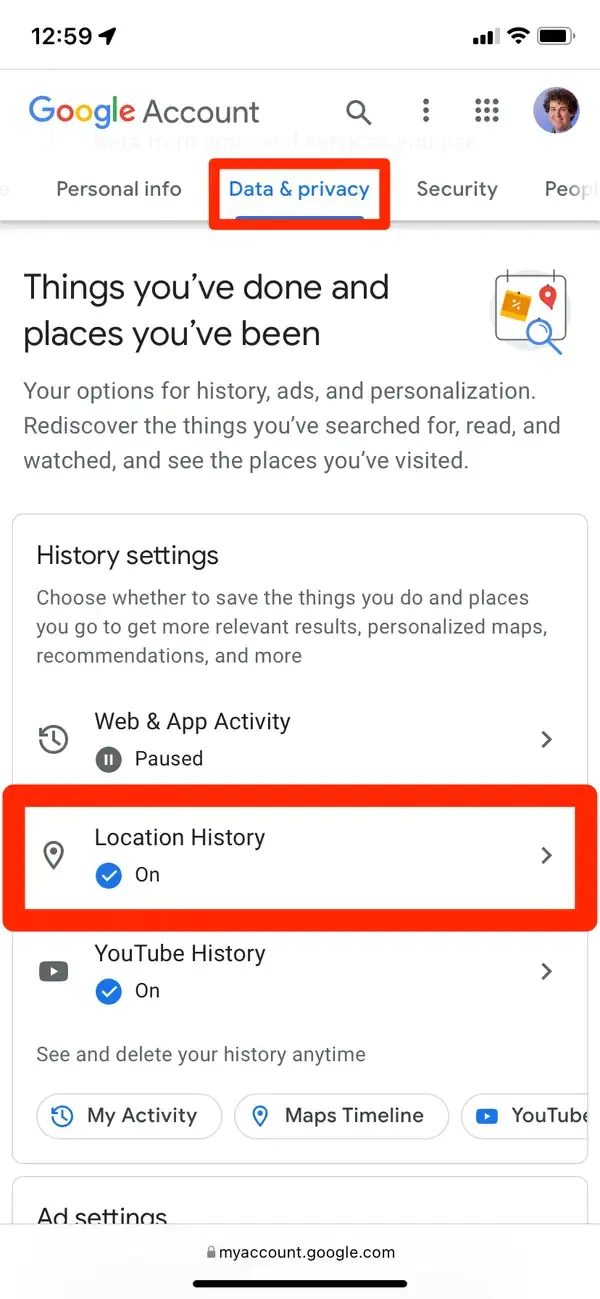
  • Daha sonra, mobil cihazlarda akranın üst kısmında yer alan Veri ve gizlilik menüsüne dokunun. Bilgisayarda işlem yapıyorsanız, sol kenar çubuğunda yer alan Veri ve gizlilik tıklayın.
  • Açılan sayfayı, Konum Geçmişi menüsünü görene kadar aşağı sürükleyin. Daha sonra Konum Geçmişi özelliğinin açık olduğundan emin olun. Açık değilse, bu menünün yanında bulunan butona dokunun ve açın.
Google Haritalar'da Seyahat Ettiğiniz Yerleri Görüntüleme

Konum geçmişinizi daha uzun bir süre boyunca takip istiyorsanız, Otomatik silme ayarlarınızı da değiştirebilirsiniz.

Google Haritalar’da Zaman Çizelgenizi Görüntüleme

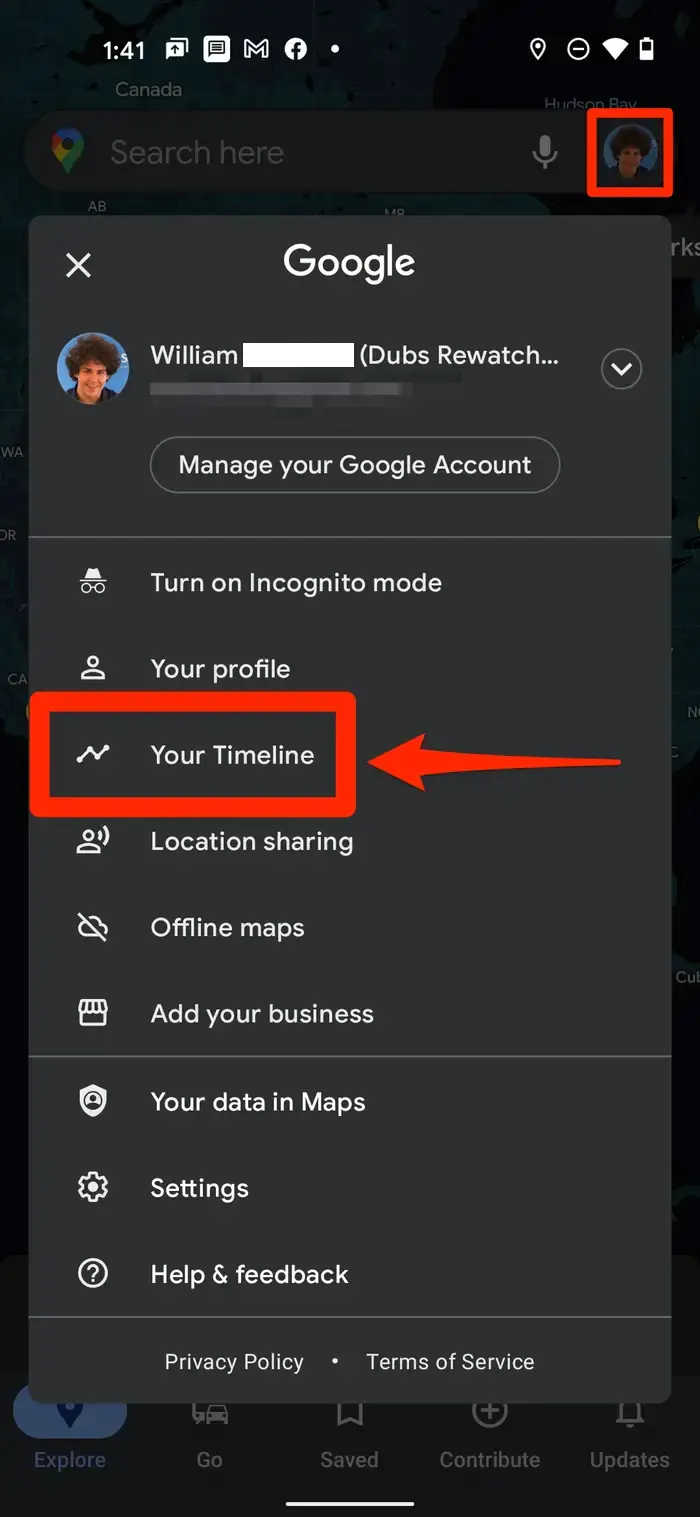
  • Android veya iPhone cihazınızda Google Haritalar uygulamasını açın. Ardından, sağ üst köşede yer alan profil resminize dokunun.
  • Açılan menü listesinde Zaman çizelgeniz menüsüne dokunun.
Google Haritalar'da Seyahat Ettiğiniz Yerleri Görüntüleme

Gelen ekranda üst kısımda çeşitli seçeneklerin bulunduğu geniş bir menü belirecek. Android veya iPhone kullanmanıza bağlı olarak bu menü biraz farklı olacak.

Hem Android hem de iPhone cihazda aşağıdaki seçenekleri göreceksiniz:

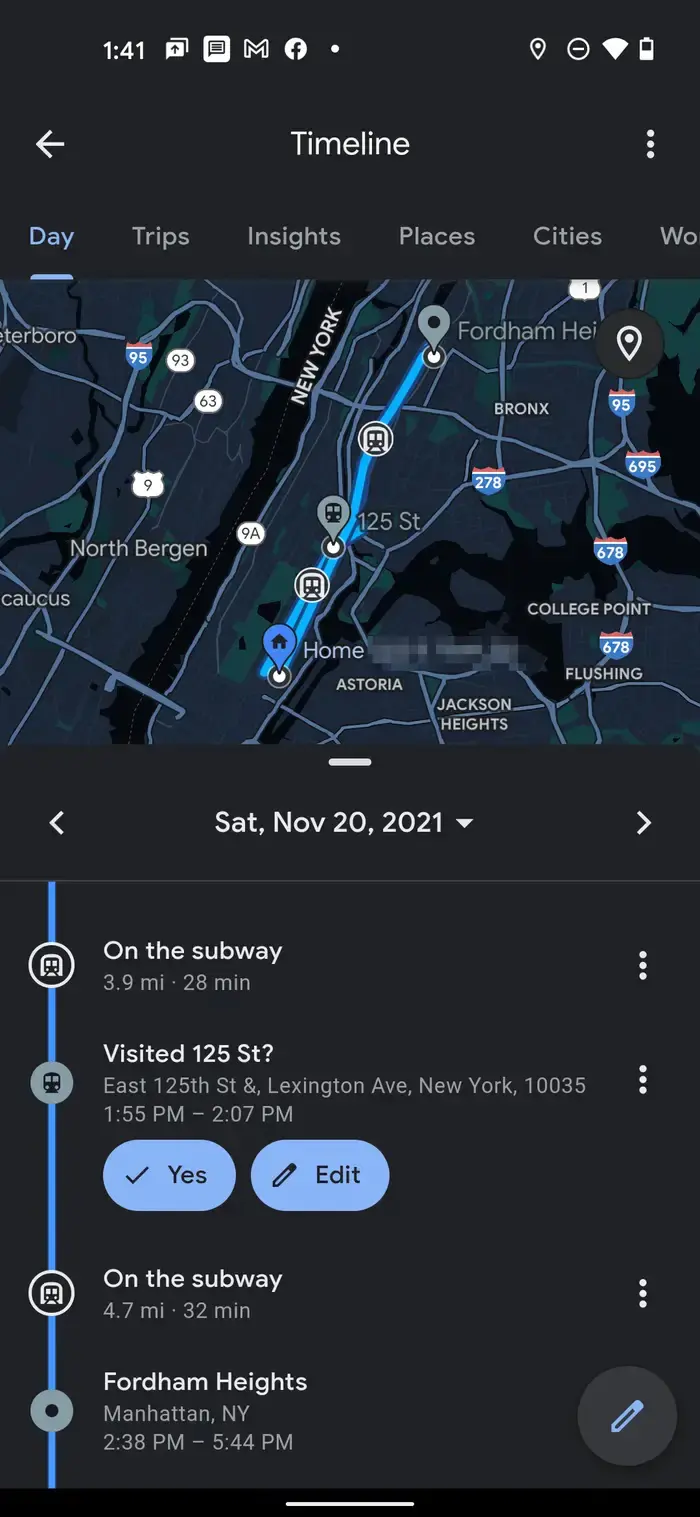
  • Gün: Bu seçeneği seçtiğinizde, bir gün içinde ziyaret ettiğiniz tüm yerleri görebilirsiniz. Bu seçenek ile, ziyaret ettiğiniz yerlere nasıl (metro, araba vb. ile) gittiğinizi görebilirsiniz. Ve ayrıca bu seçenek, her bir yerde ne kadar zaman geçirdiğinizi de gösterir.
Google Haritalar'da Seyahat Ettiğiniz Yerleri Görüntüleme

- 11858 Teknoloji Destek Hattı -
11858 Teknoloji Destek Hattı ile 7/24 telefonla teknik destek ve uzaktan destek alın 11858 Teknoloji Destek Hattı ile 7/24 telefonla teknik destek ve uzaktan destek alma
  • Yerler: Bu seçenek, ziyaret ettiğiniz farklı restoranları, turistik yerleri, mağazaları, otelleri vb. gösterir. Tam listeyi görebilmeniz için seçebileceğiniz farklı kategoriler vardır.
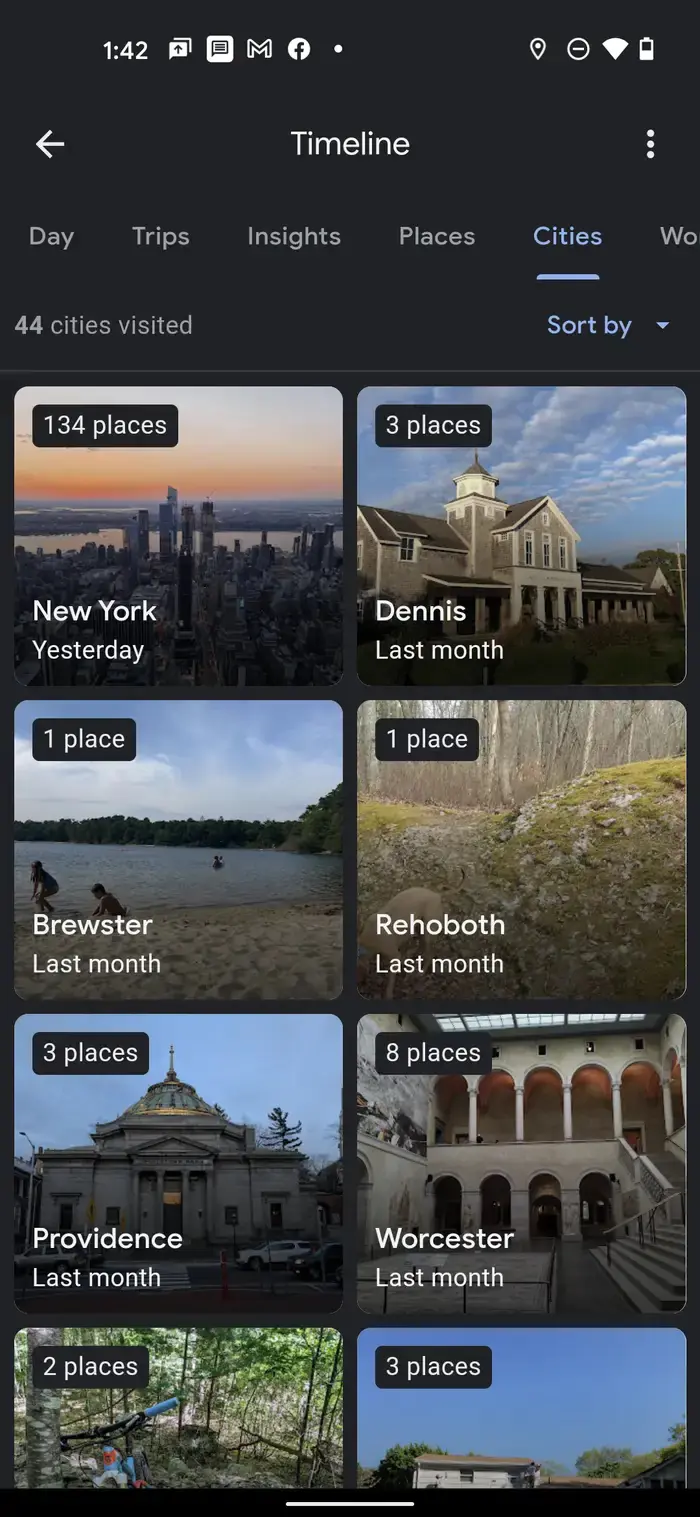
  • Şehirler: Bu seçeneği seçtiğinizde, ziyaret ettiğiniz tüm belde ve şehirlerin ve oraları ne zaman ziyaret ettiğinizin bir listesini görüntülersiniz. O şehirde nereye ve ne sıklıkla gittiğinizi görmek için bir şehir ismine dokunabilirsiniz.
Google Haritalar'da Seyahat Ettiğiniz Yerleri Görüntüleme

  • Dünya: Bu seçenek, seyahat ettiğiniz tüm ülkelerin listesini gösterir. Hangi şehirlere gittiğinizi görmek için, listedeki bir ülkeye dokunmanız yeterli.

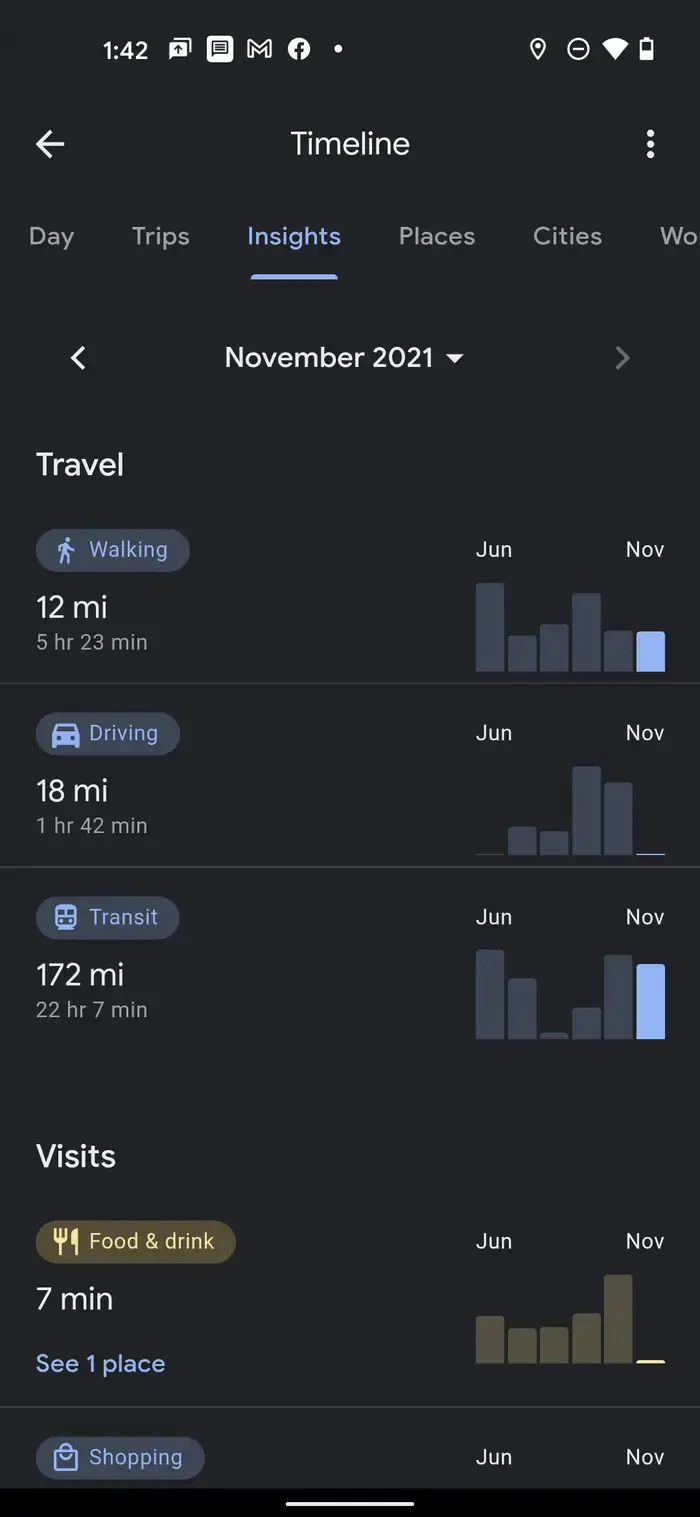
Android kullanıyorsanız Geziler ve İstatistikler seçeneğini de görürsünüz. Geziler adından da anlaşılacağı gibi yaptığınız tatilleri ve seyahatleri gösterir. İstatistikler ise, her ay ne kadar zaman süre ile ne kadar yol kat ettiğinizi ve zamanınızı ne yaparak harcadığınızı takip eder.
Google Haritalar'da Seyahat Ettiğiniz Yerleri Görüntüleme

Google Haritalar’da Zaman Çizelgenizi Web Sitesinde Görüntüleme

Zaman çizelgenizi Google Haritalar’ın web sitesinde de bulabilirsiniz. Ancak web sürümünde Zaman Çizelgesi biraz farklı görünüyor.

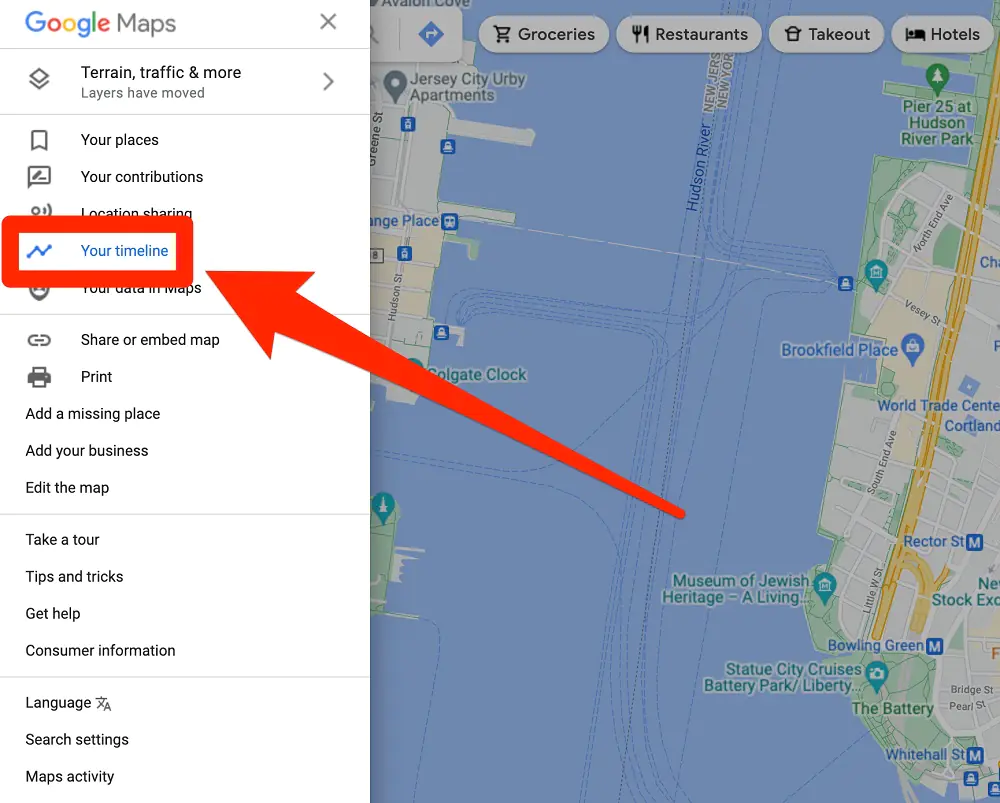
  • Bilgisayarınızda Google Haritalar sayfasını açın. Ardından, sol üst köşede yer alan ≡ simgesine tıklayın.
  • Açılan menü listesinde Zaman çizelgeniz menüsüne tıklayın.
Google Haritalar'da Seyahat Ettiğiniz Yerleri Görüntüleme

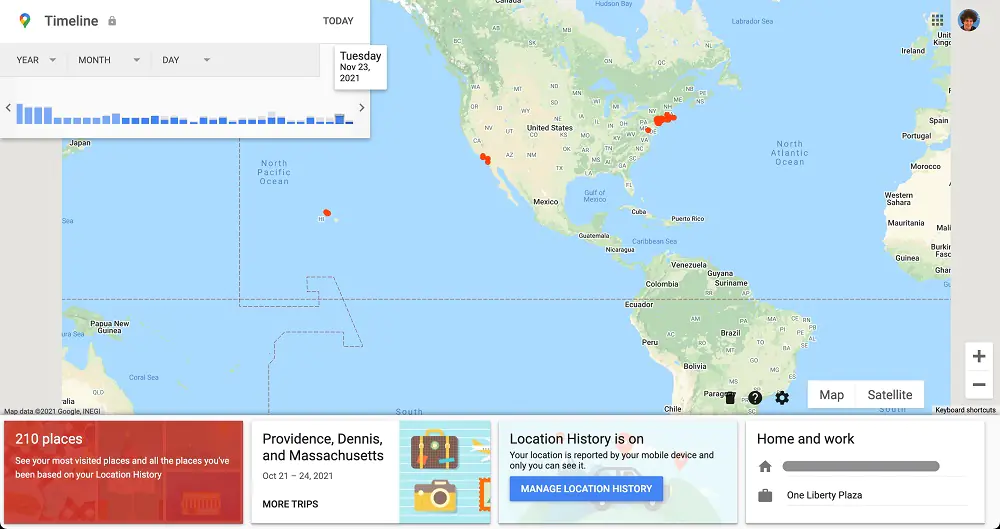
Zaman Çizelgesi sayfası gelecek ekranda. Bu sayfada aşağıdaki işlemleri yapabilirsiniz:

  • O gün içerisinde seyahat ettiğiniz tüm yerleri görmek için, ekranın sol üst köşesinde yer alan mavi çubuklardan birine tıklayın veya belirli bir gün seçin.
  • Ziyaret ettiğiniz tüm işletmeleri, önemli ve ilgi çekici yerleri görmek için, sol altta yer alan kırmızı renkteki Yerler seçeneğine tıklayın.
  • Yaptığınız tatilleri ve seyahatleri görüntülemek için Diğer Geziler kutucuğuna tıklayın.

Ayrıca, seyahat ettiğiniz yere tam olarak hangi tarihte gittiğinizi kontrol edebilirsiniz. Bunun için haritadaki kırmızı noktaya çift tıklayabilirsiniz.
Google Haritalar'da Seyahat Ettiğiniz Yerleri Görüntüleme

Yanlışlıkla bir şeye tıkladıysanız, haritayı sıfırlayabilirsiniz. Zaman Çizelgesi ana sayfasına geri dönmek için sol üstte yer alan Zaman Çizelgesi menüsüne tıklayın.

Bu yazımızda Google Haritalar‘da, seyahat ettiğiniz yerleri görüntüleme konusu ile ilgili detaylı bilgi verdik.

Zaman çizelgenizi açtığınızda geçmişe ait hiçbir veri göremiyor ya da Konum Geçmişi özelliğini aktif etmenize rağmen haritada noktalar çıkmıyor mu? Bu tür sorunlar genellikle hesap ayarları, cihaz izinleri veya güncelleme farklılıklarından kaynaklanır. Sorunun kaynağını bulmak için saatlerce menüler arasında dolaşmak zorunda değilsiniz. 11858 Teknoloji Destek Hattı, Google Haritalar zaman çizelgesi ve konum geçmişi sorunları da dahil olmak üzere tüm navigasyon ve harita problemlerinizde yanınızda. Uzman ekibimiz cihazınıza uzaktan bağlanarak ayarlarınızı kontrol eder, eksik veya hatalı yapılandırmaları saniyeler içinde düzeltir.

Seyahat geçmişinizi görüntülemek kişisel bir hatıra defteri gibidir. Peki ya işletmenizin haritalardaki geçmişi? Taşınma, adres değişikliği ya da kapanan şubeler gibi durumlarda Google Haritalar’da eski adres bilgileriniz hâlâ görünüyor olabilir. Bu da müşterilerin yanlış noktalara yönlenmesine neden olur. İşletme sahipleri için dijital vitrinin güncel tutulması, müşteri kaybını önlemenin en etkili yoludur. Google My Business ile Google Haritalar’da İşletme Adresi Değiştirme başlıklı yazımızda, adres güncelleme işlemini bilgisayar ve mobil cihazlar üzerinden nasıl yapacağınızı detaylıca anlattık.

Google Haritalar’ın zaman çizelgesi, yalnızca bir konum takip aracı değil aynı zamanda dijital bir anı defteri, seyahat günlüğü ve kişisel istatistik merkezi. Geçmişte nerede olduğunuzu, hangi ülkeleri gezdiğinizi, en çok hangi restoranda vakit geçirdiğinizi görmek, bazen güzel anıları tazeler bazen de planlama yaparken size fikir verir. Peki siz bu özelliği daha önce keşfettiniz mi? Zaman çizelgenizi düzenli olarak kontrol ediyor musunuz? Yoksa gizlilik endişesiyle konum geçmişinizi kapalı mı tutuyorsunuz? Deneyimlerinizi, alışkanlıklarınızı ya da bu konuda kafanıza takılan noktaları yorumlar kısmında bizimle paylaşabilirsiniz. Görüşleriniz, bu özelliği ilk kez duyan diğer okuyuculara da ilham olacaktır.

ETİKETLER:google haritalarkonum geçmişinasıl yapılırzaman çizelgesi
Bu Makaleyi Paylaş
Facebook WhatsApp WhatsApp Threads Bağlantıyı Kopyala Yazdır
Paylaş
Yorum yapılmamış

Bir yanıt yazın Yanıtı iptal et

Yorum yapabilmek için oturum açmalısınız.

Bağlantı Kuralım

21KBeğen
19.6KTakip Et
7.3KAbone Ol
192Takip Et

Popüler Gönderiler

Kamera Çıkıntısı olmayan yeni telefon tasarımı düz arka yüzeyiyle futuristik biçimde sergileniyor.

Kamera Çıkıntısını Yok Eden Yeni Telefon Tasarımları Geliyor

Hatice TATLISU
Hatice TATLISU
8 dk. okuma
Dikkat Çekici YouTube Küçük Resimleri Nasıl Oluşturulur

Dikkat Çekici YouTube Küçük Resimleri Nasıl Oluşturulur

Adem SOYLU
Adem SOYLU
7 dk. okuma
6 Görüntüleme
WhatsApp Katı Hesap Ayarı

WhatsApp Katı Hesap Ayarı Nasıl Açılır

Senanur FINDIKÇI
Senanur FINDIKÇI
3 dk. okuma
5 Görüntüleme
8000 mAh bataryalı telefonlar, parlak enerji bloğuyla fütüristik kapakta gösteriliyor.

8000 mAh Bataryalı Telefonlar Geliyor: Şarj Sorunu Bitiyor mu

Hatice TATLISU
Hatice TATLISU
6 dk. okuma
6 Görüntüleme
//

We influence 20 million users and is the number one business and technology news network on the planet

You Might Also Like

Canva Sunum Oluşturma
Yardımcı Araçlar

Canva Sunum Oluşturma

6 dk. okuma
lg g4 uluslararası arama engelleme ayarları ekranında çağrı engelleme seçeneklerinin görünümü
Android

LG G4’de Uluslararası Aramaları Engelleme

1 dk. okuma
ZTE ZXHN H168A V2.0 Modem Kurulumu
Modem Kurulumu

ZTE ZXHN H168A V2.0 Modem Kurulumu

4 dk. okuma
Windows 10 Varsayılan Tarayıcıyı Sıfırlama
Windows

Windows 10 Varsayılan Tarayıcıyı Sıfırlama

4 dk. okuma

Size her gün en son haberleri ve sorun çözümlerini getiriyoruz!

TeknoDestek Müşteri Hizmetleri
Facebook-f Instagram Tiktok Twitter Youtube Linkedin Whatsapp Rss

İş Ortaklarımız

TeknoDestek Müşteri Hizmetleri
© 2013 - 2026 TeknoDestek Müşteri Hizmetleri • Tüm hakları saklıdır • Bu sitedeki tüm içerikler (metin, görsel, video, logo, tasarım vb.) 5846 sayılı Fikir ve Sanat Eserleri Kanunu (FSEK) kapsamında korunmaktadır • İzinsiz kopyalanması, çoğaltılması, yayınlanması veya herhangi bir şekilde kullanılması yasaktır • İhlal tespitinde; FSEK Madde 71-73 uyarınca yasal süreç başlatma, maddi/manevi tazminat talep etme ve cezai işlem için başvurma hakkımız saklıdır • TeknoDestek, TeknoS@R'un bir kuruluşudur • Tema Düzenleyen: Fatih ATEŞ
Sorun Hala Çözülmedi mi?
Aradığın çözümü bulamadıysan, 11858 Teknoloji Destek Hattımız sana yardımcı olabilir. 2011’den beri Türkiye’nin en tecrübeli teknoloji destek ekiplerinden biri olarak, bilgisayar, telefon, tablet, modem, akıllı TV ve sosyal medya sorunlarında 7/24 profesyonel destek veriyoruz. Uzman ekibimizle hemen görüşmek ister misin?
📞 11858’i Şimdi Ara
Görüşme öncesi dakika ücreti sesli olarak bilgilendirilir
Welcome Back!

Sign in to your account

Kullanıcı Adı veya E-posta Adresi
Şifre

Şifrenizi mi unuttunuz?