
Google Haritalar’da seyahat ettiğiniz yerleri görüntüleme artık çok kolay. Zaman çizelgesi ile gittiğiniz şehirler, ülkeler ve turistik noktaları adım adım inceleyin. Mobil ve web üzerinden konum geçmişi nasıl kontrol edilir? Tüm detaylar burada.
Yıllar önce gittiğiniz bir tatil beldesini hatırlıyor ama tam tarihini çıkaramıyor musunuz? Ya da geçen yaz hangi restoranda yemek yediğinizi bulmaya çalışıyorsunuz? Google Haritalar’ın zaman çizelgesi özelliği tam da bu soruna çözüm olarak tasarlandı. Günlük hayatta farkında olmadan kullandığımız konum bilgisi, aslında kişisel bir seyahat günlüğüne dönüşme potansiyeli taşıyor.


Peki bu özellik nasıl çalışıyor? Konum geçmişinizi etkinleştirmek gizliliğinizi nasıl etkiler? Zaman çizelgesinde hangi bilgileri görebilir, geçmiş seyahatlerinizi nasıl filtreleyebilirsiniz? Tüm bu soruların cevaplarını, mobil ve web sürümü farklarıyla birlikte adım adım anlatıyoruz. Hazırsanız, dijital hatıralarınıza yolculuk başlasın.
Seyahat ettiğiniz yerleri görüntülemek kadar, sık kullandığınız rotaları kaydetmek de size büyük zaman kazandırır. Özellikle her gün aynı güzergâhı kullanıyorsanız, her seferinde başlangıç ve bitiş noktası girmek zahmetli olabilir. Google Haritalar’ın rota kaydetme özelliği sayesinde, en çok kullandığınız yolları tek tuşla çağırabilir, ana ekranınıza kısayol olarak ekleyebilirsiniz. Bunun için Google Haritalara Rota Nasıl Kaydedilir başlıklı rehberimizde, Android ve iPhone için adım adım yöntemleri sıraladık.
Google Haritalar’da Seyahat Ettiğiniz Yerleri Görüntüleme
Dünya genelinde yaygın olarak kullanılan hemen hemen tüm popüler uygulamalar konumunuzu bir şekilde anlık olarak izler. Ve bu uygulamaların çoğu bunu bir sır olarak saklamaya çalışsa da, neden buna ihtiyaç duyduklarını bile söylemezler, konumunuzu kullanmak söz konusu olduğunda, Google Haritalar herkesçe bilinir ve konum izleme talebi kabul görür.
Fakat, Google Haritalar bunu yalnızca size yol tarifi vermek ve o anki konumunuzu göstermek için kullanmaz. Konum erişimini etkinleştirdiyseniz, belirli bir günde nereye seyahat ettiğinizi, ziyaret ettiğiniz turistik yerleri veya restoranları, bulunduğunuz beldeleri ve seyahat ettiğiniz ülkeleri görmenizi sağlayan bir Google Haritalar zaman çizelgesi de oluşturabilmek için de kullanır.
İşte, Google Haritalar’da bir zaman çizelgesi oluşturabilmek amacıyla Konum Geçmişi özelliğini etkinleştirmek ve zaman çizelgenizi kontrol etmek için bilmeniz ve yapmanız gerekenler!
Google Haritalar’da Konum Geçmişini Etkinleştirme
Google Haritalar, belirli bir süre boyunca nerede olduğunuzu izleyerek, sizin için bir zaman çizelgesi oluşturur. Bunu yapmak için de konum geçmişinize ihtiyacı var.
Konum Geçmişi özelliği, varsayılan olarak tüm temel Google hesaplarında etkindir ancak eğitim veya kurumsal hesabınız varsa devre dışı bırakalabilirsiniz. Bu özelliğin açık olduğundan emin olmak için aşağıdaki adımları izleyin!
- Google hesabı sayfasına gidin ve henüz giriş yapmadıysanız, hesabınıza giriş yapın.
- Daha sonra, mobil cihazlarda akranın üst kısmında yer alan Veri ve gizlilik menüsüne dokunun. Bilgisayarda işlem yapıyorsanız, sol kenar çubuğunda yer alan Veri ve gizlilik tıklayın.
- Açılan sayfayı, Konum Geçmişi menüsünü görene kadar aşağı sürükleyin. Daha sonra Konum Geçmişi özelliğinin açık olduğundan emin olun. Açık değilse, bu menünün yanında bulunan butona dokunun ve açın.
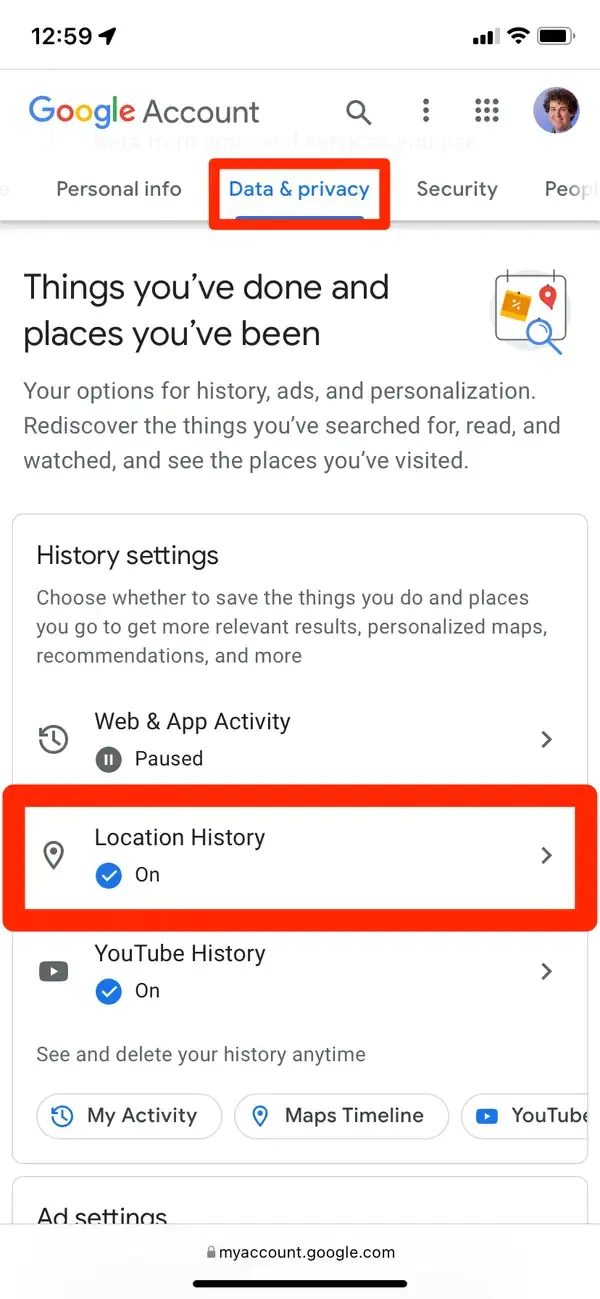
Konum geçmişinizi daha uzun bir süre boyunca takip istiyorsanız, Otomatik silme ayarlarınızı da değiştirebilirsiniz.
Google Haritalar’da Zaman Çizelgenizi Görüntüleme
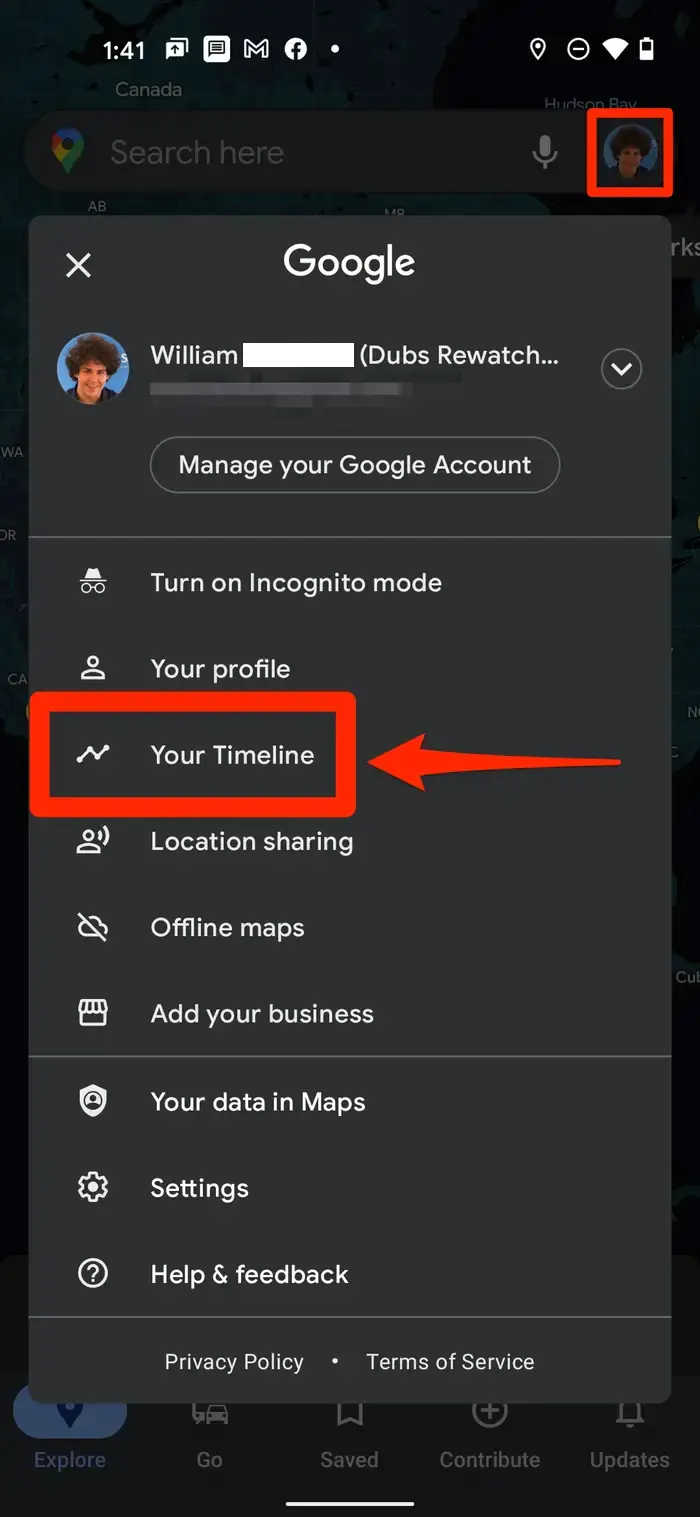
- Android veya iPhone cihazınızda Google Haritalar uygulamasını açın. Ardından, sağ üst köşede yer alan profil resminize dokunun.
- Açılan menü listesinde Zaman çizelgeniz menüsüne dokunun.
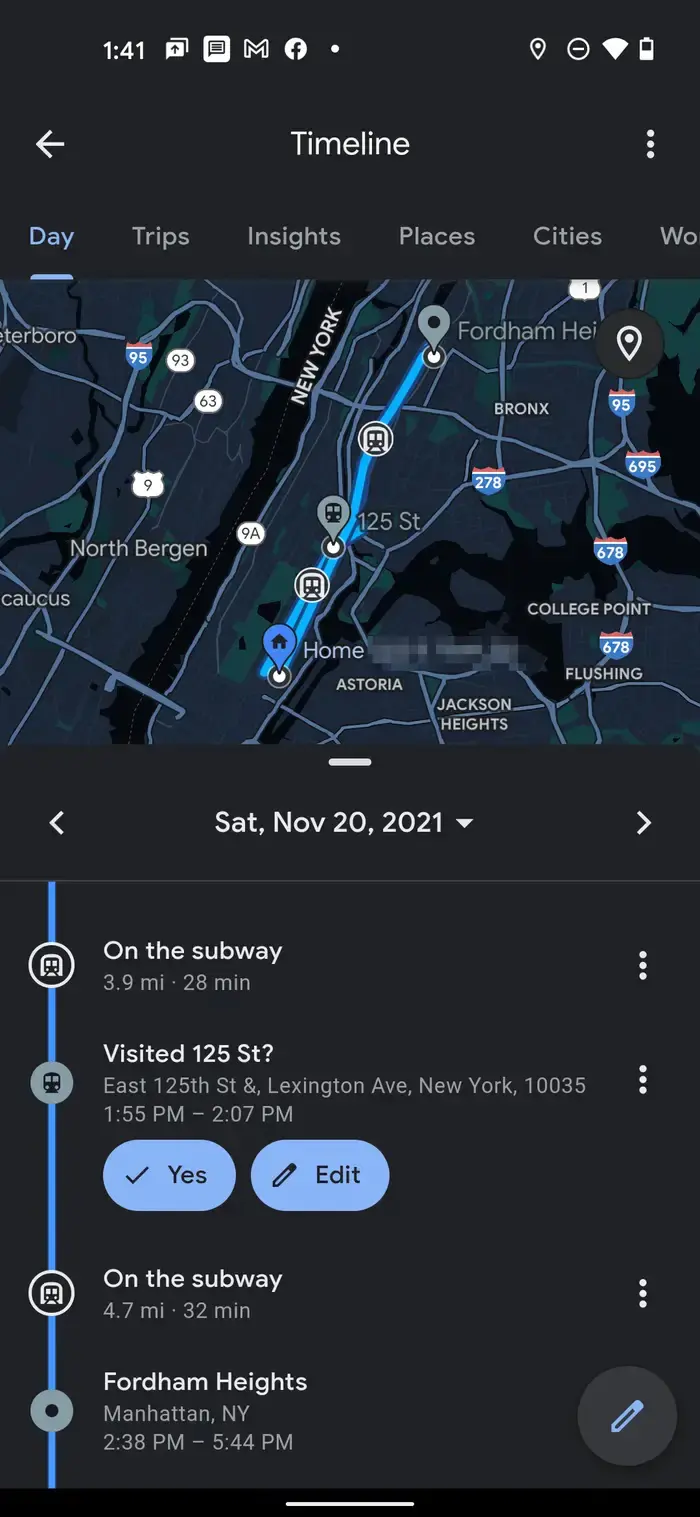
Gelen ekranda üst kısımda çeşitli seçeneklerin bulunduğu geniş bir menü belirecek. Android veya iPhone kullanmanıza bağlı olarak bu menü biraz farklı olacak.
Hem Android hem de iPhone cihazda aşağıdaki seçenekleri göreceksiniz:
- Gün: Bu seçeneği seçtiğinizde, bir gün içinde ziyaret ettiğiniz tüm yerleri görebilirsiniz. Bu seçenek ile, ziyaret ettiğiniz yerlere nasıl (metro, araba vb. ile) gittiğinizi görebilirsiniz. Ve ayrıca bu seçenek, her bir yerde ne kadar zaman geçirdiğinizi de gösterir.
- Yerler: Bu seçenek, ziyaret ettiğiniz farklı restoranları, turistik yerleri, mağazaları, otelleri vb. gösterir. Tam listeyi görebilmeniz için seçebileceğiniz farklı kategoriler vardır.
- Şehirler: Bu seçeneği seçtiğinizde, ziyaret ettiğiniz tüm belde ve şehirlerin ve oraları ne zaman ziyaret ettiğinizin bir listesini görüntülersiniz. O şehirde nereye ve ne sıklıkla gittiğinizi görmek için bir şehir ismine dokunabilirsiniz.
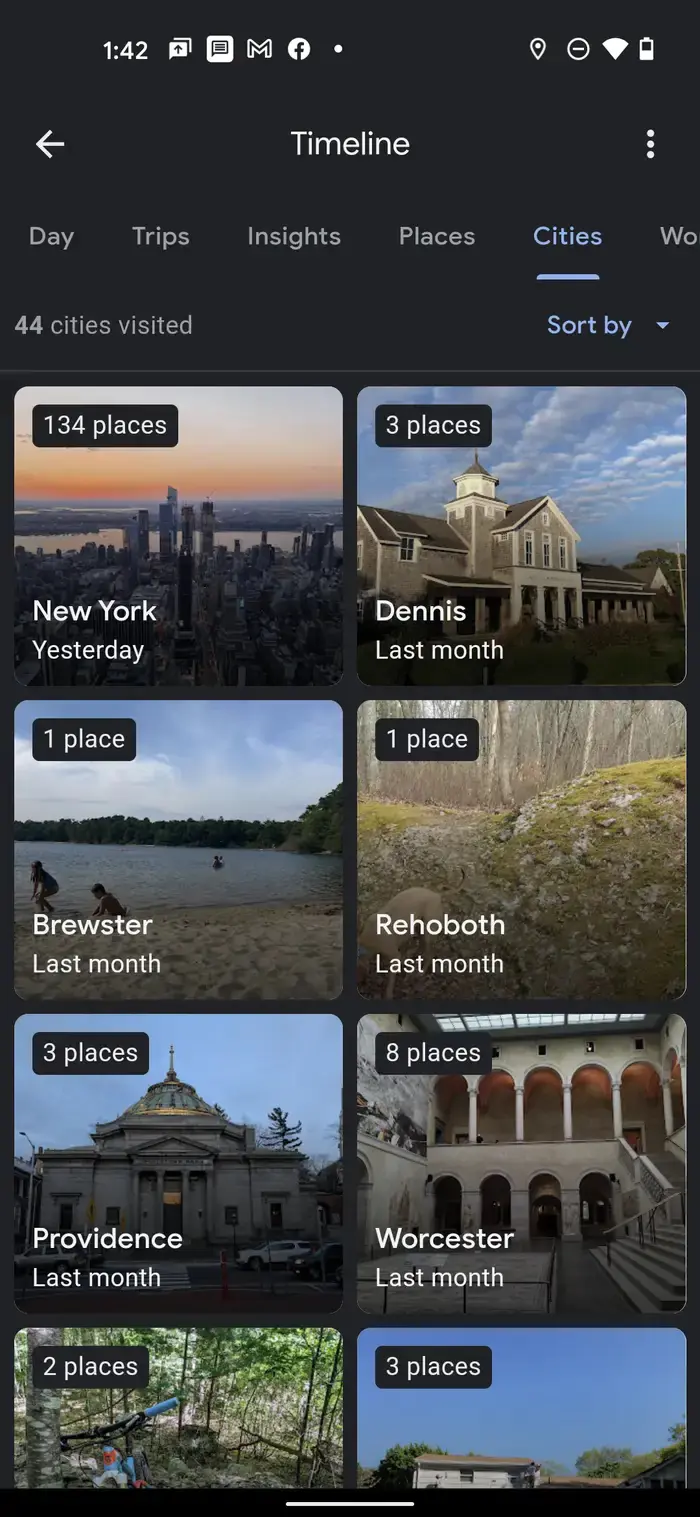
- Dünya: Bu seçenek, seyahat ettiğiniz tüm ülkelerin listesini gösterir. Hangi şehirlere gittiğinizi görmek için, listedeki bir ülkeye dokunmanız yeterli.
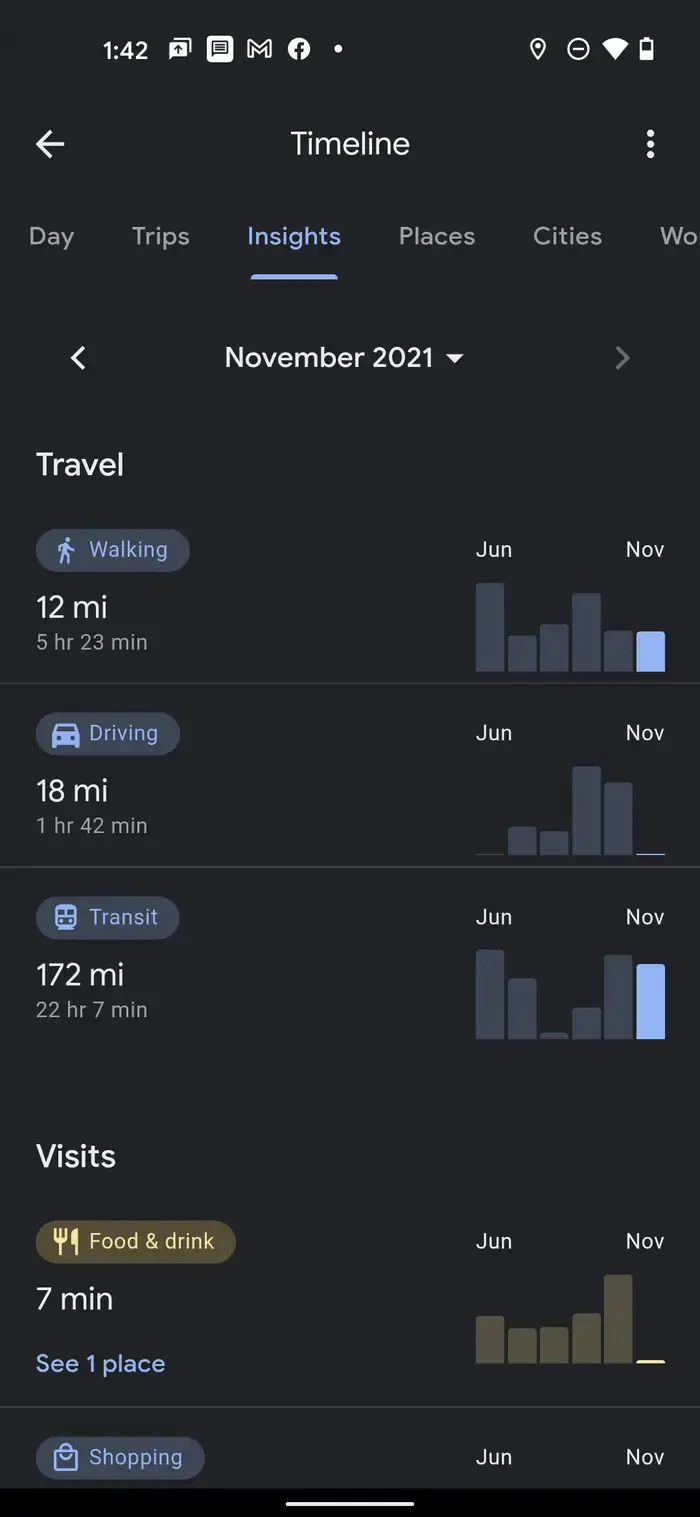
Android kullanıyorsanız Geziler ve İstatistikler seçeneğini de görürsünüz. Geziler adından da anlaşılacağı gibi yaptığınız tatilleri ve seyahatleri gösterir. İstatistikler ise, her ay ne kadar zaman süre ile ne kadar yol kat ettiğinizi ve zamanınızı ne yaparak harcadığınızı takip eder.
Google Haritalar’da Zaman Çizelgenizi Web Sitesinde Görüntüleme
Zaman çizelgenizi Google Haritalar’ın web sitesinde de bulabilirsiniz. Ancak web sürümünde Zaman Çizelgesi biraz farklı görünüyor.
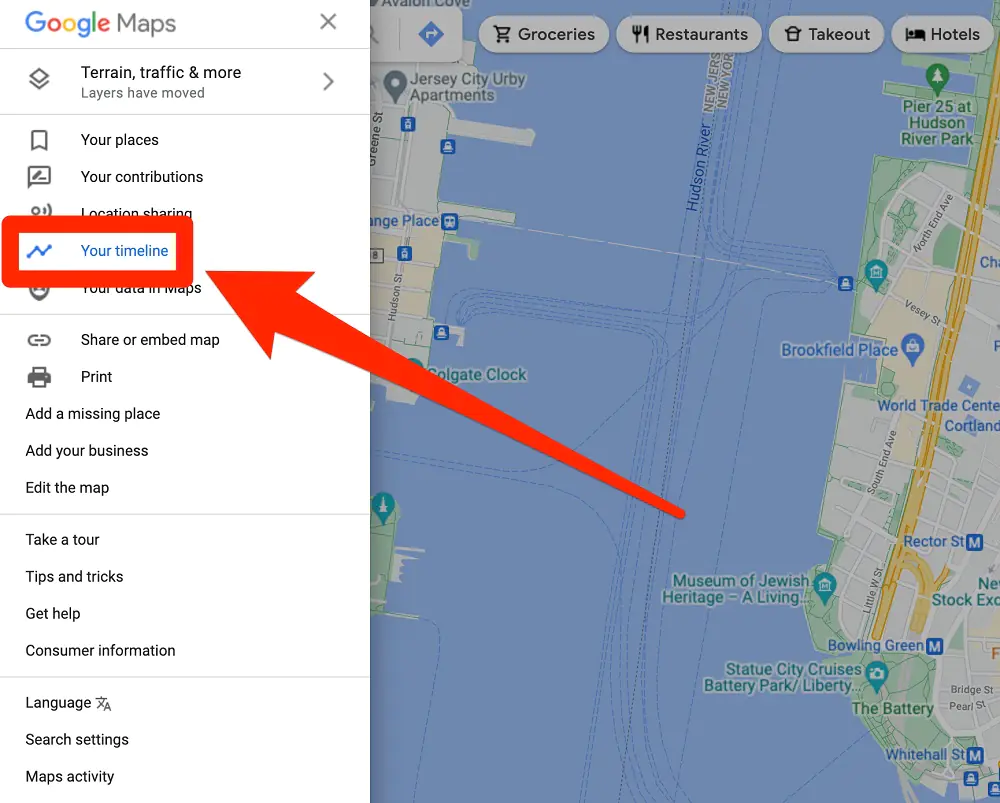
- Bilgisayarınızda Google Haritalar sayfasını açın. Ardından, sol üst köşede yer alan ≡ simgesine tıklayın.
- Açılan menü listesinde Zaman çizelgeniz menüsüne tıklayın.
Zaman Çizelgesi sayfası gelecek ekranda. Bu sayfada aşağıdaki işlemleri yapabilirsiniz:
- O gün içerisinde seyahat ettiğiniz tüm yerleri görmek için, ekranın sol üst köşesinde yer alan mavi çubuklardan birine tıklayın veya belirli bir gün seçin.
- Ziyaret ettiğiniz tüm işletmeleri, önemli ve ilgi çekici yerleri görmek için, sol altta yer alan kırmızı renkteki Yerler seçeneğine tıklayın.
- Yaptığınız tatilleri ve seyahatleri görüntülemek için Diğer Geziler kutucuğuna tıklayın.
Ayrıca, seyahat ettiğiniz yere tam olarak hangi tarihte gittiğinizi kontrol edebilirsiniz. Bunun için haritadaki kırmızı noktaya çift tıklayabilirsiniz.
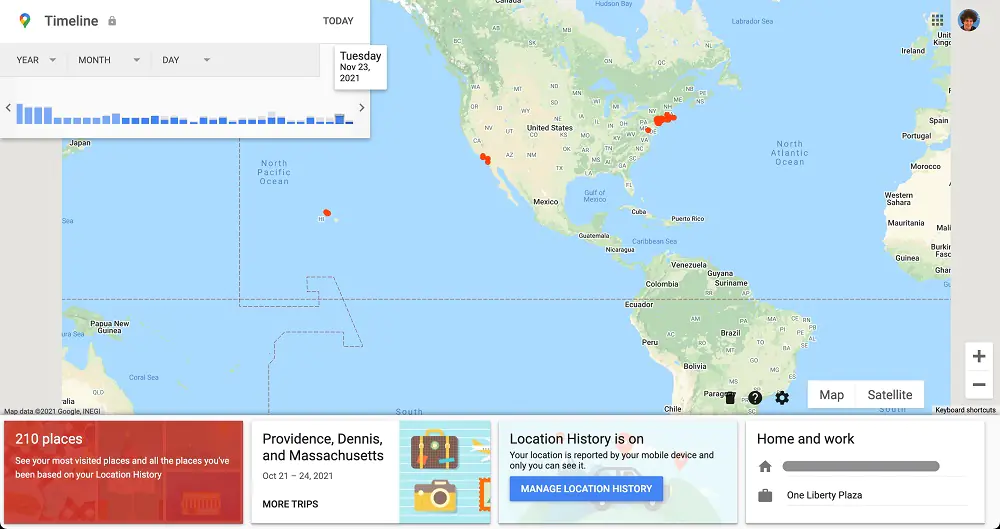
Yanlışlıkla bir şeye tıkladıysanız, haritayı sıfırlayabilirsiniz. Zaman Çizelgesi ana sayfasına geri dönmek için sol üstte yer alan Zaman Çizelgesi menüsüne tıklayın.
Bu yazımızda Google Haritalar‘da, seyahat ettiğiniz yerleri görüntüleme konusu ile ilgili detaylı bilgi verdik.
Zaman çizelgenizi açtığınızda geçmişe ait hiçbir veri göremiyor ya da Konum Geçmişi özelliğini aktif etmenize rağmen haritada noktalar çıkmıyor mu? Bu tür sorunlar genellikle hesap ayarları, cihaz izinleri veya güncelleme farklılıklarından kaynaklanır. Sorunun kaynağını bulmak için saatlerce menüler arasında dolaşmak zorunda değilsiniz. 11858 Teknoloji Destek Hattı, Google Haritalar zaman çizelgesi ve konum geçmişi sorunları da dahil olmak üzere tüm navigasyon ve harita problemlerinizde yanınızda. Uzman ekibimiz cihazınıza uzaktan bağlanarak ayarlarınızı kontrol eder, eksik veya hatalı yapılandırmaları saniyeler içinde düzeltir.
Seyahat geçmişinizi görüntülemek kişisel bir hatıra defteri gibidir. Peki ya işletmenizin haritalardaki geçmişi? Taşınma, adres değişikliği ya da kapanan şubeler gibi durumlarda Google Haritalar’da eski adres bilgileriniz hâlâ görünüyor olabilir. Bu da müşterilerin yanlış noktalara yönlenmesine neden olur. İşletme sahipleri için dijital vitrinin güncel tutulması, müşteri kaybını önlemenin en etkili yoludur. Google My Business ile Google Haritalar’da İşletme Adresi Değiştirme başlıklı yazımızda, adres güncelleme işlemini bilgisayar ve mobil cihazlar üzerinden nasıl yapacağınızı detaylıca anlattık.
Google Haritalar’ın zaman çizelgesi, yalnızca bir konum takip aracı değil aynı zamanda dijital bir anı defteri, seyahat günlüğü ve kişisel istatistik merkezi. Geçmişte nerede olduğunuzu, hangi ülkeleri gezdiğinizi, en çok hangi restoranda vakit geçirdiğinizi görmek, bazen güzel anıları tazeler bazen de planlama yaparken size fikir verir. Peki siz bu özelliği daha önce keşfettiniz mi? Zaman çizelgenizi düzenli olarak kontrol ediyor musunuz? Yoksa gizlilik endişesiyle konum geçmişinizi kapalı mı tutuyorsunuz? Deneyimlerinizi, alışkanlıklarınızı ya da bu konuda kafanıza takılan noktaları yorumlar kısmında bizimle paylaşabilirsiniz. Görüşleriniz, bu özelliği ilk kez duyan diğer okuyuculara da ilham olacaktır.