
Wake-on-Lan nasıl yapılır sorusu, uzaktan bilgisayar kontrolü sağlamak isteyen kullanıcılar için sıkça sorulan bir konudur. Bu teknoloji kapalı bir bilgisayarı uzaktan ağ üzerinden açmanıza olanak tanır ve özellikle IT yöneticileri ile oyun severler arasında oldukça popülerdir. Wake-on-Lan özelliği sayesinde, bilgisayarınızı fiziksel olarak açmaya gerek kalmadan uzaktan erişim sağlayabilir ve işlerinizi kolaylaştırabilirsiniz.
Wake-on-Lan Nedir?
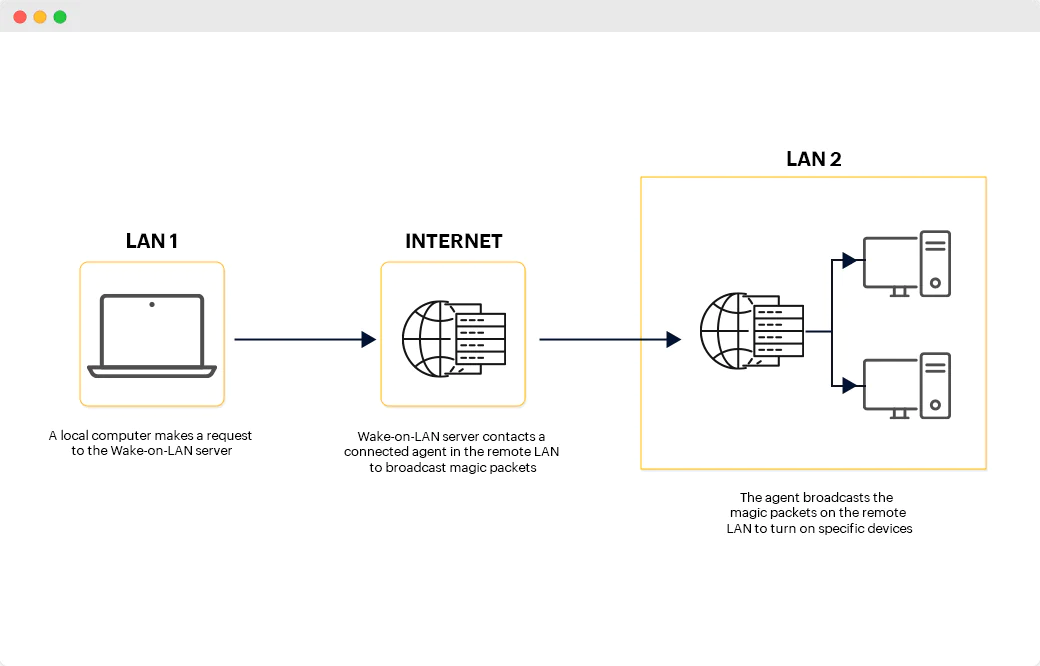
Wake-on-Lan (WOL), kapalı bir bilgisayarın ağ bağlantısı aracılığıyla uzaktan başlatılmasını mümkün kılan bir sistemdir. WOL teknolojisi ağ kartına özel olarak hazırlanmış bir veri paketi göndererek, bilgisayarın uyku modundan uyanmasını sağlar ve bu işlem “sihirli paket” olarak da adlandırılır. Bu paket, ağ kartı tarafından algılanır ve bilgisayarın güç kaynağını açması için bir sinyal gönderir.


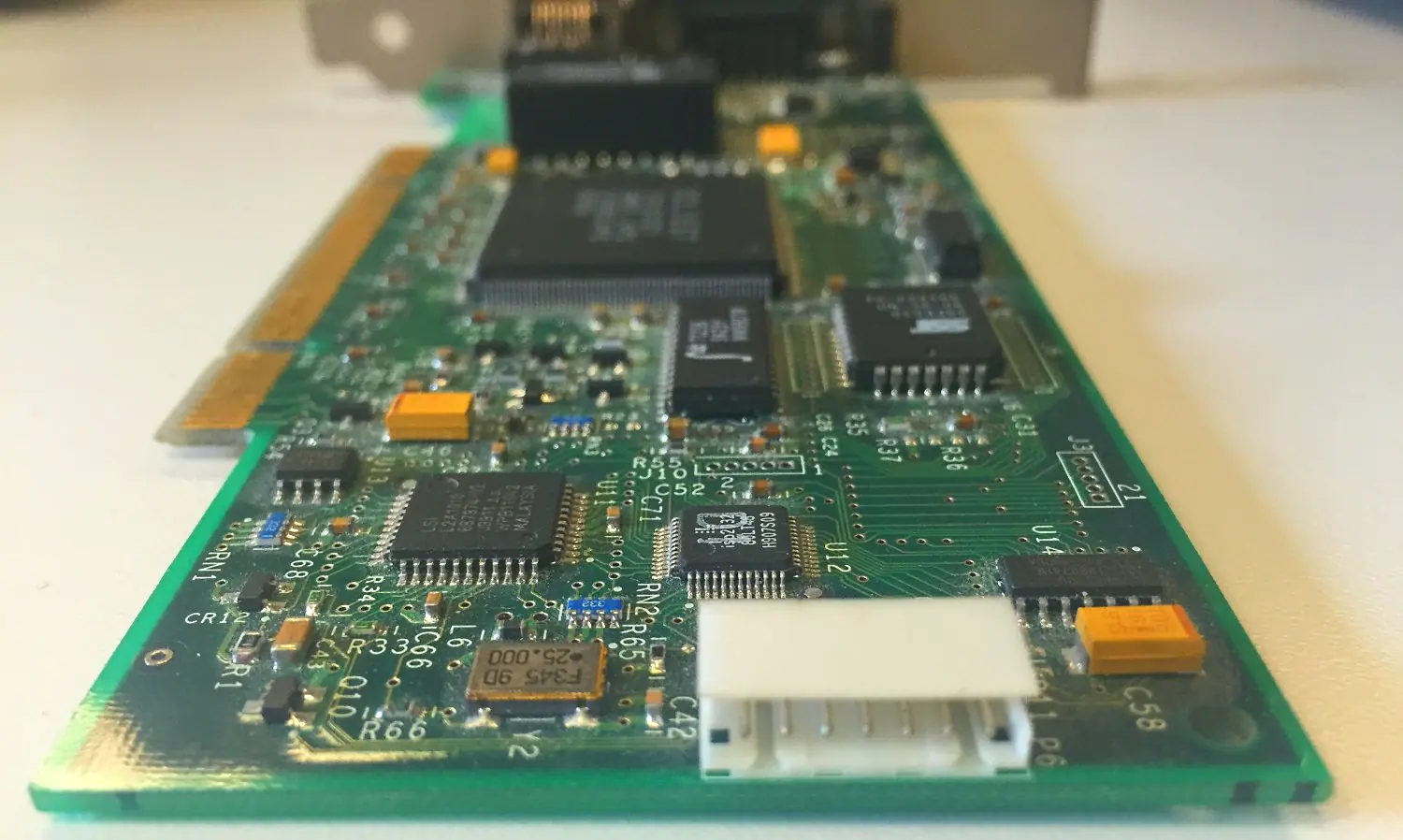
WOL, özellikle ev ağlarında veya küçük işletmelerde oldukça kullanışlıdır. Örneğin, evde olmadığınız zamanlarda bilgisayarınıza uzaktan erişmeniz gerekebilir. Veya iş yerinizdeki bir sunucuyu fiziksel olarak orada olmadan yeniden başlatmanız gerekebilir.
Wake-on-Lan Nasıl Çalışır?
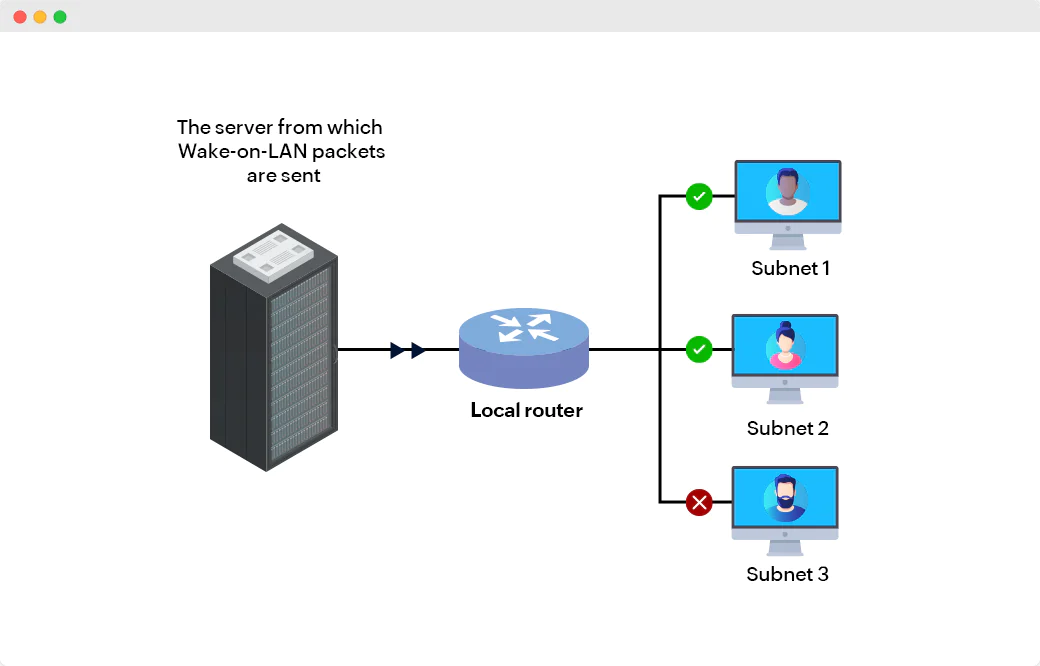
Wake-on-Lan’ın çalışma prensibi oldukça basittir. Temel olarak üç bileşen vardır:
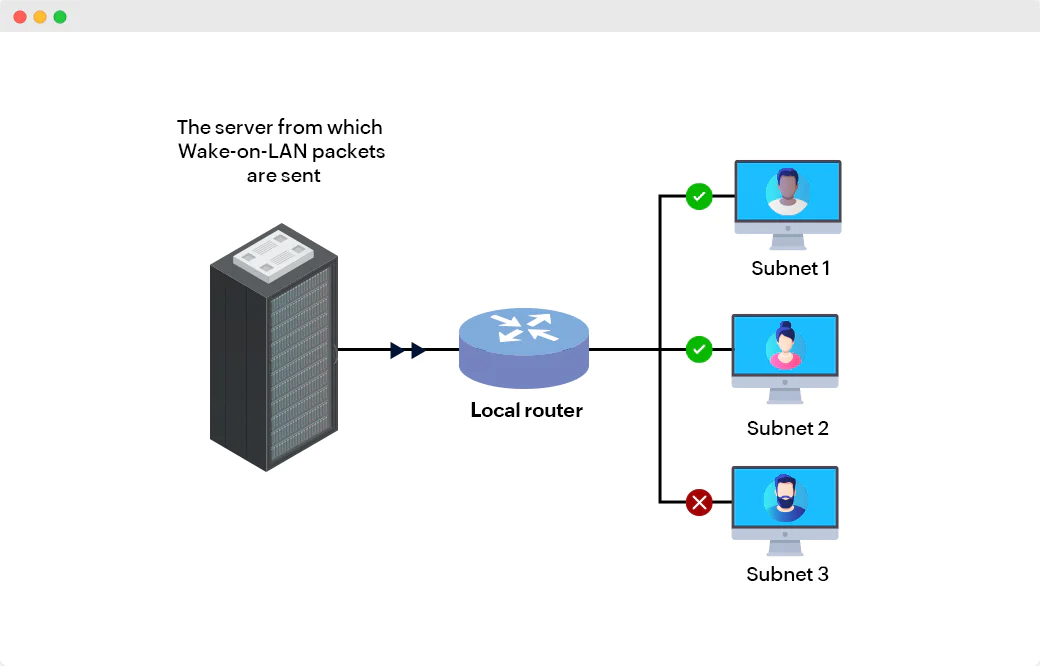
- Uzaktaki bilgisayar: Uzaktan uyandırılmak istenen bilgisayar.
- Gönderen cihaz: Sihirli paketi gönderen cihaz (telefon, tablet, başka bir bilgisayar vb.).
- Ağ: Uzaktaki bilgisayar ve gönderen cihaz arasındaki iletişimi sağlayan ağ (genellikle yerel ağ veya internet).
Gönderen cihaz, uzaktaki bilgisayarın MAC adresini içeren bir sihirli paket gönderir. Bu özel veri paketi, ağa bağlı tüm cihazlar tarafından algılanır, ancak yalnızca hedeflenen bilgisayarın ağ kartı bu paketi tanımlar ve gerekli işlemleri gerçekleştirir. Ağ kartı, paketi aldıktan sonra bilgisayarın güç kaynağını açar ve böylece bilgisayar başlatılır.
Wake-on-Lan Etkinleştirme
Wake-on-Lan’ı kullanabilmek için hem bilgisayarınızın BIOS ayarlarında hem de işletim sisteminizde bazı yapılandırmalar yapmanız gerekmektedir. İşte adım adım yapmanız gerekenler:
BIOS ayarları
- BIOS’a erişin: Bilgisayarınızı yeniden başlatın ve BIOS ayarlarına erişmek için genellikle kullanılan tuş kombinasyonunu (Del, F2, F10 veya Esc) kullanın. Kullandığınız anakart modeline göre bu tuş değişebilir.
- Güç yönetimi ayarlarını bulun: BIOS menüsünde “Power Management” (Güç Yönetimi) veya benzer bir seçeneği arayın.
- Wake-on-Lan’ı etkinleştirin: “Wake-on-LAN”, “Power On by PCI-E/PCI”, “PME Event Wake Up” veya benzeri bir seçeneği bulun ve etkinleştirin.
- Ayarları kaydedin: BIOS konfigürasyonunuzu kaydettikten sonra, bilgisayarınızı yeniden başlatmayı unutmayın.
İşletim sistemi ayarları (Windows)
- Aygıt Yöneticisi’ni açın: Bilgisayarınızın aygıt yöneticisini açmak için, Başlat menüsüne “Aygıt Yöneticisi” ifadesini girin ve ilgili sonucu seçerek açın.
- Ağ bağdaştırıcınızı bulun: Ağ kartınızı bulmak için, “Ağ bağdaştırıcıları” alanına erişin ve mevcut olan listeden ihtiyaç duyduğunuz ağ bağdaştırıcısını belirleyin.
- Özelliklere erişin: Ağ kartınızın ayarlarına ulaşmak için, kartın üzerine sağ tıklayıp “Özellikler” bölümünü seçmelisiniz.
- Güç yönetimi sekmesine gidin: Ayarlar menüsünde yer alan “Güç Yönetimi” sekmesine geçerek, ilgili ayarlamaları yapabilirsiniz.
- Wake-on-Lan seçeneklerini etkinleştirin:
- Ağ kartının bilgisayarın uyandırılmasına izin verilmesi için ilgili kutucuğu işaretleyerek onaylayın.
- “Sadece bir sihirli paketin bilgisayarınızı yeniden uyandırmasına olanak tanıyabilirsiniz.” seçeneğini de işaretleyebilirsiniz. Bu, güvenlik açısından önerilen bir ayardır.
- Gelişmiş sekmesine gidin: “Gelişmiş” sekmesine gidin.
- Wake-on-Lan ayarlarını kontrol edin: “Wake on Magic Packet”, “Wake on Pattern Match” gibi seçeneklerin “Enabled” (Etkin) olarak ayarlandığından emin olun.
Bu adımları tamamladıktan sonra, bilgisayarınız Wake-on-Lan için hazır hale gelecektir.
Wake-on-Lan Kullanımı
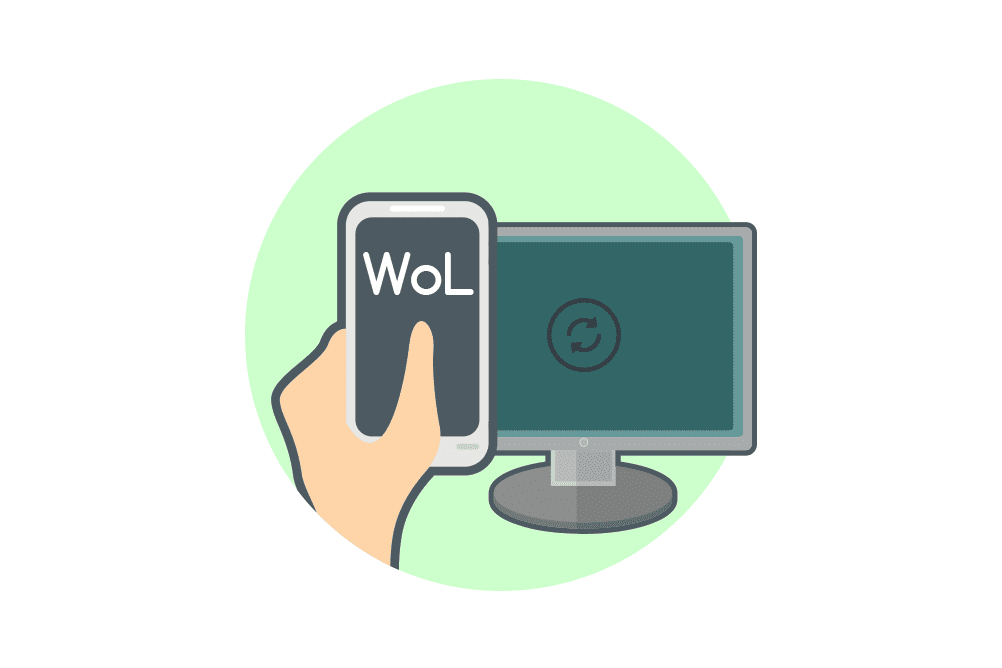
Wake-on-Lan’ı kullanmak için bir WOL aracı na ihtiyacınız vardır. Bu araçlar, sihirli paketi oluşturur ve ağ üzerinden hedef bilgisayara gönderir. Birçok ücretsiz ve ücretli WOL aracı mevcuttur. İşte bazı popüler seçenekler:
- TeamViewer: Uzaktan erişim ve kontrol için popüler bir program olan TeamViewer, aynı zamanda Wake-on-Lan özelliği de sunar.
- Wake-on-LAN: Adından da anlaşılacağı gibi, Wake-on-Lan için özel olarak tasarlanmış ücretsiz bir araçtır.
- Depicus Wake-on-LAN: Bir diğer ücretsiz ve kullanımı kolay WOL aracıdır.
- SolarWinds Wake-on-LAN: Ağ yöneticileri için tasarlanmış daha gelişmiş bir WOL aracıdır.
WOL aracını kullanarak bilgisayarınızı uyandırmak için, hedef bilgisayarın MAC adresini bilmeniz gerekir. MAC adresi, ağ kartının benzersiz bir kimliğidir ve genellikle ağ kartının üzerinde veya bilgisayarın ağ ayarlarında bulunur.
WOL aracını açın, hedef bilgisayarın MAC adresini girin ve “Wake Up” (Uyandır) düğmesine tıklayın. Sihirli paket ağ üzerinden gönderilecek ve bilgisayarınız açılacaktır.
Wake-on-Lan’ın Avantajları
Wake-on-Lan, birçok avantaj sunan kullanışlı bir teknolojidir. İşte bazı önemli avantajlar:
- Uzaktan erişim: Bilgisayarınıza her yerden erişmenizi sağlar.
- Enerji tasarrufu: Bilgisayarınızı kullanmadığınız zamanlarda kapalı tutabilirsiniz.
- Zaman tasarrufu: Bilgisayarınızı başlatmak için beklemeniz gerekmez.
- Esneklik: Bilgisayarınızı istediğiniz zaman uyandırabilirsiniz.
- Otomasyon: WOL, otomasyon görevleri için kullanılabilir.
Wake-on-Lan’ın Dezavantajları
Wake-on-Lan’ın bazı dezavantajları da vardır:
- Güvenlik riskleri: Yanlış yapılandırılırsa, WOL güvenlik riskleri oluşturabilir.
- Uyumluluk sorunları: Tüm bilgisayarlar ve ağ kartları WOL’ü desteklemez.
- Ağ bağımlılığı: WOL’ün çalışması için bir ağ bağlantısı gereklidir.
- Kurulum karmaşıklığı: WOL’ün kurulumu ve yapılandırması biraz karmaşık olabilir.
Wake-on-Lan Kullanım Alanları
Wake-on-Lan, birçok farklı alanda kullanılabilir. İşte bazı örnekler:
- Ev kullanıcıları: Ev kullanıcıları, WOL’ü evdeki bilgisayarlarına uzaktan erişmek için kullanabilirler. Örneğin, evde olmadığınız zamanlarda bir dosyaya erişmeniz veya bir programı çalıştırmanız gerekebilir.
- Küçük işletmeler: Küçük işletmeler, WOL’ü sunucularını ve diğer bilgisayarlarını uzaktan yönetmek için kullanabilirler. Bu, BT personelinin fiziksel olarak ofiste olmadan sistemleri yeniden başlatmasını veya bakım yapmasını sağlar.
- Oyuncular: Oyuncular, WOL’ü oyun sunucularını uzaktan başlatmak için kullanabilirler. Bu, oyuncuların arkadaşlarıyla istedikleri zaman oyun oynamalarını sağlar.
- Sistem yöneticileri: Sistem yöneticileri, WOL’ü ağdaki bilgisayarları uzaktan yönetmek için kullanabilirler. Bu, sistemlerin bakımını ve güncellemelerini kolaylaştırır.
Wake-on-Lan Alternatifleri
Wake-on-Lan’a alternatif olarak kullanabileceğiniz bazı teknolojiler de vardır:
- Uzaktan Masaüstü: Windows Uzak Masaüstü veya TeamViewer gibi uzaktan masaüstü yazılımları, bilgisayarınıza uzaktan erişmenizi ve kontrol etmenizi sağlar.
- Bulut hizmetleri: Dropbox, Google Drive ve OneDrive benzeri bulut hizmetleri, dosyalarınıza herhangi bir cihaz aracılığıyla erişilebilir hale getirir.
- VPN: VPN, ya da Sanal Özel Ağ, internet üzerinde güvenli bir iletişim kanalı kurmanıza imkan tanır. Bu, bilgisayarınıza uzaktan erişirken güvenliği artırır.
Benzer konulardaki bir diğer yazımıza buradan erişebilirsiniz.







![Windows 10’da Kayıt Defteri Düzenleyicisi’ne erişilemiyor [FIX]](https://teknodestek.tr/wp-content/uploads/2026/04/Windows-10da-Kayit-Defteri-Duzenleyicisine-erisilemiyor-FIX.webp)