TeknoDestek Müşteri Hizmetleri
  • Haberler
    HaberlerDaha Fazla Göster
    Sessiz İçerik Nedir Nasıl Yapılır
    Sessiz İçerik Nedir
    6 dk. okuma
    Spotify SongDNA Nedir
    4 dk. okuma
    Apple Creator Studio Nasıl Kullanılır
    6 dk. okuma
    Mikro İçerik Nedir Nasıl Yapılır
    Mikro İçerik Nedir
    6 dk. okuma
    Türkiye’de Araçlarda Multimedya Ekranı Kullanımı Yasakları
    6 dk. okuma
  • Bilgisayar
    BilgisayarDaha Fazla Göster
    WordPress bakım modunda takılı kalması için FTP istemcisinde .maintenance dosyasının kök dizindeki görüntüsü
    WordPress Bakım Modunda Takılı Kalması Sorunu ve Çözümü
    7 dk. okuma
    WordPress Site Teknik Sorunlar Yaşıyor
    WordPress Site Teknik Sorunlar Yaşıyor Hatası Çözümü
    5 dk. okuma
    SSH Bağlantı Reddedildi Hatası Çözümü
    6 dk. okuma
    WordPress Planlı Bakım
    WordPress Planlı Bakım Nedeniyle Kısa Süreliğine Kullanılamayacak Hatası ve Çözümü
    7 dk. okuma
    Windows 11 Başlat Menüsünden Web Aramaları Kapatma
    5 dk. okuma
  • Mobil
    MobilDaha Fazla Göster
    Navigasyon Yönlendirici Değiştirme
    Google Haritalarda Navigasyon Yönlendirici Değiştirme
    3 dk. okuma
    Apple CarPlay'da uygulamaların yerini değiştirme
    Apple CarPlay’da Uygulamaların Yerini Değiştirme
    4 dk. okuma
    Android Auto Nedir, Nasıl Kullanılır
    4 dk. okuma
    Android 5G Ayarı Nasıl Yapılır
    4 dk. okuma
    iPhone 5G Ayarı Nasıl Yapılır
    4 dk. okuma
  • Sosyal Medya
    Sosyal MedyaDaha Fazla Göster
    YouTube Video Başlığı Nasıl Yazılmalı Yolları Neler
    YouTube Video Başlığı Nasıl Yazılmalı
    6 dk. okuma
    Tiktok Sorun Bildirme Ekranı Nerede
    5 dk. okuma
    X uygulamasında gündeme girme için hashtag ve etkileşim ekranı
    X Uygulamasında Gündeme Nasıl Girilir
    5 dk. okuma
    TikTok İçerik Yorgunluğu Nedir
    6 dk. okuma
    Sosyal Medyada Marka Dili Nasıl Oluşturulur Yolları Neler
    Sosyal Medyada Marka Dili Nasıl Oluşturulur
    6 dk. okuma
  • İnceleme
    İncelemeDaha Fazla Göster
    MacBook Neo Piyasayı Sarsmaya Geliyor
    5 dk. okuma
    Instax Mini Evo Cinema
    4 dk. okuma
    Samsung Galaxy Book 6 Ultra
    Samsung Galaxy Book 6 Ultra İnceleme
    8 dk. okuma
    Bütçe Dostu Mac Seçenekleri
    Bütçe Dostu Mac MacBook Neo vs Mac Mini
    7 dk. okuma
    Xiaomi Mi Taşınabilir Şarjlı Kompresör İnceleme
    10 dk. okuma
  • İletişim
YouTube
  • Facebook
27 Nis 2026, Pazartesi
TeknoDestek Müşteri HizmetleriTeknoDestek Müşteri Hizmetleri
Yazı BoyutuAa
  • Haberler
  • Mobil
  • Sosyal Medya
  • Bilgisayar
  • İnceleme
  • İnternet ve Ağ
  • Ev Elektroniği
  • İletişim
Search
  • Haberler
    • Cihaz Duyuruları
    • Teknoloji
    • Uygulama Gelişmeleri
  • Bilgisayar
    • Linux
    • macOS
    • Windows
  • İnceleme
    • Bilgisayar
    • Ev Elektroniği
    • Tablet
    • Tavsiyeler & Karşılaştırmalar
    • Telefon
  • Mobil
    • Android
    • Giyilebilir Cihazlar
    • HarmonyOS
    • iPhone / iOS
  • Sosyal Medya
    • Facebook
    • Instagram
    • TikTok
    • Snapchat
    • Teams
    • Telegram
    • WhatsApp
    • X
  • İletişim
Bizi Takip Edin
Windows

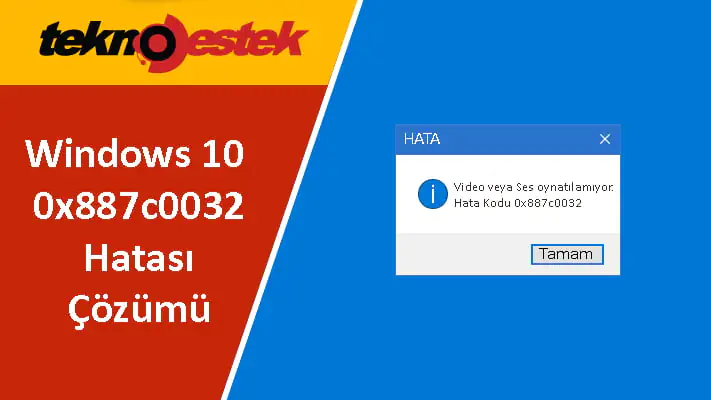
Windows 10 0x887c0032 Hatası Çözümü

Fatih ATEŞ
Son güncelleme: 28 Ocak 2023 23:45
Fatih ATEŞ - Teknik Destek Uzmanı
Paylaş
Paylaş

Windows 10 0x887c0032 hatası, bir yazılım güncellemesi esnasında oluşan bir hata kodudur. Bu hata, güncelleme işlemi esnasında bir sorun yaşandığını ve güncelleme başarısız olduğunu gösterir.

Windows 10 kullanıcılarının Müzik ve Video için Groove Müzik akış hizmetlerinden yararlanmaları gerekiyor. Aşağıdaki makalede, kullanımı etkileyen 0x887c0032 hatasının çözmünü kapsayacaktır.

İçindekiler
  • Windows 10 0x887c0032 Hatası Nasıl Düzeltilir
    • Ekran Kartı Sürücülerini Güncelleyin
    • Video ve Ses Sorun Gidericisine Göz Atın
    • Windows Ses Bitiş Noktası Oluşturucu Hizmetini Sıfırlayın
- 11858 Teknoloji Destek Hattı -

0x887c0032 hatası, Film ve TV veya Groove Müzik’te medya dosyalarını oynatmaya çalıştıklarında bazı kullanıcılar için ortaya çıkar. Çok sık karşılaşılan bir hata olmamakla birlikte çözümü de basittir.

Bir Microsoft forum gönderisinde bir kullanıcı aşağıdaki gibi bir bilgi paylaştığını gördüm.

Son birkaç gündür Film, TV uygulamasında ve Groove uygulamasında müzik oynatmaya çalıştığımda CAN’T PLAY yazıyor ve her MP4 ve MP3 için bir 0x887c0032 hata kodu gösteriyor.

Dolayısıyla, bu hata ortaya çıktığında kullanıcılar bu uygulamalarda medya içeriğini oynatamaz. 0x887c0032 hatasını düzelmek için gereken çözümlerinden bazılarını paylaşıyorum.

İlgili: Windows 10 Bugcode ID Driver Hatası Çözümü

Windows 10 0x887c0032 Hatası Nasıl Düzeltilir

Bu hata genellikle Windows Update hizmetinin çalışmaması veya yanlış yapılandırılmış bir sistem ayarı nedeniyle oluşur. Bu nedenle, çözüm için ilk olarak Windows Update hizmetinin çalışmasını kontrol etmelisiniz.

  1. Başlat menüsüne tıklayın ve Ayarlar’ı açın.
  2. Güncelleştirmeler ve Güvenlik sekmesine gidin.
  3. Windows Güncelleştirmeleri sekmesine tıklayın.
  4. Güncelleştirmeleri kontrol et düğmesine tıklayın.
  5. Eğer güncelleştirmeler varsa, indirin ve yükleyin.

Eğer bu adım çözüm olmazsa, sistem dosyalarının bozuk olması nedeniyle oluşabilecek bir sorun olduğunu düşünebilirsiniz. Bu durumda, bir SFC (Sistem Dosyaları Kontrolü) taraması yapmanız önerilir.

  1. Başlat menüsüne tıklayın ve cmd’yi arayın.
  2. cmd’yi yönetici olarak çalıştırın.
  3. “sfc /scannow” komutunu girin ve Enter tuşuna basın.
  4. Tarama tamamlandığında, sistem dosyalarının bozuk olup olmadığını ve eğer varsa onların nasıl onarılabileceğini gösteren bir rapor alacaksınız.

Eğer bu adımlar da çözüm olmazsa, sistem geri yükleme yapmayı deneyebilirsiniz. Bu işlem, sisteminizin daha önceki bir zamandaki haline geri döndürür ve o zamandaki sorunları çözmeye çalışır.

- 11858 Teknoloji Destek Hattı -
  1. Başlat menüsüne tıklayın ve Ayarlar’ı açın.
  2. Güncelleştirmeler ve Güvenlik sekmesine gidin.
  3. Geri Yükle sekmesine tıklayın.
  4. Geri Yükle seçeneğini seçin ve geri yükleme noktalarından birini seçin. Not: Geri yükleme noktaları sadece belirli zaman aralıklarında otomatik olarak oluşturulduğu için, sisteminizde oluşan sorunun oluştuğu zaman diliminde geri yükleme noktası olmayabilir.
  5. Sistemin geri yüklenmesi için istenen talimatları izleyin ve geri yükleme tamamlandıktan sonra sistemi yeniden başlatın.
  6. Eğer bu çözümler de sorununuzu çözemezse, sisteminizde daha ciddi bir sorun olabilir ve profesyonel bir bilgisayar teknisyeni ile iletişime geçmeniz gerekebilir. Ayrıca, Microsoft’un destek sitesinde bu hata kodu ile ilgili daha fazla bilgiye ve çözümlere ulaşabilirsiniz.

Ekran Kartı Sürücülerini Güncelleyin

    0x887c0032 hatası, değiştirilmesi gereken bozuk veya eski bir ekran kartı sürücüsünden kaynaklanıyor olabilir. Bilgisayarınızı otomatik olarak tarayabilen ve eski aygıt sürücülerini arayabilen bir araç kullanarak bu sorunu hızlıca çözebilirsiniz. DriverFix, tanımlanan tüm sorunların ayrıntılı bir raporunu sunar.
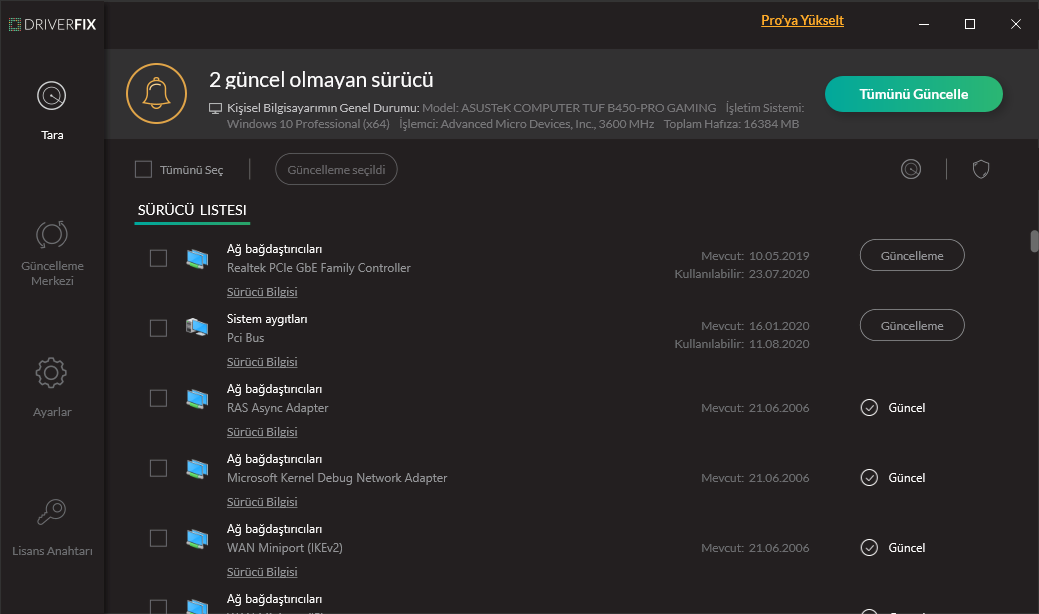
    Bu noktada, seçim sizin. Video kartı sürücüsünü kolayca güncelleyebilir veya burada büyük resmi görebilir ve tüm güncel olmayan aygıt sürücülerinizi indirip yükleyebilirsiniz. Güncelleme işlemini programın kendisinden de yapabilirsiniz veya güncel olmayan sürücüleri görerek Google dan en güncel sürümleri indirerek kurulum yapabilirsiniz.

    Video ve Ses Sorun Gidericisine Göz Atın

    Bu sorun gidericileri açmak Arama butonuna tıklayın.

    Ardından, anahtar sözcük olarak sorun giderme girin.
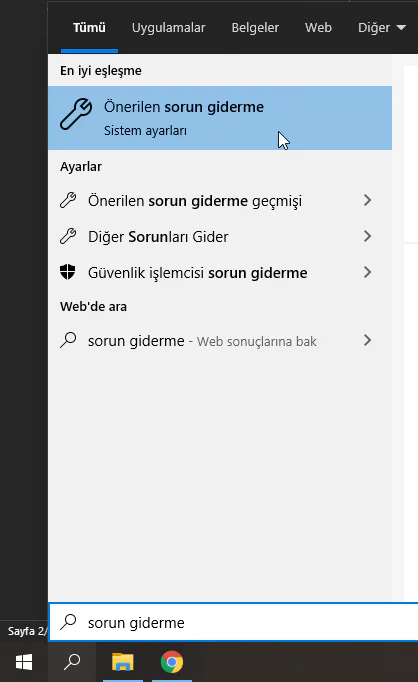
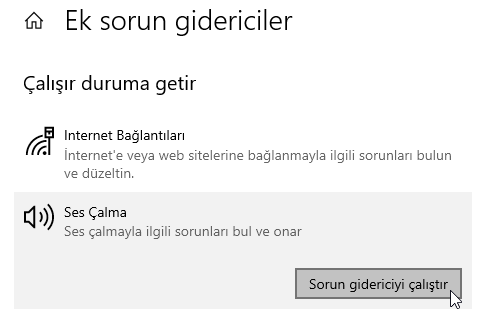
    Önerilen Sorun Giderme seçeneğine ardından açılan pencerede Ek Sorun Gidericilere tıklayın.

    Ses Çalma seçeneğine tıklayın ve Sorun Gidericiyi Çalıştır butonuna tıklayın.
    - 11858 Teknoloji Destek Hattı -

    Ardından, bu sorun gidericinin önerdiği çözümleri inceleyebilirsiniz.

    Filmler ve TV ve Groove, Windows 10’un varsayılan medya uygulamaları olduğundan, platformun video ve ses sorun gidericileri 0x887c0032 hatasını düzeltmek için kullanışlı olabilir.

    Windows Ses Bitiş Noktası Oluşturucu Hizmetini Sıfırlayın

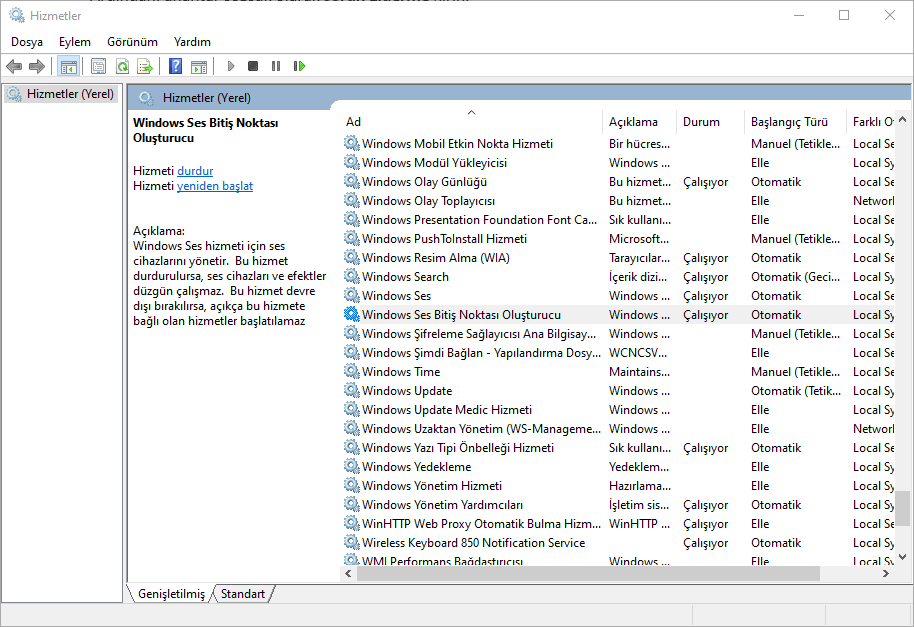
    Windows 10’un Arama aracını açın.

    Anahtar kelime olarak Hizmetler girin.

    Ardından, doğrudan aşağıdaki resimde bulunan pencereyi açmak için Hizmetler‘i tıklayın.
    Ardından, doğrudan aşağıda özellikler penceresini açmak için Windows Ses Bitiş Noktası Oluşturucu seçeneğine çift tıklayın.
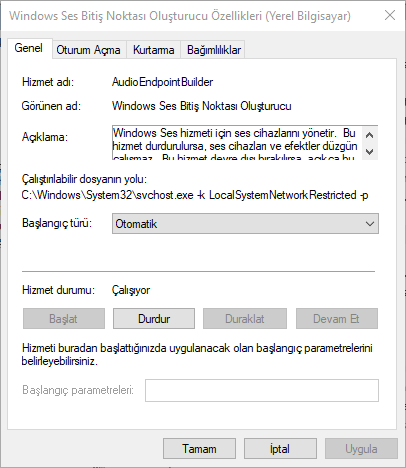
    Başlangıç Türü, Otomatik değilse başlatma seçeneğini Otomatik seçin.

    Hizmet zaten çalışmıyorsa, Başlat butonuna tıklayın.

    Ancak hizmet çalışıyorsa, Durdur butonuna tıklayın.

    Ardından hizmeti yeniden başlatmak için Başlat‘a tıklayın.

    Özellikler penceresinden çıkmak için Tamam seçeneğini seçin.

    Windows Ses Bitiş Noktası Oluşturucu hizmetini yeniden başlatmak, 0x887c0032 hatası için olası bir çözümdür. Bu bağlamda yukarıdaki prosedüre başvurmaktan çekinmeyin.

    Bu işlemler, bazı kullanıcılar için Windows 10 0x887c0032 hatası çözümü olabilir. Sorununuz hala çözülmemiş olabilir. Bu durumda, bazı harika üçüncü taraf medya oynatıcı yazılım araçlarında her zaman video ve müzik oynatmayı deneyebilirsiniz.

    VLC, 5KPlayer ve KMPlayer gibi ücretsiz medya oynatıcılar aslında Windows 10’un varsayılan video ve müzik uygulamalarından daha iyidir, bu yüzden onlara da bir göz atın.


    ETİKETLER:0x887c0032 hatasıhata çözümünasıl yapılırwindows 10
    Bu Makaleyi Paylaş
    Facebook WhatsApp WhatsApp Threads Bağlantıyı Kopyala Yazdır
    Paylaş
    YazarFatih ATEŞ
    Teknik Destek Uzmanı
    Takip Et
    İster iPhone'undaki, ister Android cihazındaki veya Windows'taki ayarlar arasında geziniyor olsun, Fatih her zaman teknolojiye düşkün olmuştur. Teknolojiye, Windows'a ve güç düğmesi olan her şeye tutkuyla bağlı olarak, zamanının çoğunu yeni beceriler geliştirmek ve teknoloji dünyası hakkında daha fazla şey öğrenmek için harcadı. Öğrendiklerini de sizlerle paylaşıyor.
    Yorum yapılmamış

    Bir yanıt yazın Yanıtı iptal et

    E-posta adresiniz yayınlanmayacak. Gerekli alanlar * ile işaretlenmişlerdir

    Bağlantı Kuralım

    21KBeğen
    19.6KTakip Et
    7.3KAbone Ol
    192Takip Et

    Popüler Gönderiler

    AirTies Air 4960 Modem Kurulum

    Uğurcan ÜN
    Uğurcan ÜN
    3 dk. okuma
    15 Görüntüleme
    Sessiz İçerik Nedir Nasıl Yapılır

    Sessiz İçerik Nedir

    İsmail YILDIZ
    İsmail YILDIZ
    6 dk. okuma
    16 Görüntüleme
    YouTube Video Başlığı Nasıl Yazılmalı Yolları Neler

    YouTube Video Başlığı Nasıl Yazılmalı

    İsmail YILDIZ
    İsmail YILDIZ
    6 dk. okuma
    14 Görüntüleme

    Lyra 3 Pro ile Şarkı Nasıl Oluşturulur

    Uğurcan ÜN
    Uğurcan ÜN
    4 dk. okuma
    27 Görüntüleme

    You Might Also Like

    Ninite web sitesi üzerinden birden fazla programı tek seferde seçip yükleme işlemi
    Yardımcı Araçlar

    Tek Bir İşlemle Bilgisayara Gerekli Tüm Programlar Nasıl Kurulur

    1 dk. okuma
    Sosyal Medya

    E-devlet Mail Değiştirme ve Doğrulama Nasıl Yapılır?

    2 dk. okuma
    Facebook

    Facebook Ana Sayfa Akışı Nasıl Temizlenir

    4 dk. okuma
    Instagram Mesajları Görünmeden Okuma
    Instagram

    Instagram Mesajlarını Görünmeden Okumanın Yolları

    6 dk. okuma

    Size her gün en son haberleri ve sorun çözümlerini getiriyoruz!

    TeknoDestek Müşteri Hizmetleri
    Facebook-f Instagram Tiktok Twitter Youtube Linkedin Whatsapp Phone-alt Rss

    İş Ortaklarımız

    TeknoDestek Müşteri Hizmetleri
    TeknoDestek Müşteri Hizmetleri
    TeknoDestek Müşteri Hizmetleri
    TeknoDestek Müşteri Hizmetleri
    © 2013 - 2026 TeknoDestek Müşteri Hizmetleri • Tüm hakları saklıdır • Bu sitedeki tüm içerikler (metin, görsel, video, logo, tasarım vb.) 5846 sayılı Fikir ve Sanat Eserleri Kanunu (FSEK) kapsamında korunmaktadır • İzinsiz kopyalanması, çoğaltılması, yayınlanması veya herhangi bir şekilde kullanılması yasaktır • İhlal tespitinde; FSEK Madde 71-73 uyarınca yasal süreç başlatma, maddi/manevi tazminat talep etme ve cezai işlem için başvurma hakkımız saklıdır • TeknoDestek, TeknoS@R'un bir kuruluşudur • Tema Düzenleyen: Fatih ATEŞ
    Sorun Hala Çözülmedi mi?
    Aradığın çözümü bulamadıysan, 11858 Teknoloji Destek Hattımız sana yardımcı olabilir. 2011’den beri Türkiye’nin en tecrübeli teknoloji destek ekiplerinden biri olarak, bilgisayar, telefon, tablet, modem, akıllı TV ve sosyal medya sorunlarında 7/24 profesyonel destek veriyoruz. Uzman ekibimizle hemen görüşmek ister misin?

      📞 11858’i Şimdi Ara

      Görüşme öncesi dakika ücreti sesli olarak bilgilendirilir
      Welcome Back!

      Sign in to your account

      Kullanıcı Adı veya E-posta Adresi
      Şifre

      Şifrenizi mi unuttunuz?